


大家平常打字的時候應該都是中、英文夾雜著輸入,例如「你的 iPhone 有出現 YouTube、IG 新功能嗎?」所以勢必會在中文與英文輸入法之間切來切去。
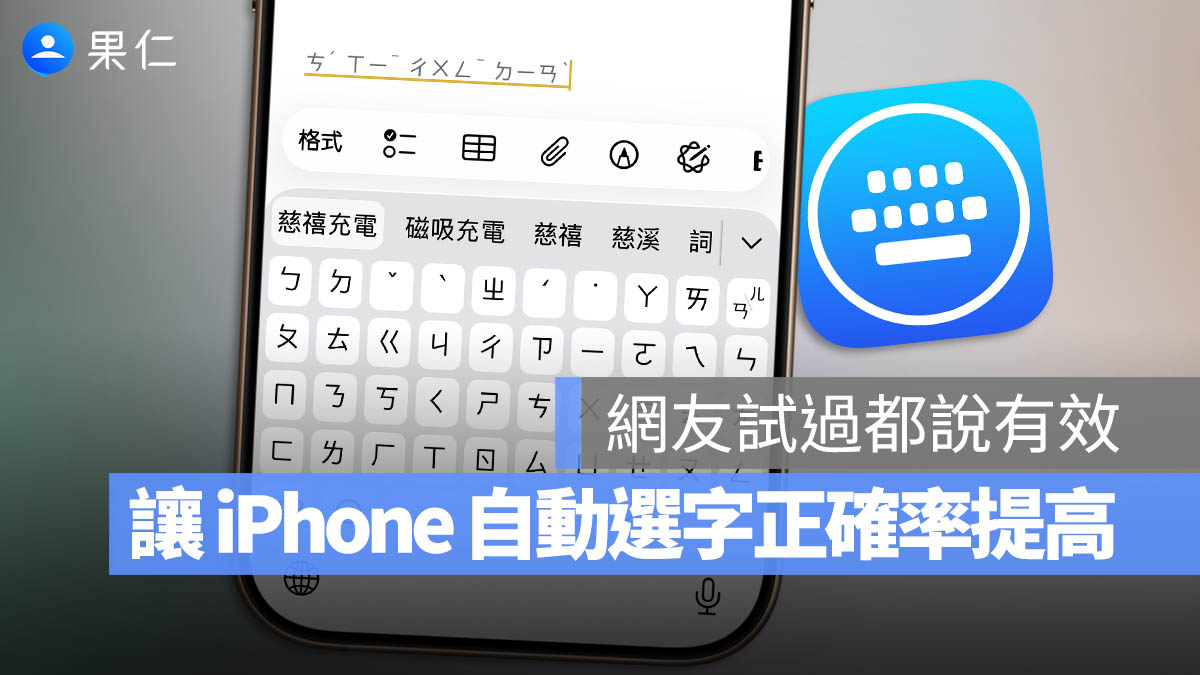
今天要跟大家分享一個好用的小技巧,讓你可以不用特地切換輸入法,用注音就能打出英文字,先給大家看看效果,我直接輸入 ㄞ ˉ ㄈㄥ ˋ 就可以變成 iPhone,不需要再切成英文輸入法。

利用 iPhone 替代文字打出英文單字
iPhone 裡面有個功能,叫做「替代文字」。可以讓你設定一個短語,然後帶出想要呈現的單字。
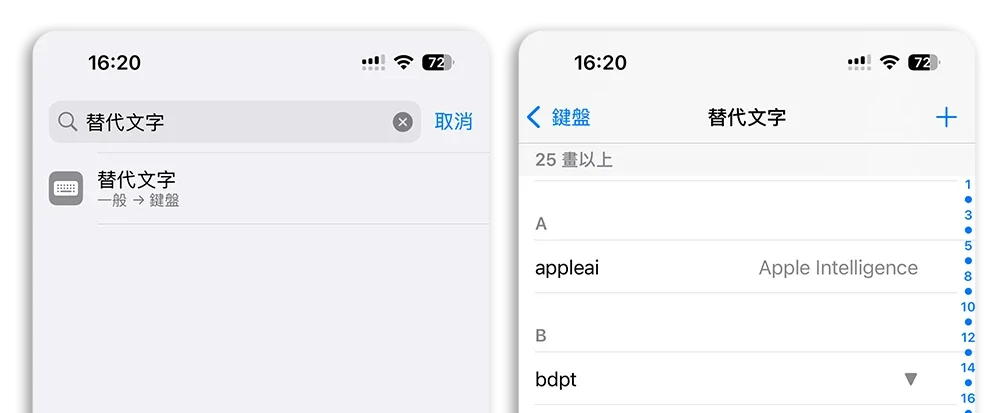
例如我覺得 Apple Intelligence 太長,但又經常要輸入很花時間,於是我就設定「appleai」作為短語,輸入以後就會帶出 Apple Intelligence 這個字。

因此,我就想說能否把其他英文也設定成替代文字,但問題是短語不能設定成中文,那這樣我們是否還是必須要在中、英文之間做切換,只是打英文的時候可以少打幾個字罷了?
注音也可以當作替代文字的短語
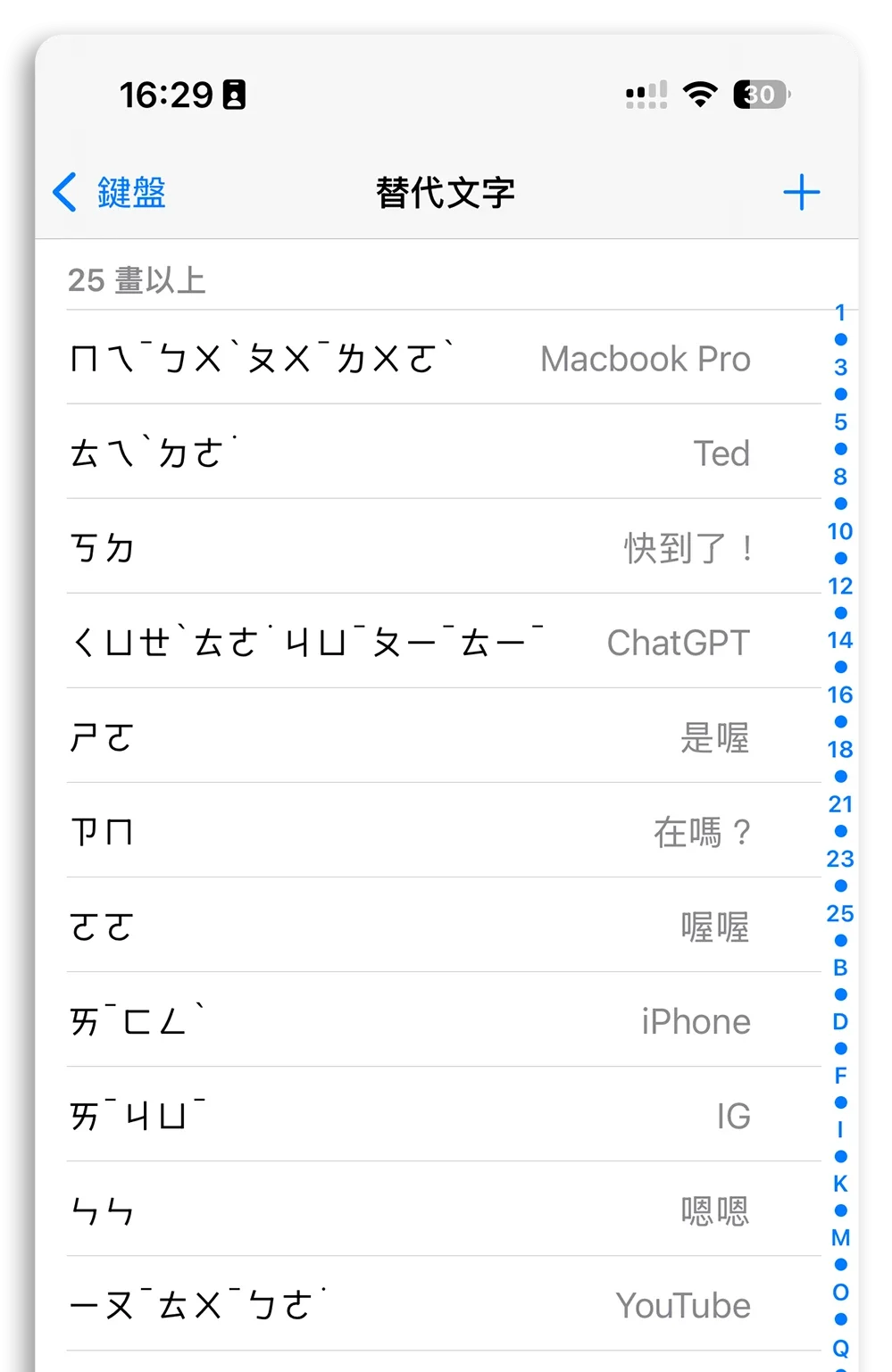
後來發現,其實注音也可以當成是替代文字的短語,剛好我們又是打注音輸入,那就表示我在打字的時候可以一直打注音,然後打到英文的地方也是用注音然後替換成我們要的英文就可以了。
例如我把「iPhone」這個替代文字設定成「ㄞ ˉ ㄈㄥ ˋ」,或是習慣只打第一個注音的人就設定「ㄞ ㄈ」。
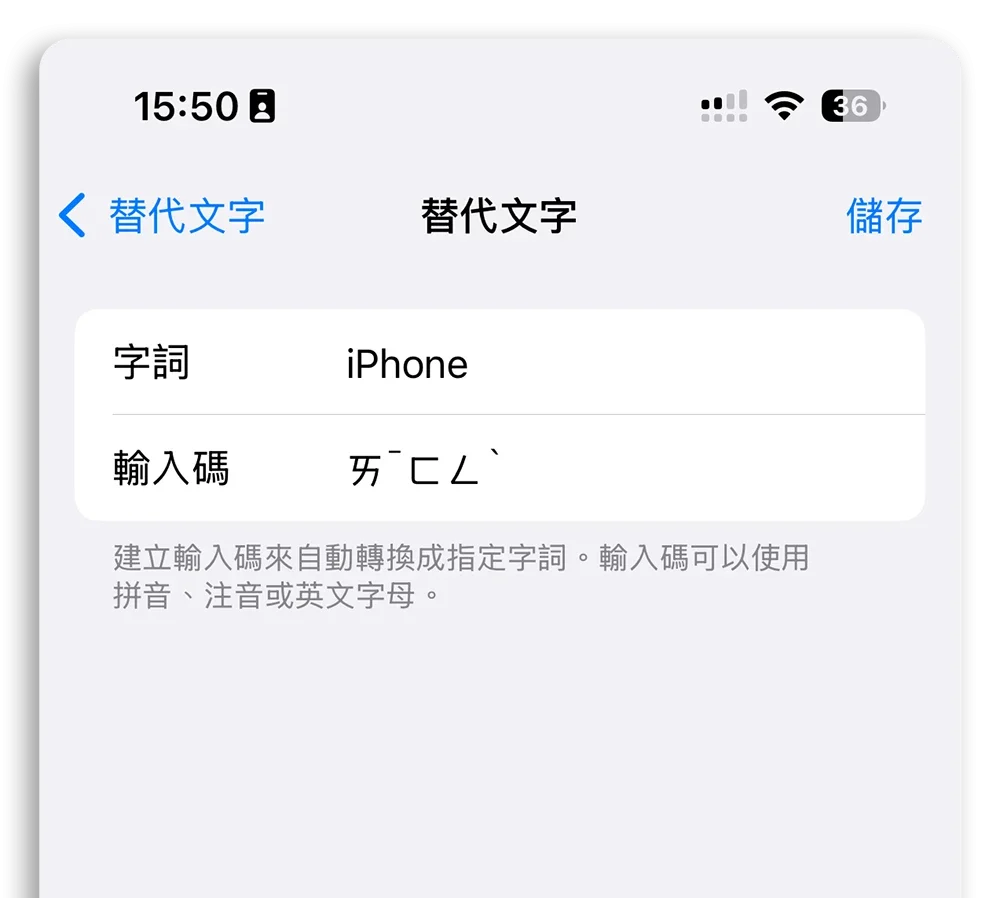
這樣當我打注音打到「ㄞ ˉ ㄈㄥ ˋ」或「ㄞ ㄈ」的時候,就會出現「iPhone」這個字讓我選擇,你就不需要再特地切換輸入法了。

同樣的用法其實也可以用在日文、韓文、法文、德文…等等的文字上。你可以先把幾個常用的外文、朋友的名稱建立好替代文字,之後要打字的時候就可以不用再不同語言的輸入法切來切去了。

Mac 上也能同步使用
如果你的 Mac、iPad 或 iPhone 都有登入相同 Apple ID,在其中一個裝置上設定後,其他裝置也都可以用。

能否讓打字更快其實見仁見智
至於你說這會不會讓打字變得比較快?如果你本來就已經切換輸入法切得很習慣的人,這功能一開始用可能會很不習慣,甚至其實你繼續用原本已經習慣的方式就可以了。
用這個方式輸入的優點只是在於不需要頻繁的再不同輸入法之間切來切去,尤其是針對有很多鍵盤的人來說,有時候不是切一次就可以換到你想要的輸入法,那麼透過這樣的方法其實就很方便。
但還有一件事情,就是「要記得自己設定的短語」。例如你設定的是「ㄞ ˉ ㄈㄥ ˋ」,但你打字都習慣打到「ㄞ ˉ ㄈㄥ ˉ」,這樣就會出不來你要的「iPhone」這個字,這一點可能會出現在不常打的字,或是發音很難注音話的字,例如「YouTube」,你要打成「ㄧㄡ ˉ ㄊㄨ ˉ ㄅㄛˊ」還是「ㄧㄡ ˉ ㄊㄨ ˙ ㄅㄜ˙」?
延伸閱讀》




如果想知道更多關於 Apple 的消息、教學、小技巧或是科技新知,一定要點擊以下任一 LOGO,追蹤我們的 Facebook 粉絲團、訂閱 IG、YouTube 以及 Telegram。





