到目前為止,Mac 的注音輸入法最為人詬病的就是智慧判斷選字一直不夠智慧,有時候我已經糾正它很多次了,但他還是一直顯示之前的錯字,而且又不能自己輸入常用的字,讓我超級困擾。
後來我改用 Yahoo KeyKey 輸入法就解決了這個問題,所以今天來寫篇教學跟大家說怎麼用。

先給大家看看效果。
下面示範我要打「磁吸立架」,這是我用 Mac 內建輸入法以及 Yahoo 輸入法以後的結果,高下立判。

安裝 Yahoo! KeyKey 輸入法
這個 Yahoo! KeyKey 其實就是早期的 Yahoo 奇摩輸入法,過去有一段時間在 M 系列版本上不能使用,但是不久前有網友 zonble 重新整理後似乎又可以了。
下載完以後基本上按照畫面上的步驟一步一步安裝就可以了。

唯一要注意的地方是一開始你可能會遇到打不開的狀況,不要直接丟到垃圾桶,這裡先按「完成」。

然後去「系統設定」裡面的「隱私與安全性」,並選擇「強制開啟」即可。

加入 Yahoo 輸入法
安裝好並且重開機以後,開啟「系統設定」裡面的「鍵盤」,然後在輸入方式的地方選擇「編輯」。

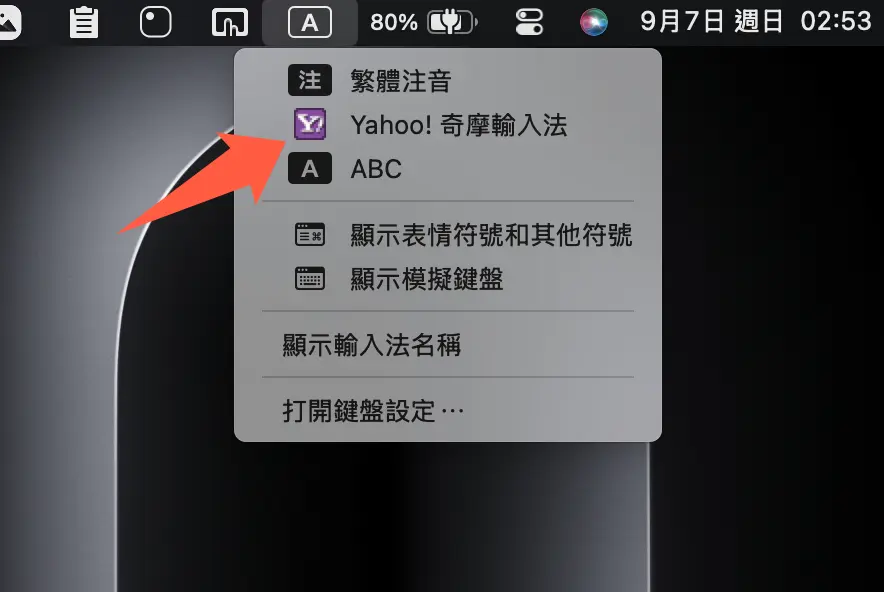
左下角的「+」按下去,然後把 Yahoo 奇摩輸入法加入,就可以直接透過鍵盤切換到 Yahoo 輸入法,或是在右上方的選單中也可以看到。

Yahoo 輸入法快速無痛上手
因為這篇文章主要是想教大家如何快速透過 Yahoo 輸入法設定常用字,而且 Yahoo 輸入法的使用也不難,所以就不詳細針對每個功能細講。
但是為了讓大家可以比較快的無痛上手(畢竟跟 Mac 原生的還是有些地方不同),所以特別抓了幾個地方出來說明。
01. 快速記憶常用字
這是本篇文章的重點。例如你打「磁吸充電」會變成「慈禧充電」,基本上只要改過一兩次他就會記住了,比 Mac 內建的輸入法好訓練。
但如果改了好幾次 Yahoo 輸入法還是沒學會的話,你可以在輸入完畢、按下確認以前,按下 Shift 然後透過左右鍵把你要修正的字選起來,然後再按下確認,這樣下次打字的時候就會優先以設定的常用字為主。

02. 把選字改在游標前面
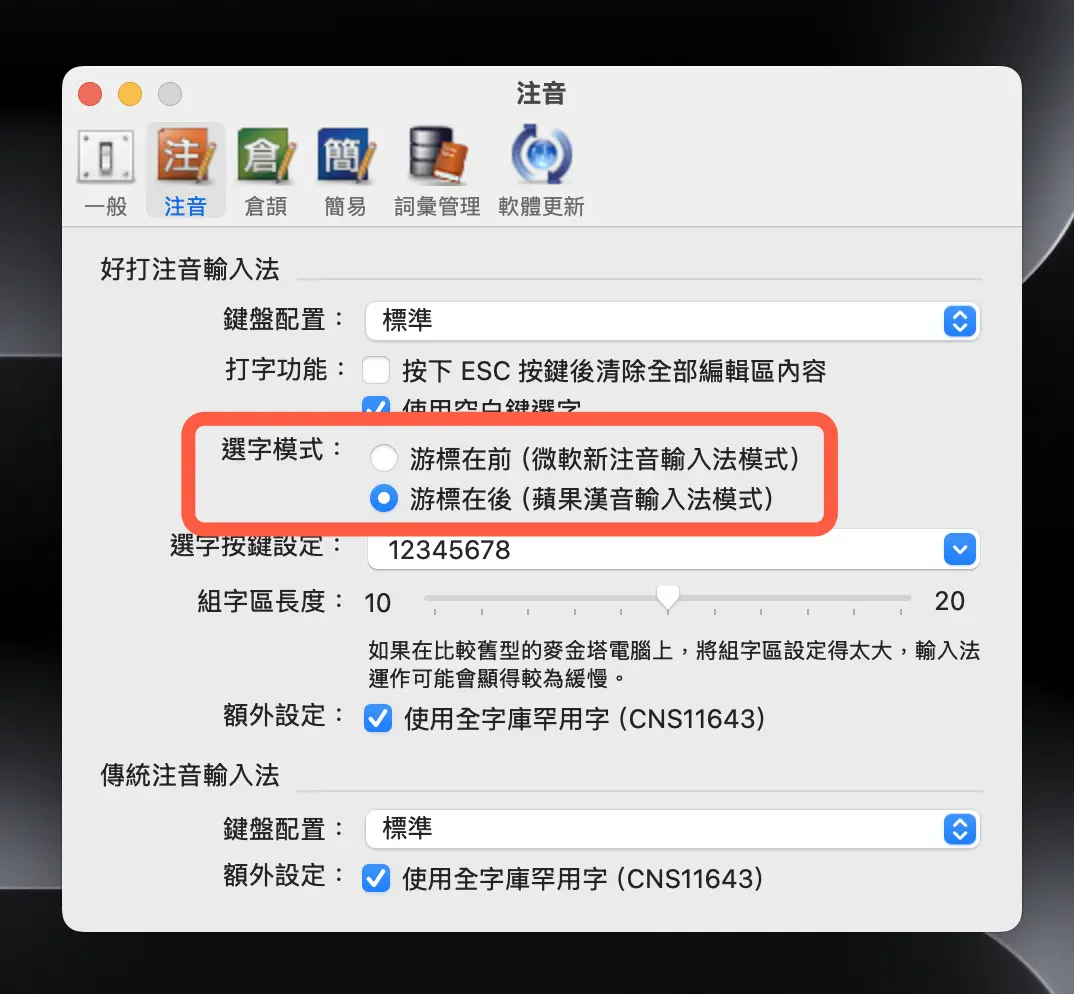
如果你習慣 Mac 的選字,你會發現 Mac 的選字是針對「游標前面」那個字來做選擇,但是 Yahoo 預設是針對游標後面的來做選擇。

建議大家可以從 Yahoo 輸入法「偏好設定」中的「注音」頁面裡,改成「游標在後」,這樣就會變成跟 Mac 內建輸入法一樣,是針對游標前面的字來做選擇。

03. 組字區長度
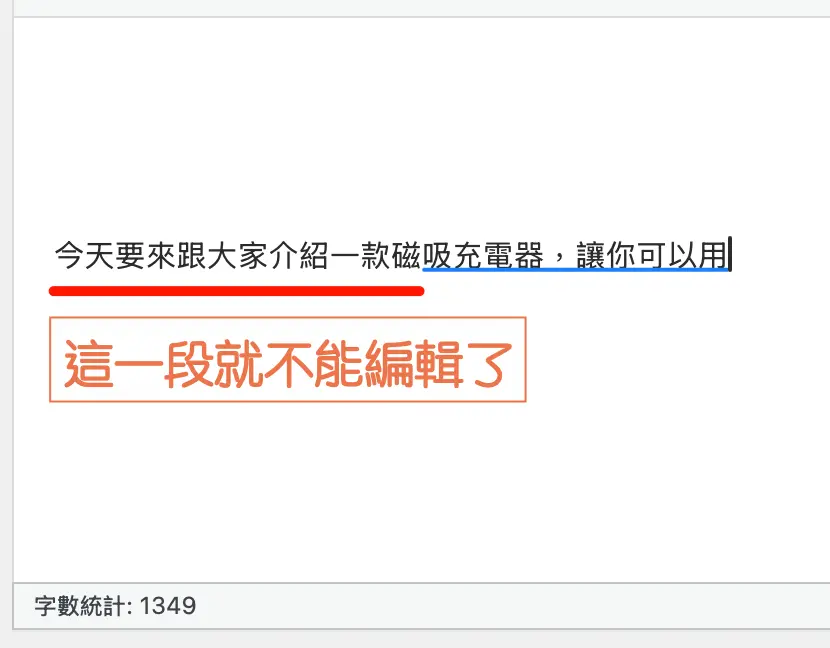
這裡指的是當你一直打字下去時,前面要保留幾個字可以讓你做修改,也就是你下圖看到還有底線的字有幾個。
在 Mac 內建輸入法基本上是預留蠻長的長度。
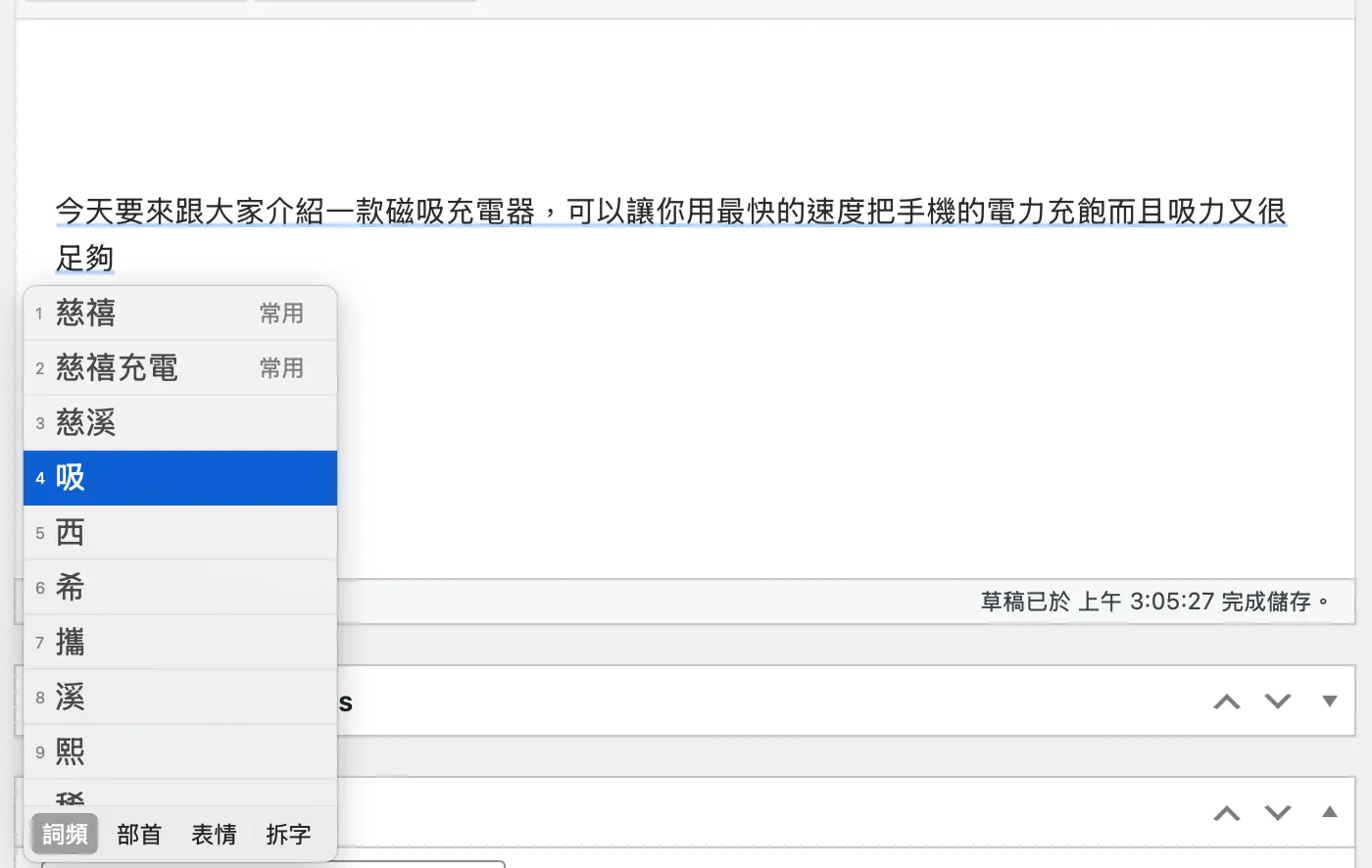
但是 Yahoo 輸入法預設是 10 個,上限是 20 個,我自己會習慣把它開高一點,這樣比較符合以前 Mac 在使用的習慣。
一樣是在偏好設定裡面的「注音」頁面裡,把組字區的長度提高就可以了。

比較可以記憶常用字的 Yahoo 輸入法:總結
我必須老實說,整體而言我還是偏向喜歡 Mac 內建的輸入法,至少在整個畫面呈現的質感上大勝(最主要就是選字的選單介面),Yahoo 輸入法看起來就是走….實用型的設計。
不過 Yahoo 輸入法在字詞的記憶上真的比 Mac 內建的好很多,甚至可以讓使用者自定常用的字詞,不用三番兩次一直在修正之前已經修正過的錯字,這是我目前比較喜歡 Yahoo 輸入法的地方。
所以大家可以自行斟酌要不要換,我自己也還在嘗試看看有沒有可能就此拋棄 Mac 內建輸入法。
延伸閱讀》





如果想知道更多關於 Apple 的消息、教學、小技巧或是科技新知,一定要點擊以下任一 LOGO,追蹤我們的 Facebook 粉絲團、訂閱 IG、YouTube 以及 Telegram。