Chrome 瀏覽器推出了三項針對生產力的實質更新,包含內建雙分頁並排顯示、PDF 直接畫重點與註記,以及將檔案一鍵存入 Google Drive 。如果你每天都在無數個分頁間來回切換,或是常常找不到剛下載的 PDF 檔案,這些新工具將能幫你省下安裝第三方擴充功能的麻煩,直接在瀏覽器內解決工作痛點。
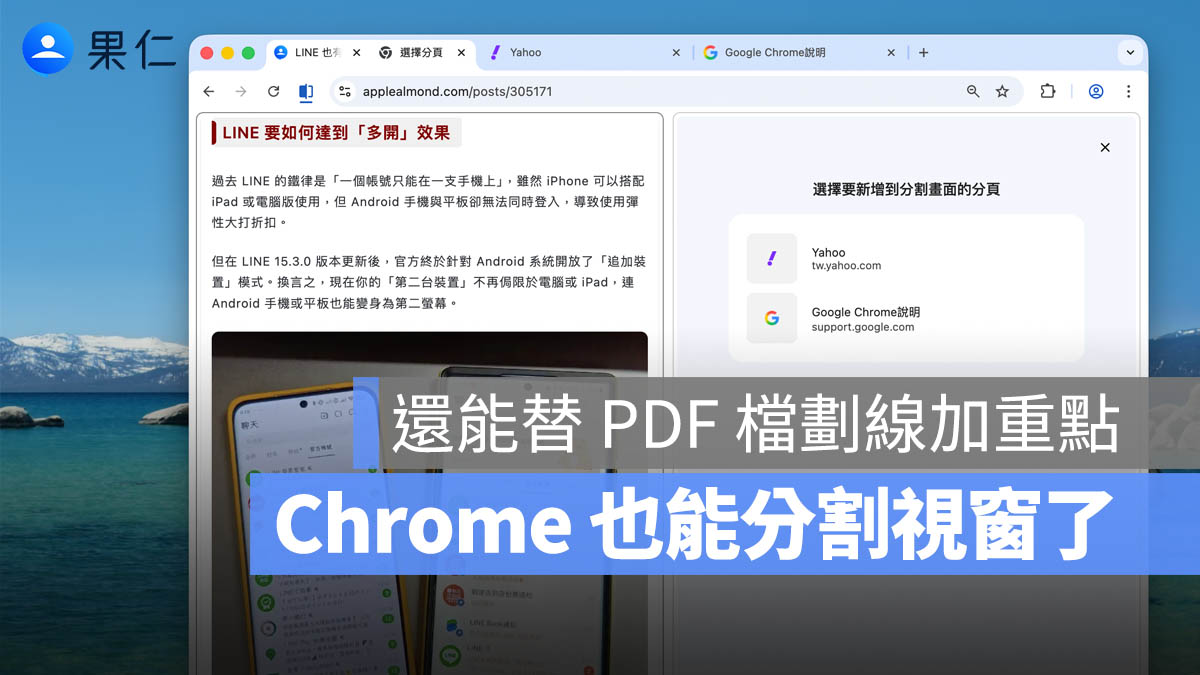
分頁分割功能上線:單一視窗就能並排對照資料
過去要在同一個螢幕上看兩個網頁,我們通常得手動調整兩個獨立視窗的大小。現在 Chrome 內建了分頁分割功能,允許使用者在同一個視窗內並排顯示兩個分頁。這對於需要一邊看 YouTube 教學一邊做筆記,或是工程師需要對照說明文件寫程式的場景特別實用。它建立了一個單一且整齊的作業空間,直接減少了頻繁切換分頁帶來的疲勞感。
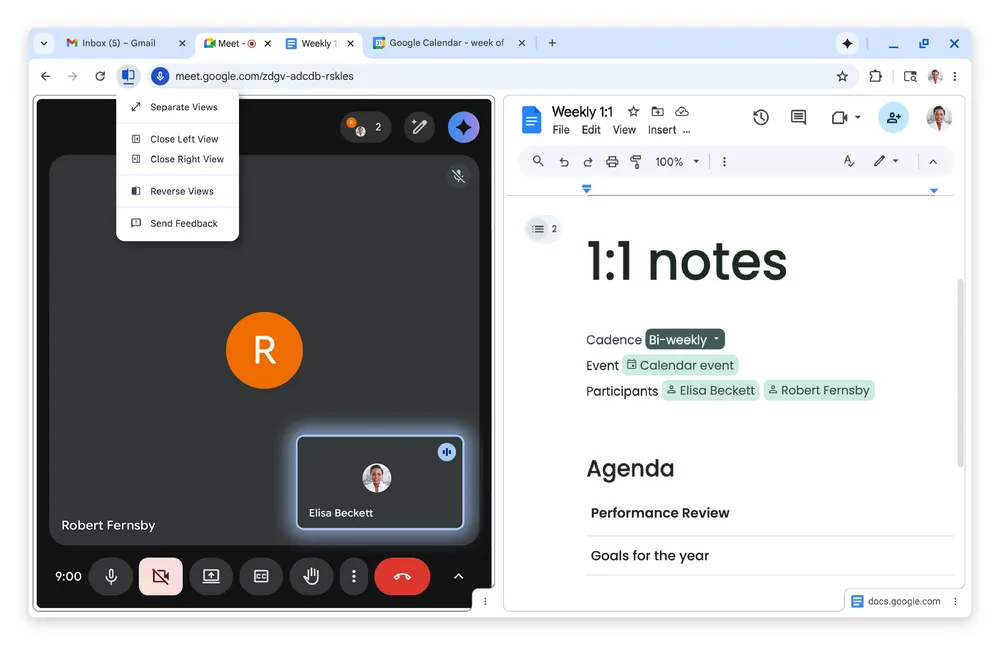
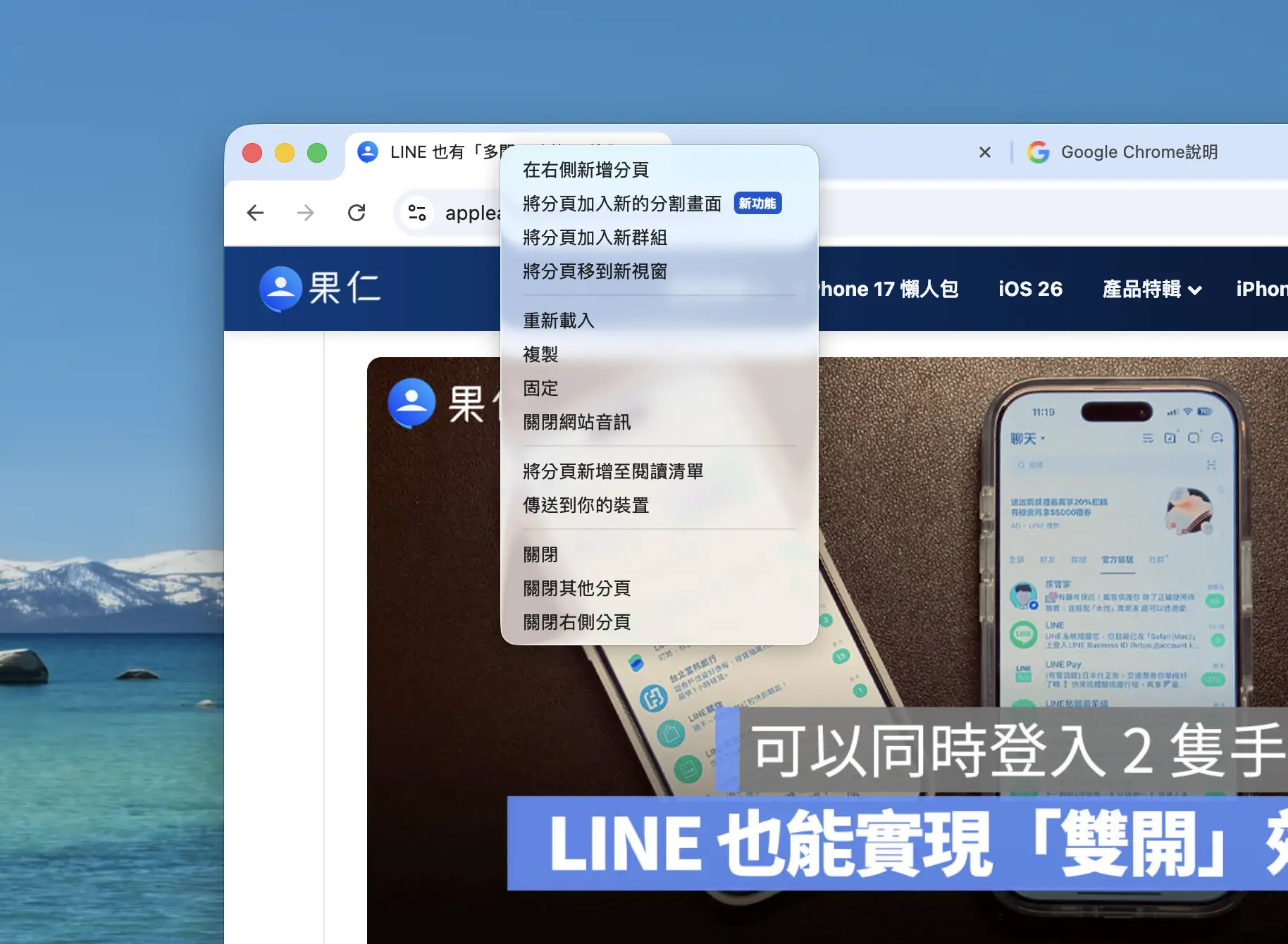
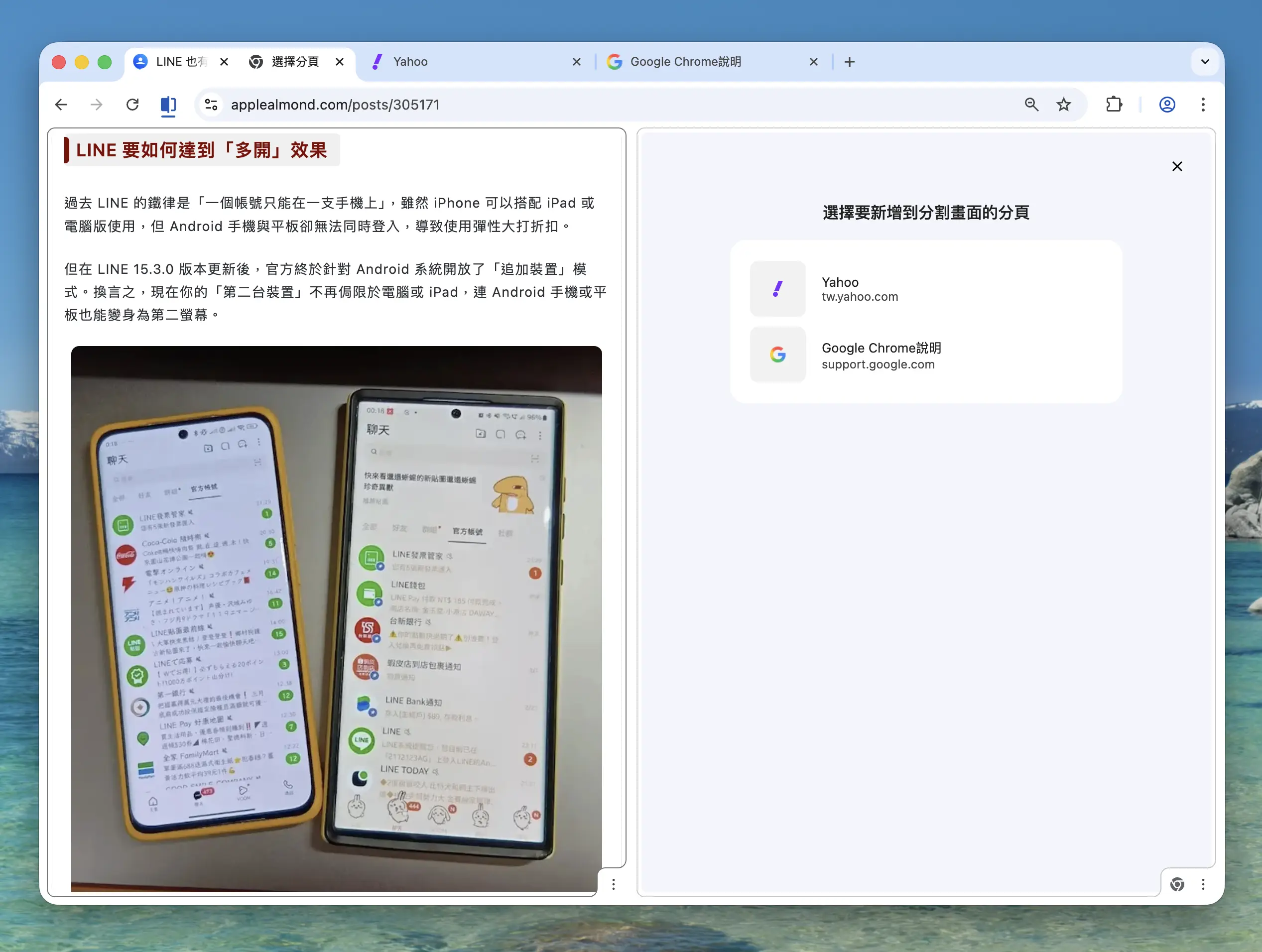
更新到最新版本的 Chrome 後,只要在標籤頁上按右鍵,就可以看到「將分頁加入新的分割畫面」功能,點選以後就能啟動分割視窗。
瀏覽器就是 PDF 編輯器:畫重點、加註記不必再下載
很多人已經習慣直接用 Chrome 預覽 PDF 檔案,但遇到需要簽名或畫重點時,往往還是得下載檔案並開啟專門的編輯軟體。這次更新加入了註記功能。使用者可以直接在瀏覽器內對 PDF 檔案標記重點、加入筆記甚至是進行數位簽名。看完一份工作報告或學校大綱後,直接在網頁上標註完畢即可,省去了下載、開啟軟體再重新存檔的繁瑣步驟。
下載檔案不再消失:一鍵直達 Google Drive
電腦的下載資料夾往往是大家最常忘記整理的角落,剛載好的文件常常過幾天就找不到了。為了改善這個問題,Chrome 帶來了直接存入 Google Drive 的選項。現在你在網路上找到重要的 PDF 檔案時,可以直接將它存回雲端硬碟,系統會自動將這些檔案整理進一個名為 Saved from Chrome 的專屬資料夾中。這省去了先下載再手動上傳的時間,也確保重要文件能在不同裝置間備份與同步,日後搜尋起來也更加明確。
總結:回歸輕量與安全的瀏覽體驗
延伸閱讀》
Chrome 瀏覽器大進化!Gemini AI 導入 3 大功能你不能錯過
把 Chrome、Edge 瀏覽器預設搜尋改 ChatGPT!學起來讓搜尋更好用
Safari 120Hz 強制開啟教學!滑手機畫面更流暢,但會比較耗電