每次在超商結帳,總是要解鎖 iPhone、翻找 App 才能出示付款碼嗎?雖然 LINE Pay 本身沒有提供原生的鎖定畫面小工具,但我們可以透過 LINe 本身的 Widget 小工具來達成目標,以後只要點一下螢幕,就能秒開 LINE Pay 付款畫面。

LINE Pay 快速啟動:很多人不知道藏在這裡
很多人要使用 LINE Pay 但是卻在 Widget 小工具裡面怎麼都找不到,以為 LINE Pay 沒有提供快速啟動的 Widget 小工具,但其實是有的,就藏在「LINE App」的 Widget 裡面。
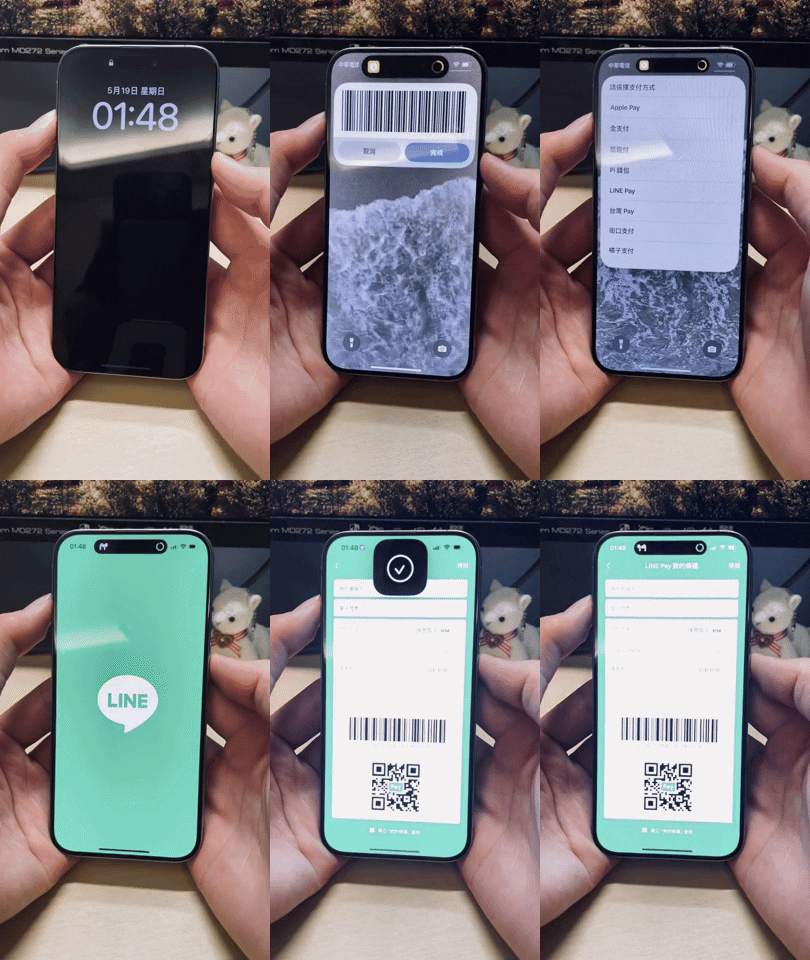
在 iPhone 鎖定畫面長按進入編輯模式後,在時間下方的空白處按一下,然後找到 LINE 的 Widget 小工具。
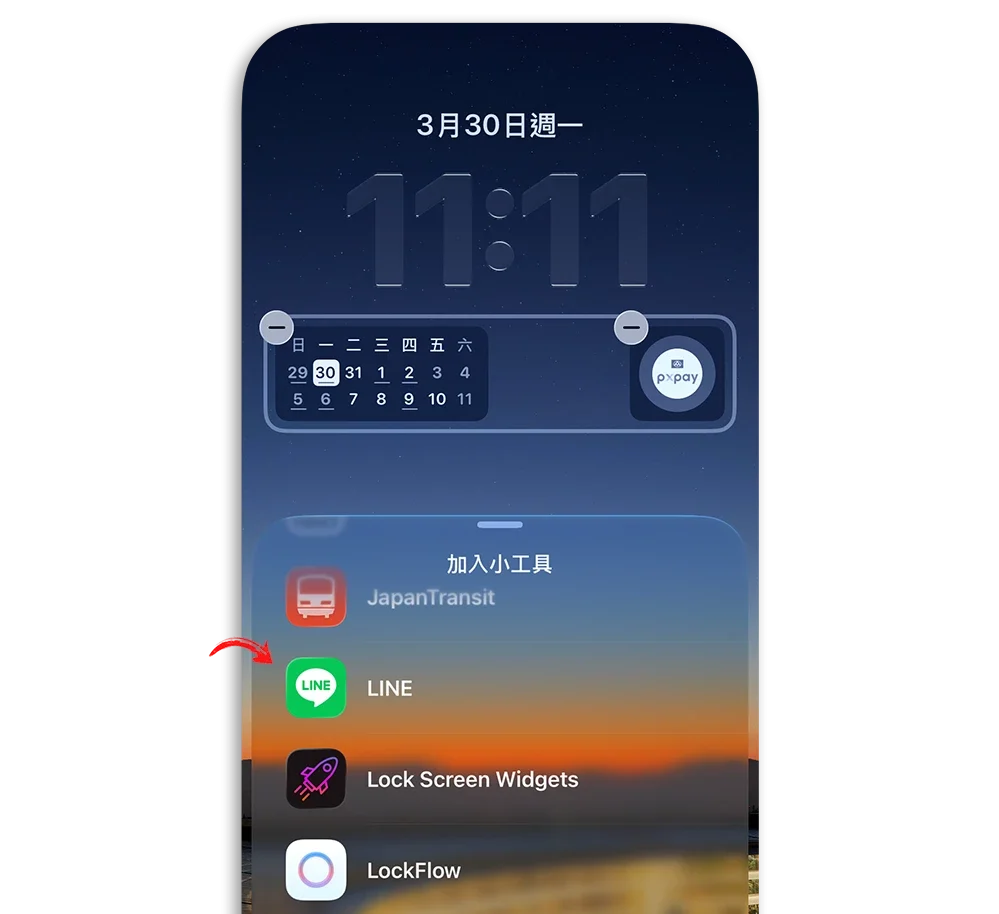
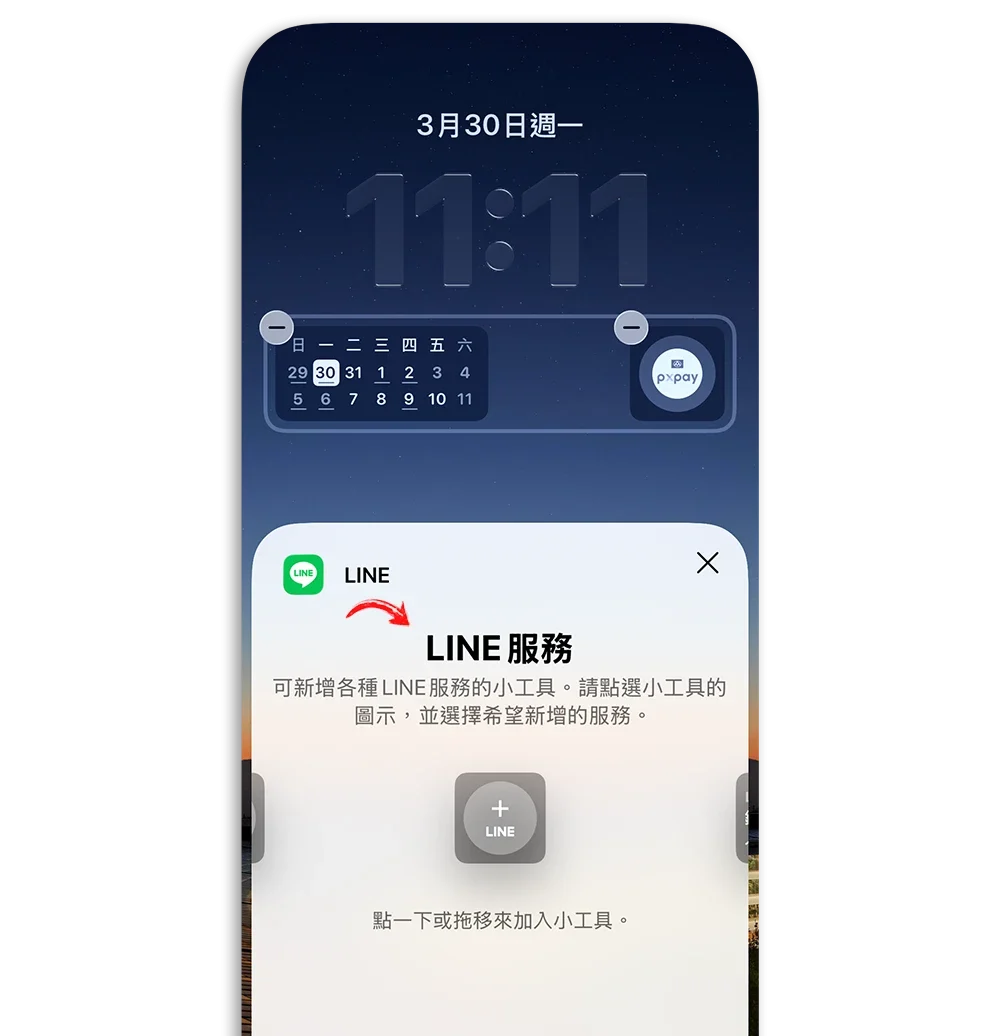
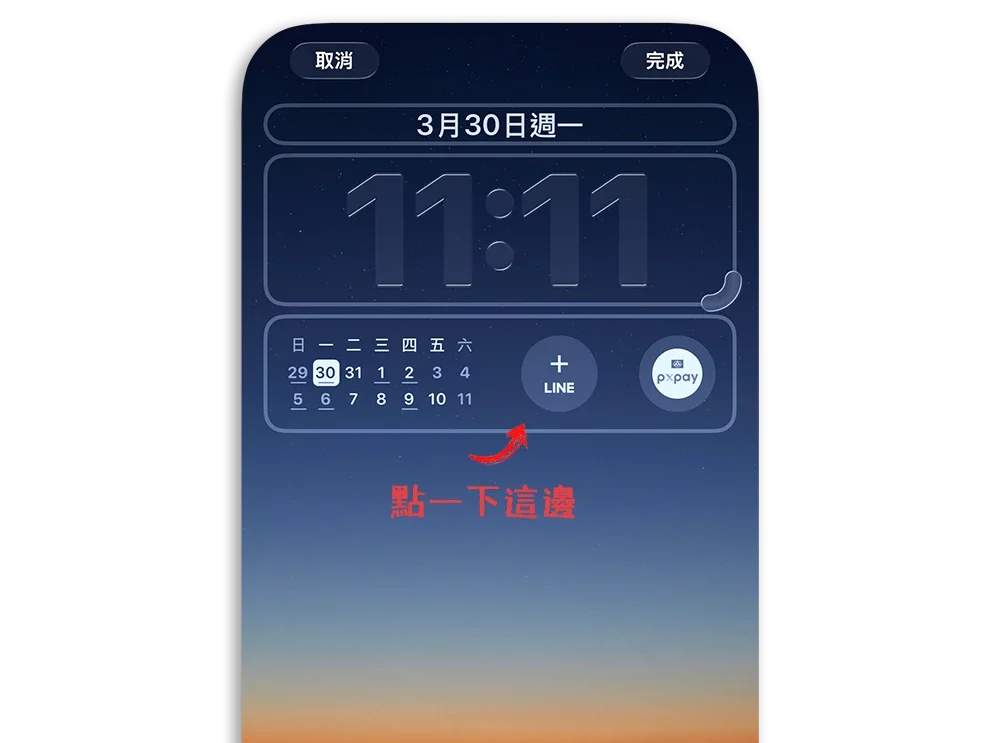
加入鎖定畫面後,再點一下小工具列上的 LINE Widget 圖案。
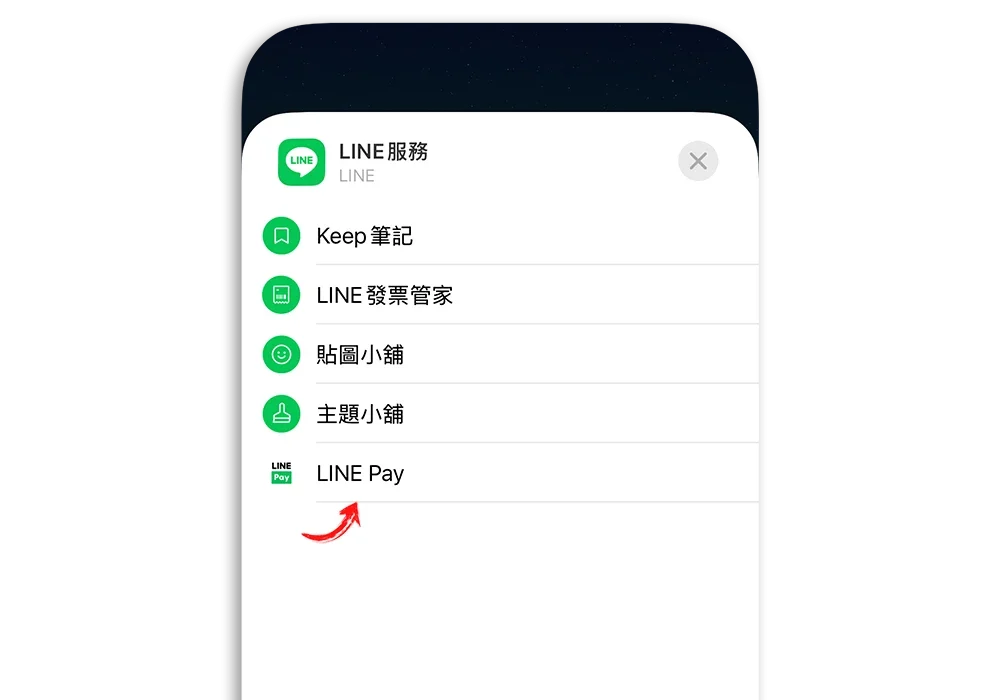
在選單中就可以看到「LINE Pay」的選項。

同場加映:《整合行動支付捷徑》一鍵選擇不同行動支付
這裡也多分享一個我們之前製作的《整合行動支付捷徑》給大家,把很多常用的行動支付 App 都整理在一起,開啟後會出現一個清單讓你選擇要使用哪一個行動支付工具,你也可以自行更換內容,相當方便。
如果想看更詳細的調整教學,可以參考下面這篇文章的介紹。
|
延伸閱讀 |
總結:LINE Pay 快速啟動的方法
學會這些技巧後,點亮 iPhone 螢幕就能直接付款,結帳流程會變得極致順暢。甚至你也可以把「發票載具」跟「LINE Pay 捷徑」兩個小工具併排放在鎖定畫面上,先讓店員掃載具,再點一下開啟 LINE Pay 掃碼,全程不需要在手機頁面跳來跳去。
如果你也常用 LINE Pay 或是其他付款工具的話,不妨試試看今天教的這幾種方法吧。
iPhone 控制中心設定技巧:變身 App 快速啟動中心隨時都能開 App 超方便
iPhone 底部 Dock 放 App 資料夾!不管滑到哪裡都可以隨時打開
iPhone 充滿電要多久?更新到 iOS 26 鎖定畫面直接告訴你
如果想知道更多關於 Apple 的消息、教學、小技巧或是科技新知,一定要點擊以下任一 LOGO,追蹤我們的 Facebook 粉絲團、訂閱 IG、YouTube 以及 Telegram。