

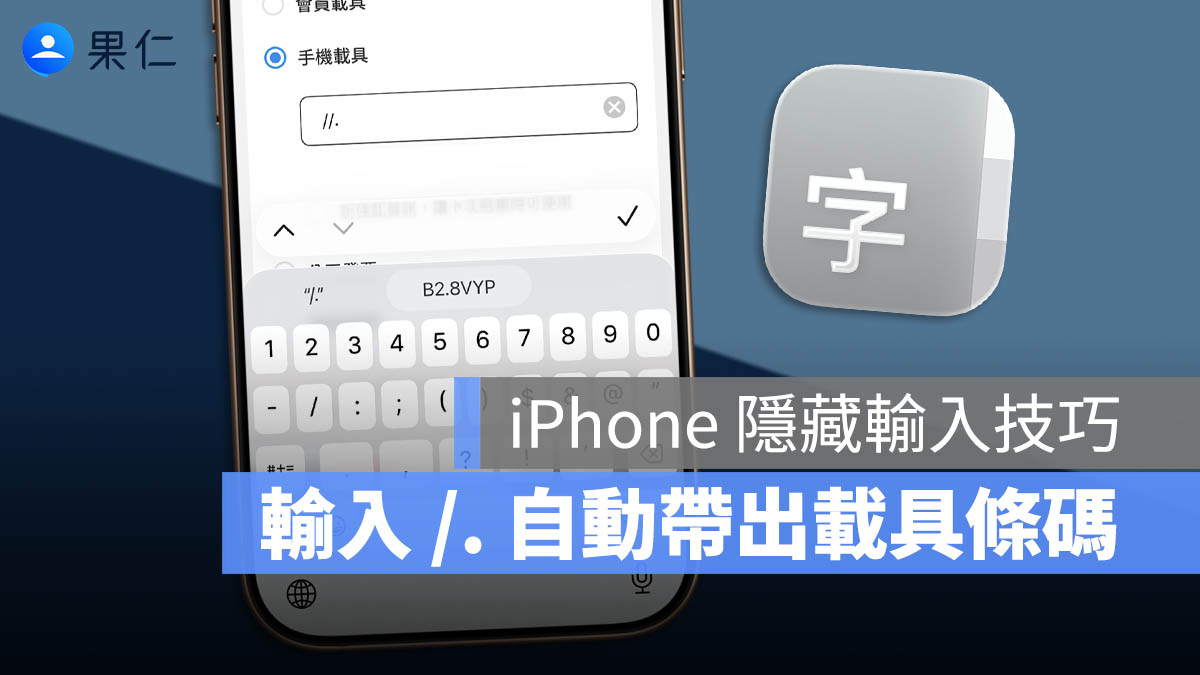
有時候在網購時會被要求輸入手機載具條碼,很多人常常因為背不起來這組亂碼,還要特地打開手機來看。今天要跟大家分享一個 iPhone 內建的好用功能,可以一秒輸入手機載具條碼,這樣就算背不起來也不用特地去拿手機來看。
iPhone 替代文字一秒輸入載具條碼
iPhone 內有一個「替代文字」的功能,可以讓你輸入簡單的符號、字母後,帶出我們設定的一串字。所以我可以設定輸入 / 就帶出完整的載具條碼,透過這個方式就完全不怕記不起來了。
設定的方式如下:
開啟 iPhone 設定,搜尋「替代文字」,然後新增一組替代文字。
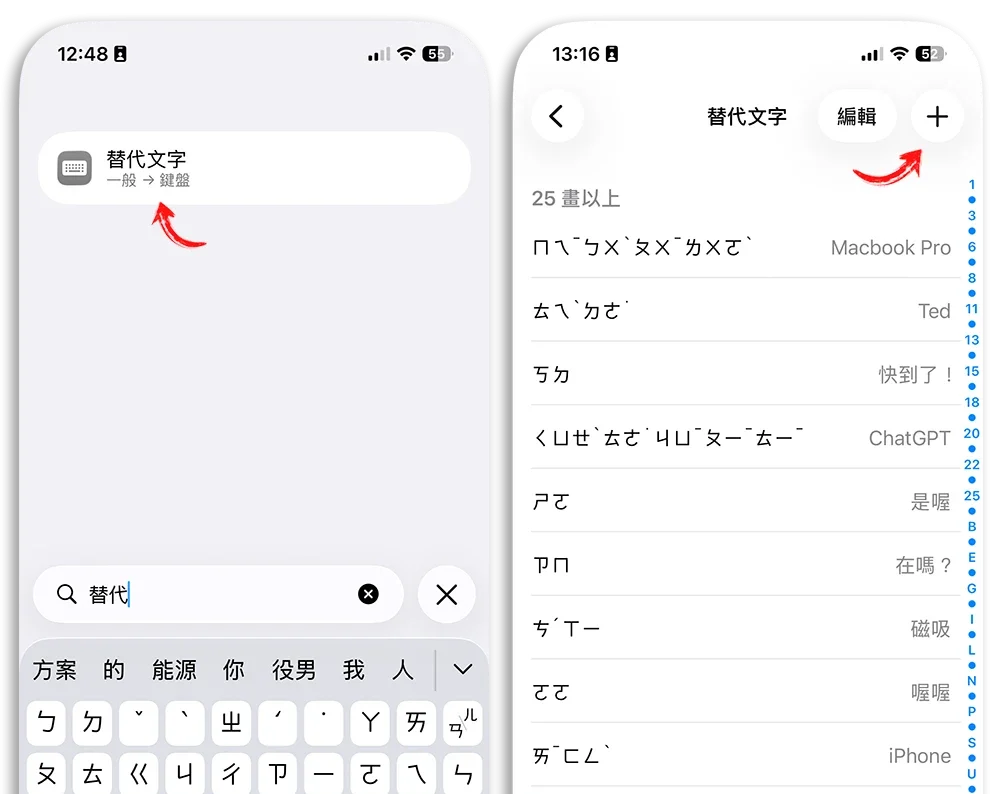
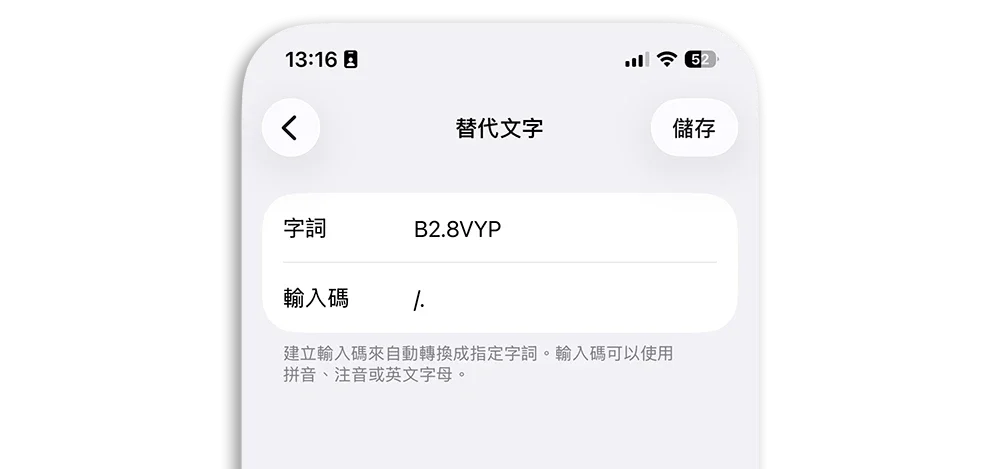
在「字詞」的地方輸入你的載具條碼,在「輸入碼」的地方輸入你要替代的文字。這裡要注意「輸入碼」只能填入英文、數字、符號或是注音,中文字是不接受的。這裡我設定「輸入 /. 就帶出我的載具號碼」。
之後有需要輸入載具條碼的時候,就只要輸入 /.,在鍵盤上方就會出現我的載具條碼,點一下就會自動帶入,超級快速。

其他常用地址、Email、回應都可以這樣設定
除了可以用替代文字功能設定載具條碼以外,也可以把落落長的地址、Email,或是常用的訊息回應(例如沒問題、稍等我一下喔….等)設定成替代文字,之後只要輸入幾個符號或是英文字,就可以一秒帶出這些內容。
像是我設定「ㄑㄩㄝˋㄊㄜ˙ㄐㄩˉㄆㄧˉㄊㄧˉ」當作是輸入碼,當我打出這些字的時候,就會帶出「ChatGPT」,而這些字就是 ChatGPT 用注音的唸法,所以我可以不用切換輸入法就直接打出 ChatGPT。

總結:善用 iPhone 替代文字工具
透過 iPhone 內建的「替代文字」功能,我們可以將複雜的載具條碼、長地址或常用的 Email 轉化為簡單的符號代碼。你不再需要辛苦背誦那一串亂碼,也不必為了輸入特定資訊而手忙腳亂地切換 App,只要設定好專屬的輸入碼,就能達成「一秒輸入」的自動化效果;這代表你不僅能提升網購體驗,更能靈活運用在日常通訊中(例如用注音輸入英文單字),是提升 iPhone 使用效率必學的隱藏小技巧。
延伸閱讀》
iPhone 整合行動支付 App 捷徑 2.0:一鍵顯示載具、付款條碼
iPhone 載具條碼桌布可以怎麼做?網友設計靈感整理給你參考
把各種會員卡條碼加到 iPhone Widget 小工具!滑一下就能快速掃描 / 切換
把登機證加到 Apple 錢包!不用拿實體機票出來就可以搭飛機





