

一般人在 MacBook 上輸入文字時的游標都是黑色的吧,但你知道其實這個游標顏色是可以改的嗎?今天就來跟大家分享一個 MacBook 輸入法的小細節,讓你自訂不同顏色的打字游標。

從 Mac 偏好設定中修改打字游標的顏色
要調整 Mac 打字游標顏色很簡單,開啟 Mac 的系統設定,點選「外觀」的選項,調整裡面的「主題」選項,選擇不同的顏色以後,你就可以發現打字的游標就會換成你選的顏色。
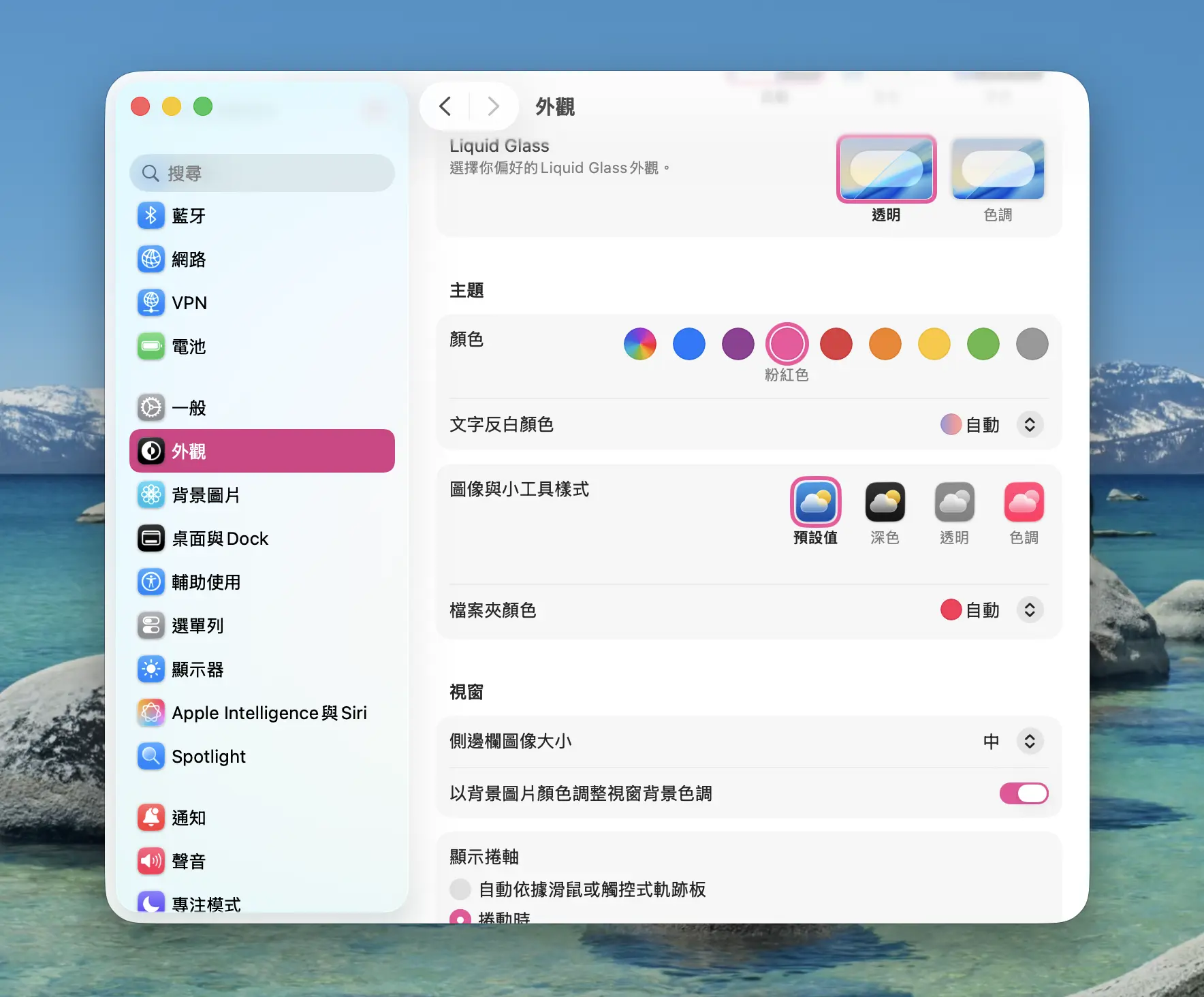
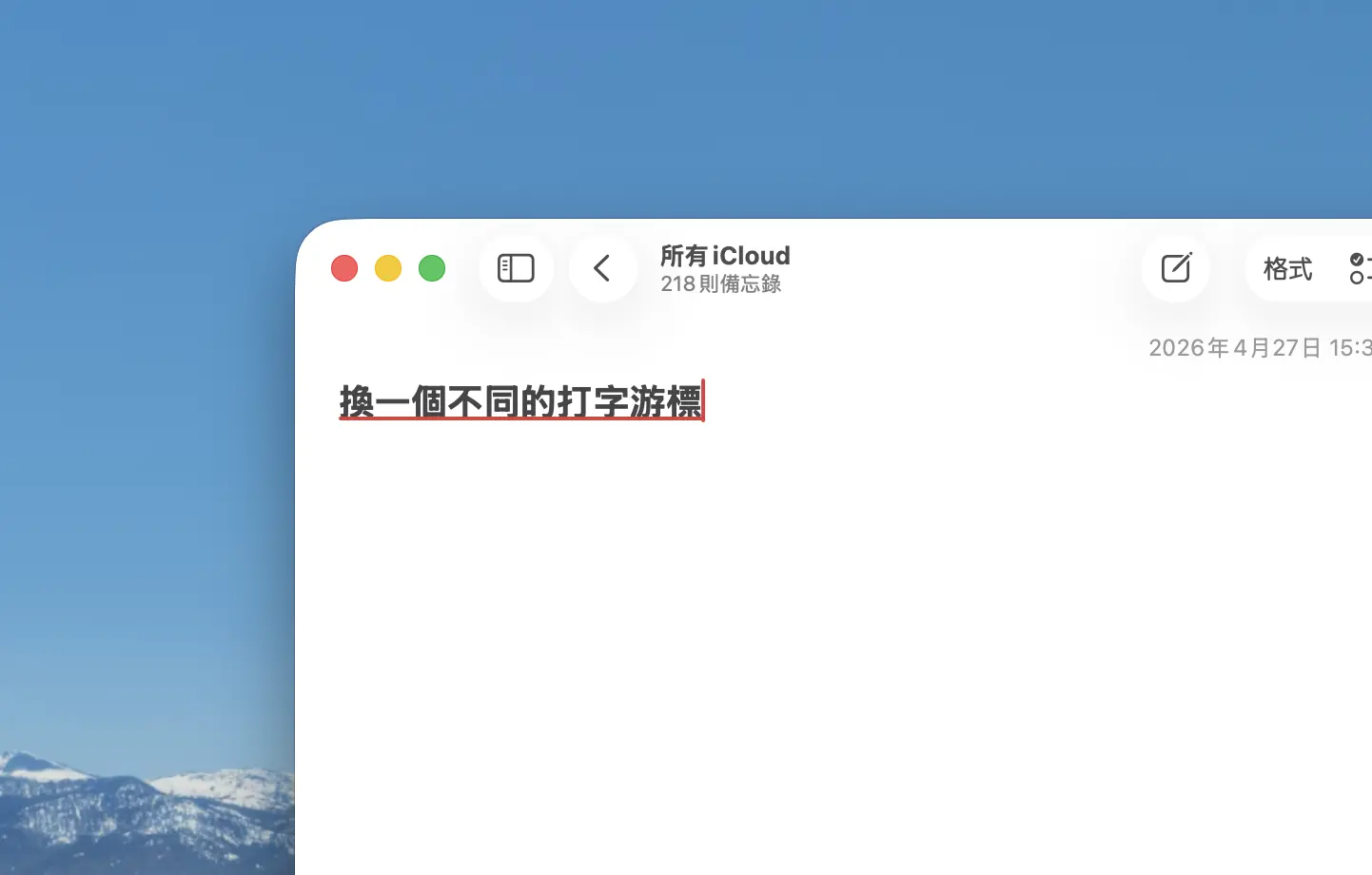
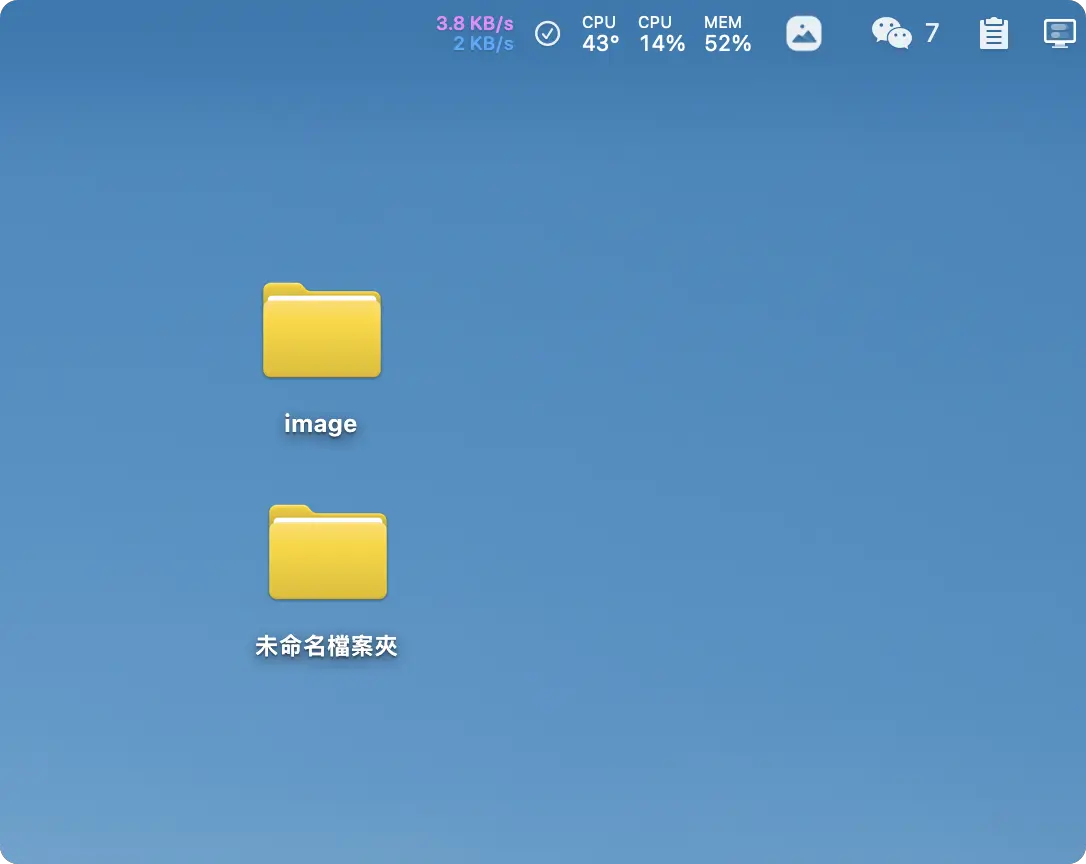
這個功能調整的其實是整的系統的主題顏色,所以除了打字游標以外,包含選單項目的反白、資料夾的顏色、輸入法切換時圖示、工具列上的 icon 以及 Tab 選中的按鈕都會以你選擇的主題色系來呈現。
▼ 換了顏色後的資料夾
▼ 換了顏色後的選單
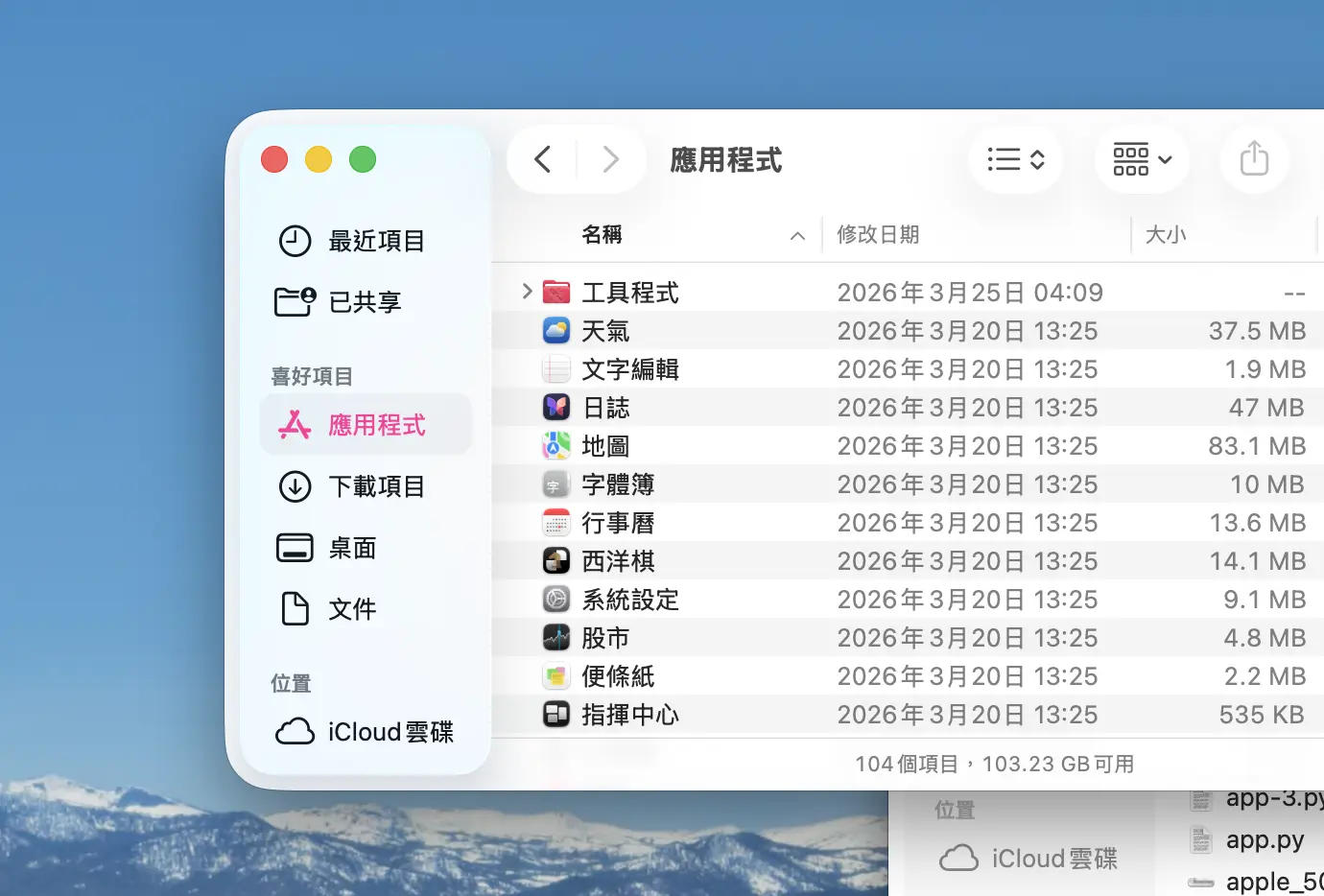
▼ 換了顏色後的選取反白
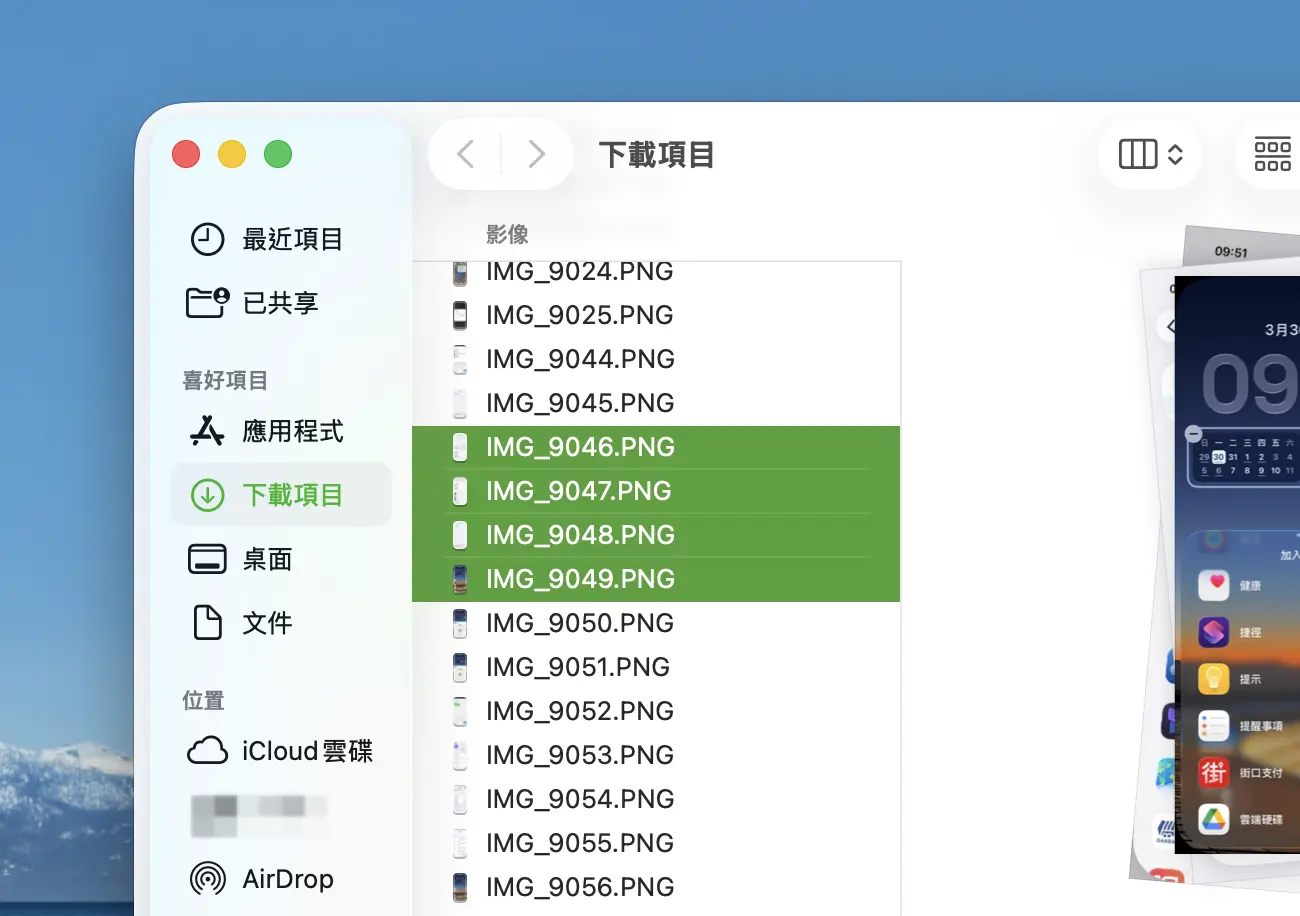
MacBook Neo 原生就幫你改好了
這個主題的顏色過去多半都是使用者自己有需求的時候再去做調整,但蘋果平價版 MacBook Neo 筆電在出廠時就幫你調好了,根據不同顏色的機型預設了相對應的主題顏色,讓整個配色從裡到外完全統一(但經典的銀色還是使用預設的主題色就是了)。
▼ 青橘黃色 MacBook Neo
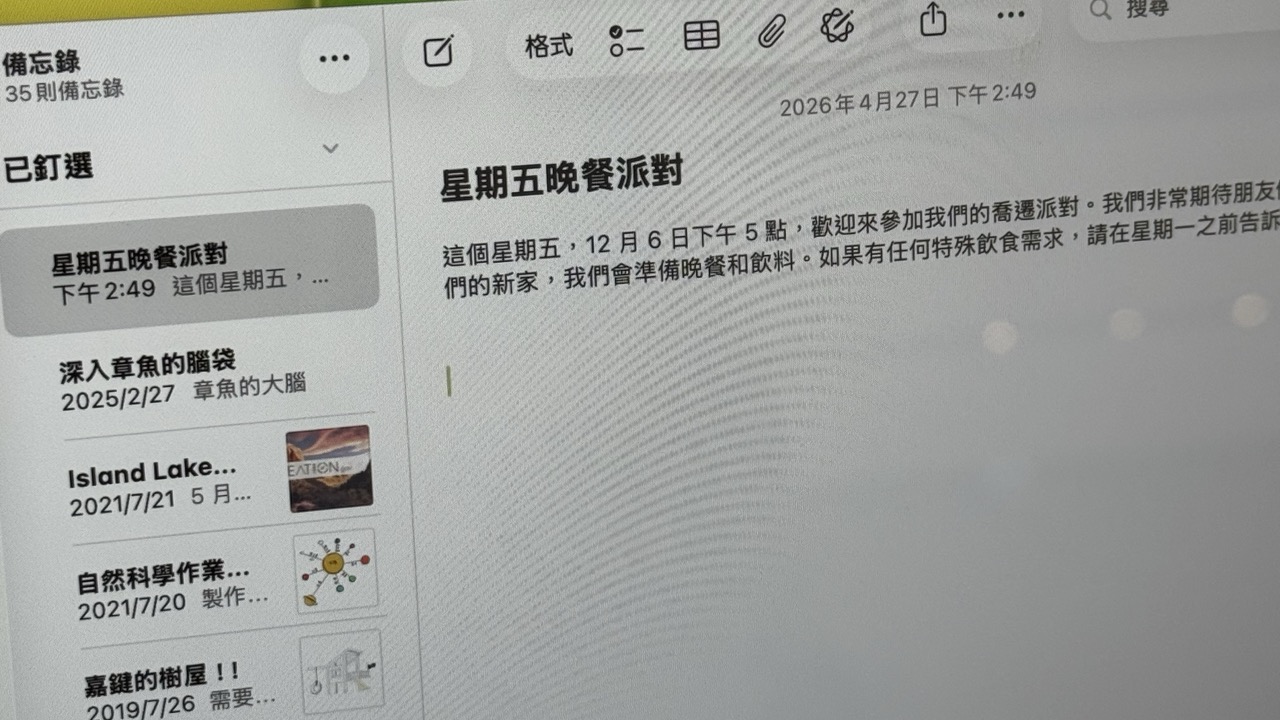
▼ 胭粉色 MacBook Neo
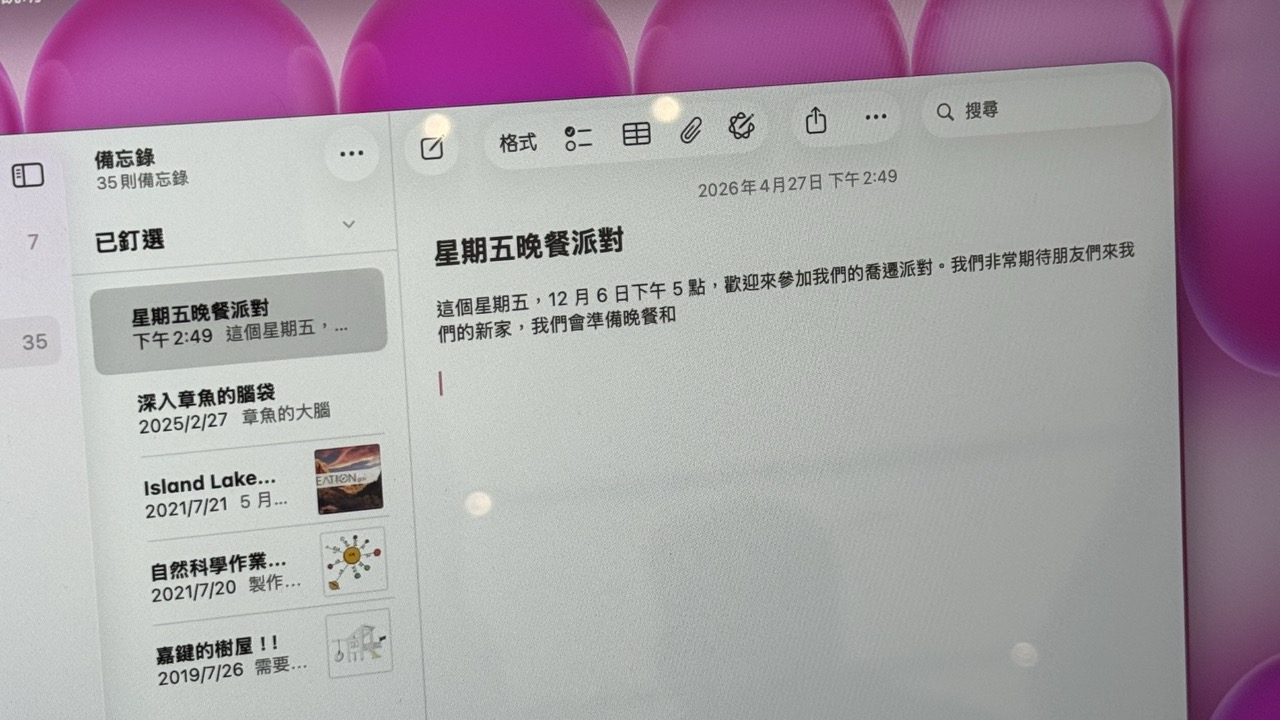
▼ 深藍色 MacBook Neo
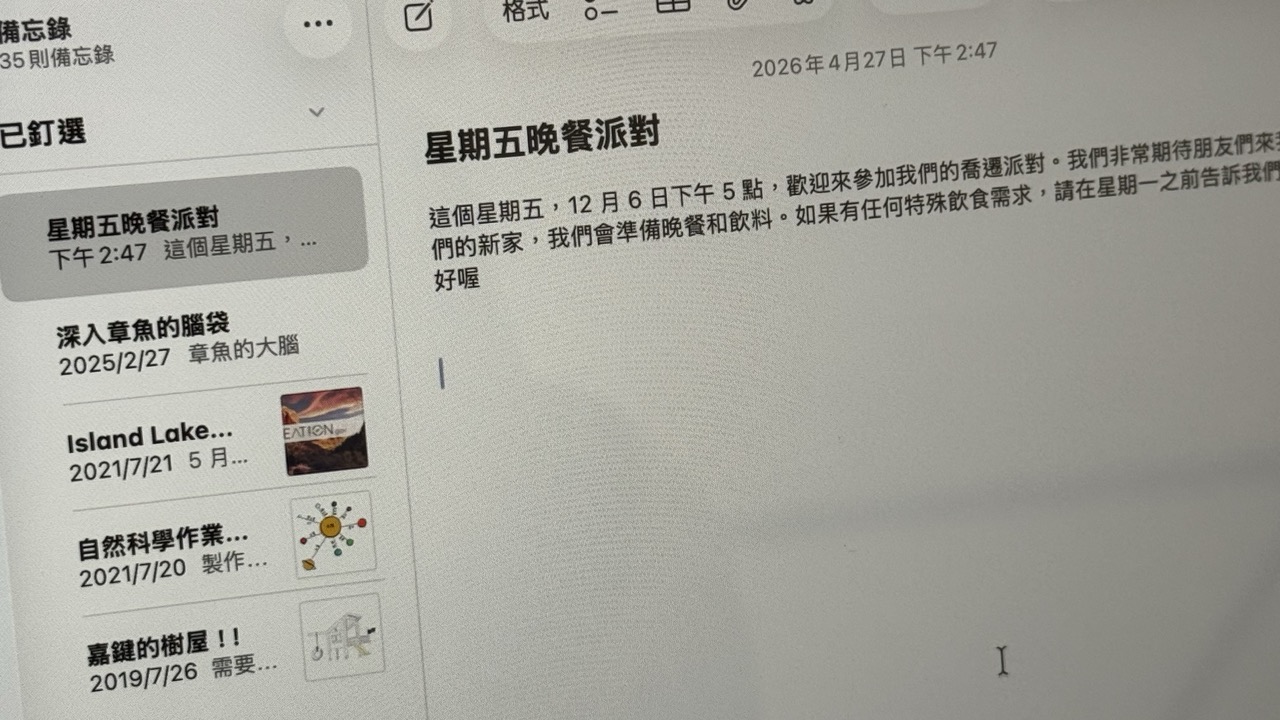
▼ 銀色 MacBook Neo

如果大家看膩了原生的黑色游標、藍色底線、藍色資料夾….等,可以先從「主題」這裡來換個不同的色系看看。
延伸閱讀》
MacBook Neo 宣傳片怎麼拍的?蘋果罕見公開幕後花絮
用 2 招讓 Mac 資料夾依照顏色分類,找資料更能一目瞭然
Mac 隱藏的檔案與資料夾如何顯示出來?教你一招最快速的方法
Mac Finder 的 10 大好用技巧分享:喜好項目、檔案路徑、設定方式等一次告訴你
如果想知道更多關於 Apple 的消息、教學、小技巧或是科技新知,一定要點擊以下任一 LOGO,追蹤我們的 Facebook 粉絲團、訂閱 IG、YouTube 以及 Telegram。





