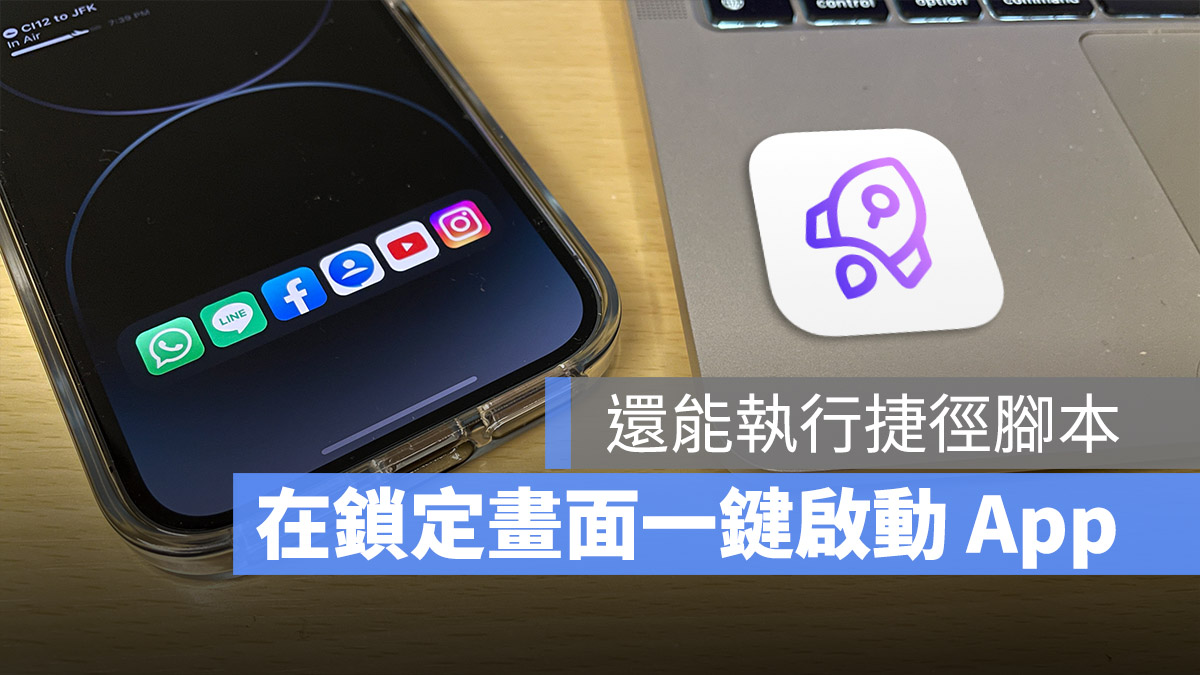
蘋果在 iOS 16 推出了全新的鎖定畫面,加入了更多的 Widget 小工具,在 iOS 16.1 更加入了第三方 App 使用即時動態的功能,今天我們就要介紹一款好用的 App,讓你可以在 iPhone 的鎖定畫面上一鍵快速開啟 App、打開網頁、執行捷徑腳本。
本篇內容
在 iPhone 鎖定畫面的即時動態快速啟動 App
這次要跟大家分享的是《Lock Launcher》這款 App,可以讓你透過 iPhone 鎖定畫面的 Widget 小工具以及即時動態這兩個功能,來快速啟動想要的 App、網頁或是捷徑腳本。
我們會在文章的最後提供《Lock Launcher》的載點給大家下載使用。
在 iPhone 即時動態中快速啟動 App
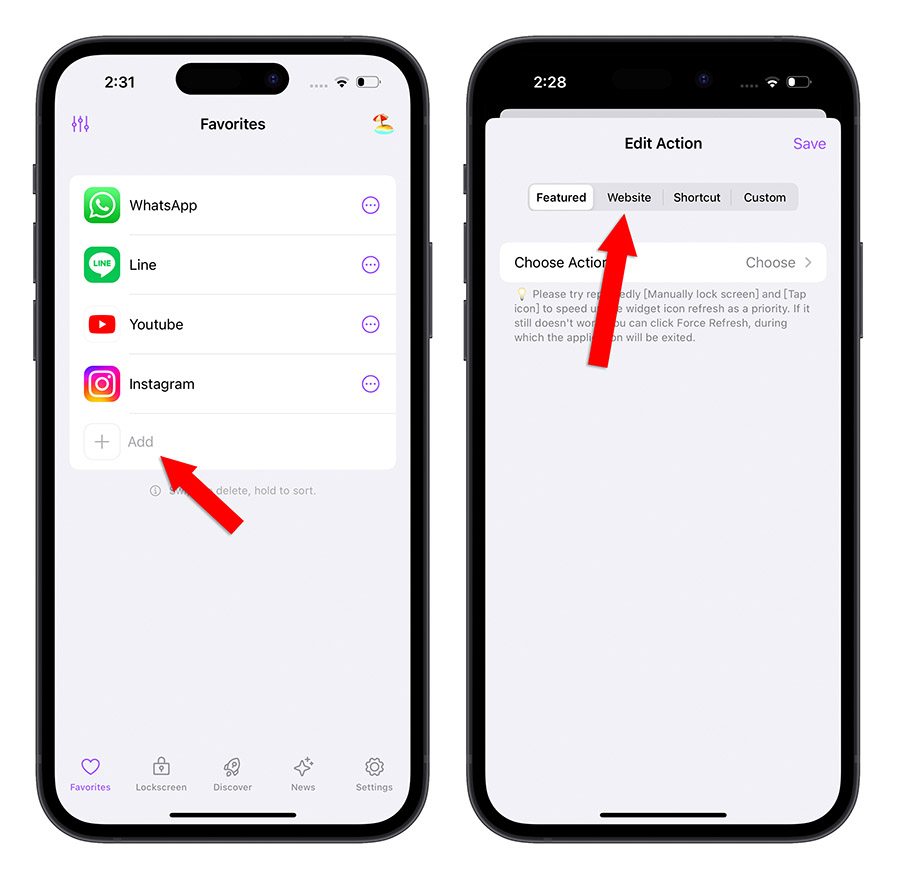
我們先來説説,在「即時動態」這個功能中,要設定快速啟動 App 的話,我們開啟《Lock Launcher》後,點選下面的「Add」。
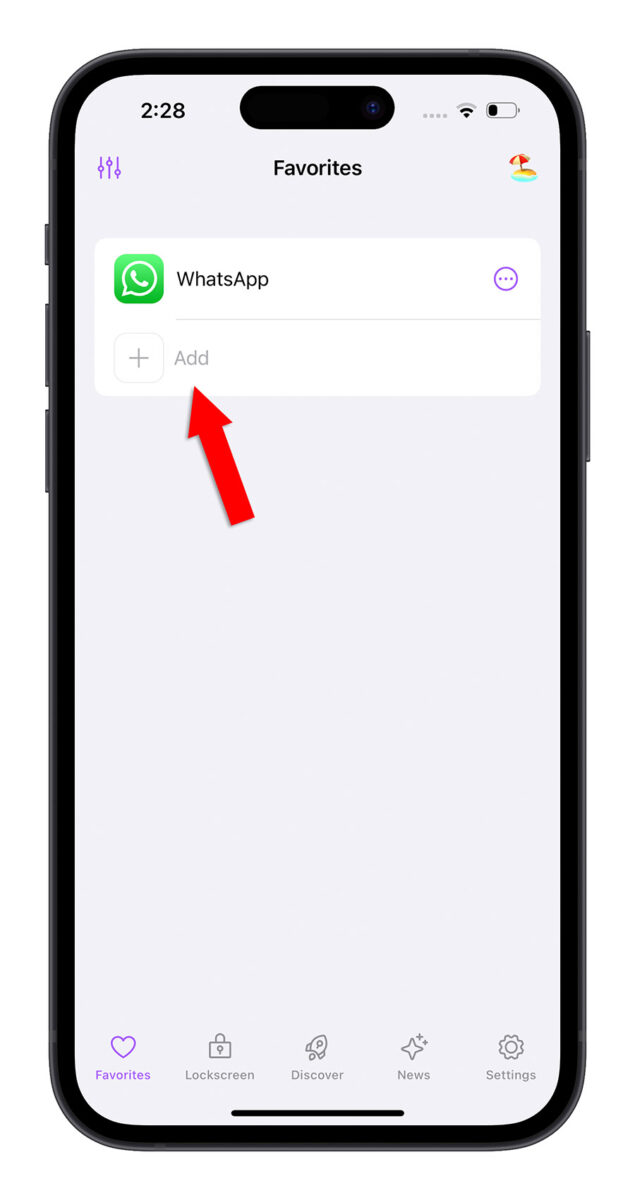
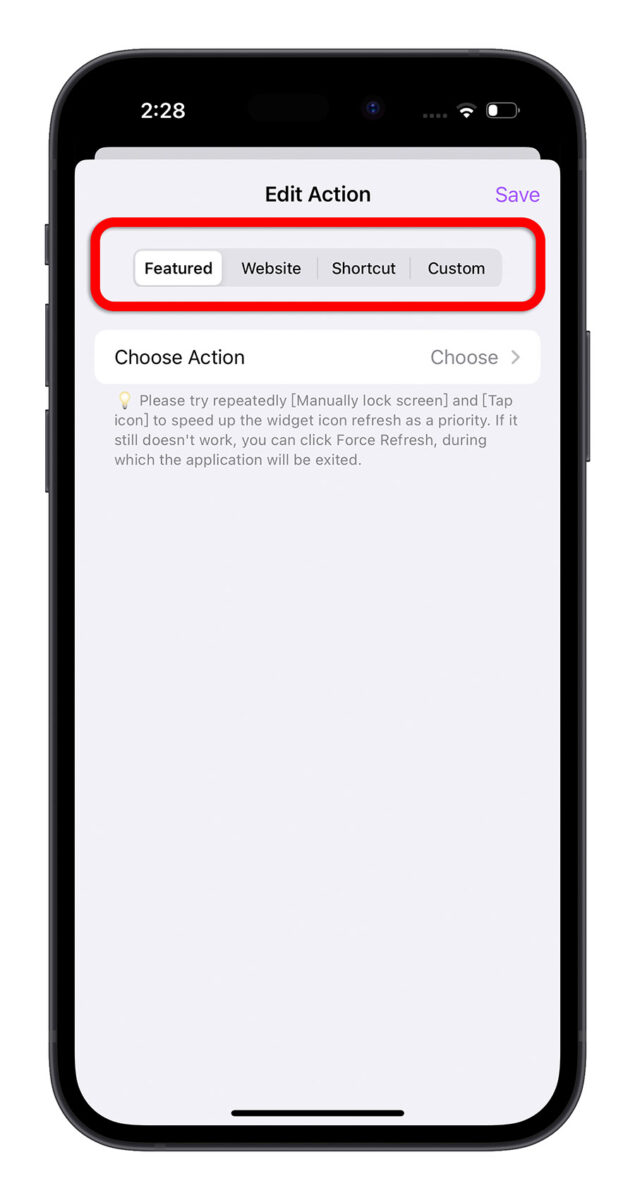
上排這四個選項由左到右分別是內建的預設 App、網頁、捷徑腳本、自訂。
我們先選擇「Featured」這個選項,然後按下「Choose Action」。
這裡面有《Lock Launcher》預先幫大家設定好的 App,假設我想要把 LINE 設定為快速啟動的 App,那我就找到 LINE 的選項。
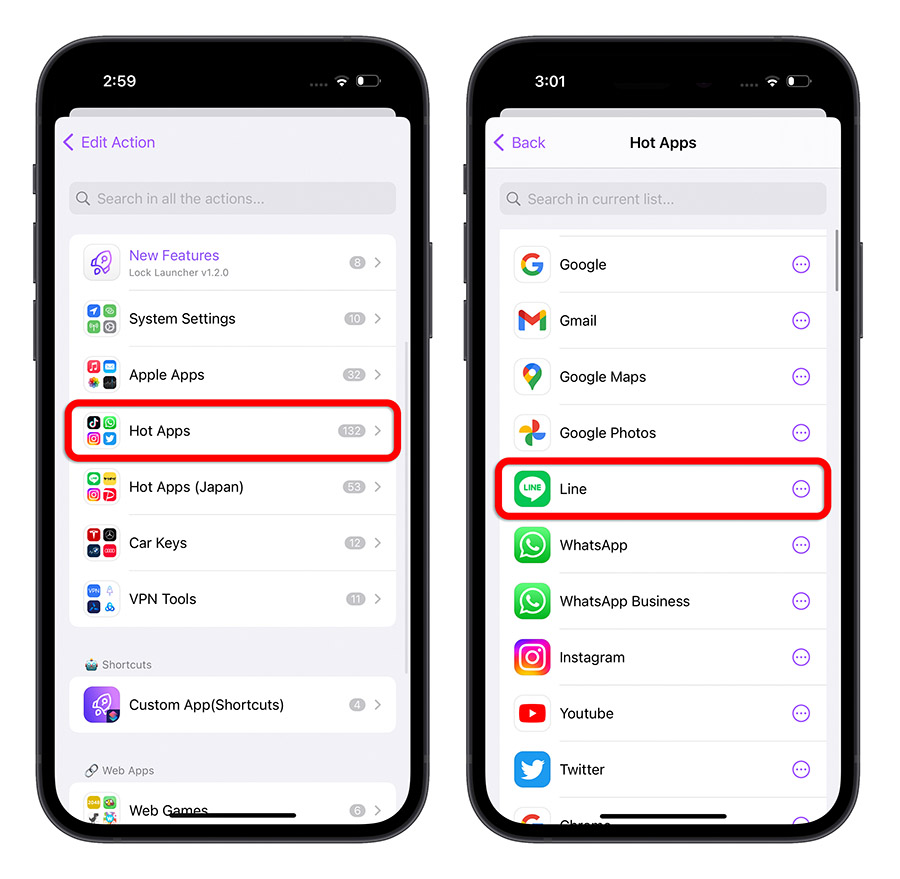
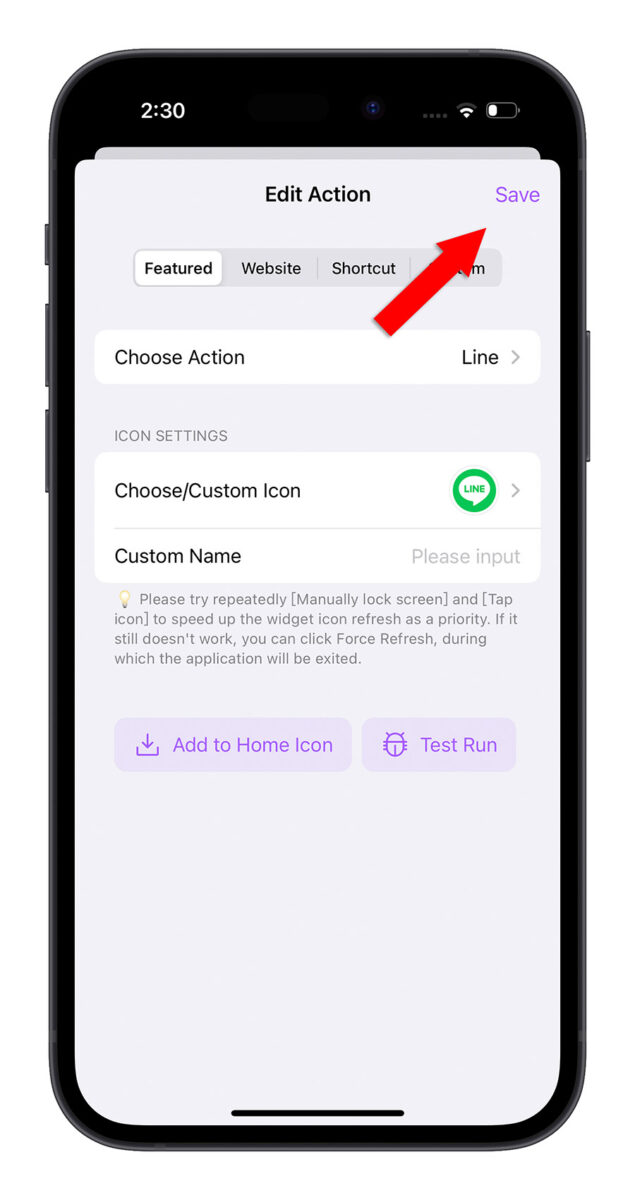
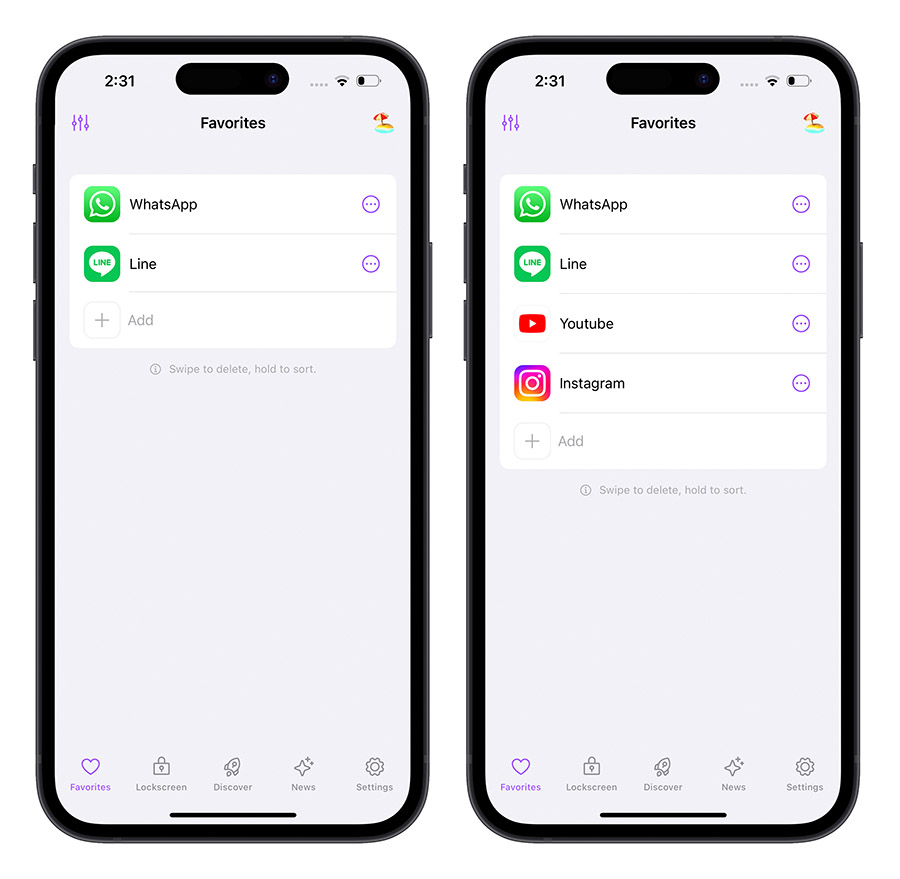
這樣 LINE 就會被加入到最一開始的清單中。同樣的動作我們可以重複加入不同的 App。
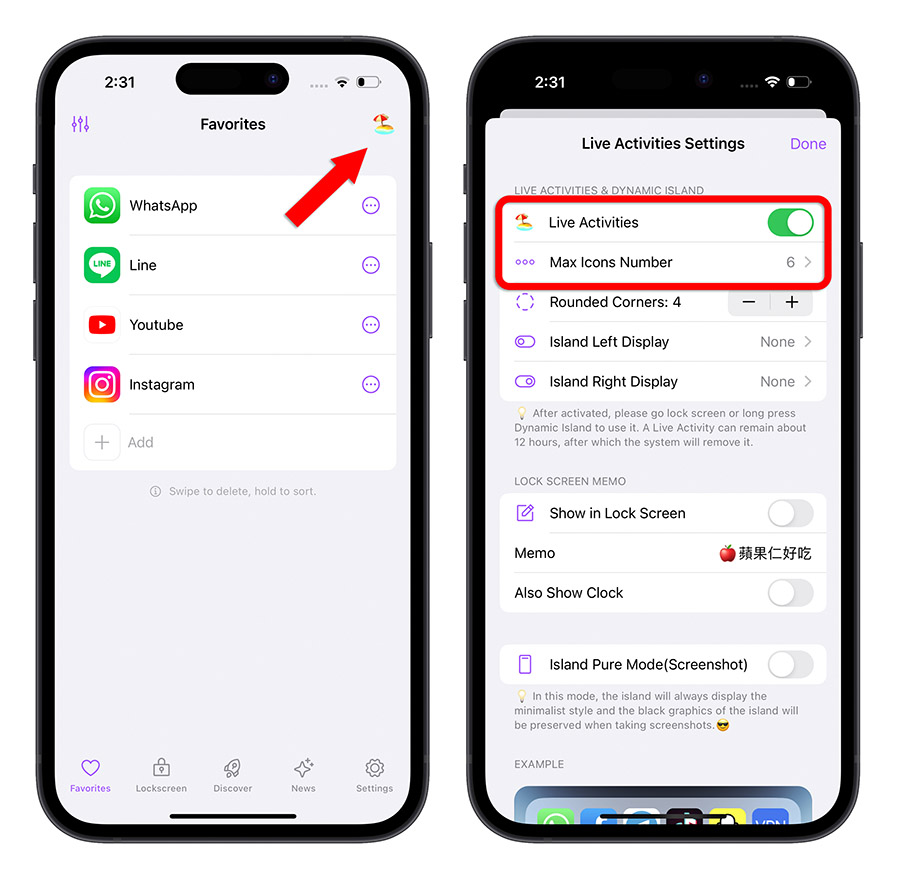
接著點選右上角的「動態島」符號,這裡最主要是把「Live Activies」的開關打開,然後「Max Icons Number」這個項目就看你加入了幾個 App 就至少要選幾個,如果你有 6 個 App 但是這裡只設定 4,那就表示只會顯示 4 個,最後 2 個就會看不到。
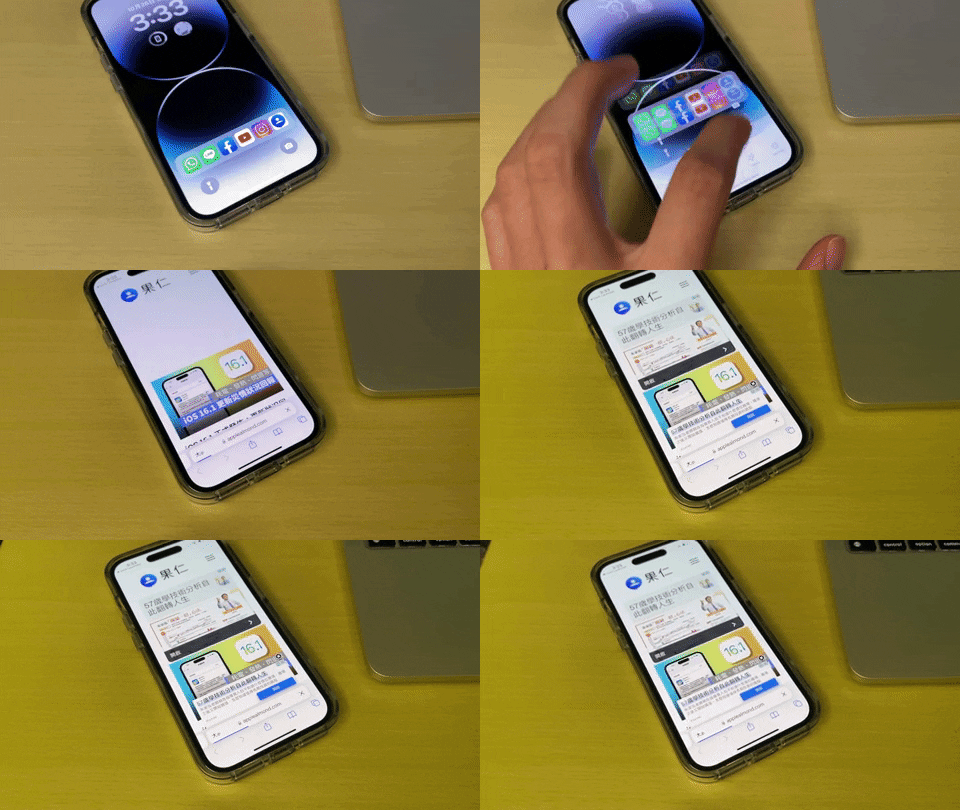
最後我們回到 iPhone 鎖定畫面後,就可以看到剛才設定好的那些 App 出現在即時動態的功能中。
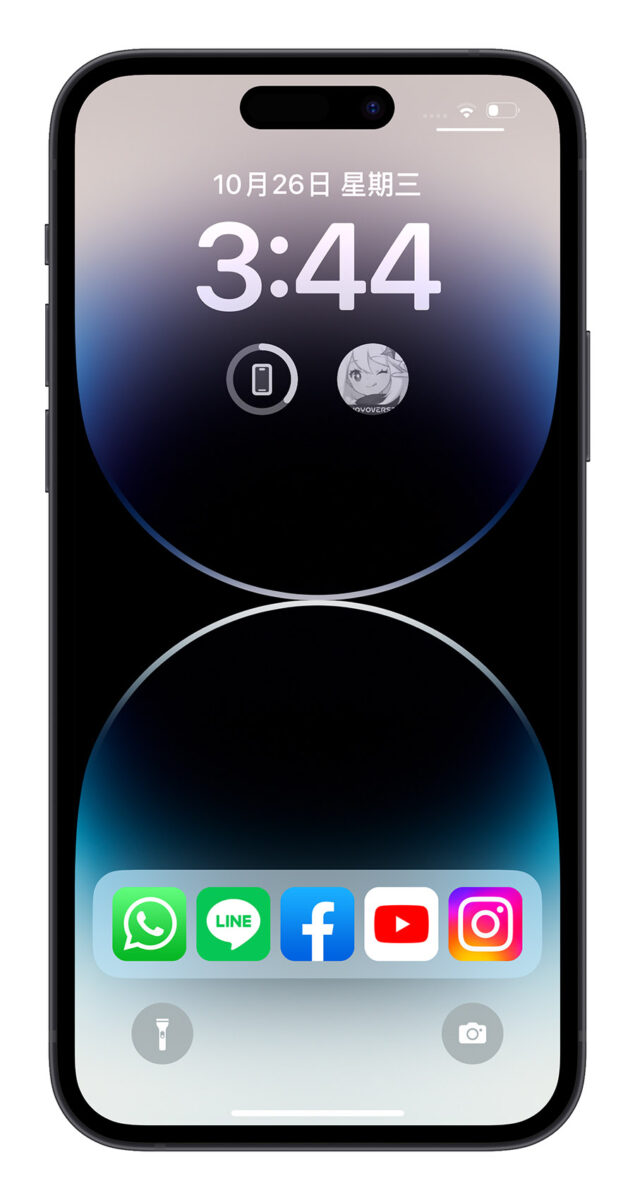
點擊任一個 App 就可以快速開啟。
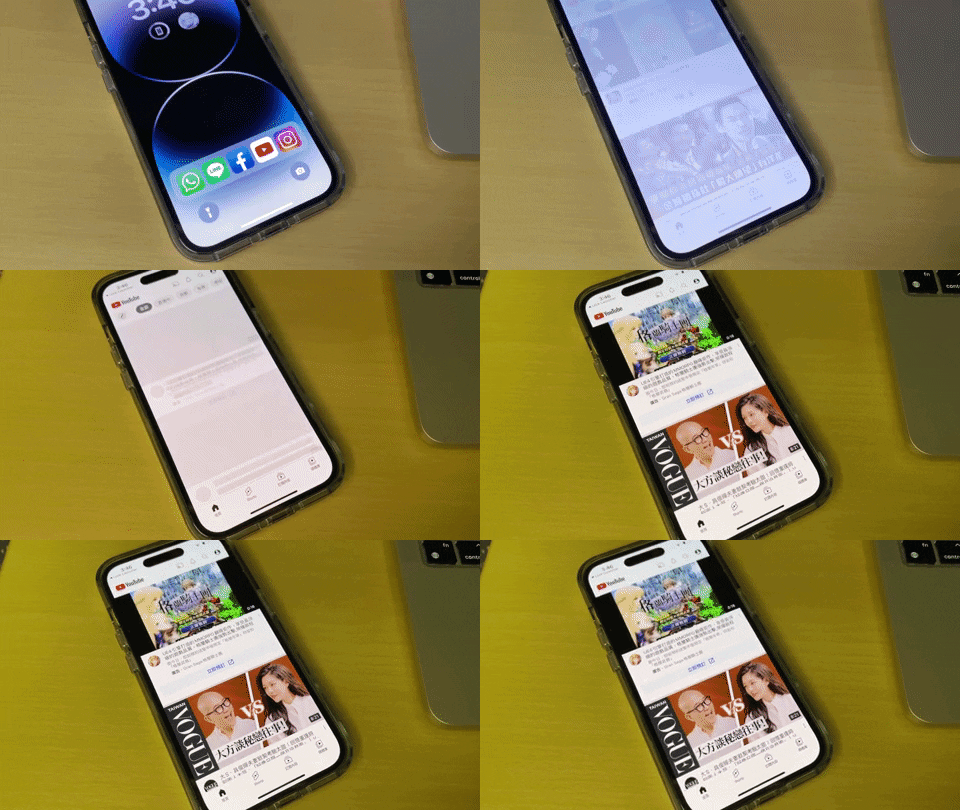
如果你想要快速開啟的 App 不在內建的 App 清單中怎麼辦?這時候就要透過快速執行捷徑腳本的方式來完成,我們會在下面的部分介紹到。
在 iPhone 即時動態中快速打開網頁
你也可以把常用的網頁設定在即時動態的快速啟動功能中。同樣的在一開始的清單中點選下面的 Add,然後在上方的功能選擇「Website」。
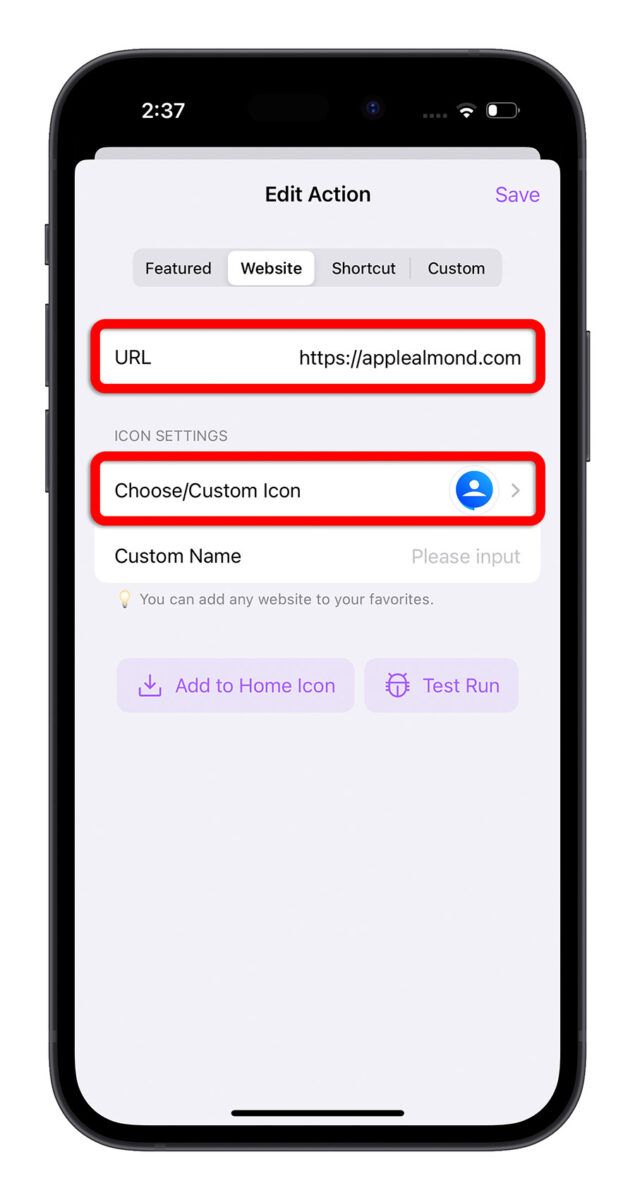
接著輸入你想要快速開啟的網站網址。然後你可以選擇內建的 icon 或是去網路上找那個網站的 LOGO 來使用。
最後一樣按下 Save,再回到 iPhone 鎖定畫面查看,就可以看到剛剛設定好的網站 LOGO 出現在即時動態的功能裡面。
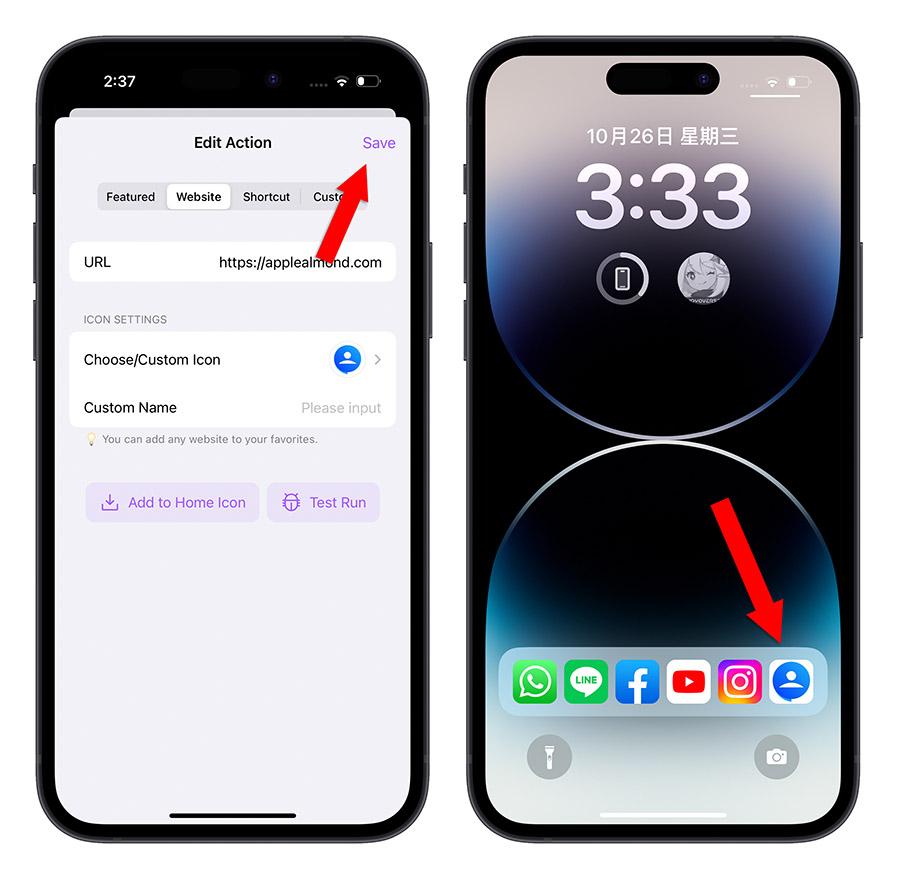
點一下就可以快速開啟網站。
在 iPhone 即時動態中快速執行捷徑腳本
上面有說到,如果你要快速開啟的 App 不在系統內建的 App 清單中,就必須要透過開啟捷徑腳本的方式來啟動。
簡單來說,你要先透過捷徑腳本開啟 App,然後利用《Lock Launcher》來執行這個捷徑腳本。
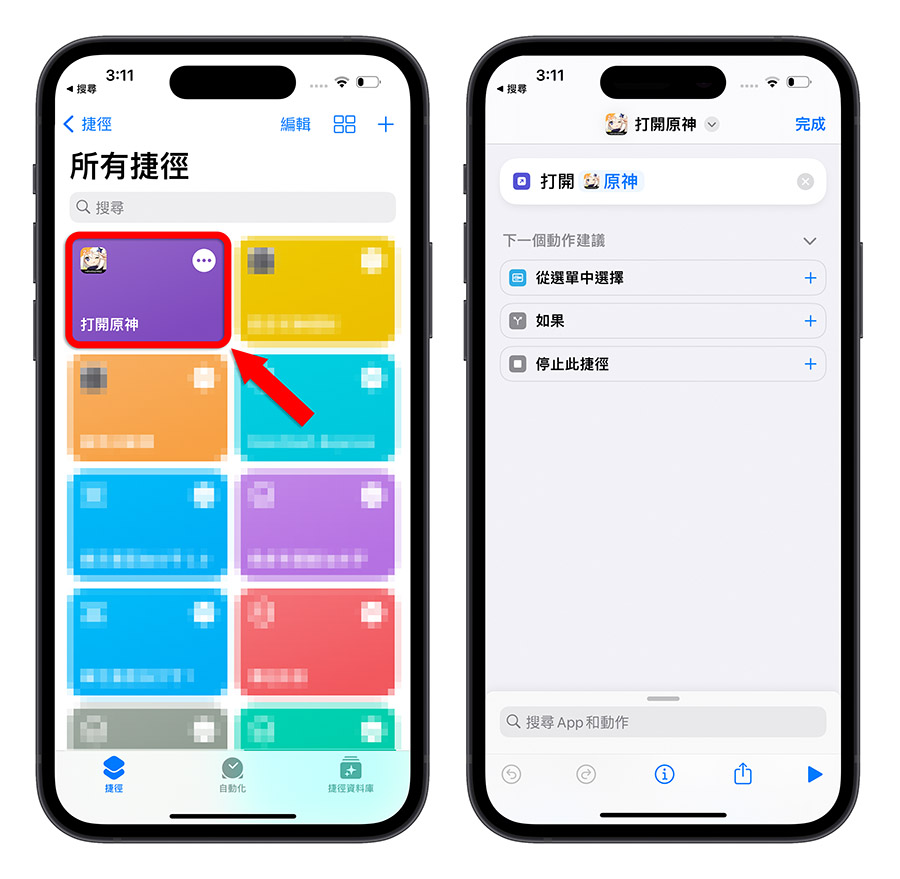
首先我們先製作一個開啟 App 的捷徑腳本,這裡我舉例開啟《原神》這款遊戲好了,至於要怎麼用捷徑腳本來開啟 App,在這裡就不說明了,之前的文章《把 iPhone 改造成 iOS 6 復古風格!主題改造步驟、圖示下載》都有介紹過,可以連過去看一下。
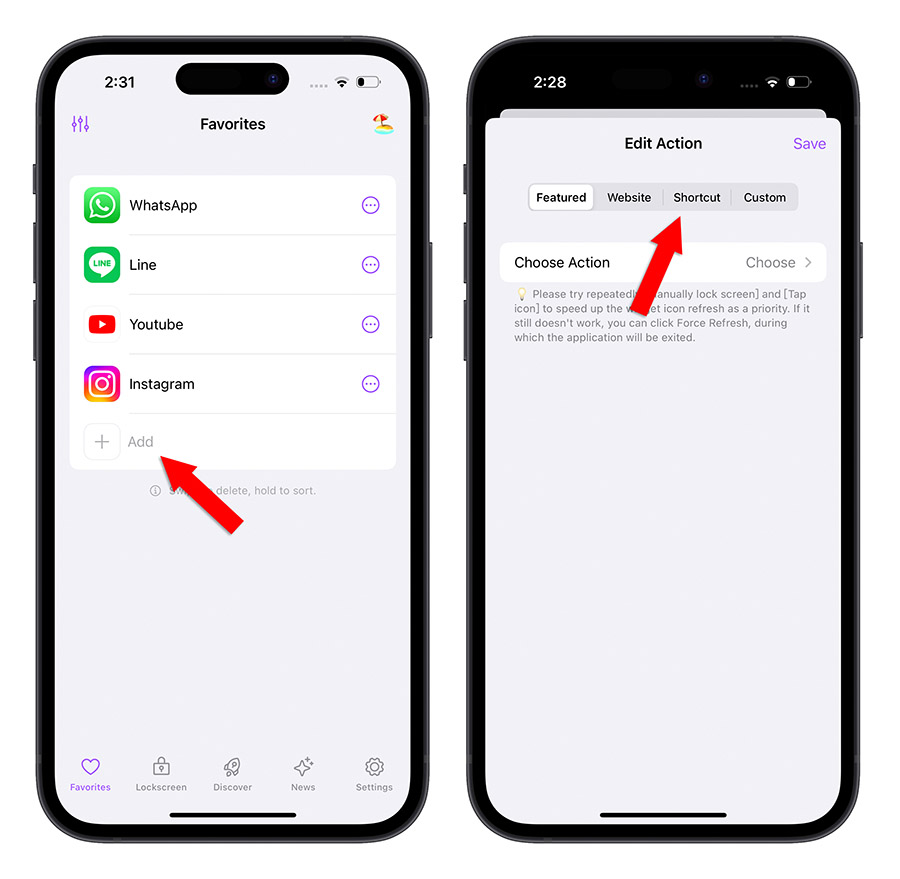
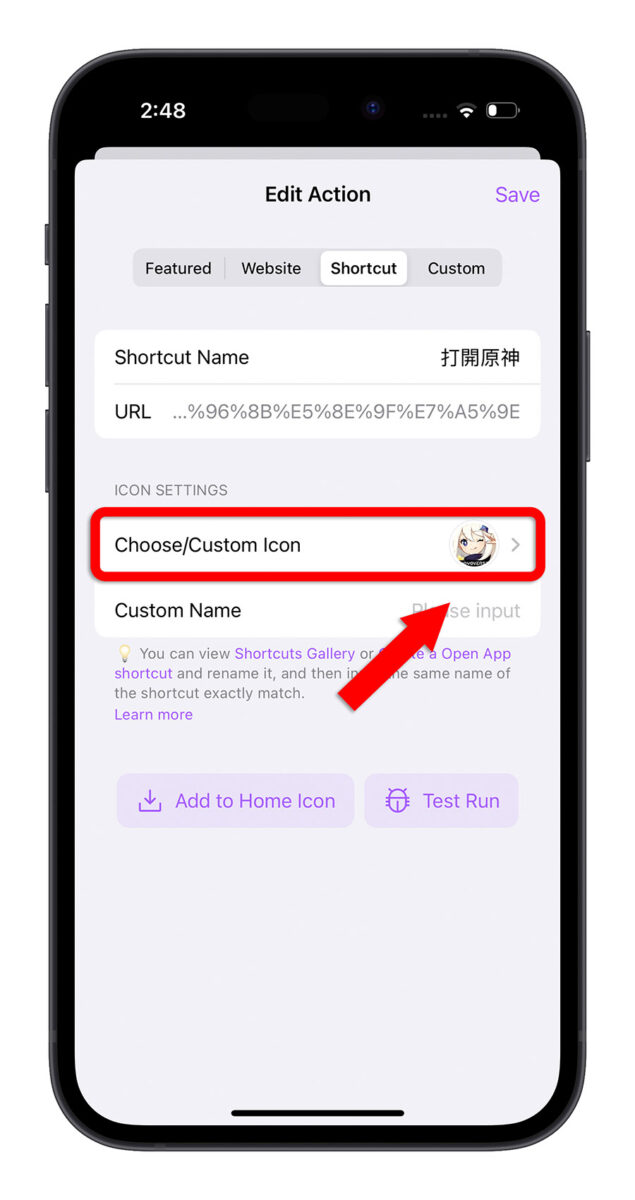
然後我們打開《Lock Launcher》,一樣在一開始的清單中點選「Add」,然後在上方的選單中選擇「Shortcut」。
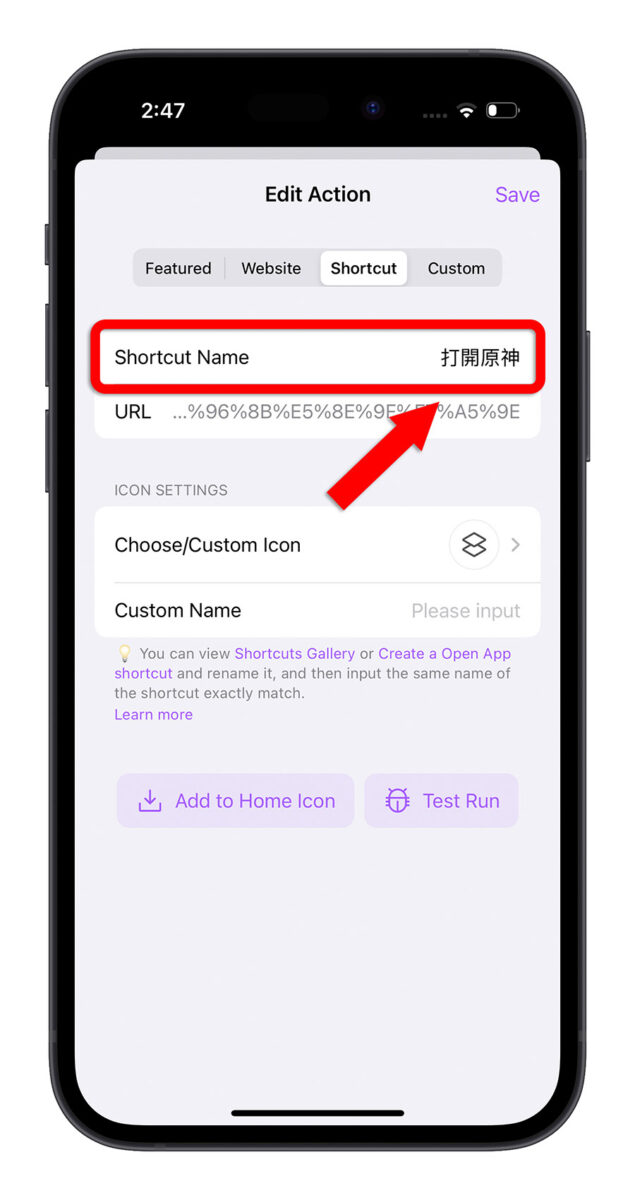
在「Shortcut Name」的地方,填入剛剛製作的捷徑腳本名稱,記得要一模一樣,這樣《Lock Launcher》才有辦法找到這個捷徑腳本喔。
然後我一樣上網找一個《原神》的 LOGO 來使用。
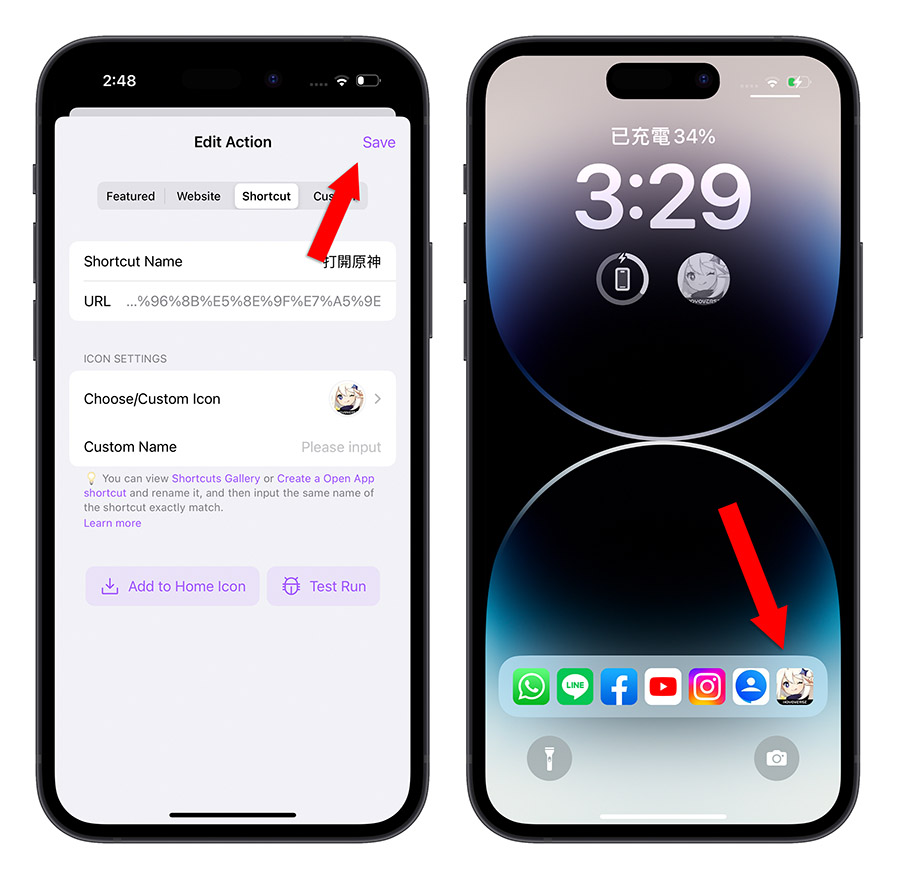
最後按下 Save,這樣在 iPhone 鎖定畫面的即時動態上,就會出現《原神》的快速啟動按鈕。
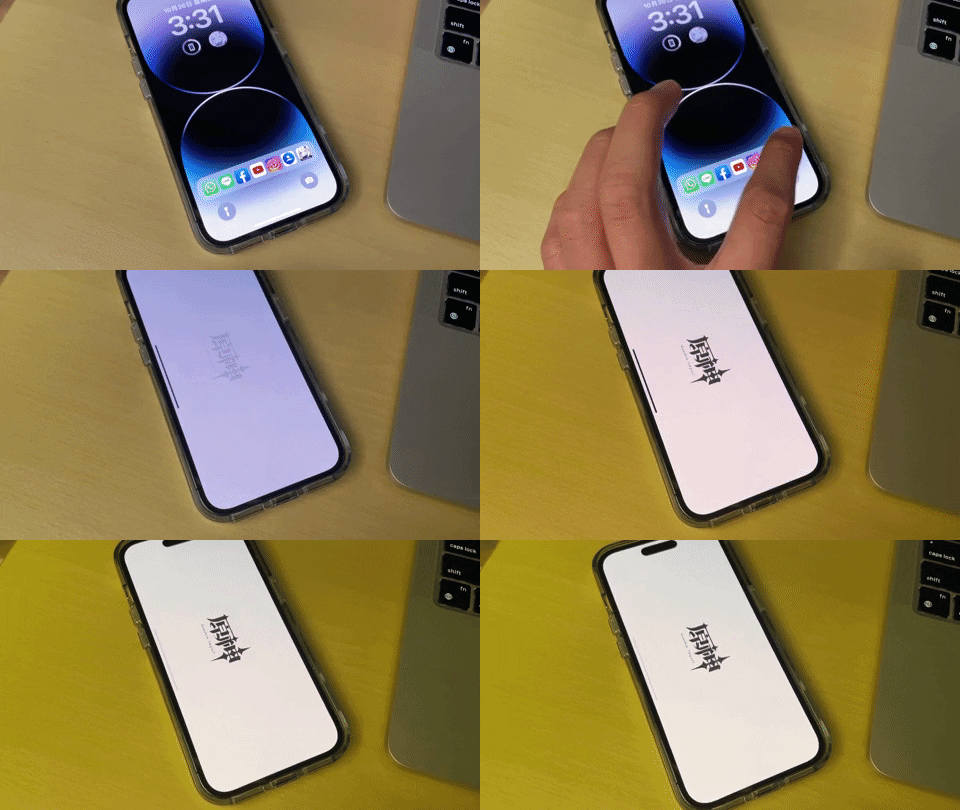
點一下就可以快速的打開《原神》這款 App。
在 iPhone 鎖定畫面上透過 Widget 小工具快速啟動 App
相同的動作也可以使用在 Widget 小工具上,但是如果要在 Widget 小工具上面設定快速啟動的話,必須選擇下面的「LockScreen」這個選項,然後免費版的最多只能設定 2 組。
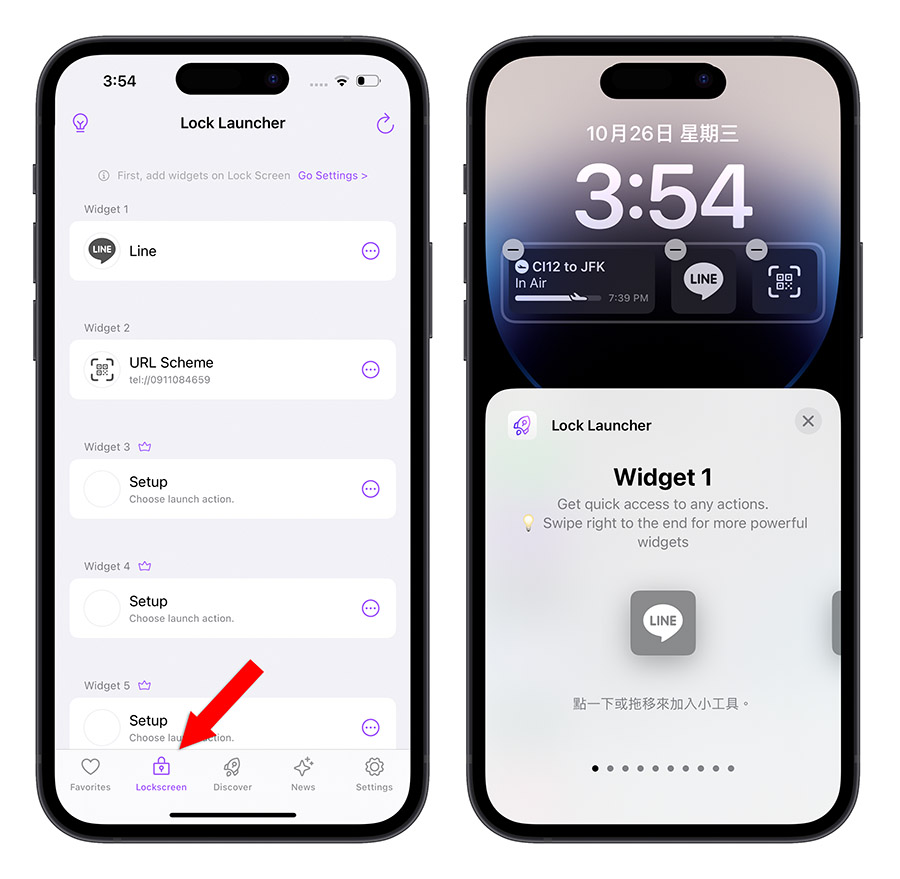
這裡我就不再重複一次設定的步驟了,跟上面教的方法其實差不多。
《Lock Launcher》下載

👉 App Store 下載:請點此
在 iPhone 鎖定畫面快速啟動 App:總結
透過《Lock Launcher》這款 App,就可以在 iPhone 鎖定畫面的 Widget 小工具以及即時動態這兩個功能上,放上快速啟動的按鈕,可以一鍵打開 App、執行捷徑、甚至是撥打電話(透過 Custom 功能自訂 URL Scheme 代碼),是一款相當好用且方便的工具,推薦給大家試試看。
延伸閱讀》
- iOS 16.1 全新即時動態 Live Activity 怎麼用?告訴你這 5 大玩法
- iOS 16.1 正式發佈:更新狀況回報,耗電、閃退、發燙問題總整理
- iOS 16.1 更新釋出:12 項更新細節與 7 項錯誤修正資訊總整理
- 在 iPhone 鎖定畫面顯示抵達目的地的時間,還可以即時更新
- iPhone 升級 iOS 16 鎖定畫面農曆日期如何取消?這 2 種方式都可以
- iPhone 鎖定畫面一鍵更換成正在播放的音樂封面
- iPhone 動態島顯示天氣、運動步數…等資訊的實用小技巧
- iOS 16 鎖定畫面隱藏技巧:隨時間、地點變換不同的鎖定畫面桌布
- iOS 16 鎖定畫面 15 大使用技巧、功能教學一次看
如果想知道更多關於 Apple 的消息、教學、小技巧或是科技新知,歡迎大家點擊以下任一 LOGO,追蹤我們的 Facebook 粉絲團、加入官方 Line 帳號、訂閱 IG 以及 Telegram。