


近幾年的系統更新蘋果把「溝通交流」作為核心重點之一;除了有客製化貼圖、iMessage 文字效果、同播共享外,在視訊方面也加入 FaceTime 手勢特效,當用戶在視訊通話時只要比出 8 種指定手勢就會出現好玩有趣的 AR 特效,提升互動性。
想知道 FaceTime 手勢特效怎麼玩,就請繼續看下去囉~
FaceTime 手勢特效支援機型與系統版本
FaceTime 手勢特效,包括 iPhone、iPad、Mac、甚至是 Apple TV 在連接 iPhone 當視訊鏡頭時都能用,不過需要留意機型與系統版本:
| 機型 | 系統版本 | |
| iPhone | iPhone 12 以上機型 | iOS 17 以上版本 |
| iPad |
iPad 10 |
iPadOS 17 以上版本 |
| Mac | 搭載 M 系列晶片的機型 | macOS 14(macOS Sonoma)以上版本 |
| Apple TV | Apple TV 4K 以上機型 | tvOS 17 以上版本 (需連接 iPhone 作為持續互通相機) |
FaceTime 手勢特效使用教學
iPhone、iPad 的 FaceTime 手勢特效啟用方式
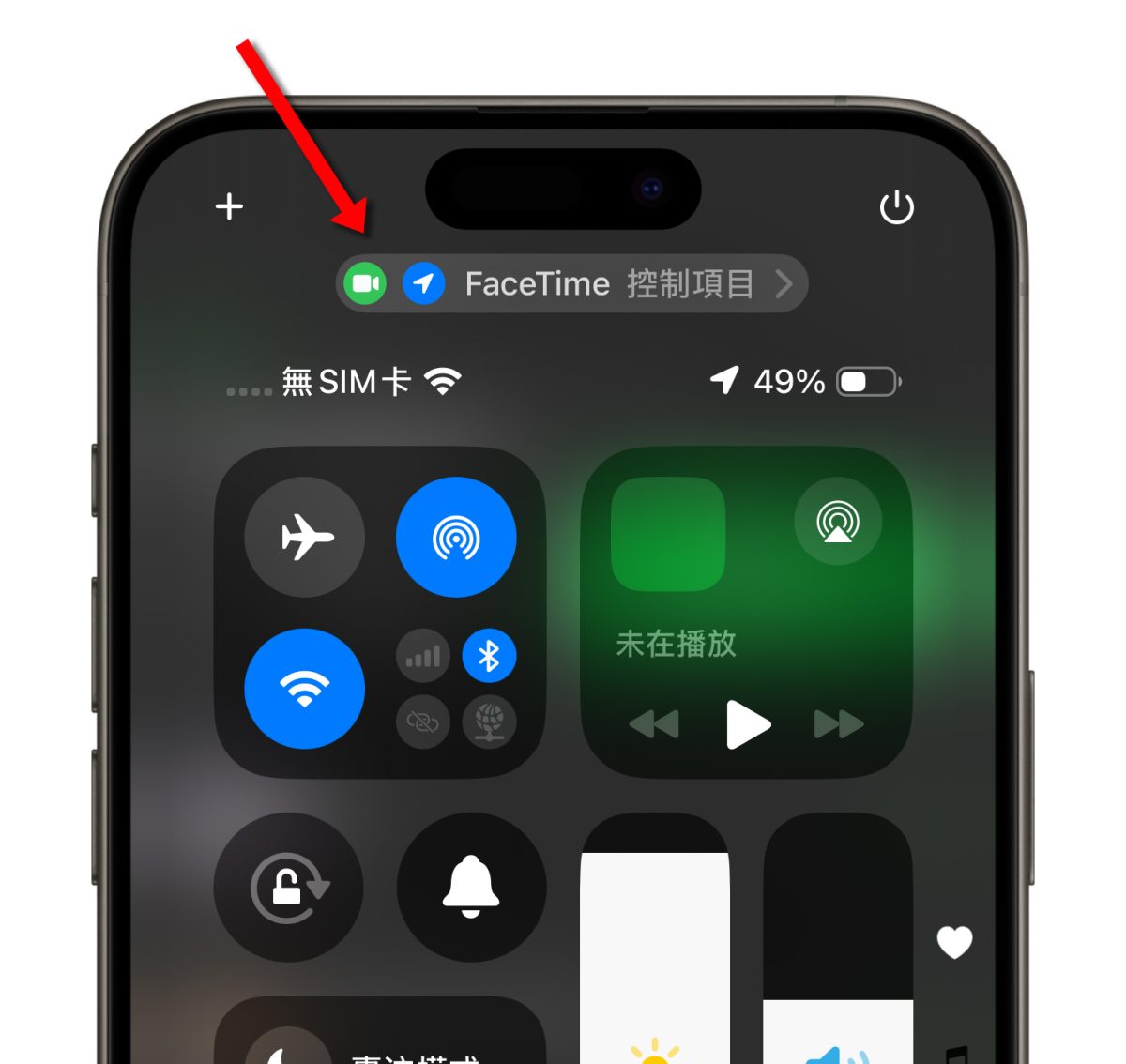
進行 FaceTime 通話時,iPhone 與 iPad 在前鏡頭有啟用的狀態下拉出控制中心,會在上方看到「FaceTime 控制項目」。
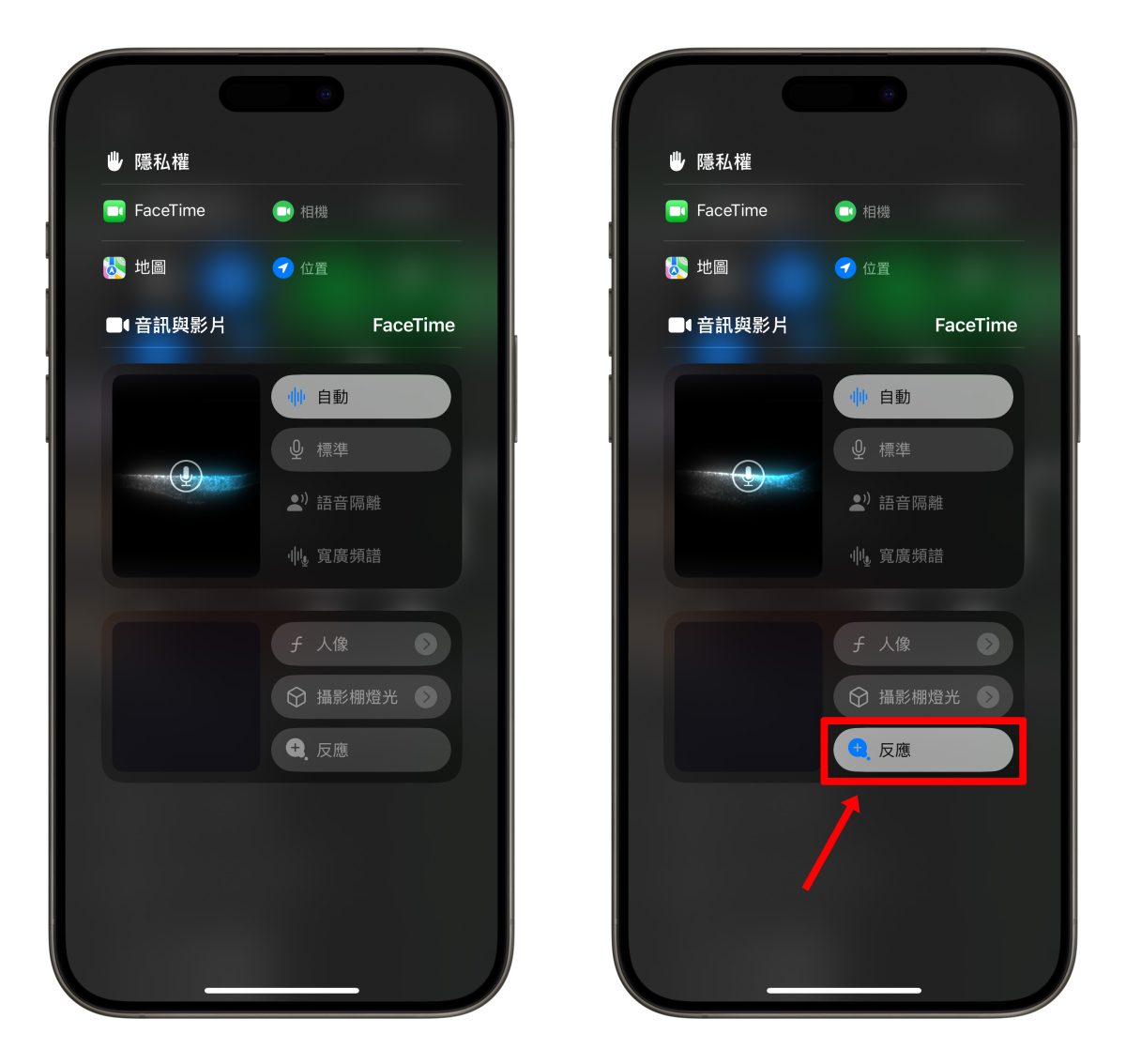
點進後會出現「音訊與影片」2 個區塊;其中「音訊」是調整麥克風收音效果:
- 自動:讓系統自動調整。
- 標準:標準收音模式,不加強任何聲音。
- 語音隔離:強化、凸顯人聲,並降低環境音(人聲會比較清楚)。
- 寬廣頻譜:收錄所有人聲與環境音,環境音聽起來會比「標準」模式更清楚。
而「影片」則是可以調整視訊效果:
- 人像:可以模糊背景,凸顯畫面中的人物。
- 攝影棚燈光:則是照亮臉部,讓臉部輪廓更深邃。
- 反應:FaceTime 手勢特效。
重點就是最後一項「反應」,開啟後只要對著鏡頭比出特定手勢,就會觸發 FaceTime 手勢特效。
Mac 的 FaceTime 手勢特效啟用方式
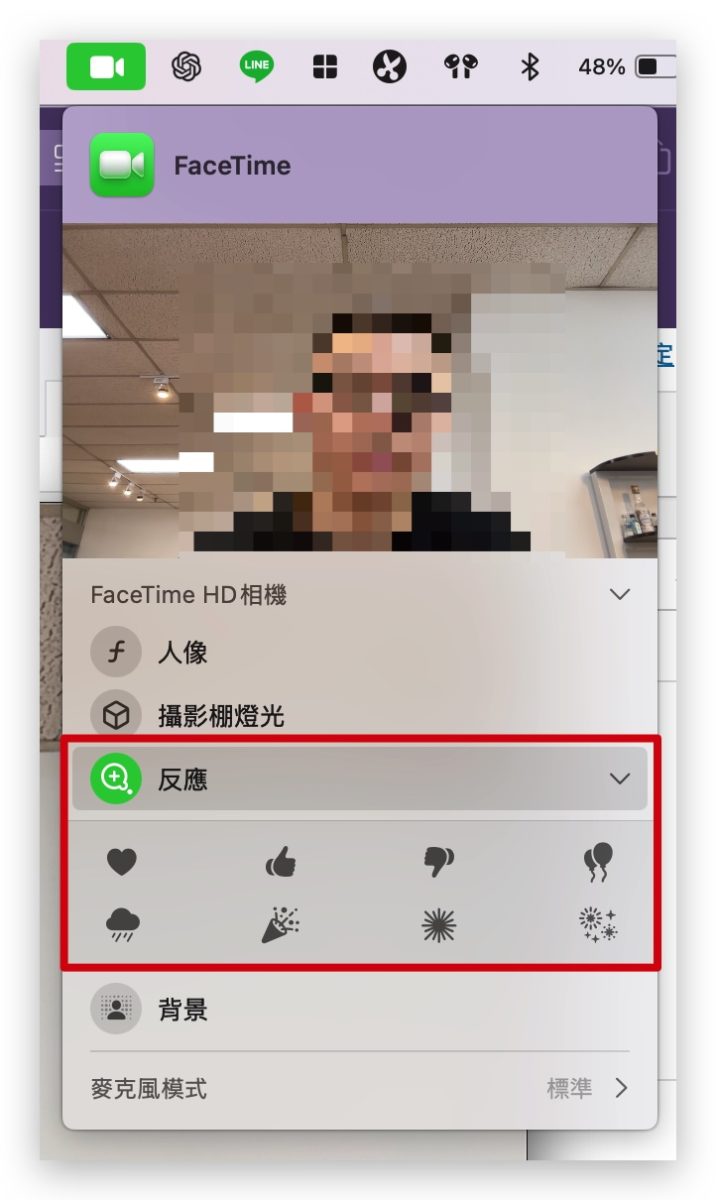
透過 Mac 進行 FaceTime 通話時,點擊選單列中的 FaceTime 圖示就會出現「相機」與「麥克風模式」,一樣打開「反應」即可使用 FaceTime 手勢特效。
FaceTime 手勢特效的 8 種指定手勢
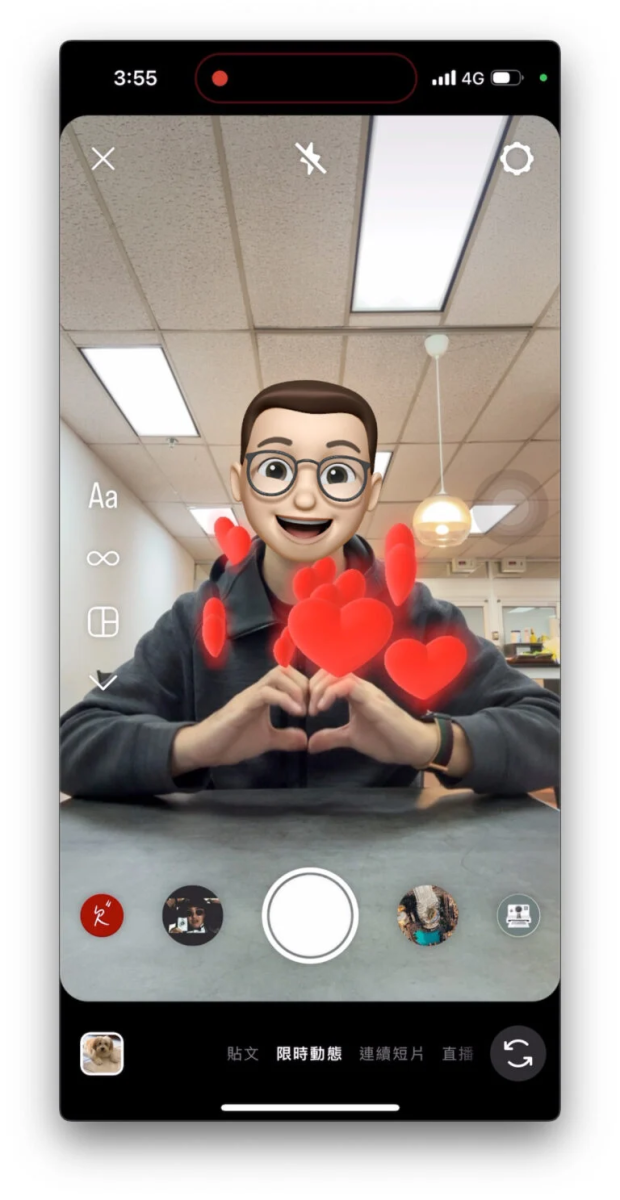
雙手比愛心 🫶🏻 > 愛心飛出特效。
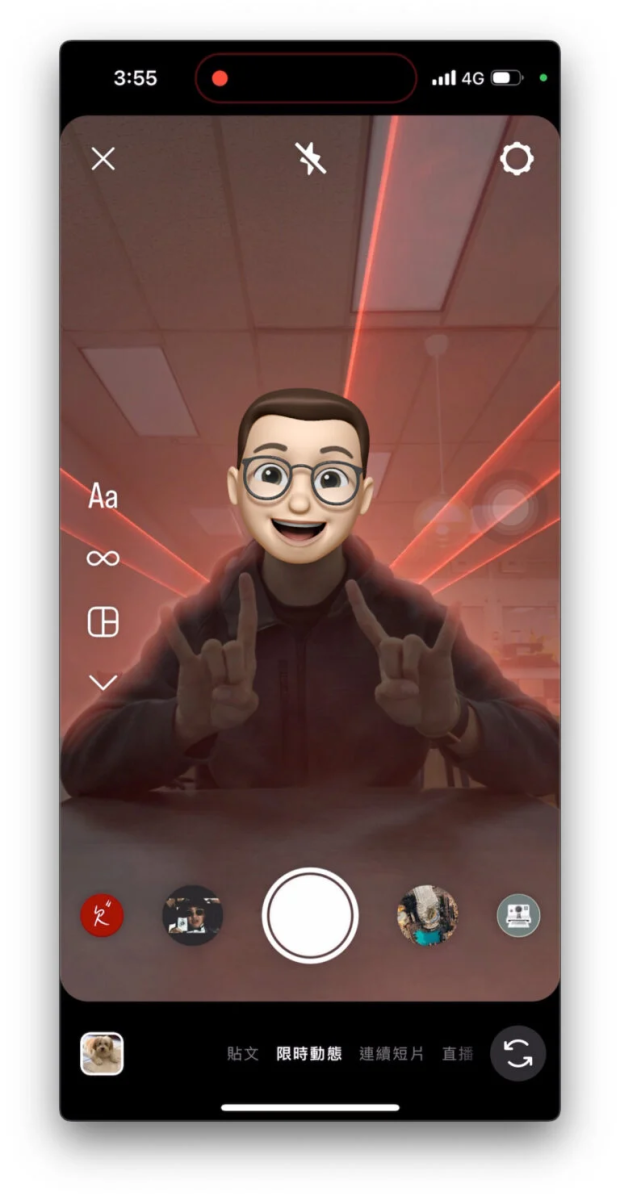
雙手搖滾手勢 🤘🏻 > 舞台雷射脈衝光特效。
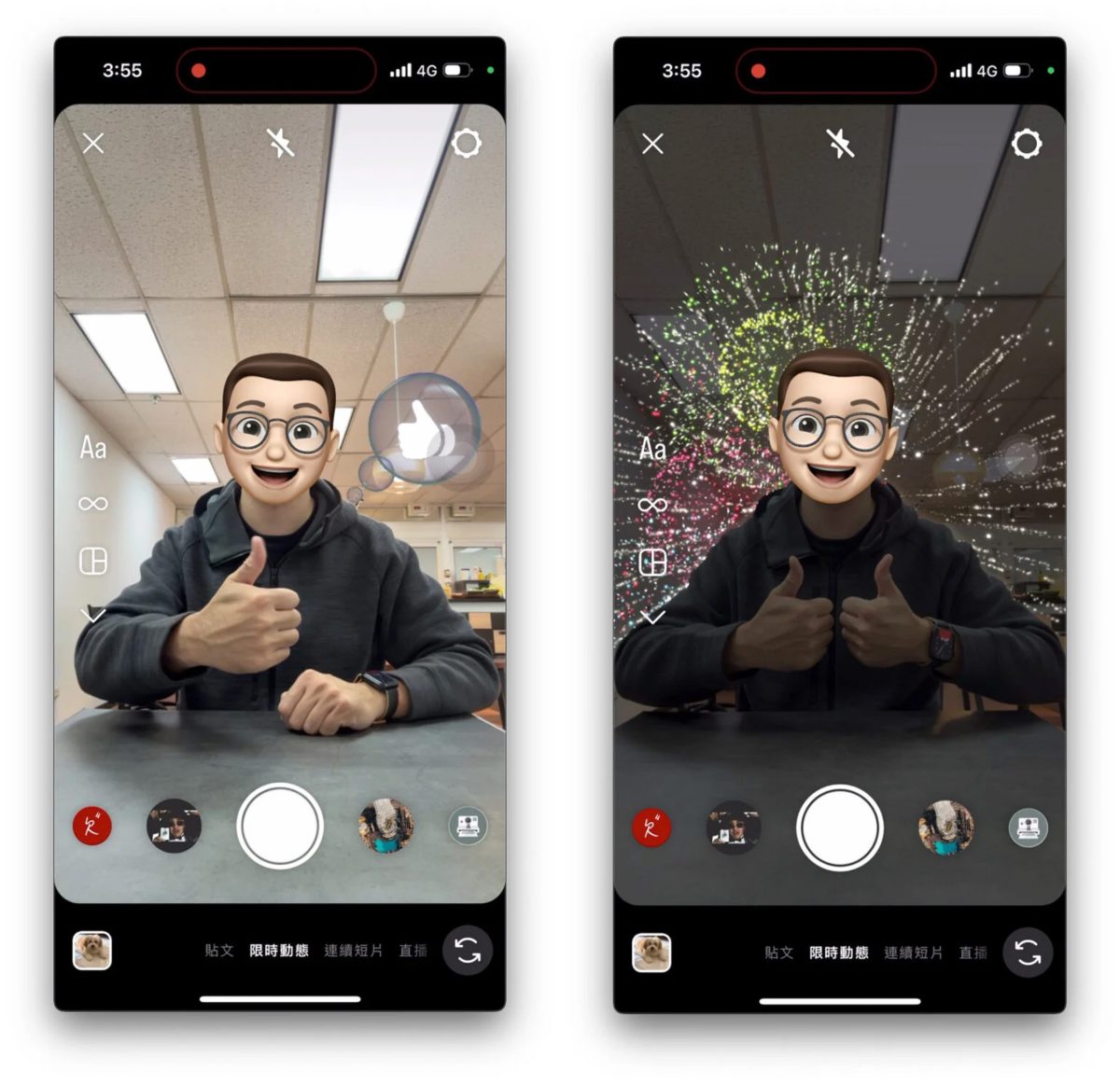
- 單手比讚 👍🏻 > 讚特效。
- 雙手比讚 👍🏻👍🏻 > 煙火特效。
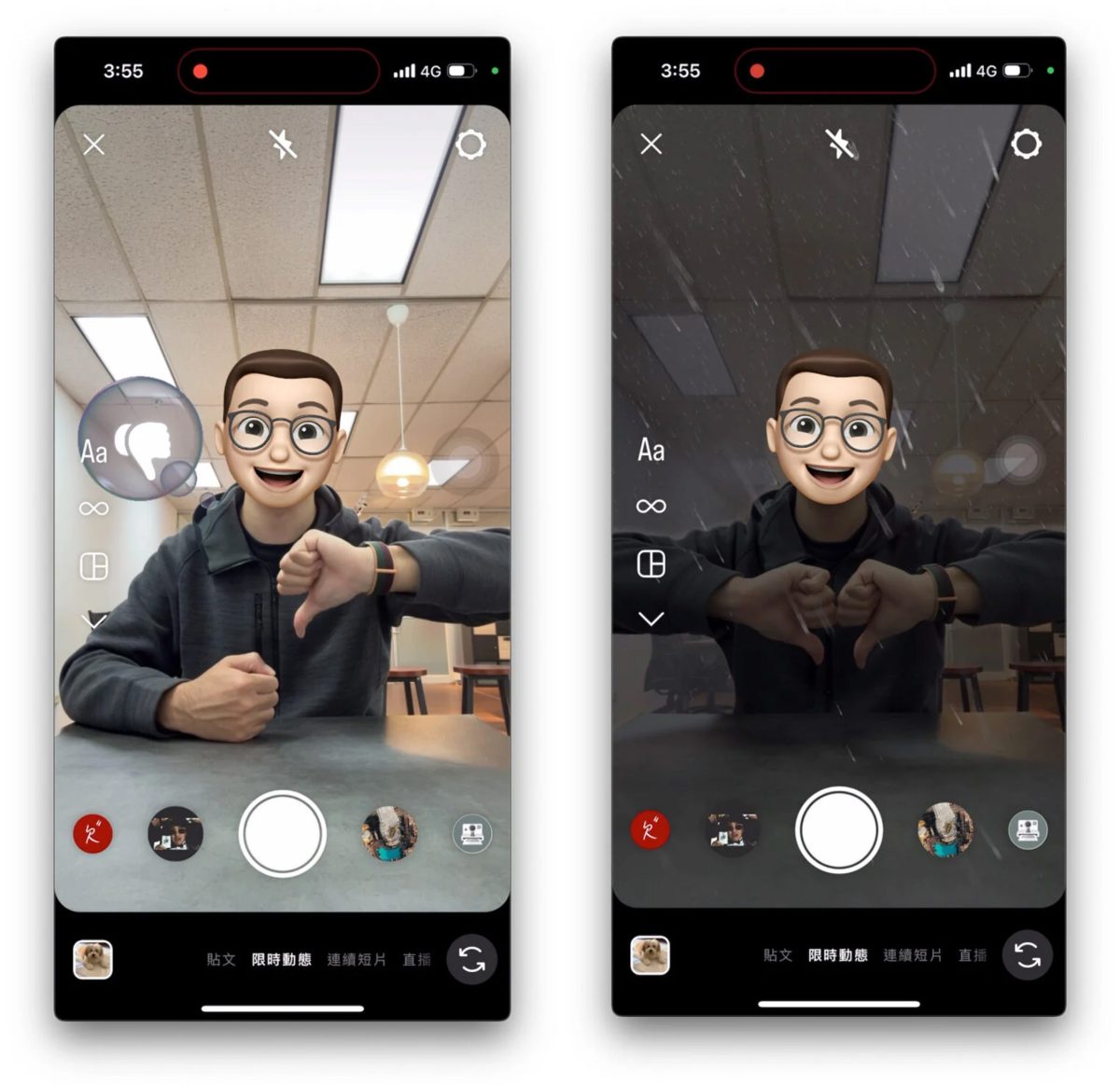
- 單手倒讚 👎🏻 > 倒讚特效。
- 雙手倒讚 👎🏻👎🏻 > 下雨特效。
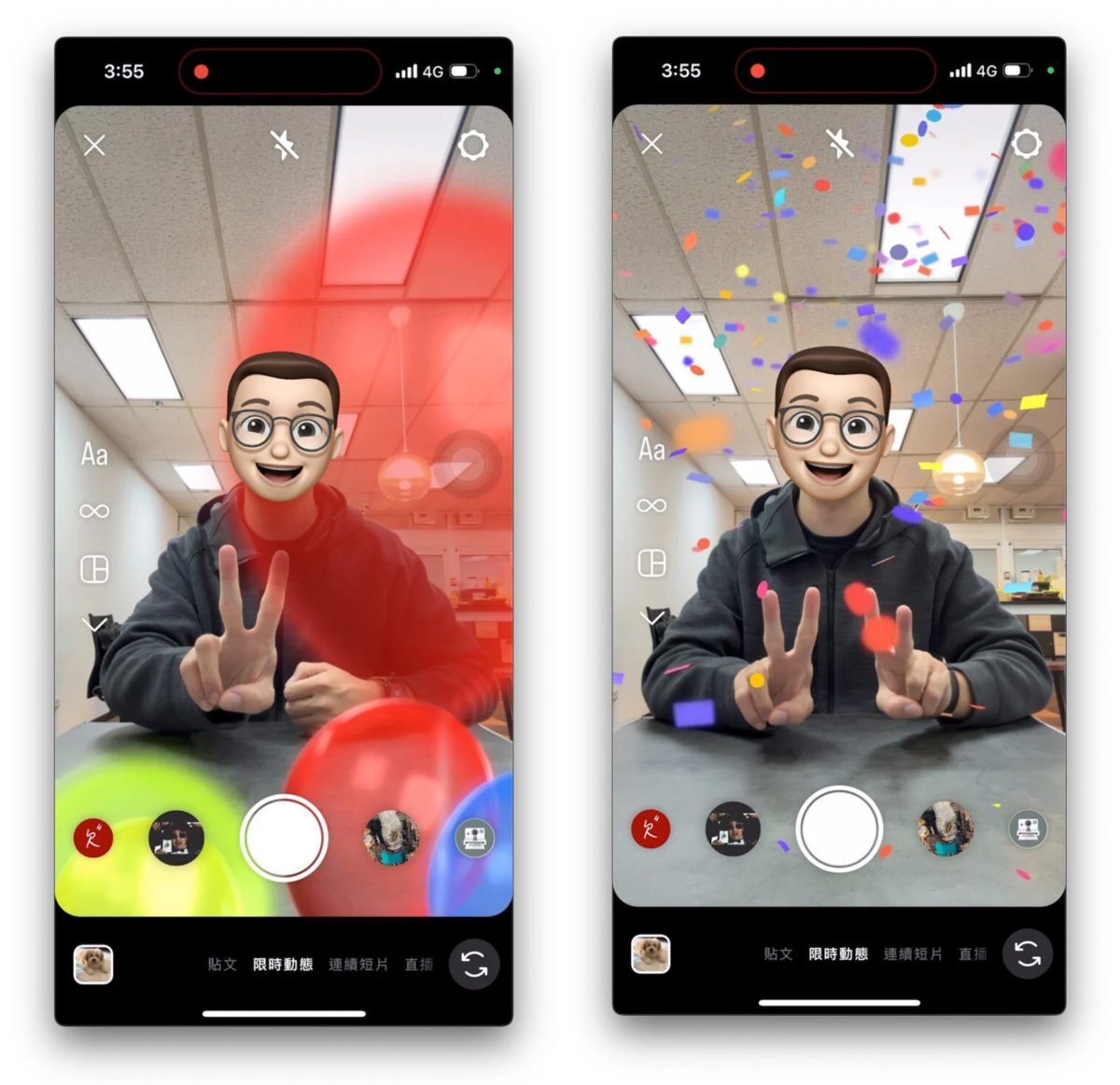
- 單手比 YA ✌🏻 > 氣球飛出特效。
- 雙手比 YA ✌🏻✌🏻 > 五彩碎紙特效。
FaceTime 手勢特效在其他第三方 App 也能玩
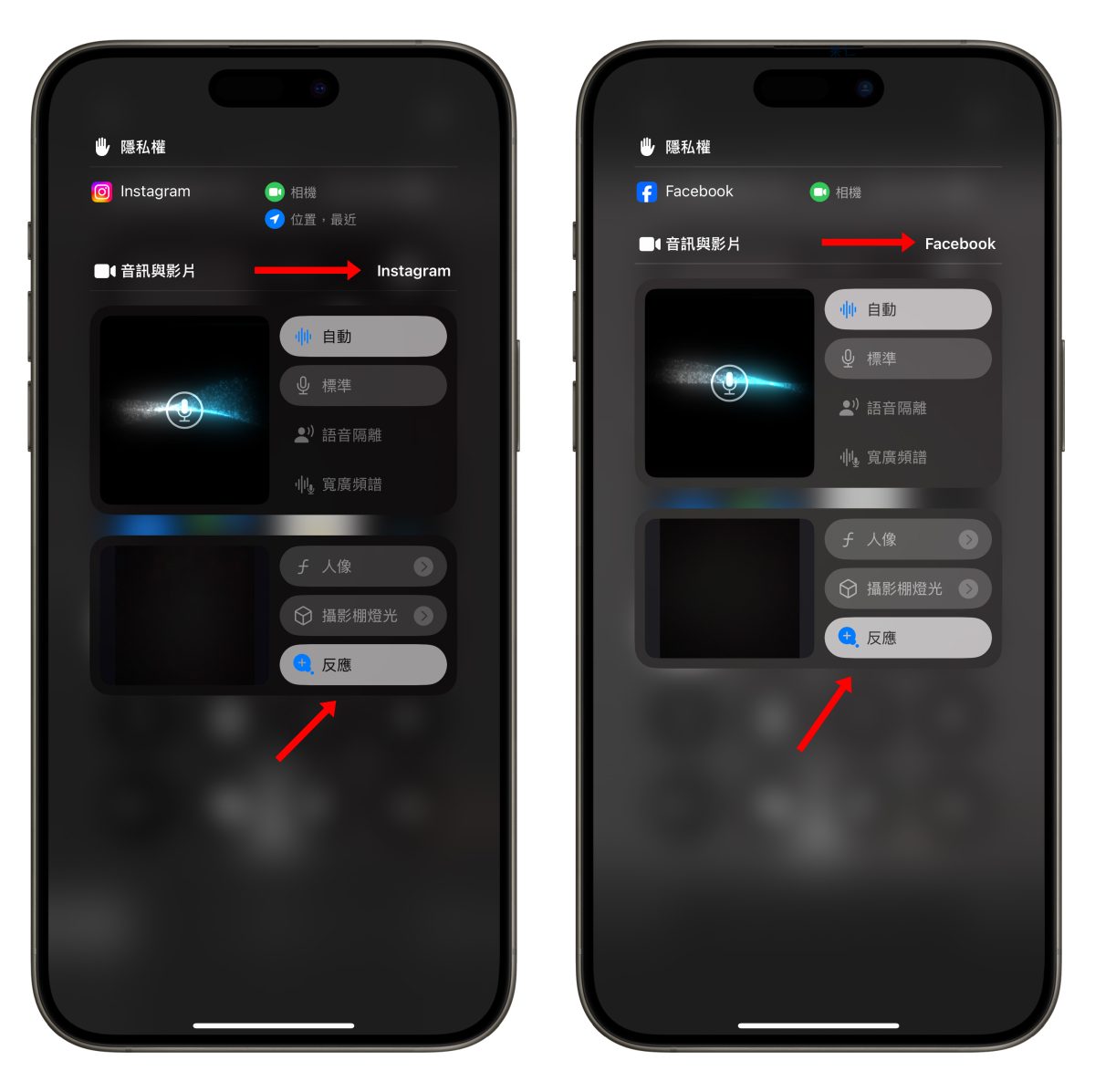
雖說叫做 FaceTime 手勢特效,不過在其他第三方 App 有使用鏡頭視訊時一樣也可以打開「反應」來玩手勢特效;目前測試 LINE、IG、WeChat、FB、Zoom、Google Meet 等等皆可正常使用。
基本上只要 App 有用到相機就可以拉出控制中心看看是否可以啟用「反應」,能用就代表支援 FaceTime 手勢特效。
FaceTime 手勢特效教學總結
視訊往往比單純的文字更有溫度,再搭上 FaceTime 手勢特效不僅能傳達更生動的回應,也增添更多可玩性與互動性,推薦大家有機會可以試玩看看!
延伸閱讀》
- iOS 18 FaceTime 遠端控制使用教學:幫忙隔空操作 iPhone 超簡單
- FaceTime 語音怎麼用?教你 5 種撥打 FaceTime 的設定
- FaceTime 語音通話要錢嗎?這篇教你如何確實撥打免費電話
- iOS 17 同播共享新方式:手機碰一下,音樂、影片都能直接 SharePlay



