

iPhone 截圖編輯工具自 iOS 11 發展至今,雖說整體操作介面變化不大,但其實蘋果有陸續加入不少實用功能,賦予截圖更多元的應用情境。
本篇文章會以目前最新的 iOS 18.3 正式版為基礎,跟大家分享 iPhone 截圖編輯工具的 10 個應用技巧,教你發揮 iPhone 編輯截圖的最大潛力!
關於 iPhone 截圖的方式,這邊先不贅述,有需要的用戶請參考文章:
|
延伸閱讀》 |
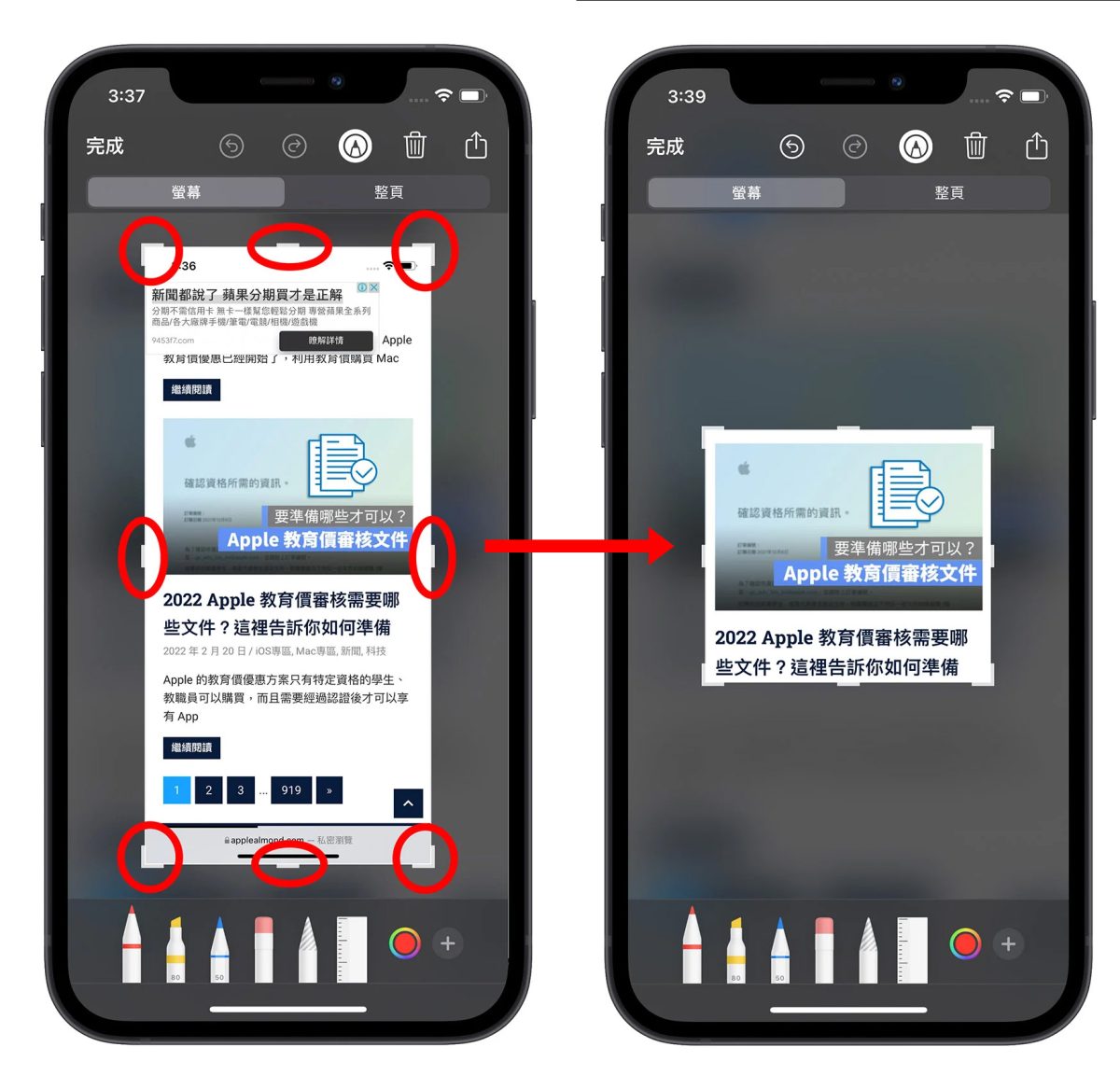
1. 裁切截圖範圍
點開截圖會看到四周有白色框線,只要拖動按住並拖動白色框線就能裁切(選擇)截圖的範圍。
或是用 2 指縮放截圖,可以在不改變原有尺寸的狀態下放大重點部分;如果選錯,想要重新裁切可以點擊上方的「上一步」按鈕。
|
延伸閱讀》 |
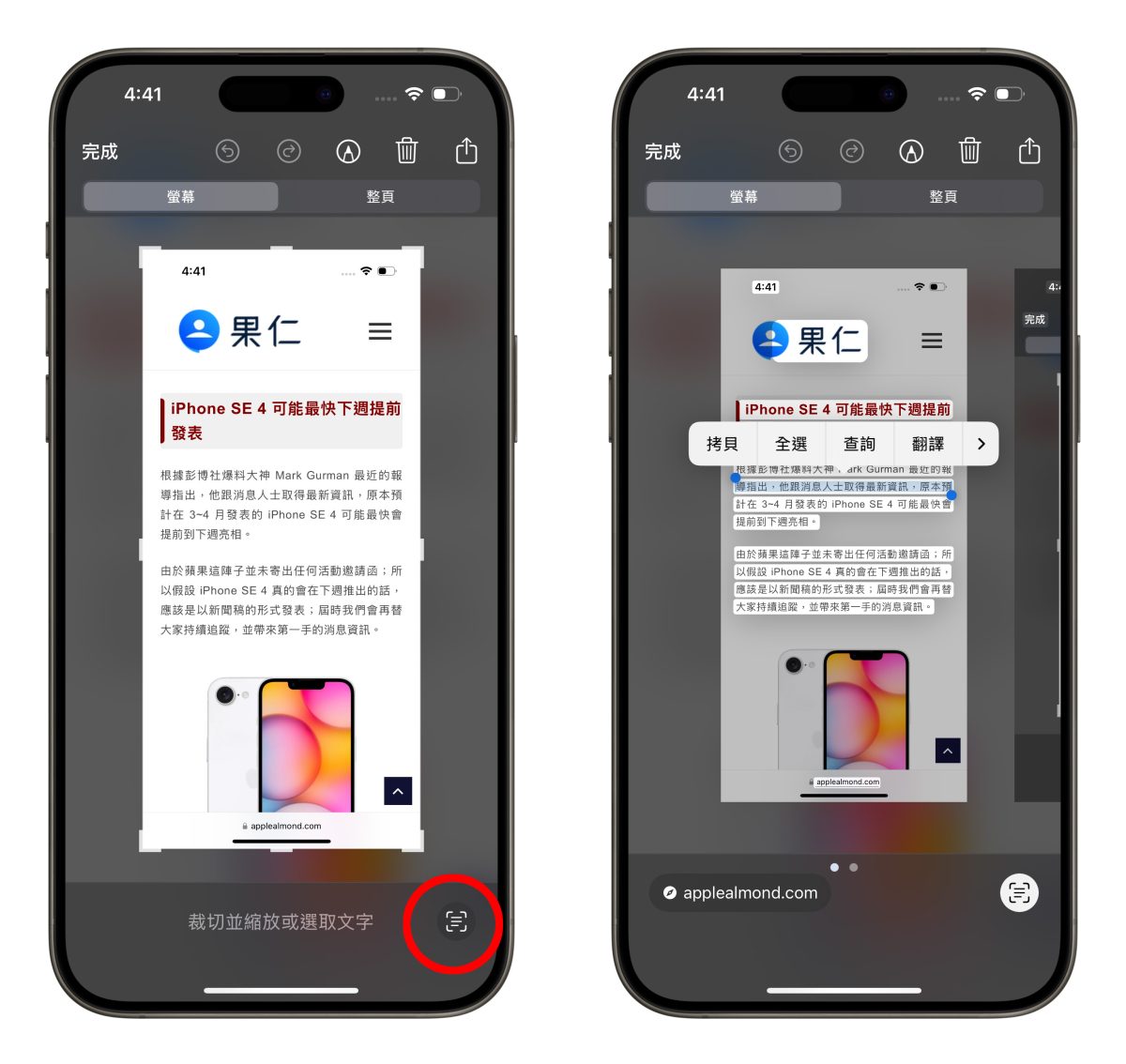
2. 原況文字
或是直接長按並選取截圖中的文字,也會觸發原況文字的效果。
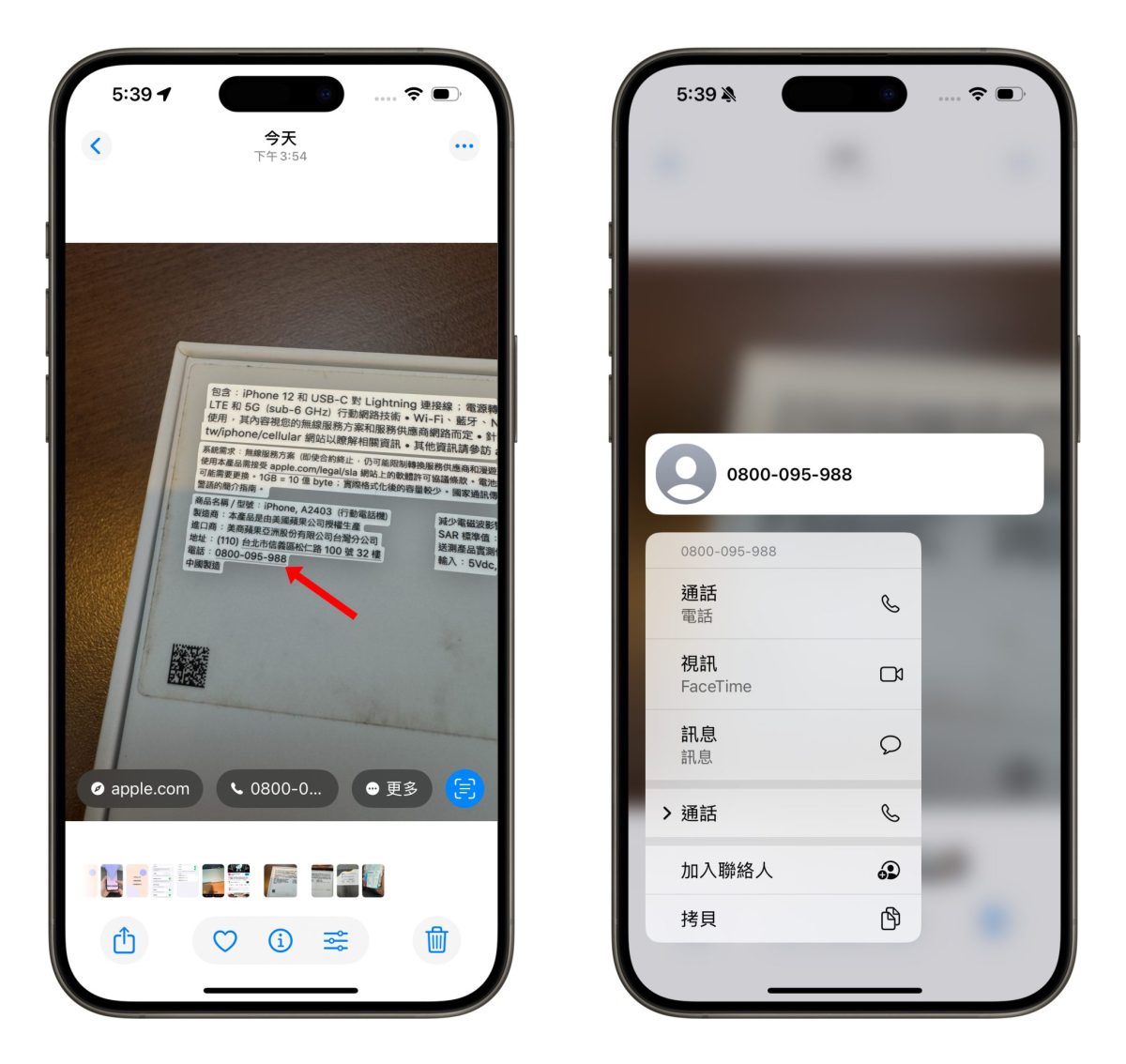
甚至如果是「電話號碼」可以直接撥號、「網址」可以直接透過 Safari 瀏覽、「地址」可以直接使用地圖來查看地點、「電子郵件」可以直接寄信、「日期」可以直接把事件添加到行事曆…等等,總之「原況文字」是截圖工具中很方便的功能,推薦針對不同的狀況來靈活運用。
|
延伸閱讀》 |
3. 繪圖工具標記重點
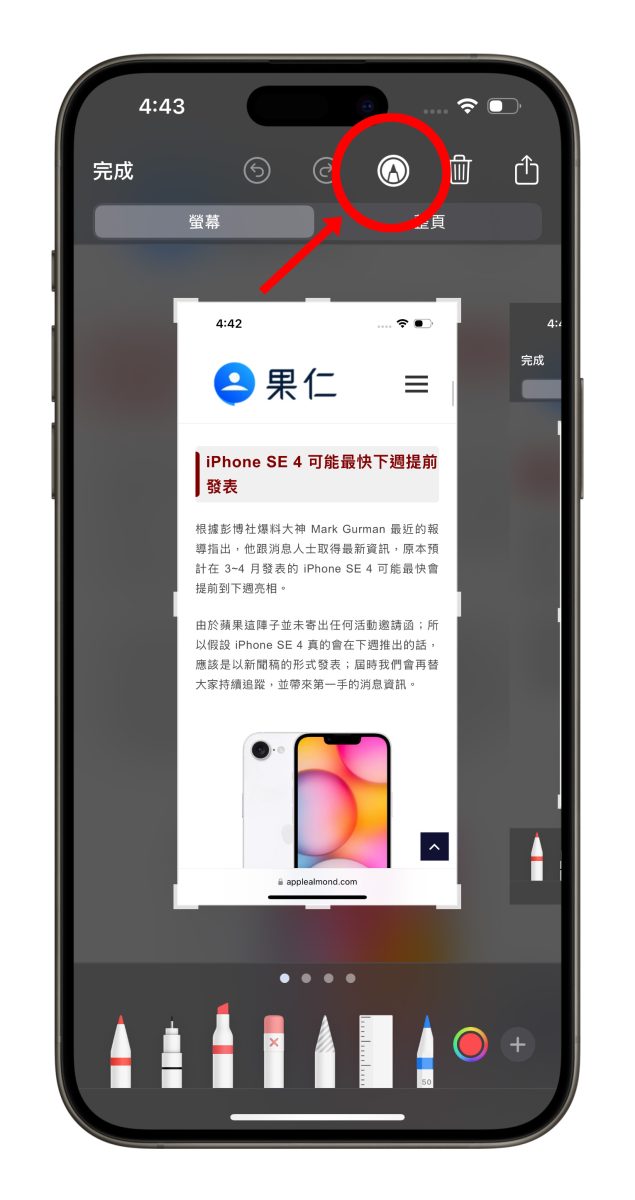
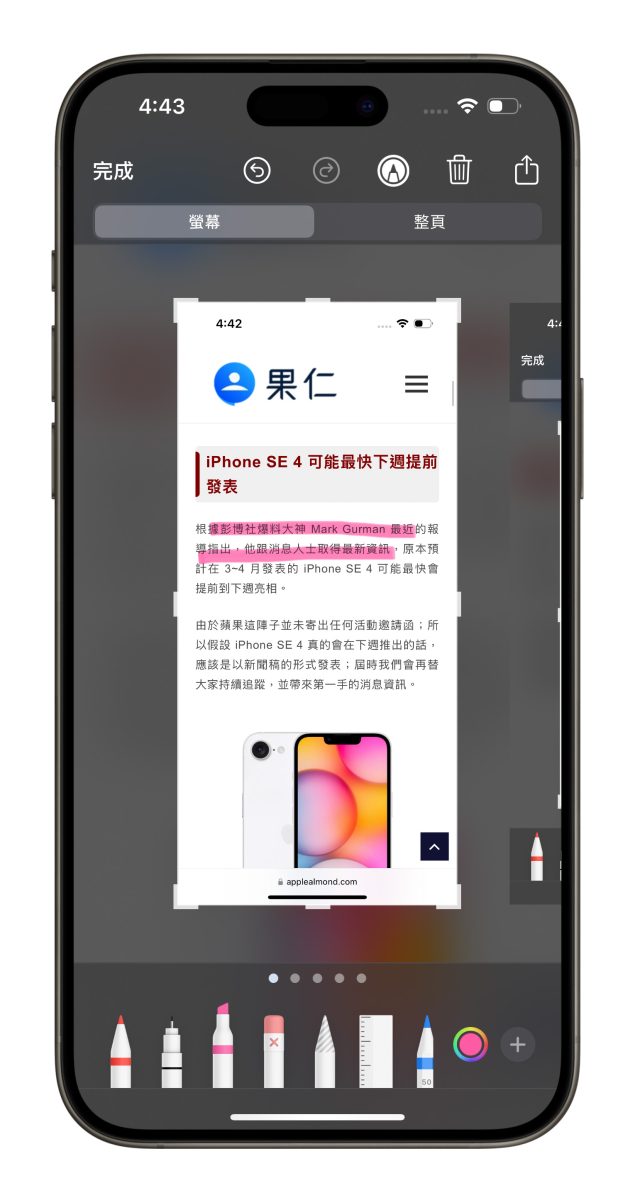
「繪圖工具」算是截圖編輯器裡很重要也很實用的功能之一,點擊上方的「繪圖鈕」即可使用繪圖工具在截圖上做標記;下面依序介紹每一種繪圖工具給大家認識。
繪圖筆刷
繪圖筆刷的部分,截圖編輯器裡共有「麥克筆、簽字筆、螢光筆、細蠟筆、粗蠟筆、鋼筆、墨水筆」7 種繪圖筆刷可以用;選擇要使用的筆刷後,再點擊一次筆刷可以選擇筆畫粗細以及墨水的透明度。
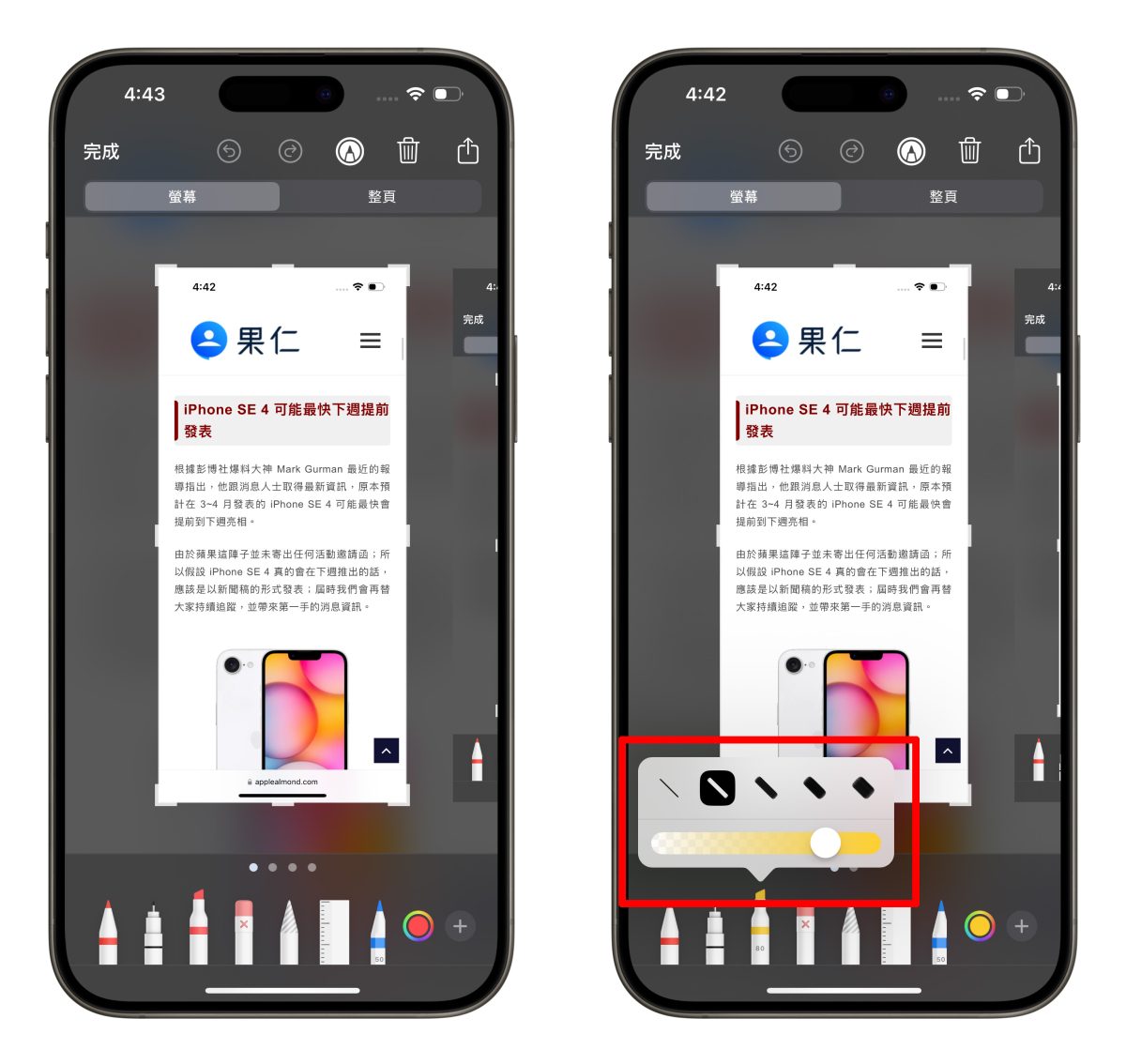
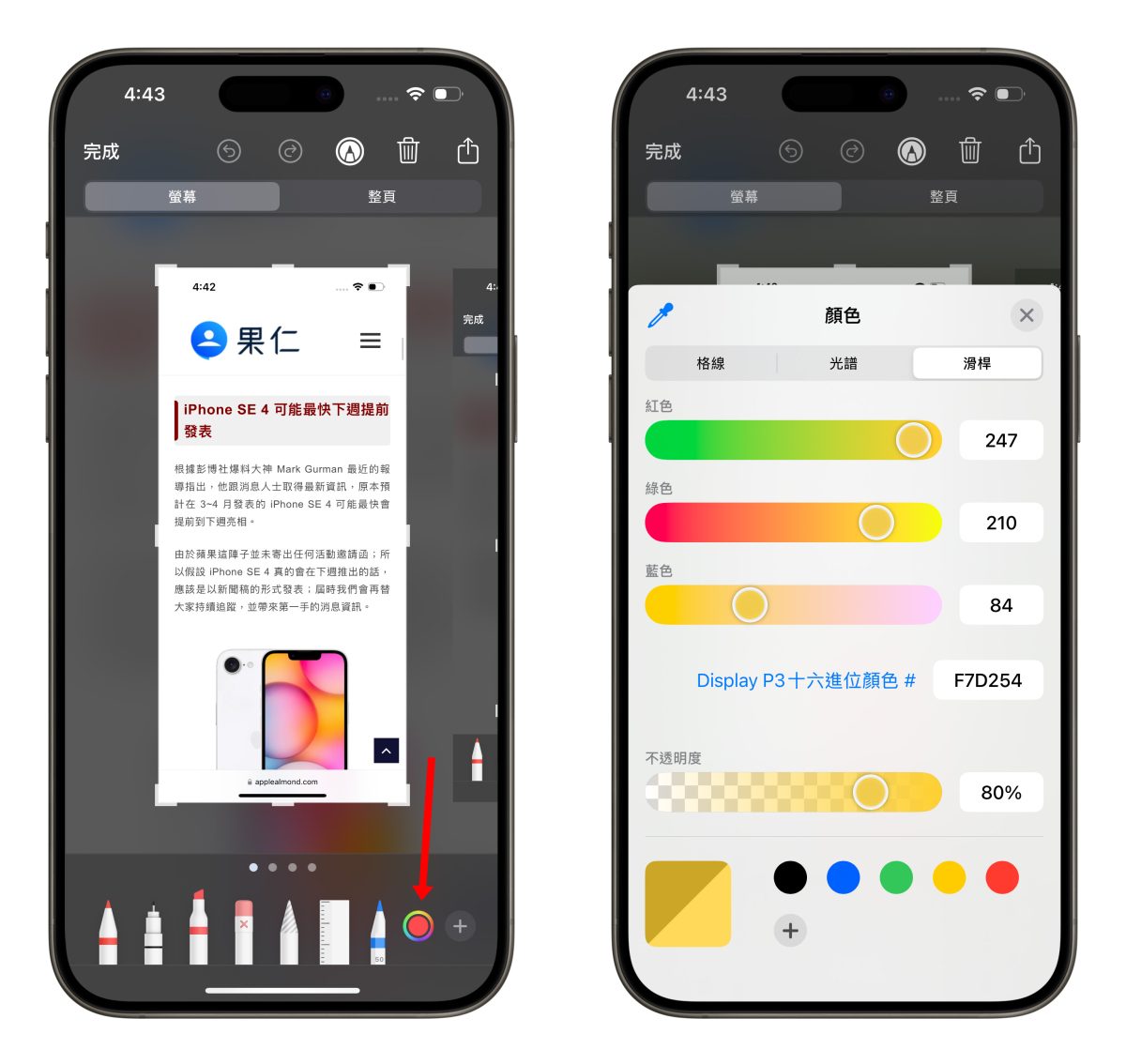
而右邊的小調色盤就是選擇墨水顏色,可以透過色塊、光譜、精確的 RGB 數值調配出想要的顏色。
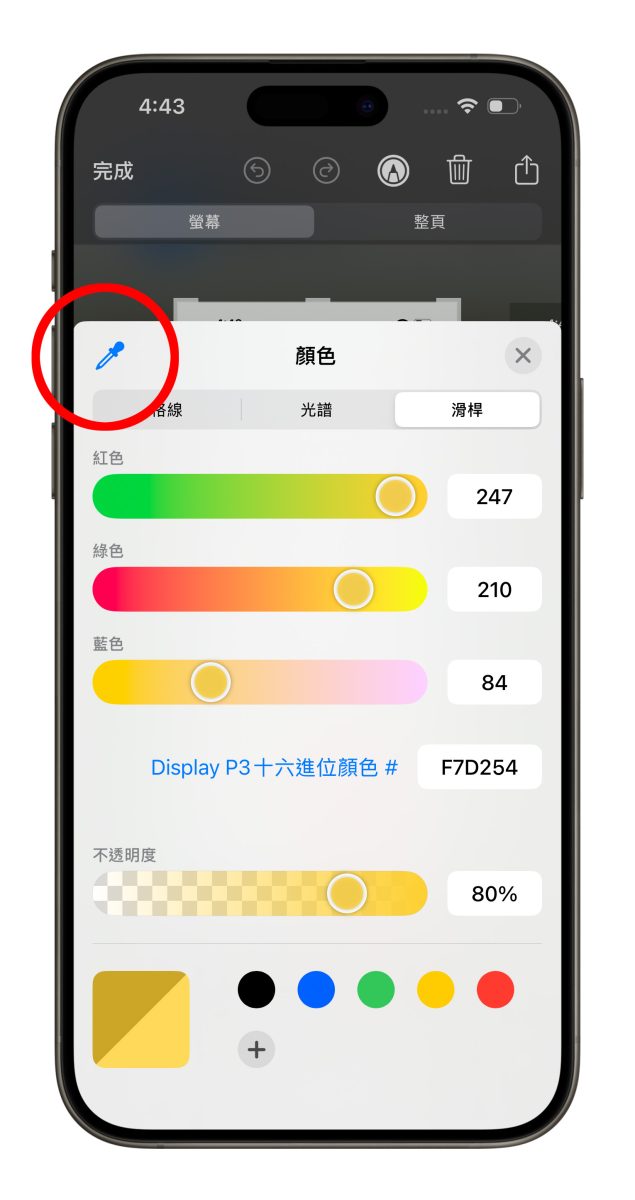
左上角「滴管」能夠採樣截圖畫面中的顏色,點擊後只要把圓圈拖動到想要的顏色上,就能直接使用該顏色。

選好筆刷與顏色就能在截圖上畫出標記。

橡皮擦
「橡皮擦」顧名思義就是用來清除筆畫,有「像素橡皮擦」與「物件橡皮擦」,兩種橡皮擦的差別如下:
「像素橡皮擦」有 5 種大小可選,擦到哪裡就清除哪裡,適合精修筆畫。

「物件橡皮擦」則會直接去除掉整個筆畫,適合大面積快速清除。

套索工具
橡皮擦旁邊「套索工具」也很實用,它能夠移動或調整筆畫。
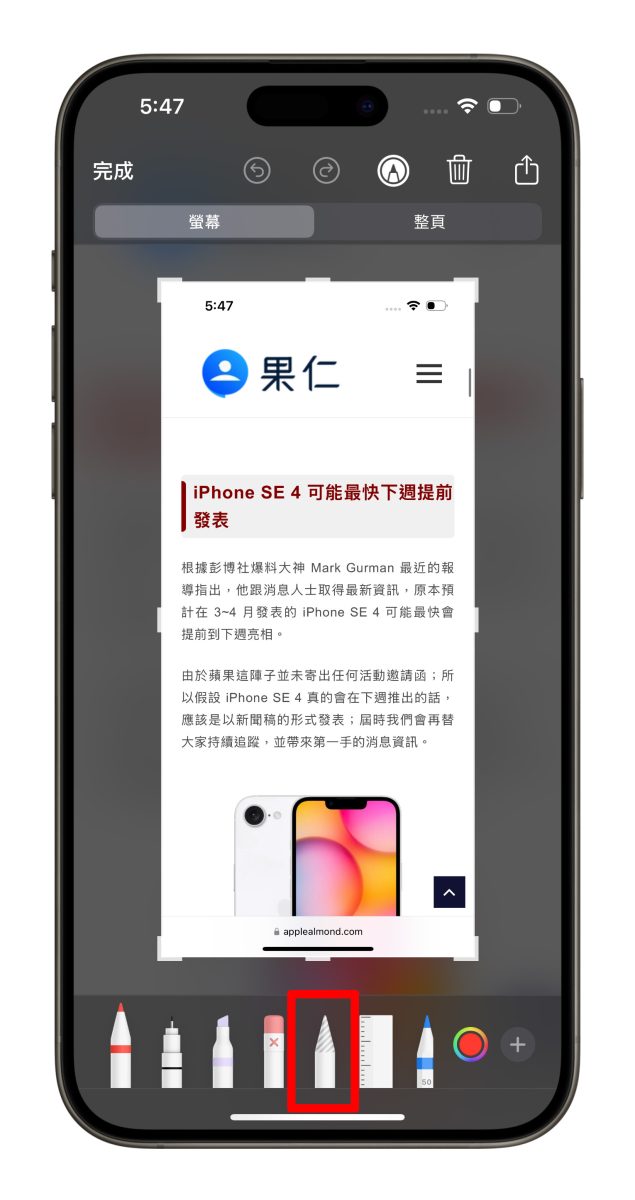
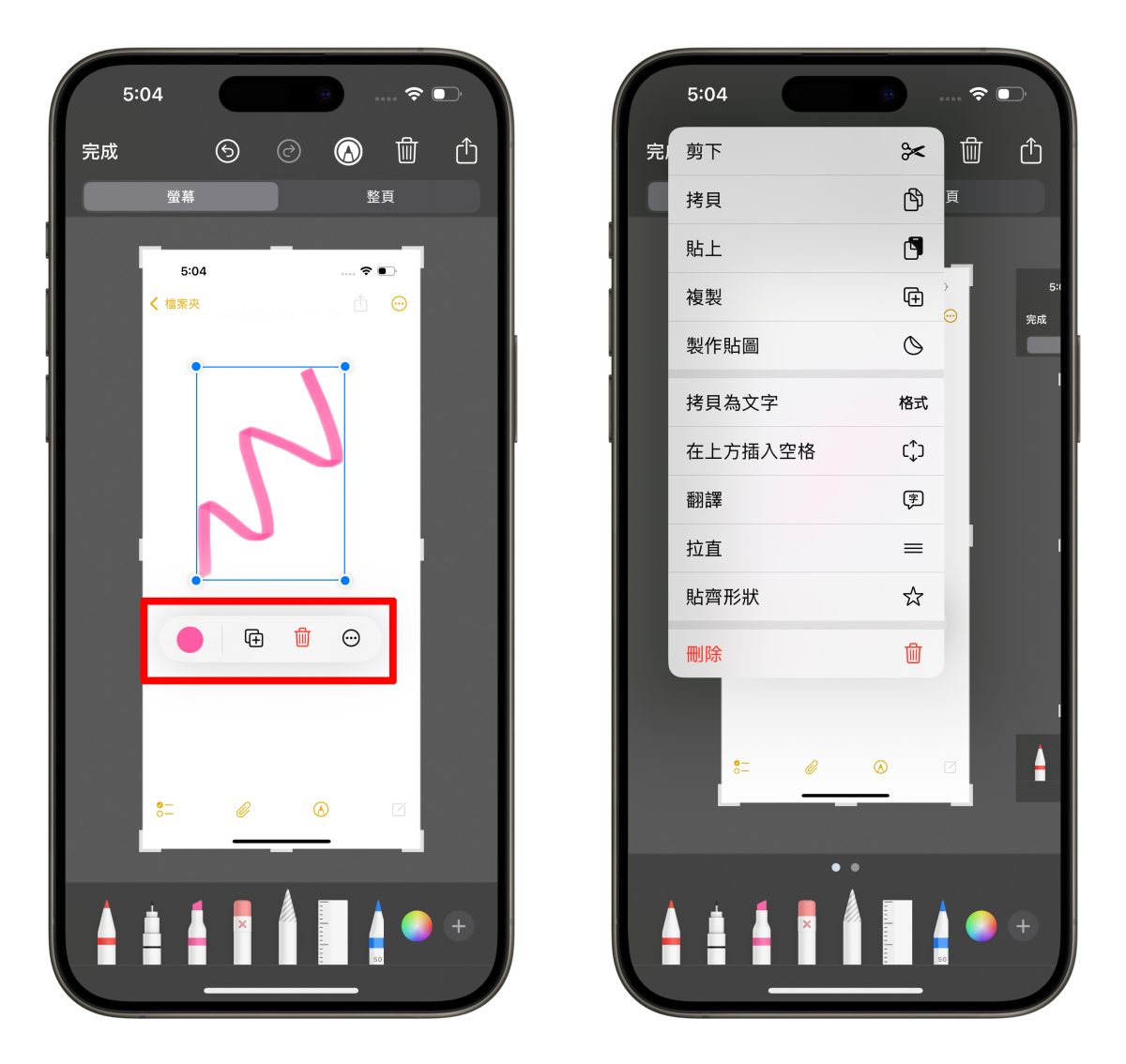
選擇「套索工具」然後圈選想要調整或移動的筆畫,筆畫四周會出現調整框,然後就可以移動筆畫、縮放筆畫。

順帶一提,縮放時若往對角線垃還能反轉筆畫。

接著看到調整框旁邊的小選單,由左到右分別是:調整筆畫顏色、複製筆畫、刪除筆畫以及更多選項;在更多選項內,可用的功能包括:
- 剪下、複製、貼上。
- 製作貼圖:把筆畫製作成貼圖。
- 精細:讓筆畫的粗細更均勻。
- 拷貝為文字:若是寫字,系統會把手寫字轉換成文字。
- 在上方插入空格:把筆畫往下挪、騰出上方的空間。
- 翻譯:若是寫字,系統可以翻譯手寫字。
- 拉直:把筆畫橫向修正。
- 貼齊形狀:把對應的手寫圖形轉變爲完整的形狀。
直尺工具
日常生活中,我們如果要畫出精確、工整的直線都會用直尺來輔助,「直尺工具」也是一樣的意思。
點擊直尺後,用 2 指把尺旋轉到想要的角度並移動到要畫線的地方,然後用筆刷沿著直尺的邊緣畫線,即可畫出完美的直線。

物件新增工具
最右邊的「+」是物件新增工具,在這邊可以加入截圖敘述、貼圖、文字、簽名檔、形狀;點擊就能直接加入。
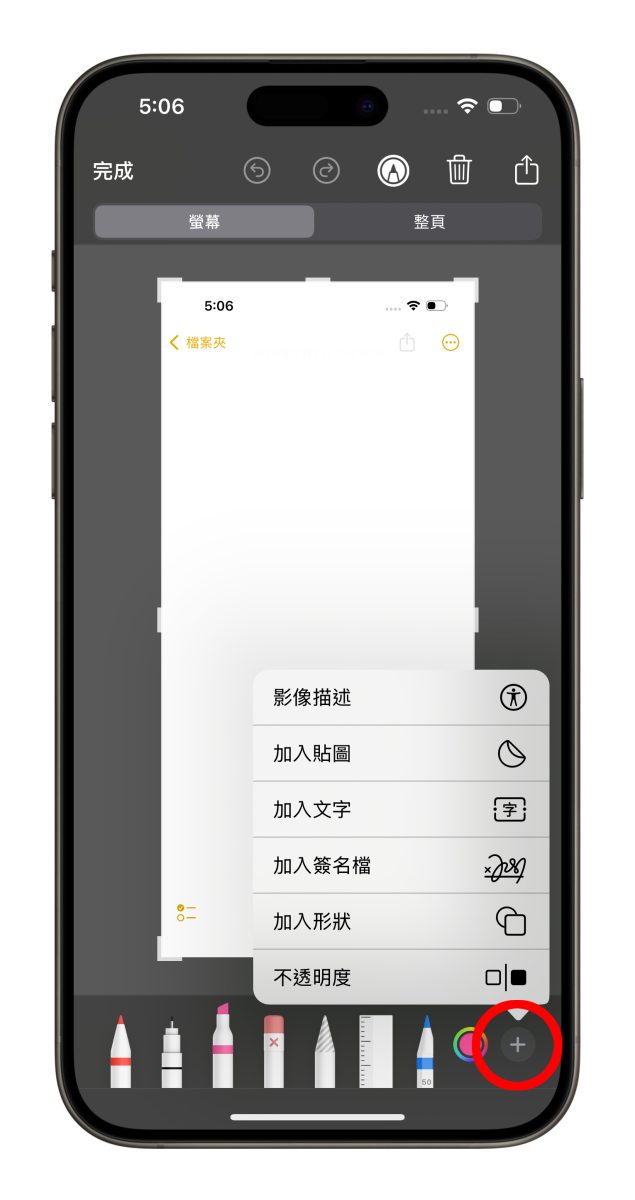
這邊特別講一下「形狀」的特殊玩法;加入「正方形」以外的形狀時,形狀上會跑出一顆小綠點,按住並拖動小綠點可以改變形狀的樣貌。
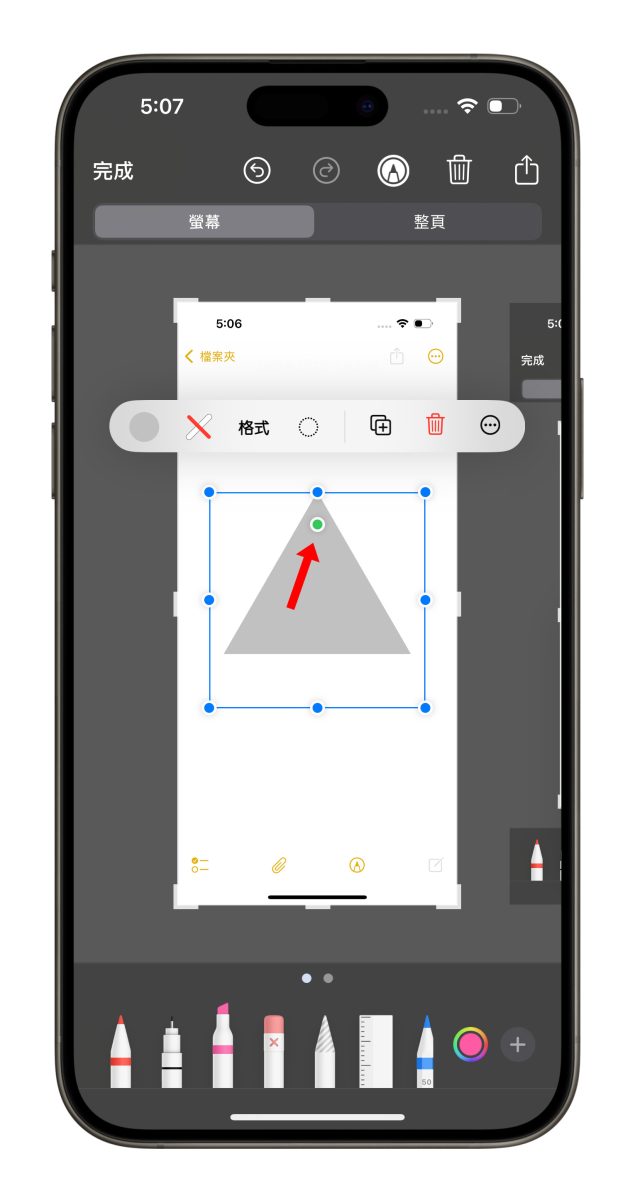
例如在六邊形上順時鐘拖動小綠點,就會依序變成七邊形、八邊形、12 邊形…之類的。

也給可以給形狀加上邊框、填充不同的顏色、調整填充顏色的透明度。
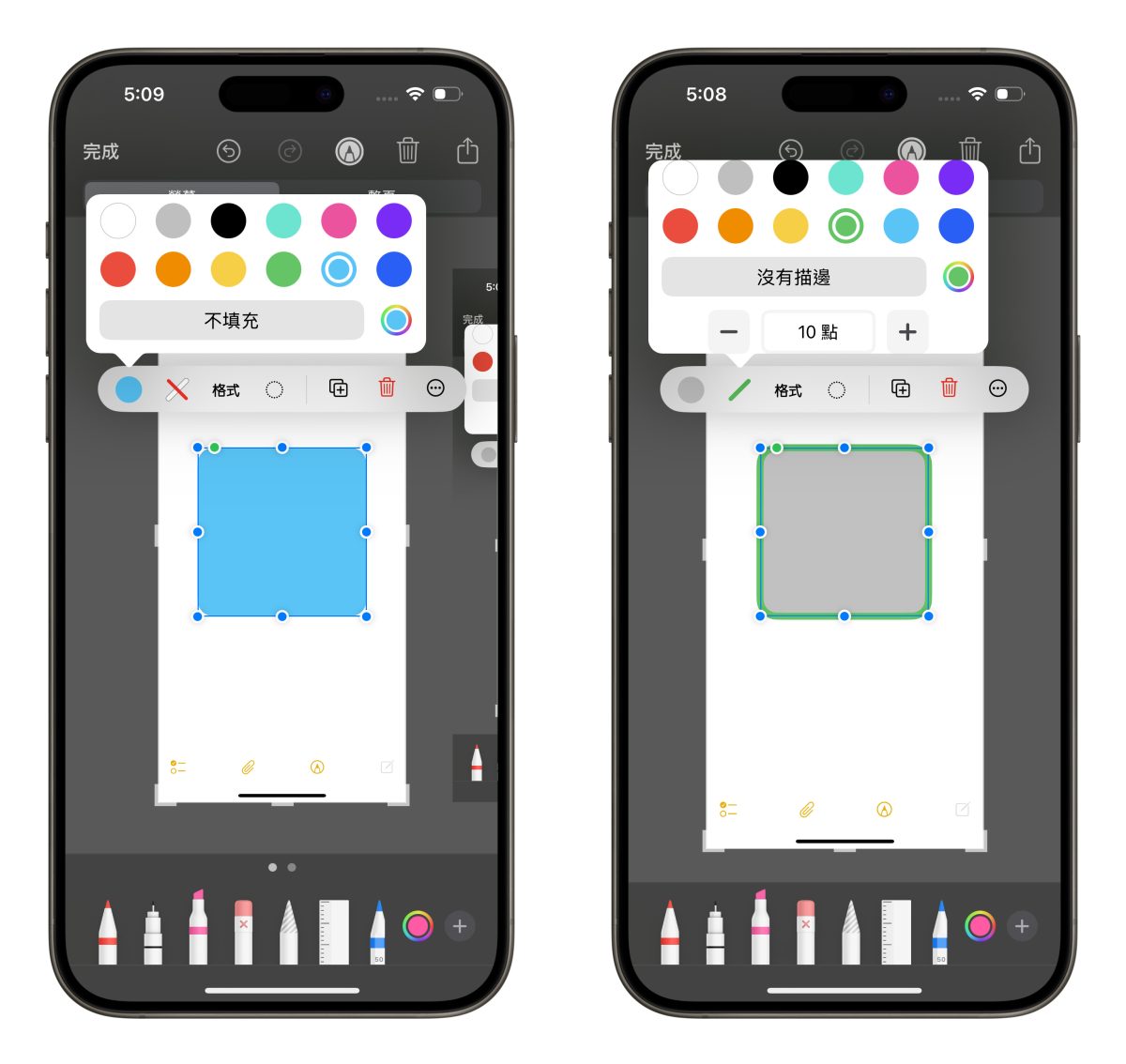
此外,填充顏色時若使用「滴管」採樣跟截圖背景一樣的顏色,形狀就會融入到截圖中變成馬賽克的效果,蠻推薦可以試試看製作這種精美的馬賽克。

|
延伸閱讀》 |
4. 瀏覽器整頁截圖
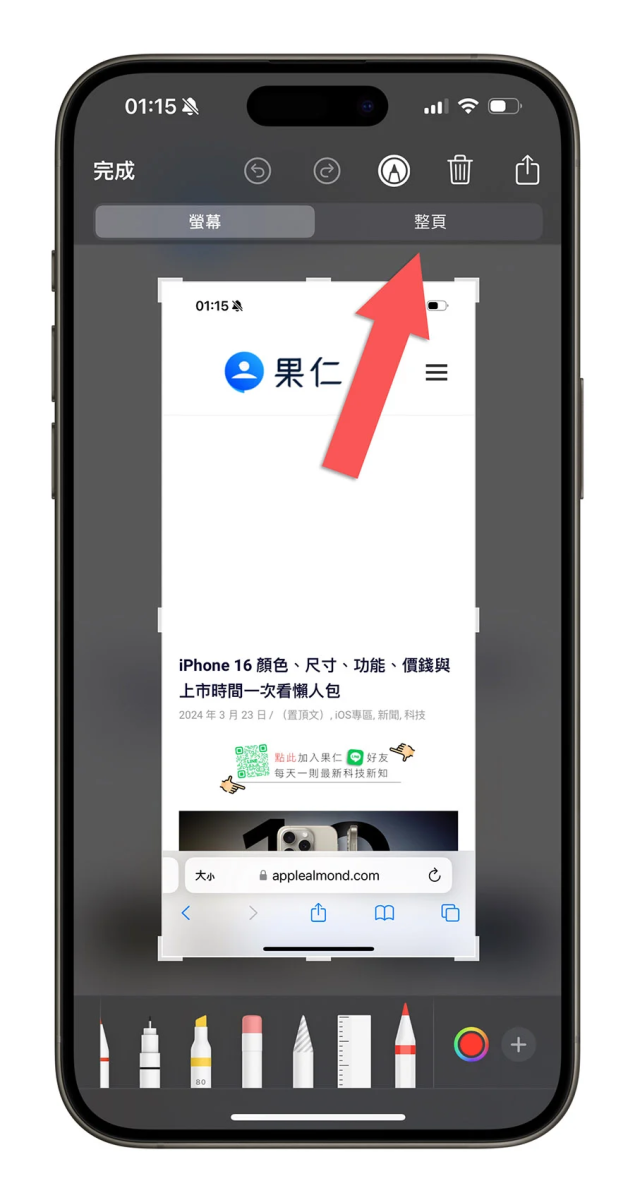
使用「瀏覽器(例如 Safari、Chrome、Edge 等)」瀏覽網頁時,只要截圖網頁並點開截圖,就會在上方看到一個「整頁」選項;選擇「整頁」就會出現這個網頁從頭到尾的畫面。
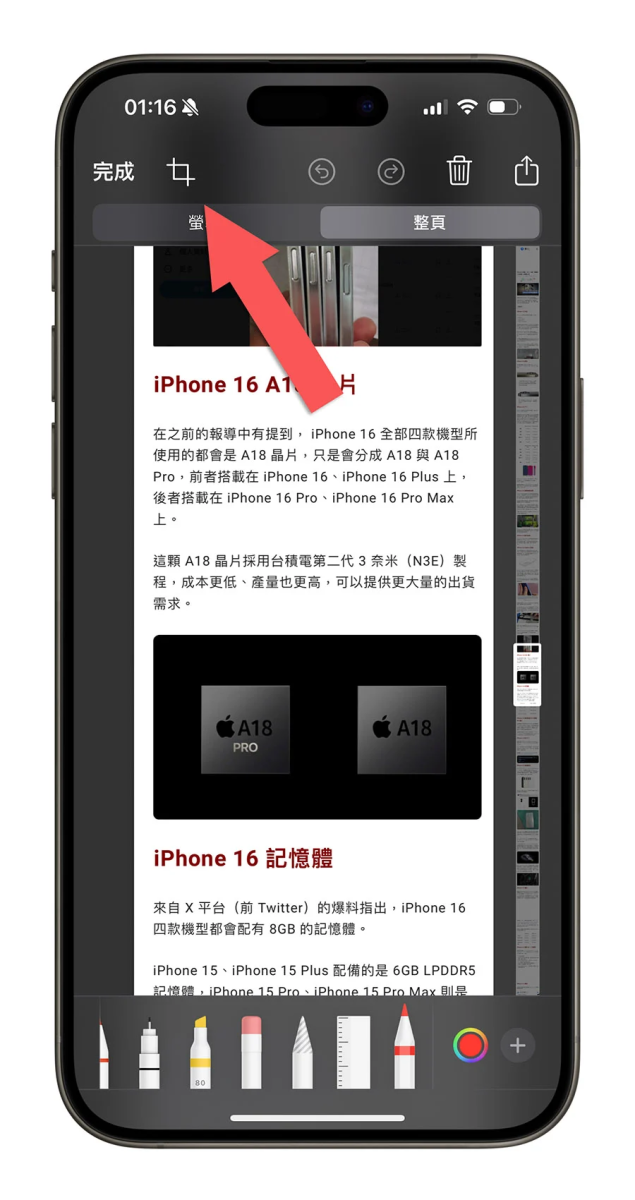
如果覺得整頁截圖內容太長、有太多餘的內容,左上角的裁切選項可以讓把太長的整頁截圖畫面切掉。
要注意的是目前 iOS 系統規定 iPhone 整頁截圖只能用在「瀏覽器」,也就是說只有在瀏覽網頁時才能進行整頁截圖。
若要在其他 App 進行整頁截圖,必須一頁一頁截圖並使用可以合併圖片的 App 來拼湊出整頁截圖。
|
延伸閱讀》 |
5. 取消動態島截圖的方式
目前蠻多款 iPhone 都有配備動態島,而動態島作為螢幕顯示的一部分,只要島上有東西的時候螢幕截圖就會把動態島一起截進去;反之,若島上沒有任何資訊,截圖就不會顯示動態島。
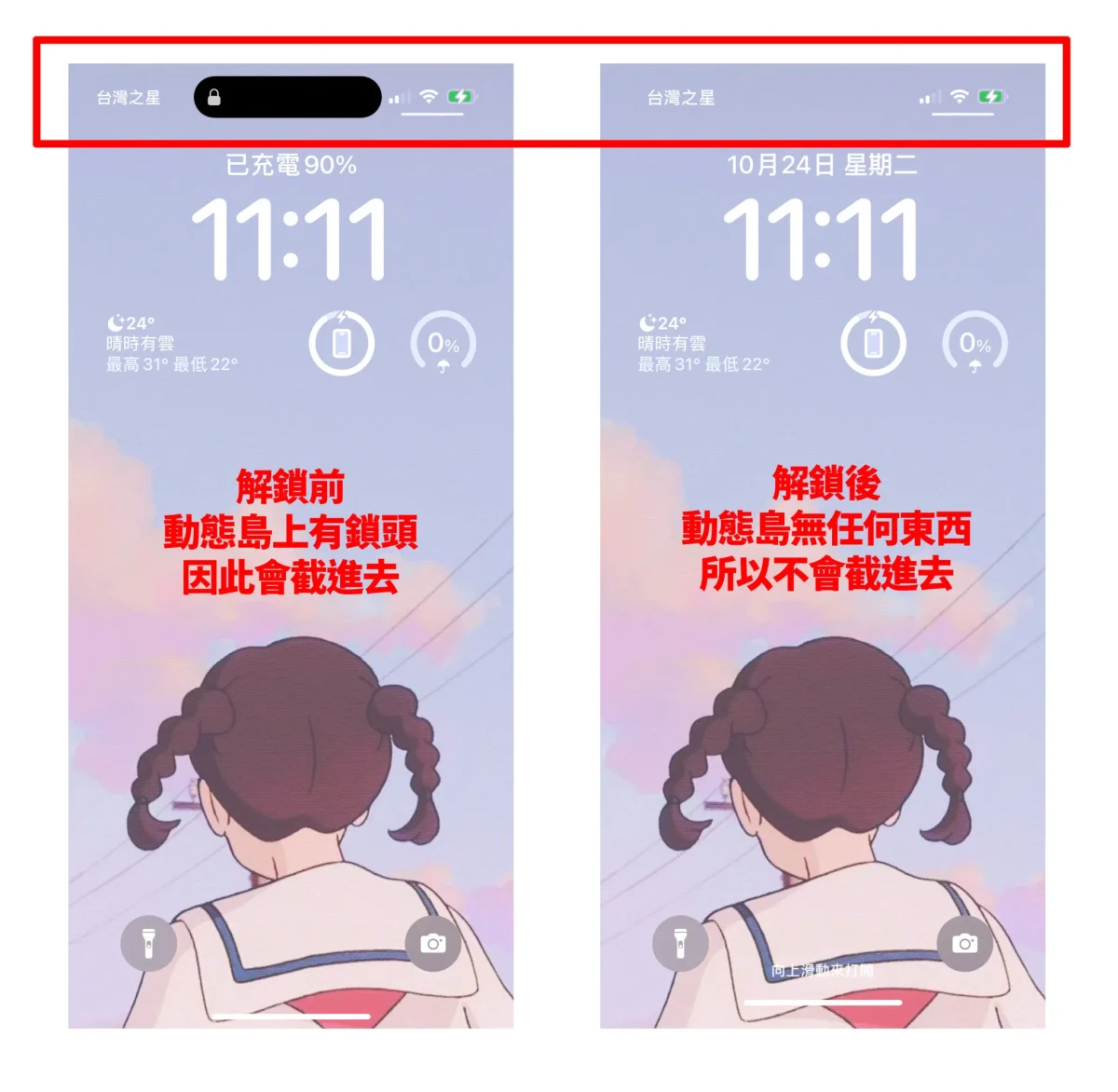
因此截圖時如果不想把動態島一起截進去,就要在截圖前先暫時關閉動態島上的項目。
調整方式很簡單,在動態島有東西的狀態下只要「在動態島上往左 / 右滑動」,就可以關閉動態島上顯示的活動,這時截圖就不會截到動態島;重新再往左 / 右滑動則可以復原動態島上的資訊,動態島也就會同步出現在截圖畫面中。

6. 儲存、刪除、分享截圖
最後儲存、刪除、分享截圖就很簡單了,大家看圖示應該都會操作。
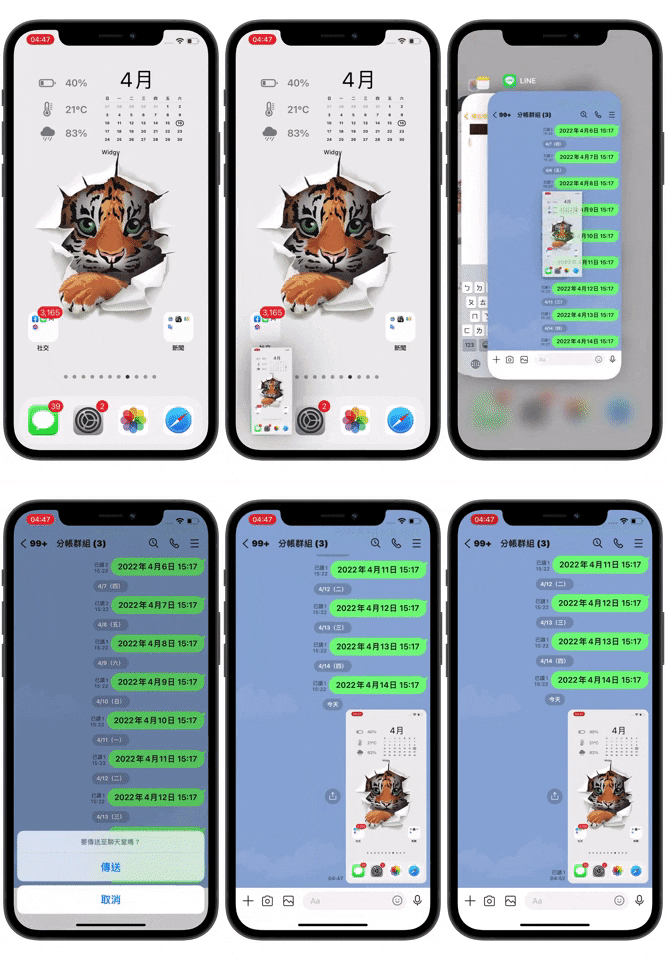
不過這邊也可以告訴大家一個快速分享截圖的小技巧;截圖後若沒有要進行任何編輯,可以直接把左下角的截圖拖出來,然後另外一隻手去滑動螢幕,找到你想要把截圖分享過去的 App(過程中原本按住截圖的手都不要放開),把一直按住的截圖丟到 App 內,即可快速分享截圖。
這邊用 LINE 操作給大家看:
iPhone 截圖編輯工具應用技巧:總結
以上 iPhone 截圖編輯工具應用技巧分享給大家參考;透過內建工具輕鬆編輯截圖,對於不論是工作記事、傳達資訊或日常學習都很實用,能讓你的工作與日常交流更加便利,趕快拿起手機試試吧~
延伸閱讀》
- iPhone 字體大小設定教學:分享 3 種文字大小調整技巧,連 App 都能單獨自訂
- iPhone 活動邀約怎麼用?完整 15 項功能與好用技巧一次學
- iPhone Spotlight 搜尋功能 10 大必學技巧,這樣用更順手
- iPhone 預設 App 變更技巧:Safari、Mail 甚至電話 App 都能輕鬆替換
- iPhone 原況照片 Live Photo 必學 6 招實用技巧!



