

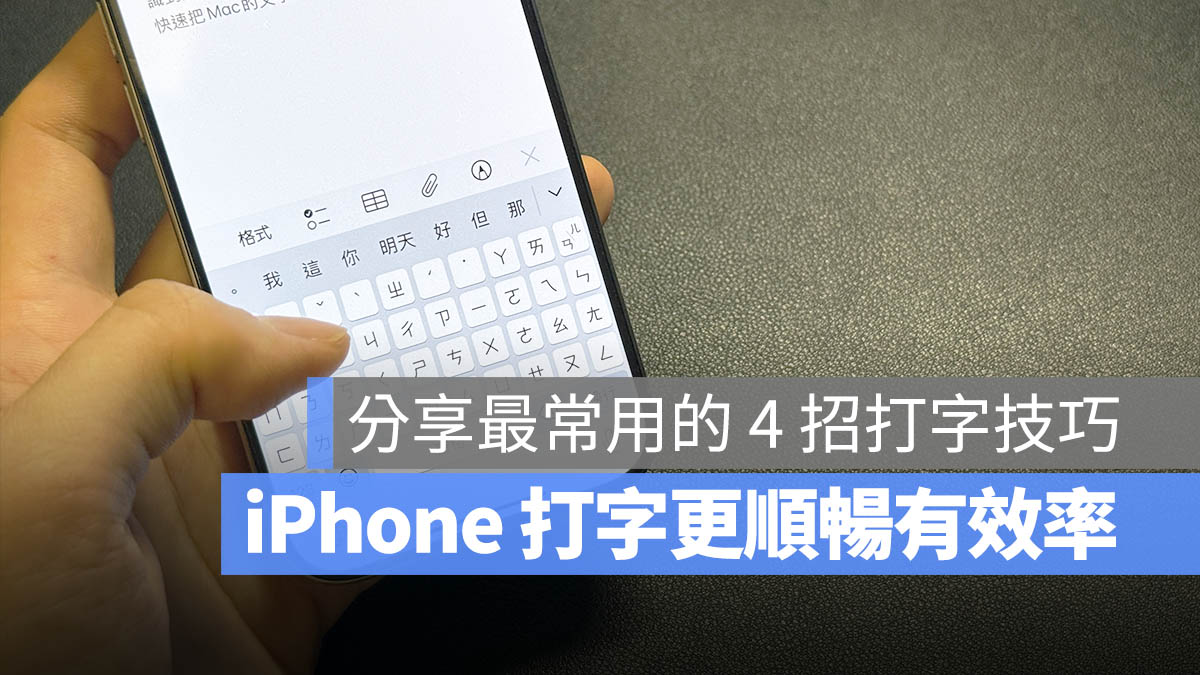
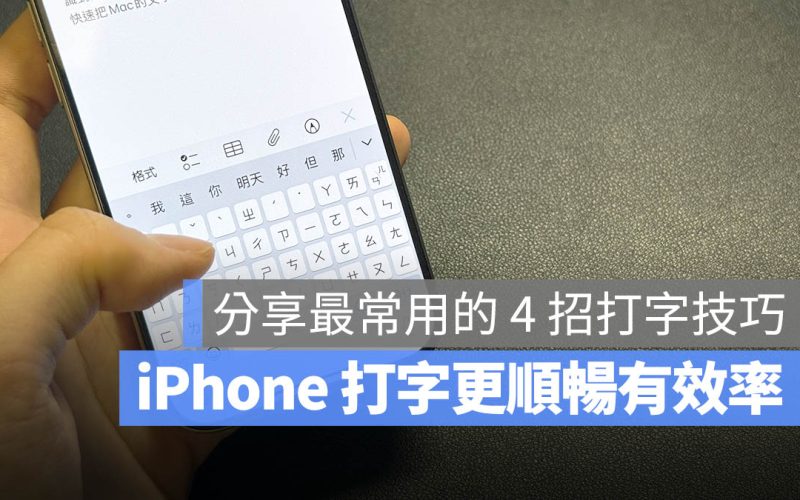
現代社會應該沒有人拿著智慧型手機結果一整天都沒有打到字吧!尤其是頻繁傳訊息的人們打字的頻率肯定更高。今天想要來跟大家分享 4 個我很常用在 iPhone 文字輸入、可以提升打字效率的小技巧。
不切換鍵盤輸入數字、標點符號
第一個,有時候中文打到一半可能會需要輸入一兩個數字,大部分的人會按下「123」切換成數字鍵盤,打完以後再切換回來;或是要打標點符號的時候也會切換鍵盤,然後再切回來。
但我的做法是「按住數字鍵盤」,然後把手指頭移動到我要輸入的數字後,放開手指頭,這個數字就會被輸入進去,同時鍵盤又回復到注音鍵盤,我可以馬上接著打字。

正常打字的話就會是這樣。

使用替代文字快速輸入
第二個,自從「Apple Intelligence」出現以後,我常常要打這個字,但是因為這個字好長,每次都要打好久打到好煩,大家可以試試看你是不是也要打很久。
所以我在 iPhone 設定裡面搜尋「替代文字」,然後新增一組「Apple Intelligence」 的替代字詞,輸入碼設定為「appleai」。
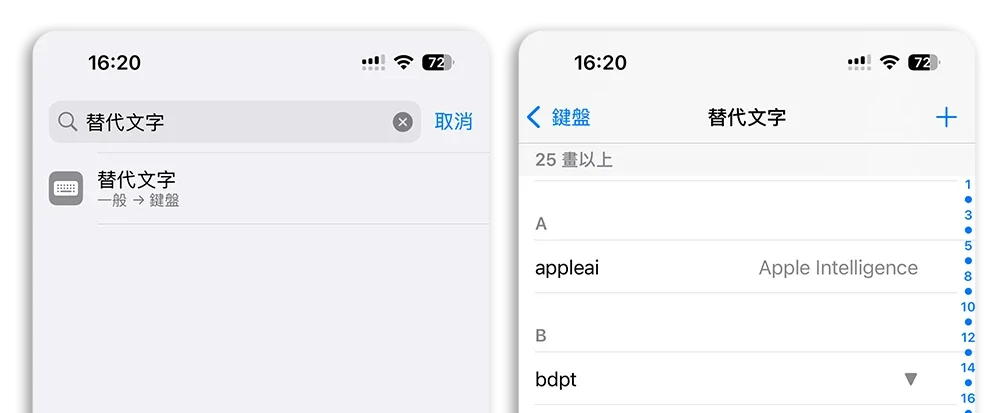
這樣當我要打 Apple Intelligence 的時候,我其實只要輸入『appleai』然後繼續打字,『Apple Intelligence』這兩個很長的單字就會自動輸入進我的句子裡。

下面放慢動作給大家看,我不用把落落長的 Intelligence 完整輸入就可以自動帶出。

iPhone 語音輸入

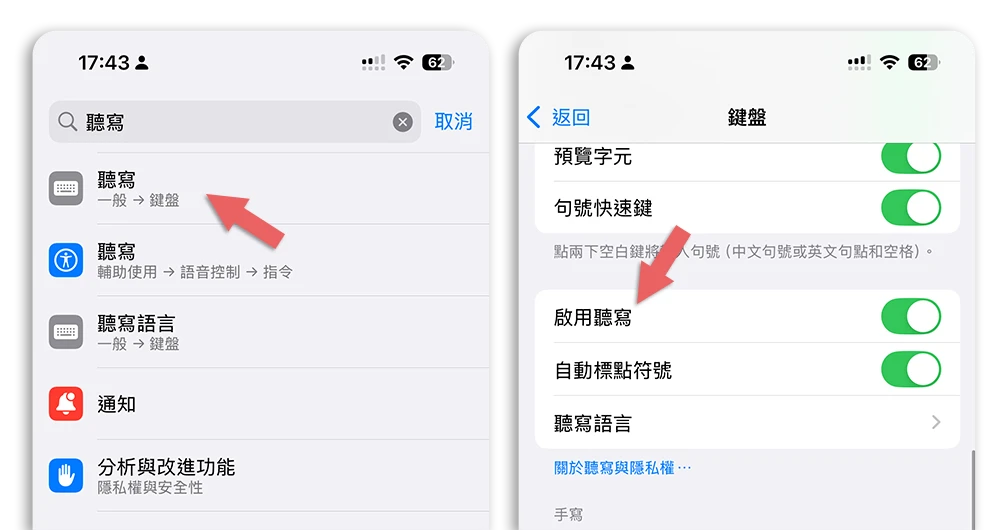
如果你沒有看到聽寫功能的話,可以從 iPhone 設定上面搜尋「聽寫」,選擇第一個然後將「聽寫」功能打開即可。
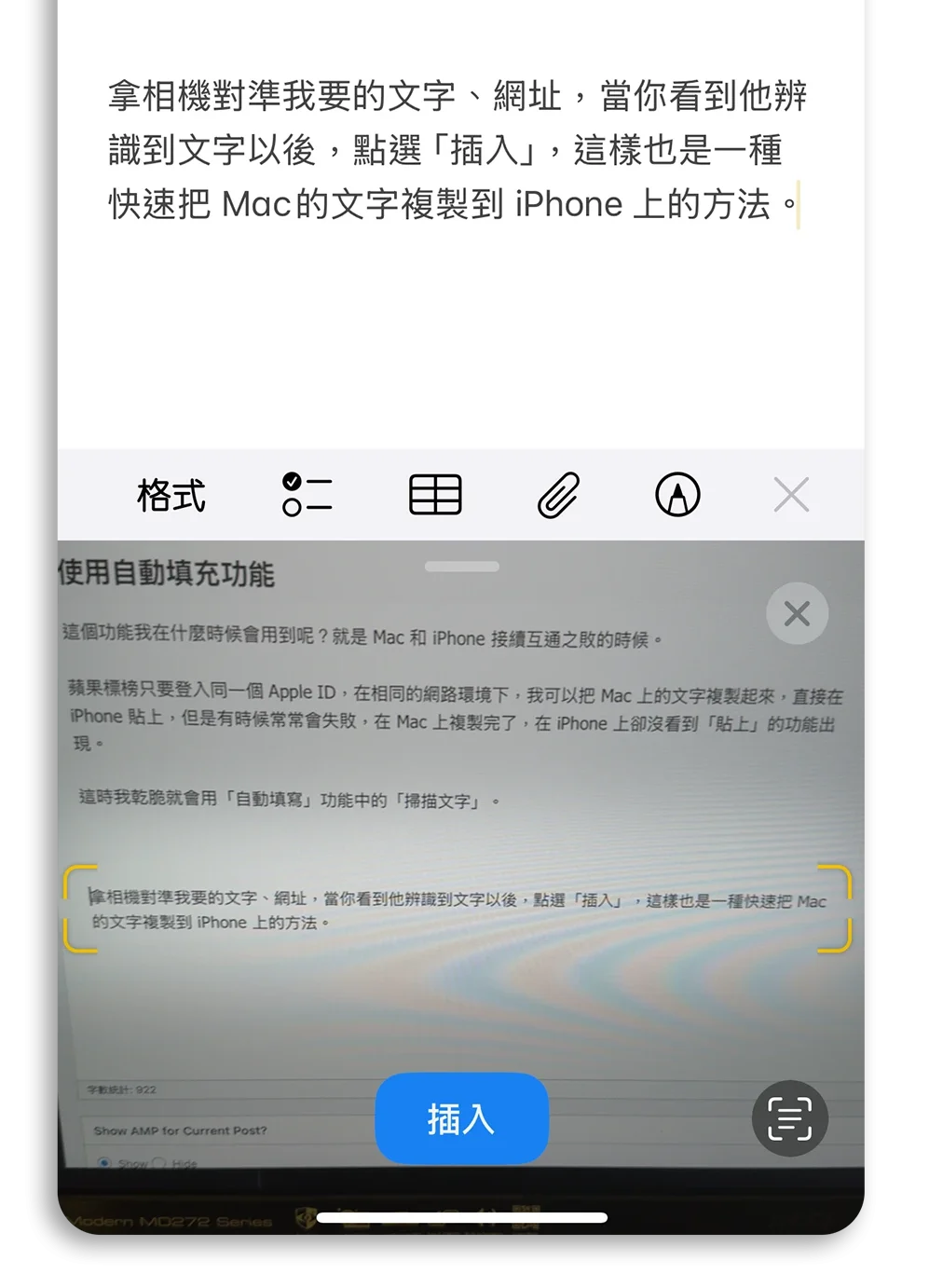
善用自動填寫功能
這個功能我在什麼時候會用到呢?就是 Mac 和 iPhone 接續互通之敗的時候。
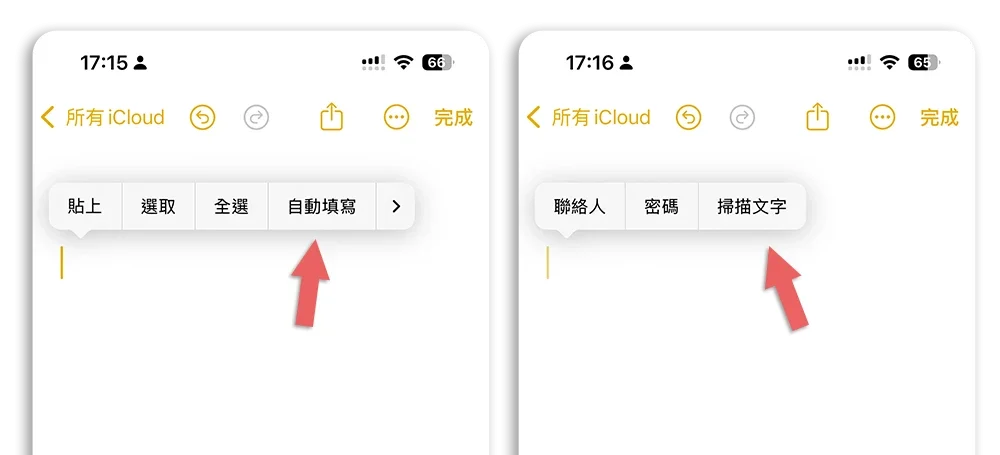
蘋果標榜只要登入同一個 Apple ID,在相同的網路環境下,我可以把 Mac 上的文字複製起來,直接在 iPhone 貼上,但是有時候常常會失敗,在 Mac 上複製完了,在 iPhone 上卻沒看到「貼上」的功能出現。
這時我乾脆就會用「自動填寫」功能中的「掃描文字」。

以上這四種提高 iPhone 文字輸入效率的技巧分享給大家,這幾招都是我最近很常使用、而且也很好用的小技巧,不妨學起來試看看,或許你也會覺得對於打字的速度、流暢度有所提升。
延伸閱讀》








如果想知道更多關於 Apple 的消息、教學、小技巧或是科技新知,一定要點擊以下任一 LOGO,追蹤我們的 Facebook 粉絲團、訂閱 IG、YouTube 以及 Telegram。





