

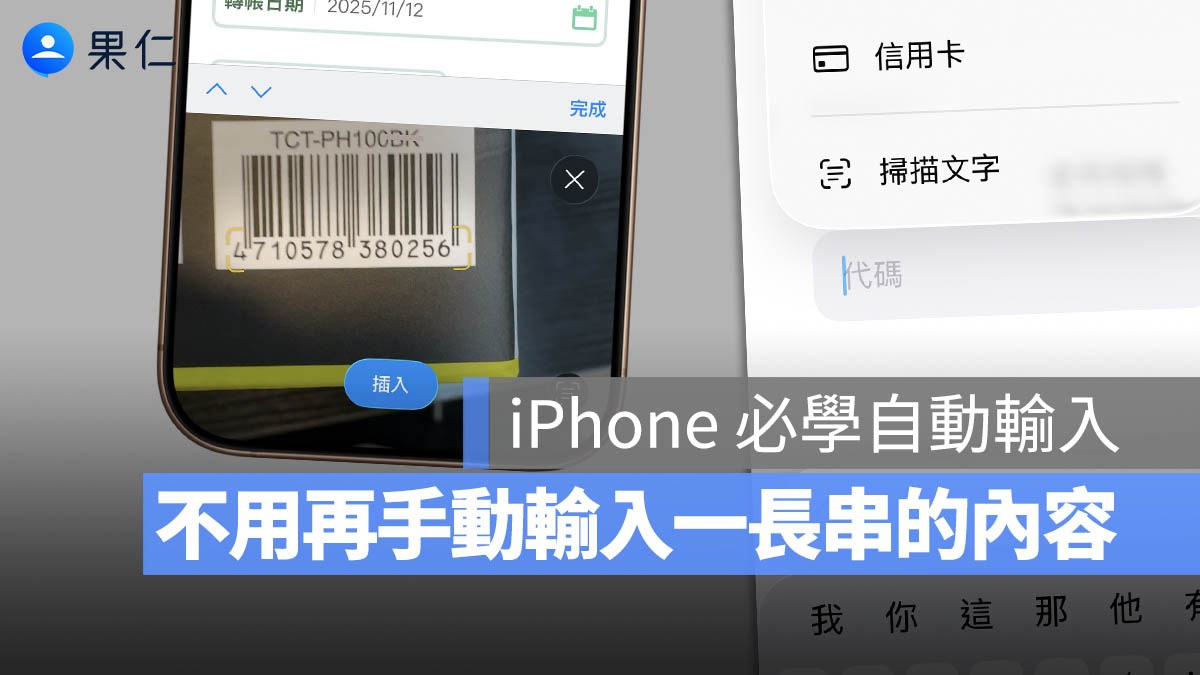
你是不是常常需要輸入文件上的資料,像是帳號、地址或發票號碼,卻要一個字一個字打?其實 iPhone 早就內建了一個超方便的功能「掃描文字」,可以直接用相機把紙本上的字拍進去,馬上自動辨識並填入欄位,完全不用再手動輸入!
很多人都以為這是什麼高階功能,但其實它就藏在你每天打字的鍵盤裡,下面教你怎麼用。
什麼是「掃描文字」功能?
「掃描文字」是 iPhone 的一項文字辨識工具,從 iOS 15 開始就內建在系統中。它能透過鏡頭偵測相機畫面上的文字,像是文件、名片、帳單、傳單上的資訊,並能直接擷取、複製或貼上到輸入欄位裡。
簡單來說,它就是把相機變成「文字輸入神器」,讓紙本資訊一秒變電子文字。
怎麼開啟「掃描文字」?
打開任何能輸入文字的地方(像是備忘錄、訊息、Safari 搜尋欄位等)。點一下文字輸入框,在出現的選單上選擇「自動填寫」。
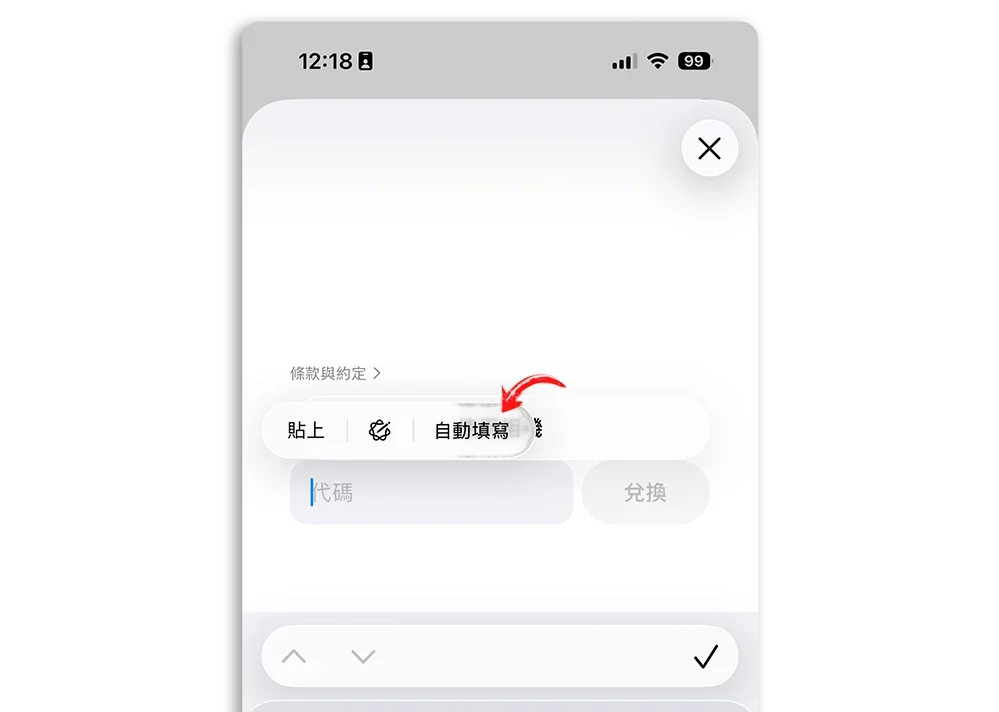
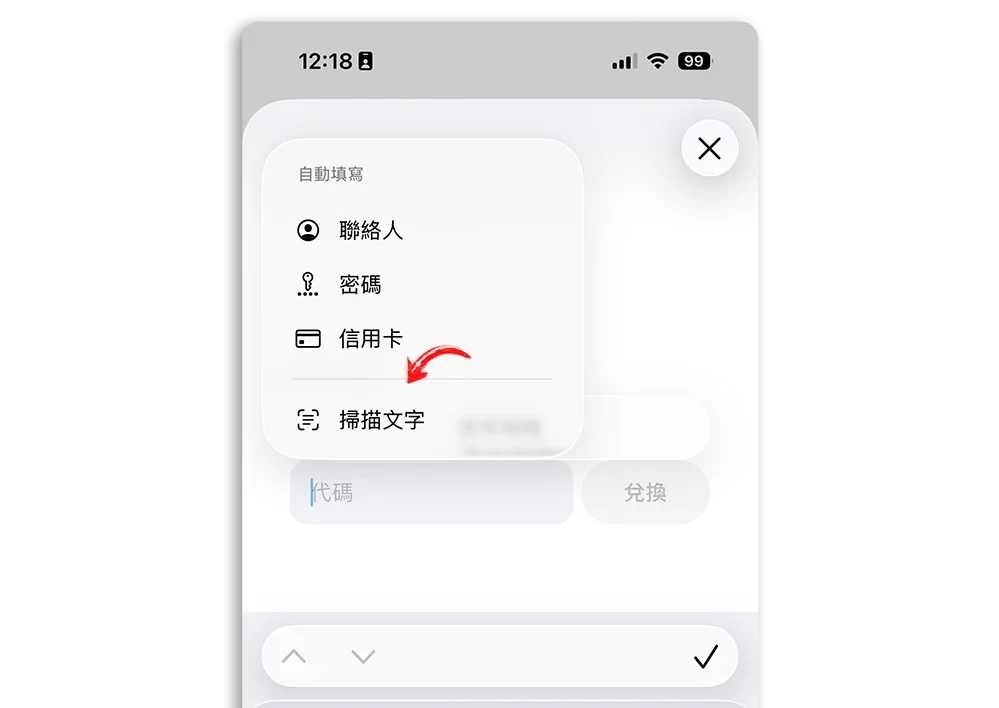
就可以看到「掃描文字」的功能。
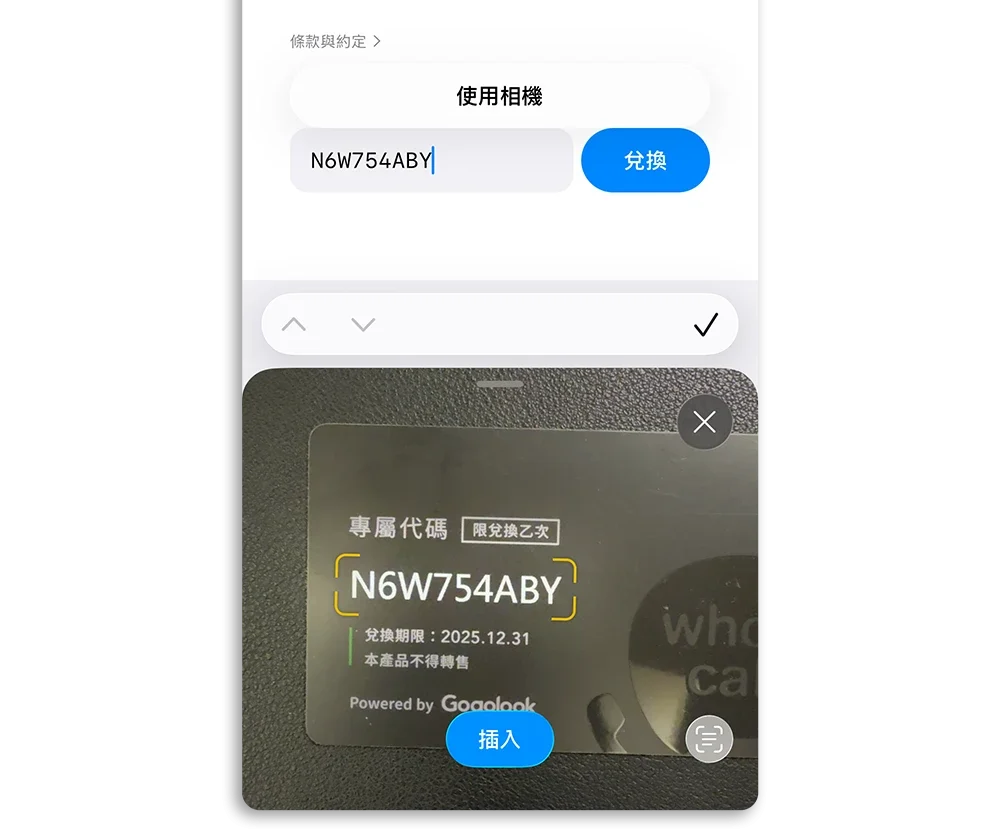
把鏡頭對準你想擷取的文件文字,iPhone 會自動辨識。當螢幕出現黃色邊框時,點一下「插入」,文字就會自動填入輸入框中!
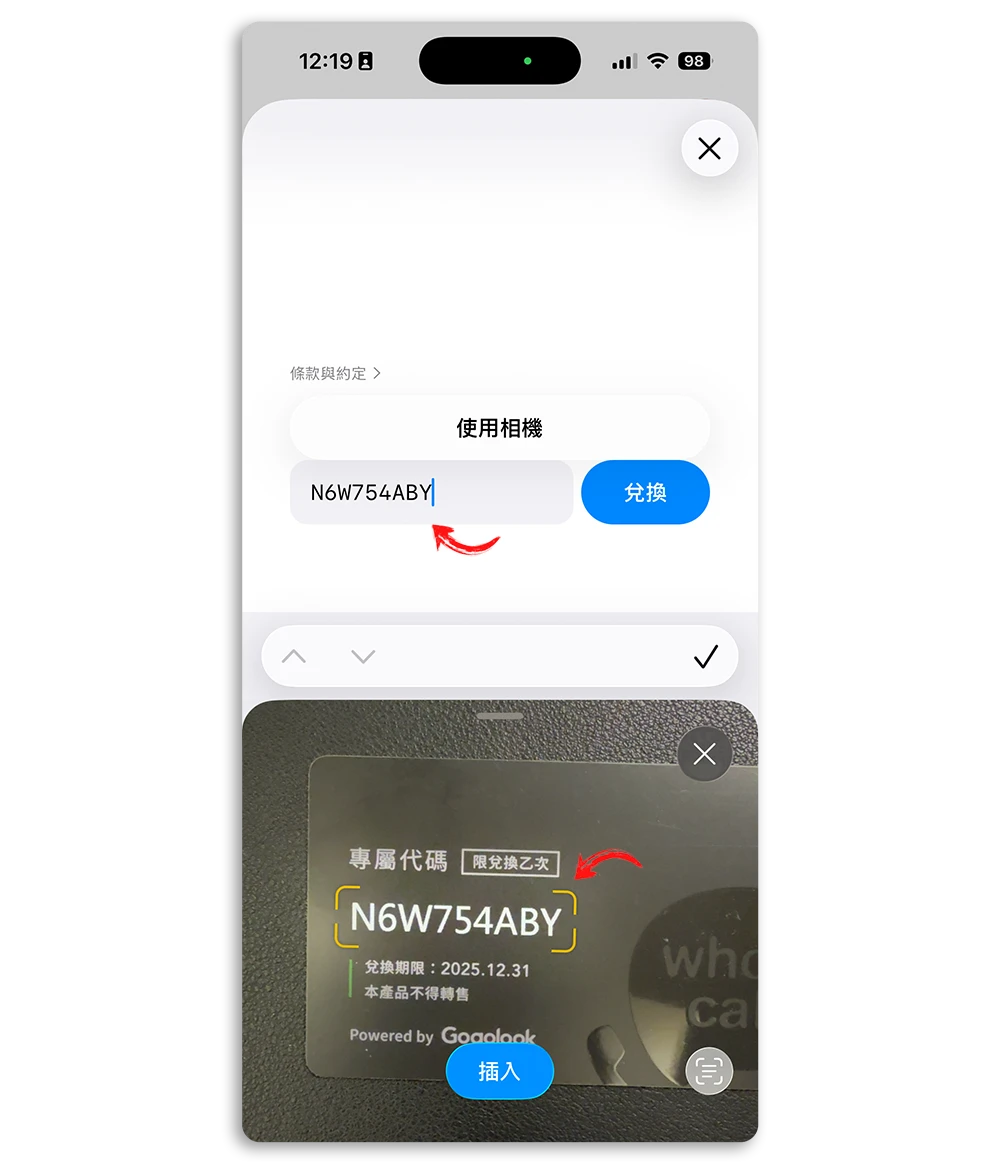
這整個過程只要幾秒鐘,比起打字或拍照再轉文字快太多了。
最實用的 4 種應用場景
另外也分享幾個我幾乎都會使用掃描文字功能的情況。
1. 填寫地址、發票號碼或帳單資料
要輸入收據或快遞單上的編號?只要開啟掃描文字,對準那串數字拍一下,就能馬上填入表單。
2. 輸入點數序號
如果你要輸入序號通常都會是一長串的,與其慢慢一個字一個字的打,不如直接用這個方法就可以馬上完整填入。
3. 輸入匯款帳號
匯款帳號雖然都是數字,但是一但輸入錯誤,或是提供了錯誤的匯款帳號給對方就會很麻煩,這時透過「掃描文字」就可以避免這樣的狀況。
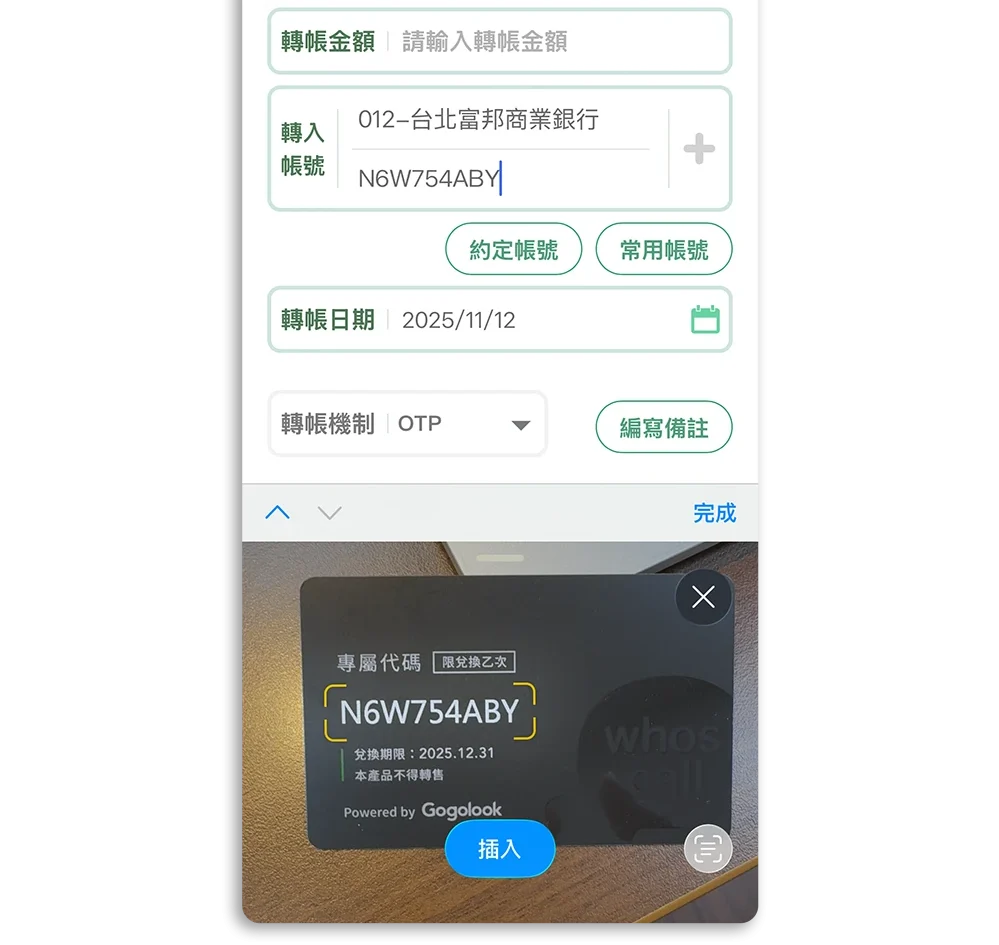
4. 儲存文件內容到筆記
開會時收到紙本講義、報告或合約,也可以直接開備忘錄 → 點選輸入欄 → 掃描文字,一次就能把內容轉成可編輯的文字檔。
▼ 就連長文也可以一字不漏的掃描進來
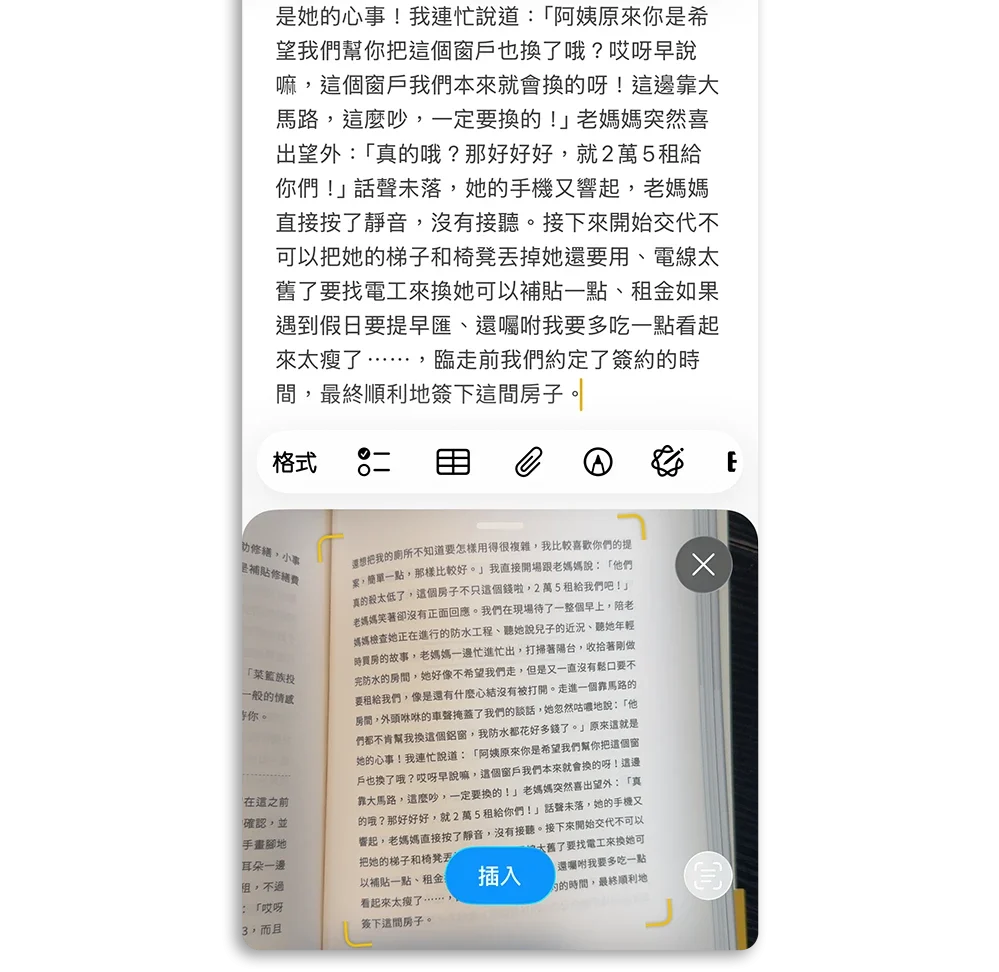
總結:一用就回不去的「輸入神技」
很多人第一次用完「掃描文字」後,都會驚呼:「早知道早就用了!」這功能不僅快速、準確,而且完全不需要下載任何 App。下次要打文件、輸入地址或搜尋資料時,不妨打開鍵盤試試看這個相機小圖示,保證省時又省力!
延伸閱讀》
文件掃描 PDF 與管理 App《口袋掃描王》,還可掃描雙面證件一次列印
用 Google 雲端硬碟掃描文件、存成 PDF 並上傳一鍵完成超方便
iPhone 如何掃描、開啟自己手機裡的 QR Code?完整教學分享
一鍵開啟 iPhone 掃描文件功能,透過這招啟動文件掃描速度更快
有 iPhone 就不用再拿實體卡了!在 Apple 錢包裡面一鍵查看信用卡卡號
如果想知道更多關於 Apple 的消息、教學、小技巧或是科技新知,一定要點擊以下任一 LOGO,追蹤我們的 Facebook 粉絲團、訂閱 IG、YouTube 以及 Telegram。





