

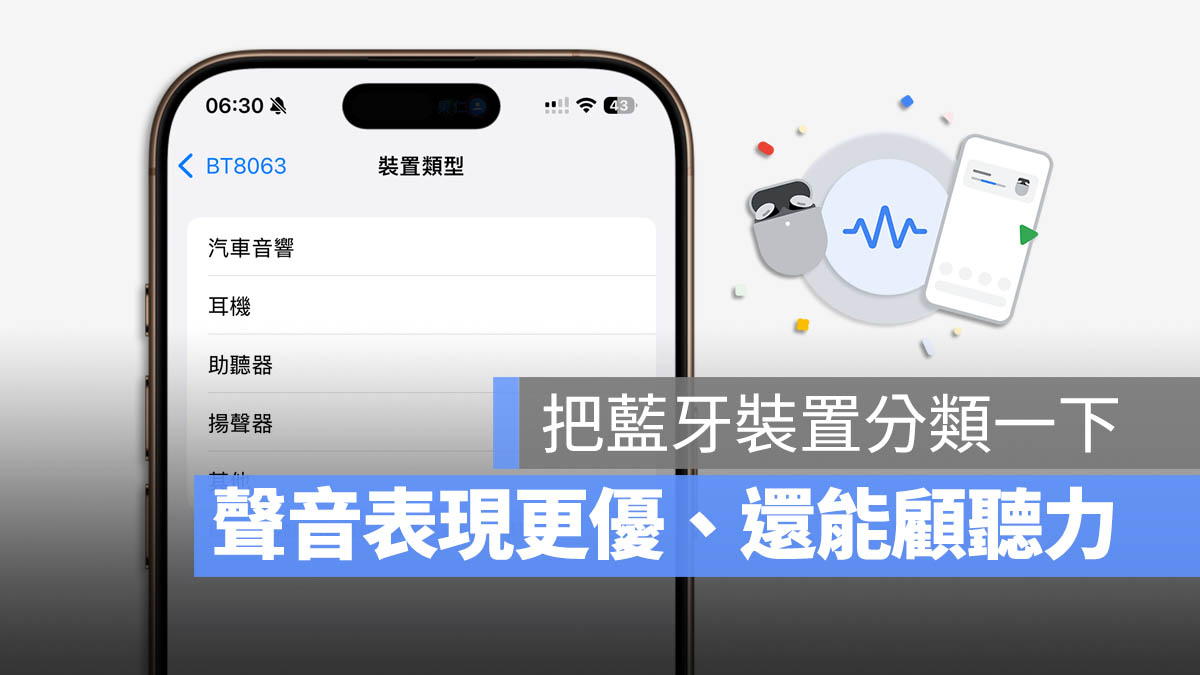
平常我們連藍牙耳機、喇叭或車用音響的時候,裝置名稱常常亂七八糟,看起來像一堆代號,也不知道系統到底怎麼辨認這些裝置。但只要你手動設定好「這是耳機」、「這是喇叭」,iPhone 就會根據這些類型,提供更精準的音量監測與提醒。
而且這個功能不只是幫藍牙裝置貼上分類標籤,背後其實關係到你每天戴耳機時的音量提醒準不準、系統有沒有在保護你的聽力。下面就來告訴你,這功能有多實用,以及怎麼設定!
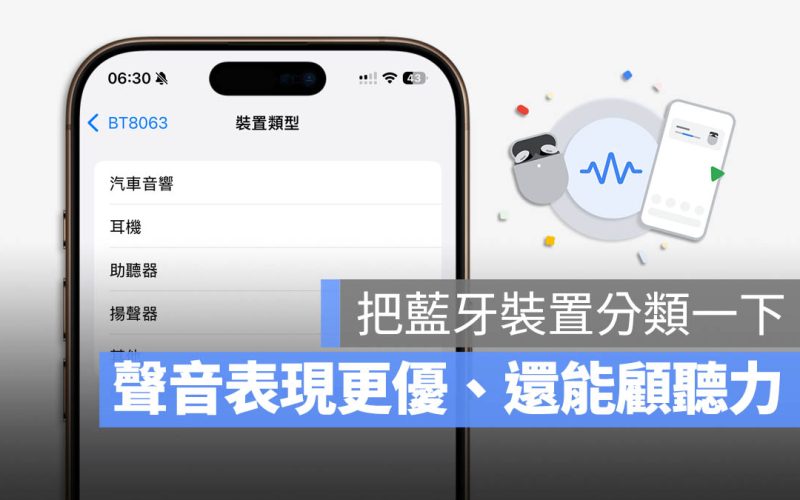
iPhone 藍牙裝置分類設定教學
這個設定其實是在 iOS 14.4 就已經推出了,只是很多人幾乎不知道這個功能的存在。
如何設定藍牙設備分類?
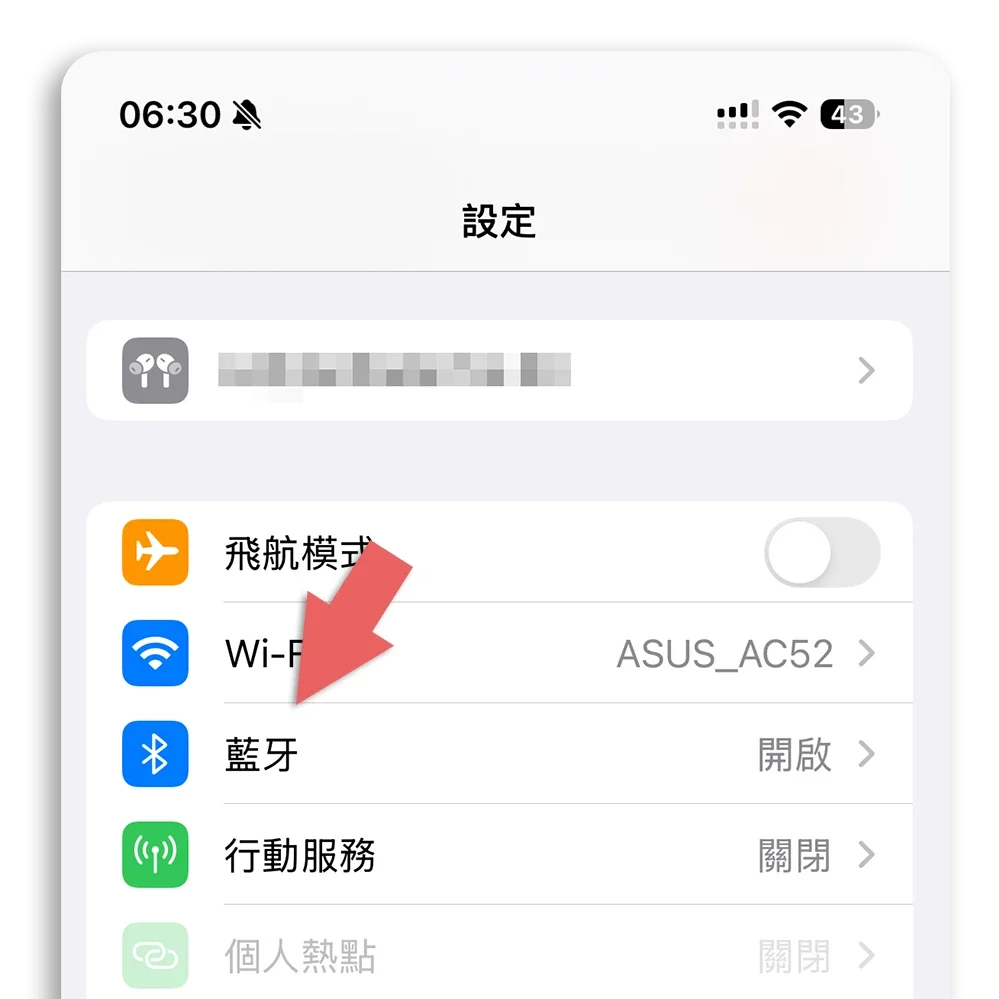
打開「設定」App,點選「藍牙」。
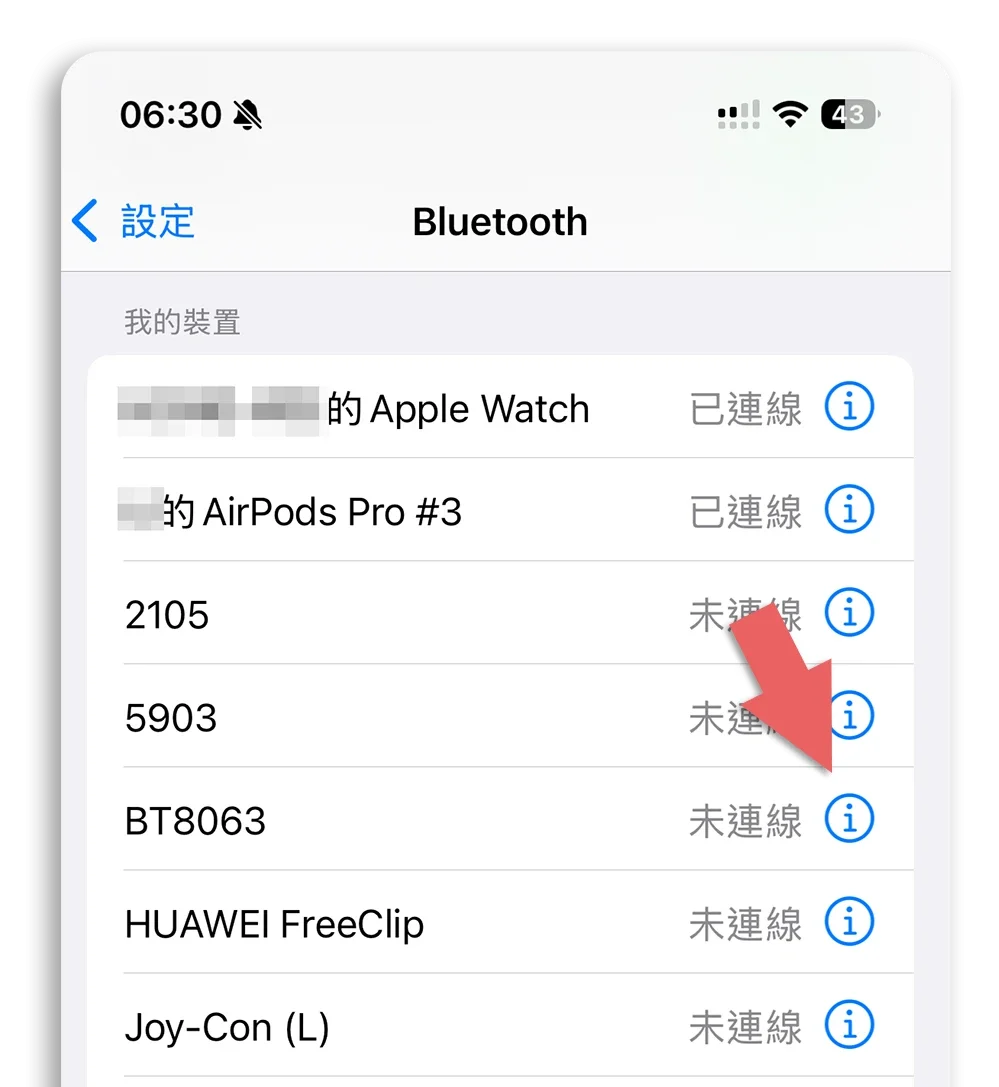
找到你要設定的藍牙裝置,點右邊的 i 資訊按鈕。
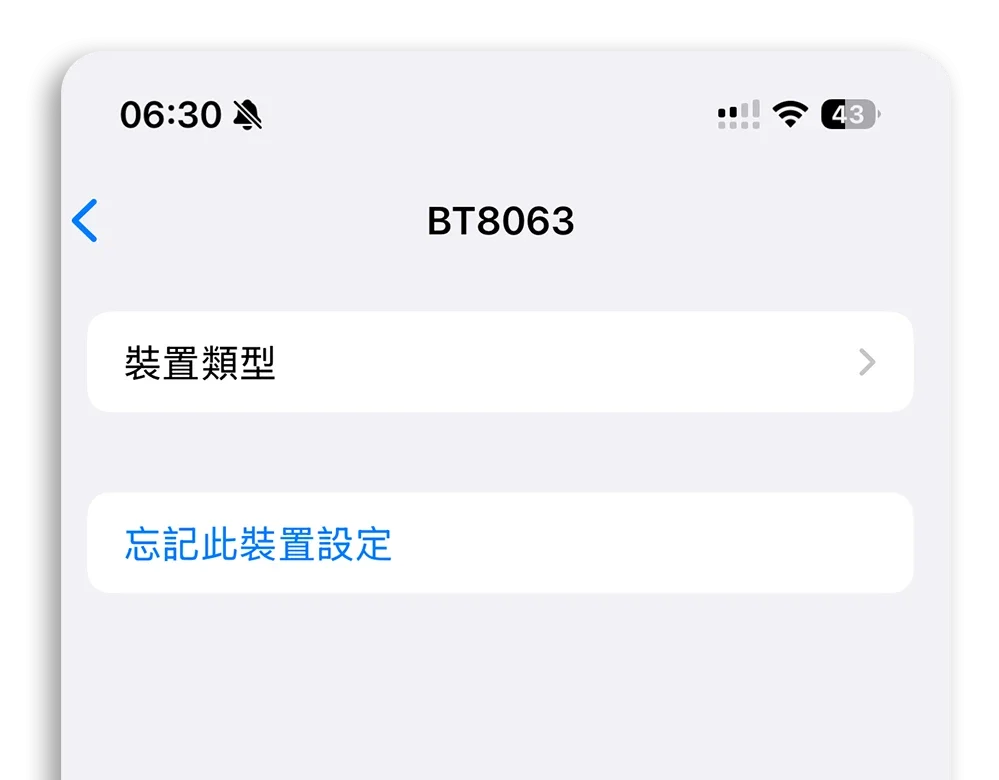
點「裝置類型」。
選擇正確的類型,目前一共有五種類型,都是預設的無法自行設定:
- 汽車音響
- 耳機
- 助聽器
- 揚聲器
- 其他
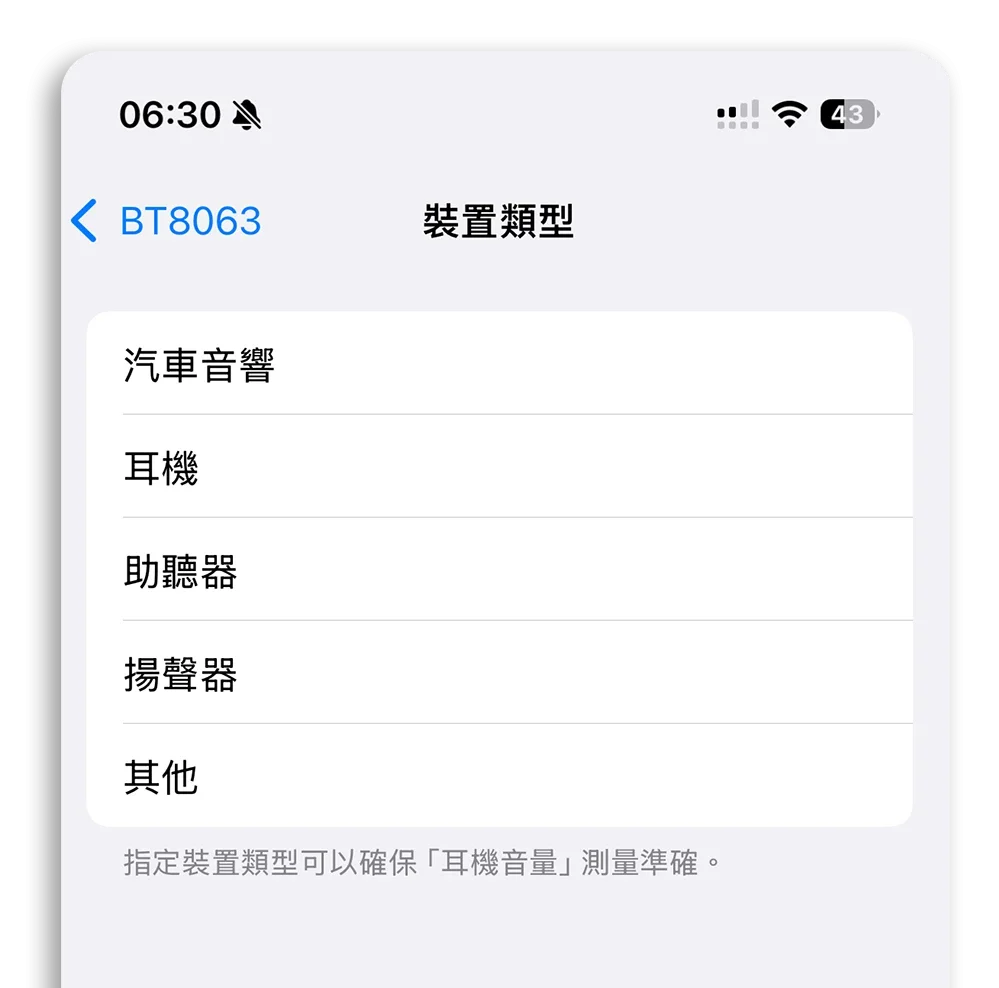
把每個個藍牙設備都指定一個分類後,當這些設備連上 iPhone,系統會根據這個設備被分到的類型,自動調整它對該裝置的行為,包括音量監控、音量設定與通知提示。
哪些裝置不能分類?
值得注意的是,如果你用的是 Apple 自家產品,例如 AirPods、AirPods Max、Apple Watch,系統會自動歸類並鎖定裝置類型,你沒辦法自行更改。唯一能更改的就是裝置名稱,讓藍牙列表看起來清楚一點。
為什麼要分類藍牙裝置?這不只是整理用的
Apple 讓你可以手動幫藍牙裝置分類,比如標記為「耳機」、「揚聲器」、「汽車音響」等等,不只是方便辨識而已,真正的隱藏功能是它會影響系統對音量的監測精準度!
當你用耳機聽音樂的時候,聲音是直接傳進耳朵,長期音量過大會影響聽力。如果你用的是喇叭,聲音只是環境音,對耳朵影響就沒那麼大。
而 iPhone 只有在你明確告訴它「我現在用的是耳機」的時候,它才會開始偵測你耳朵接收到的音量大小、提供分貝提醒,甚至把這些資料記錄到「健康」App 裡。所以如果你不分類,iPhone 就不知道你是在聽耳機還是在放音樂給全家人聽,也就沒辦法正確地提醒你音量過大。
所以不妨花一點時間,整理一下你的藍牙設備,把已經沒在用的移除,把經常使用的設定一下分類,可以獲得更好的音訊效果。
延伸閱讀》








如果想知道更多關於 Apple 的消息、教學、小技巧或是科技新知,一定要點擊以下任一 LOGO,追蹤我們的 Facebook 粉絲團、訂閱 IG、YouTube 以及 Telegram。





