對許多 iPhone、iPad 用戶來說,Apple 免費給的 5GB iCloud 空間常常不夠用,特別是備份、文件、設計檔案、照片影片全往雲端丟時,更是一下就爆滿。想要同步照片到其他裝置,甚至單純只是想要保存照片,又不想花錢升級 iCloud,其實有一個很多人都不知道的官方功能可以幫你解套:「iCloud 共享相簿」。

共享相簿為什麼可以節省 iCloud 空間?
共享相簿可將選定的照片集中在一個相簿中,並邀請其他 Apple ID 加入,對方就能透過 iPhone、iPad 或 Mac 的「照片」App 存取完整拍攝資訊的照片;若是你不邀請別人,單純自己用也可以。
重點是!上傳到共享相簿的內容不會計入 iCloud 空間的容量,但同樣能享受保存照片、雲端同步、照片共享的便利。
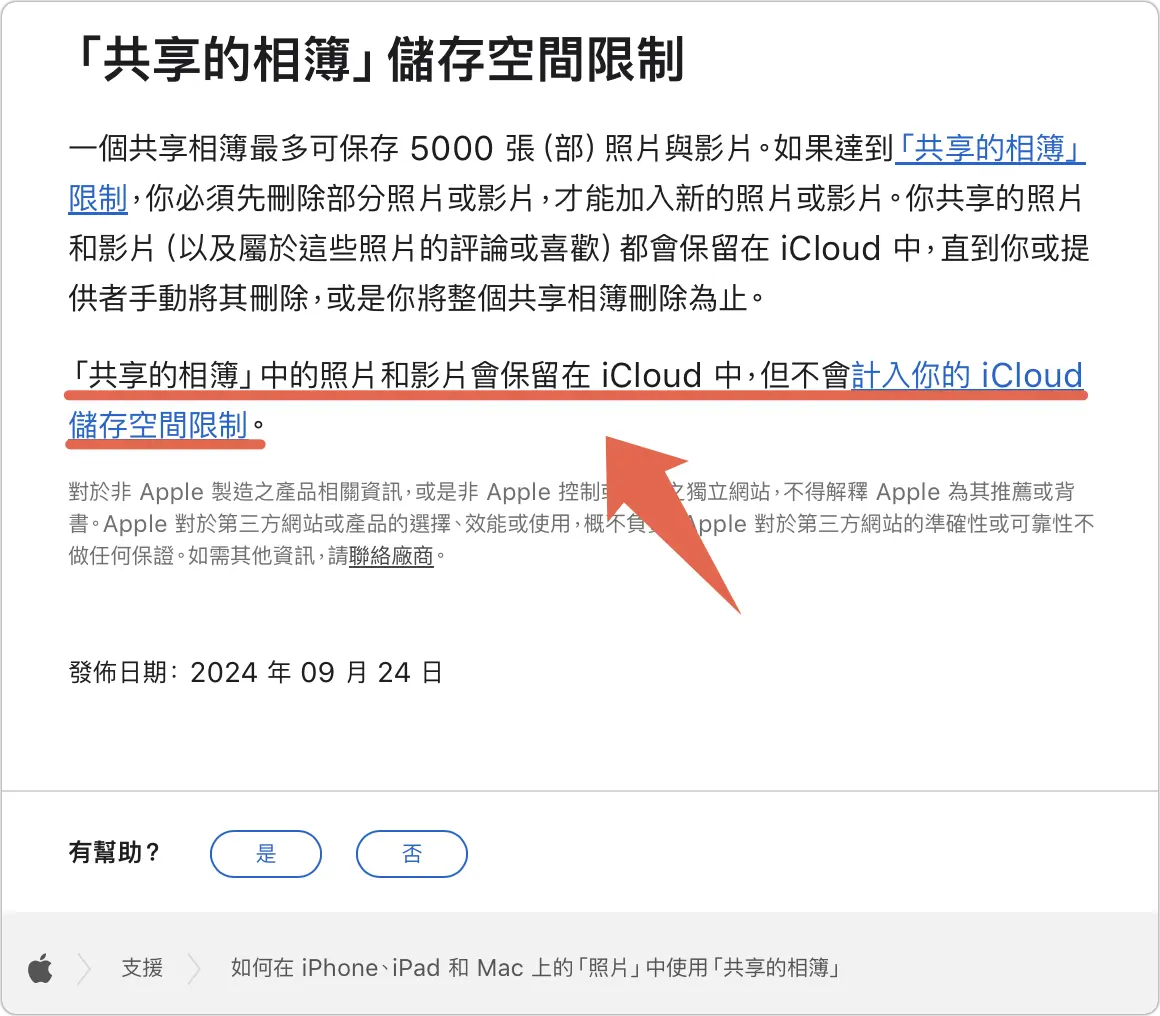
如何透過 iCloud 共享相簿釋放容量?
⚠️ 在開始之前,還是要提醒一下,使用共享相簿釋放 iCloud 空間還是會有一些需要注意的事項和限制,例如照片尺寸、影片解析度的要求….等等,這些我都會完整補充在文章最後,建議大家完整了解以後再決定如何操作。
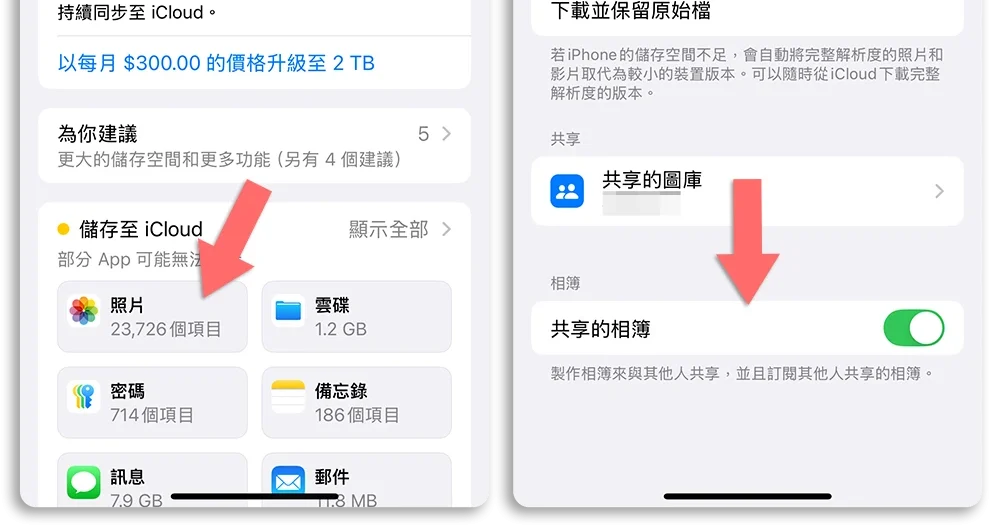
第一步:啟用 iCloud 共享相簿功能
要使用 iCloud 共享相簿的話,先確定你是否有啟用這項功能。
第二步:將照片加入共享相簿
接著就可以可以建立共享的相簿,然後把照片丟過去。

開啟照片 App → 選擇你要丟到共享相簿的照片後 → 「加入共享的相簿」。
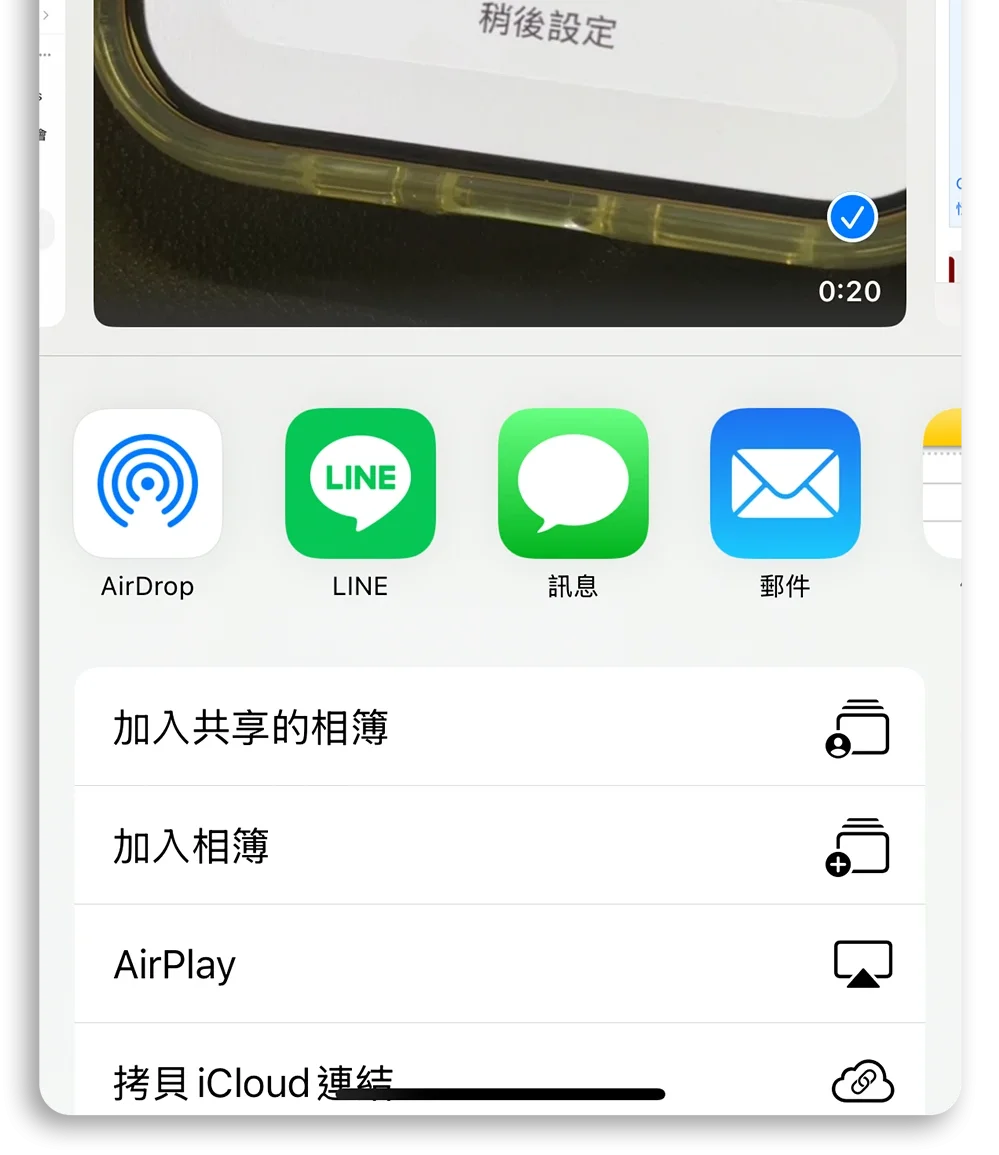
選擇你要加入的共享相簿後即可發佈。如果沒有共享相簿的話,就建立一個。
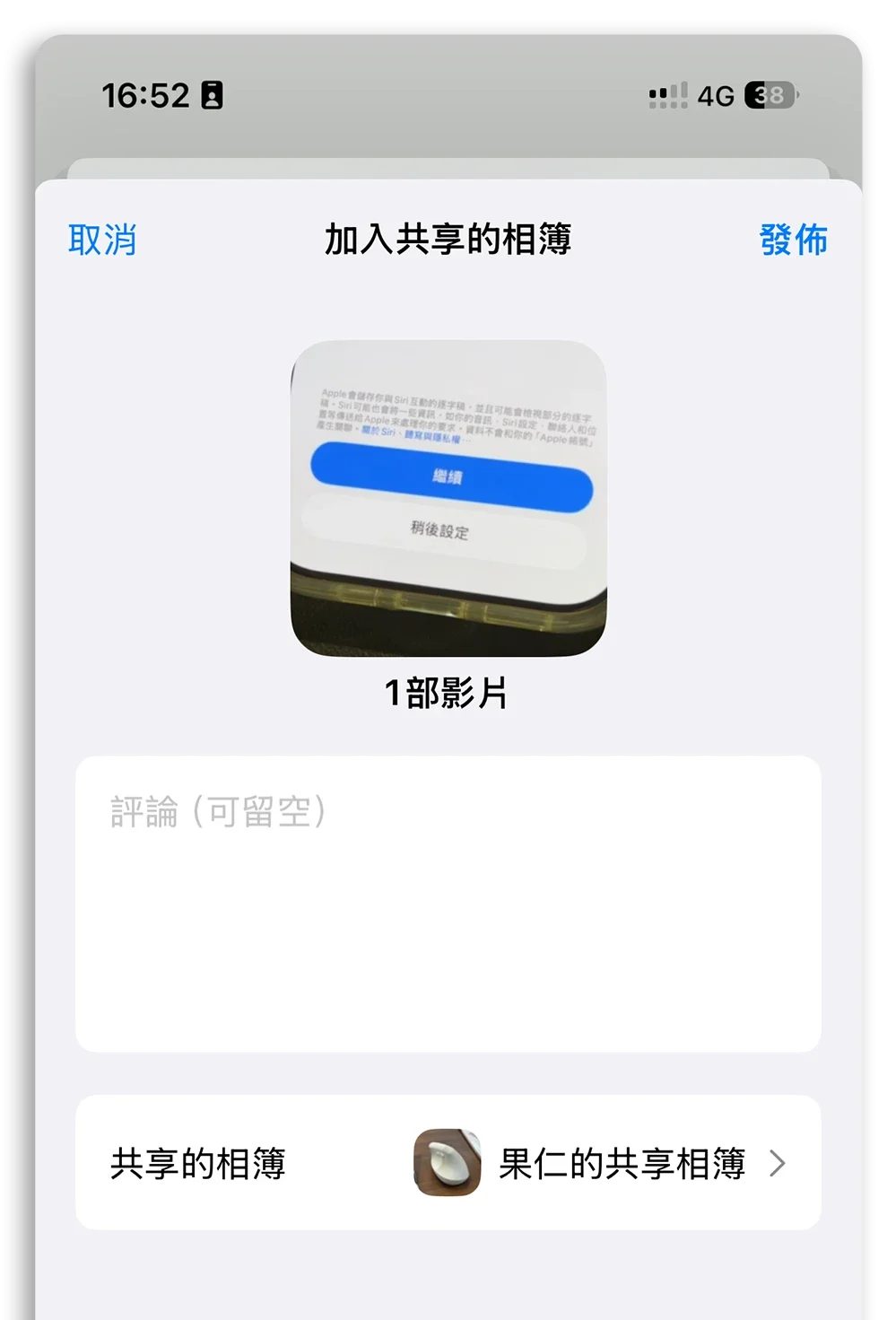
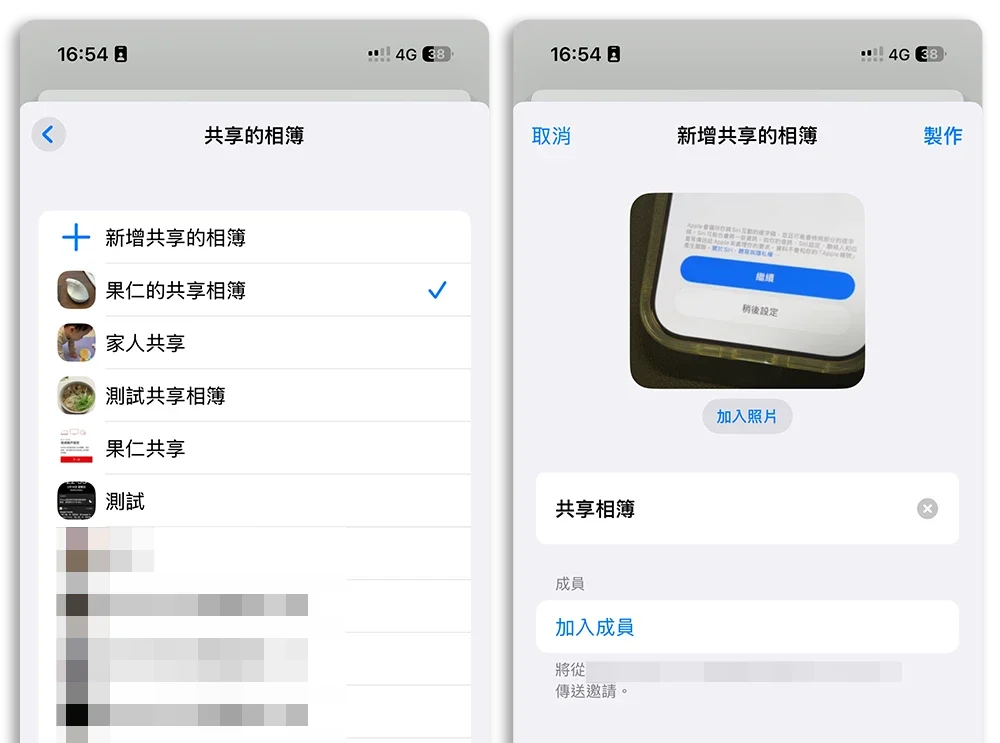
這樣即可將照片加入到 iCloud 共享相簿中。
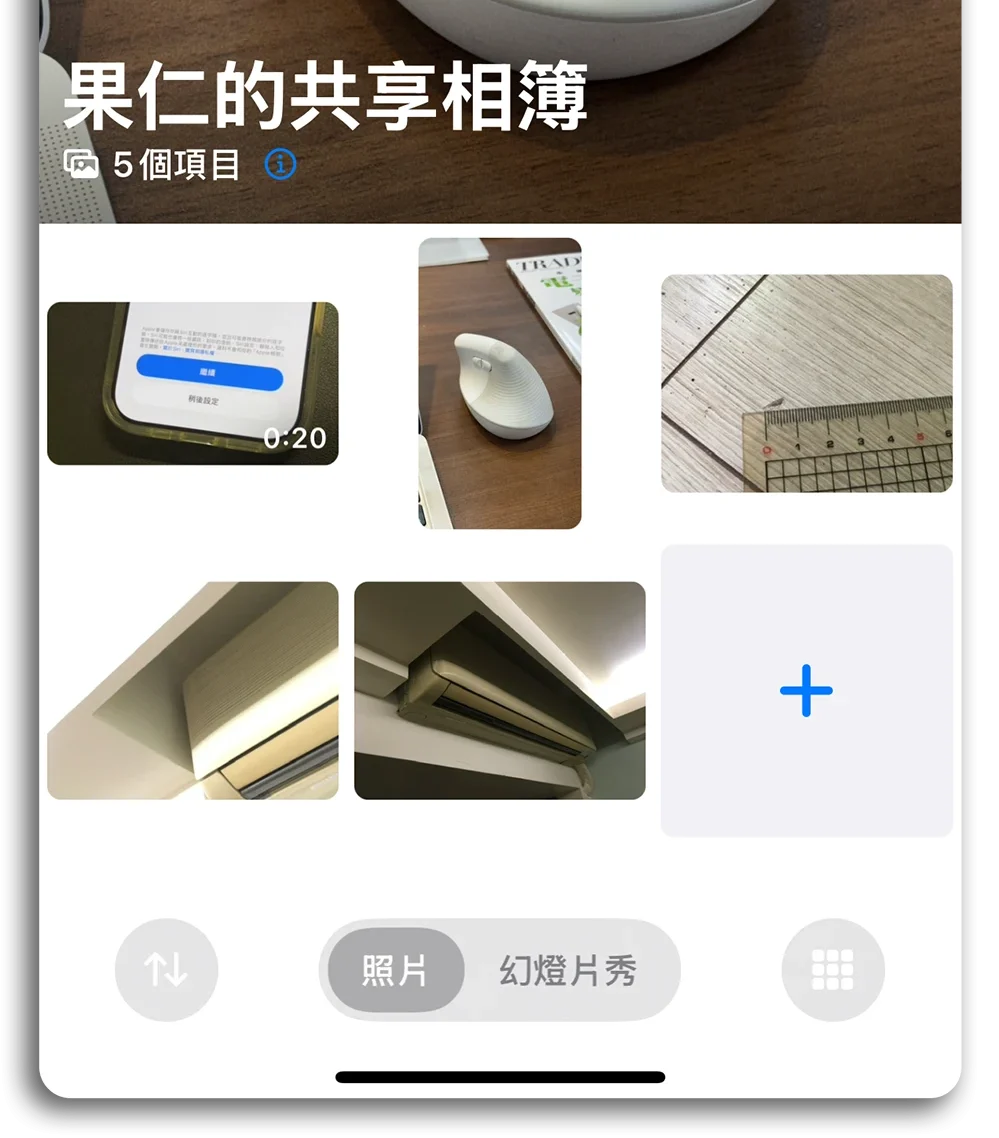
但是可以丟到 iCloud 照片共享的照片還是多少有些限制,像是影片會被限制在 720p、無法儲存空間照片/空間影片…等,完整的限制在最後我會提到。
第三步:刪除原始照片
接下來這個步驟就是大家自己評估要不要做,但如果你是為了騰出 iPhone 空間才學這招的話,那你也得走到這步,才有辦法釋放空間。
將已經放入 iCloud 共享相簿的照片、影片從照片 App 中刪除,如果有開啟 iCloud 照片圖庫就會從 iCloud 中移除。接著去檢查共享相簿的照片是否還在,若確定還在,那就沒問題了。
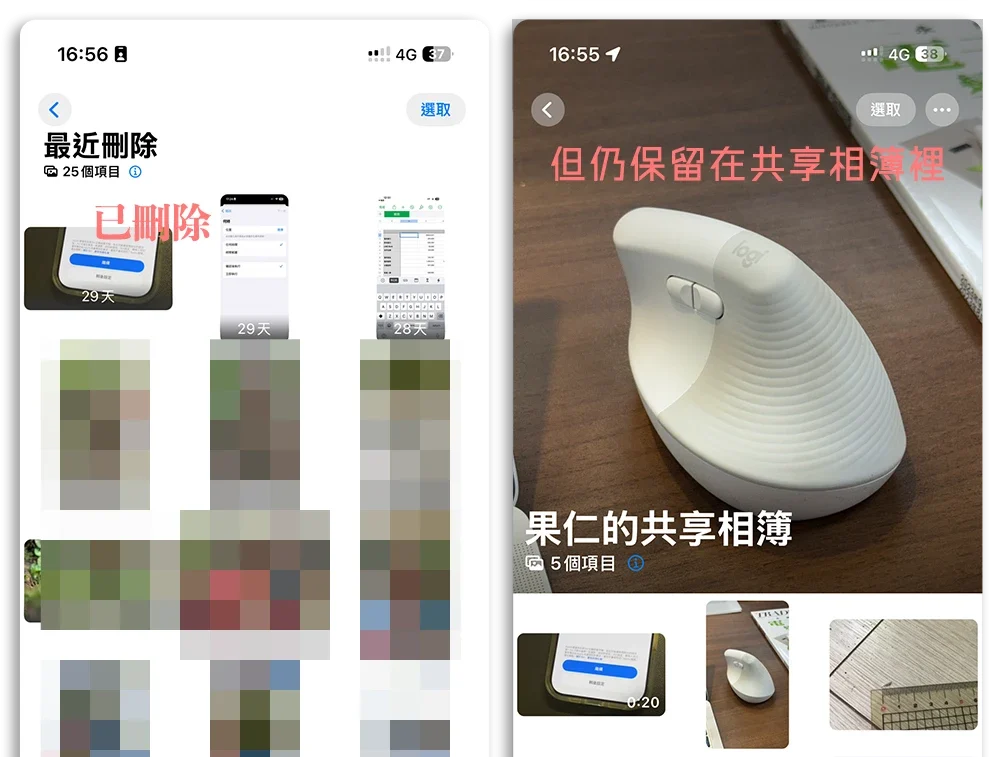
哪些人適合用 iCloud 共享相簿節省空間?
如果你符合以下情況,就很適合用共享相簿節省空間、同步照片:
- 沒有啟用 iCloud 照片圖庫(節省手機空間)
- 只用免費 5GB iCloud(節省 iCloud 空間)
- iCloud 空間被其他檔案佔滿
- 手機/平板本身容量夠大
- 想在多台設備同步照片
- 不在乎影片被壓縮至 720p
- 不需要空間影片 / 空間照片效果
iCloud 共享相簿注意事項、限制
雖然共享相簿不佔空間,但也有一些使用上的限制:
上傳數量限制
- 每人每小時上傳上限:1,000 張照片/影片
- 每人每天上傳上限:10,000 張照片/影片
- 以上為所有共享相簿合計
相簿數量限制
- 每人可建立:200 本共享相簿
- 每人可訂閱:200 本共享相簿
- 每本相簿可共享:100 人
- 單一本共享相簿數量:5,000 張照片/影片
檔案與格式限制
- 照片僅支援
- HEIF
- JPEG
- RAW
- PNG
- TIFF
- GIF(100MB 以下)
- 影片僅支援
- HEVC
- MP4
- H.264
- MPEG-4
- QuickTime
- 特殊格式支援
- 慢動作
- 縮時攝影
- 原況照片
- 「回憶」影片
- 不支援空間照片與影片
- 照片寬度最高 2048px(全景 5400px)
- 影片最長 15 分鐘、解析度壓縮至 720p
其他限制
- 單張照片/影片可收集評論上限 200 則。
- 每則評論最多 1,024 個字元。
- 每人每天最多傳送 200 則邀請。
- 透過 Windows 無法上傳 HEIF、HEVC、RAW。
- 透過 iCloud.com 不支援上傳 TIFF、RAW。
- Apple TV 可能只會顯示最近的照片。
- 最多 5,000 則分享建議,單次分享大小上限 1GB。
如果你也常常遭受 iCloud 空間不足的影響,但是又不知道照片、影片要存到哪裡比較好,不妨試試看利用 iCloud 共享相簿這個「不計入個人 iCloud 空間」的特性,把照片、影片移過去,進而騰出更多 iCloud 空間,同時依然可以做到在不同裝置間同步顯示的效果。
延伸閱讀》














如果想知道更多關於 Apple 的消息、教學、小技巧或是科技新知,一定要點擊以下任一 LOGO,追蹤我們的 Facebook 粉絲團、訂閱 IG、YouTube 以及 Telegram。