如果你是家長想要限制小孩使用 App 的時間,在 iPhone 上有辦法做到嗎?今天我們就來教大家如何在 iPhone 上設定限制 App 使用時間,時間到了以後就暫時把 App 鎖住不能用。

iPhone 設定 App 使用時間限制
iPhone 內建有一個「螢幕使用時間」的功能,在這裡面就可以限制 App 的使用時間。
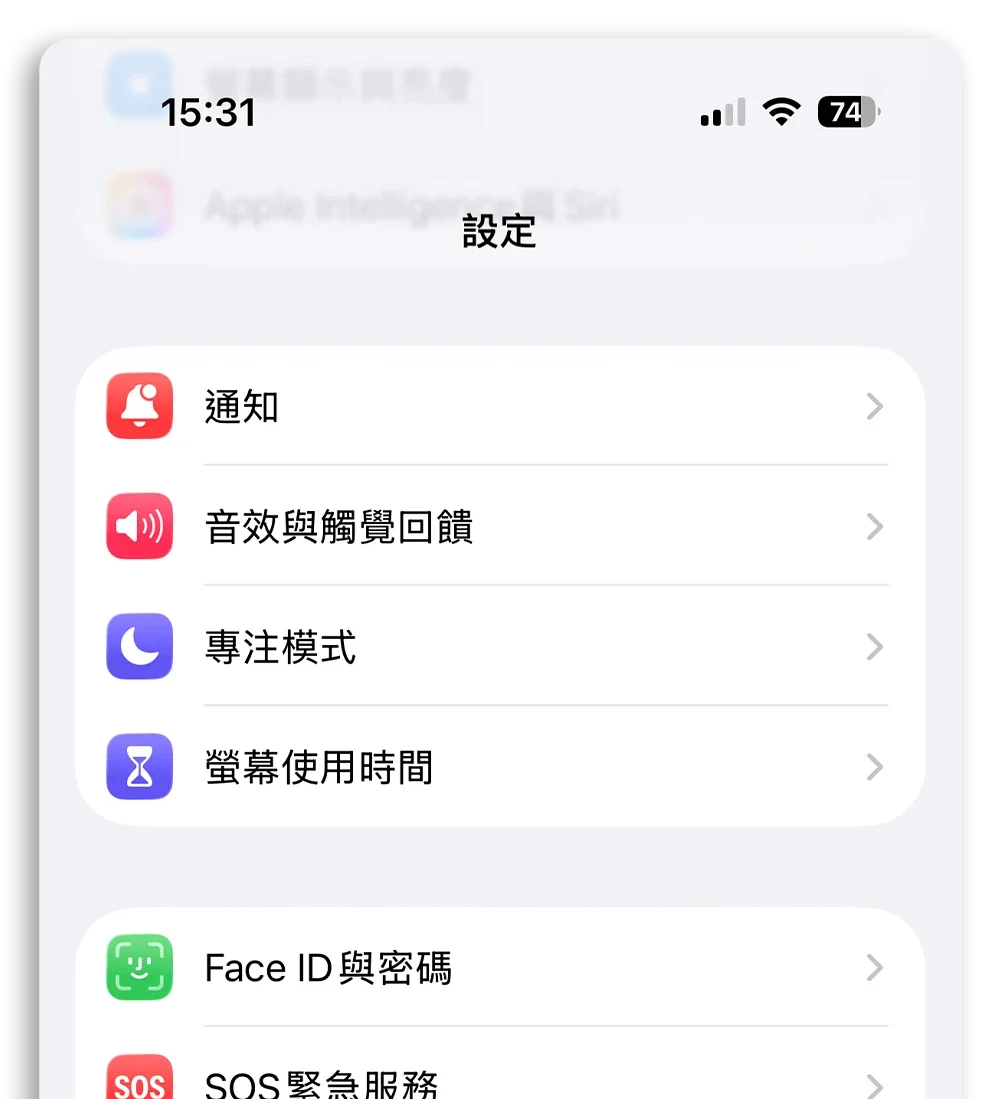
開啟「螢幕使用時間」
點進去以後,選擇「App 與網站活動」。
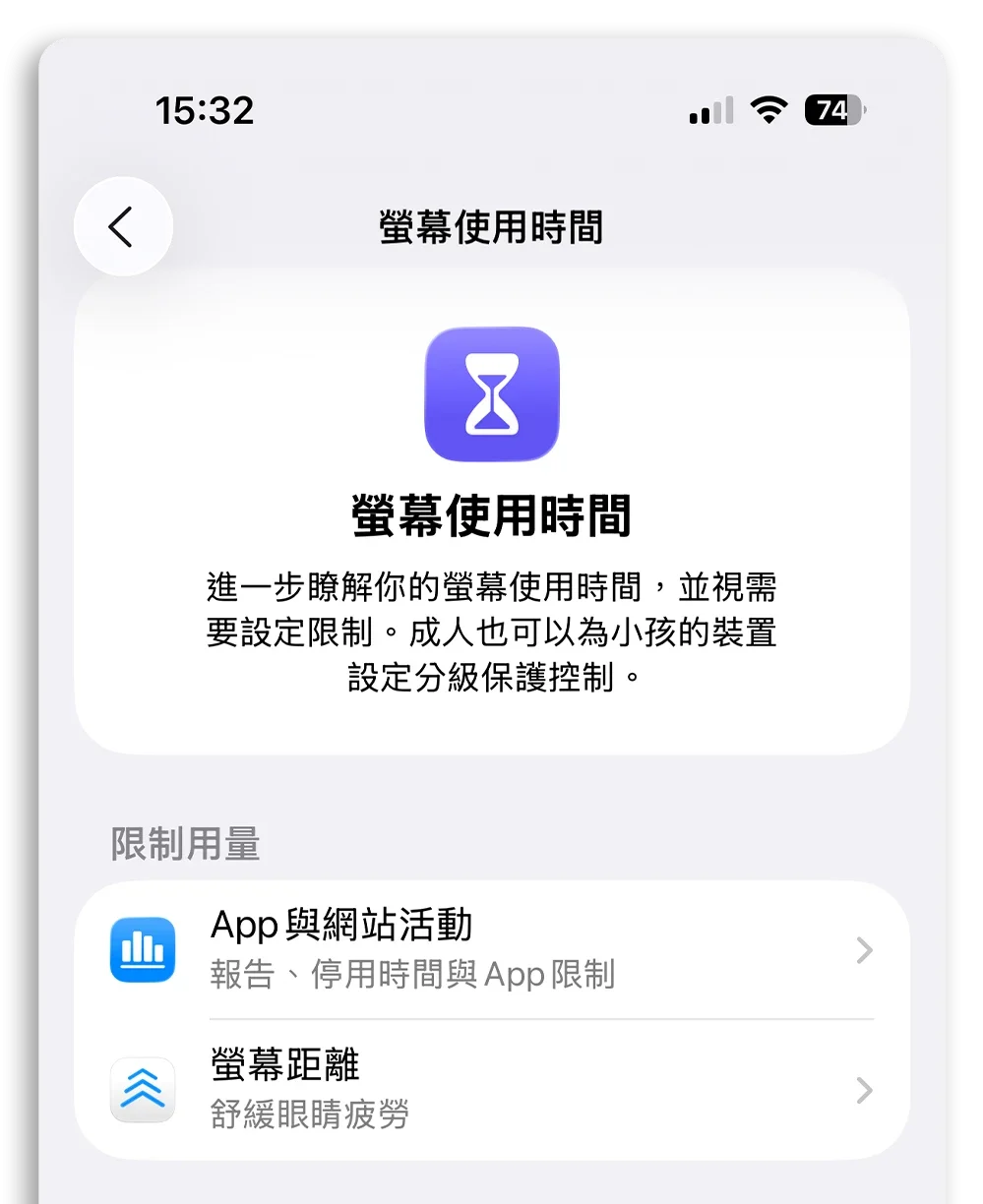
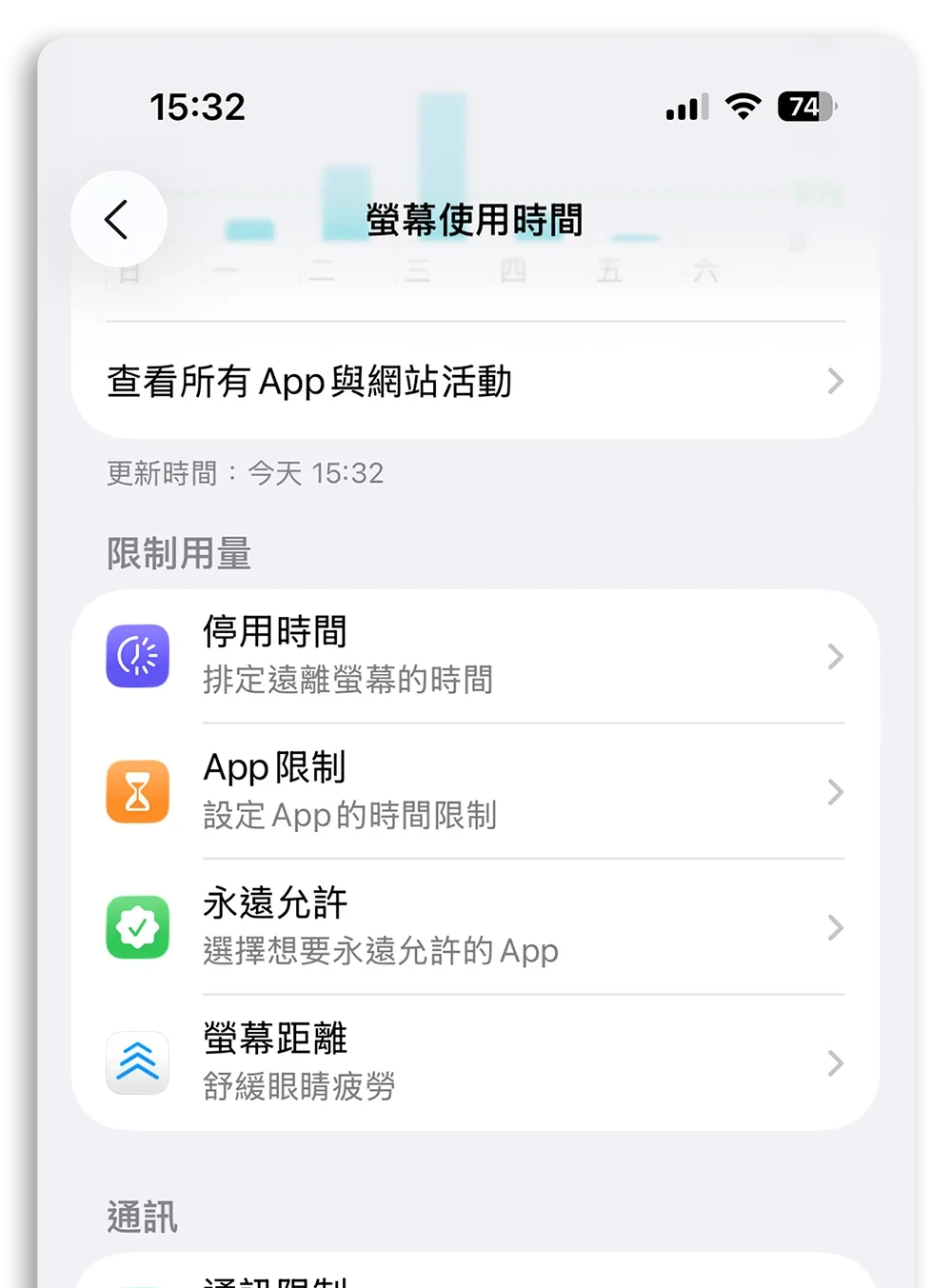
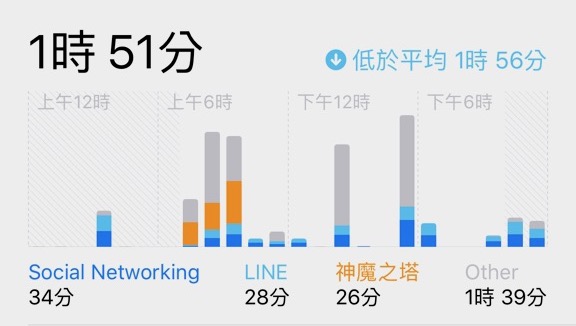
開啟以後,你就會看到原本的選單變成這樣,上方也會出現螢幕使用時間的長條圖,接著就可以開始設定「限制 App 的使用時間」。
設定螢幕使用時間限制密碼
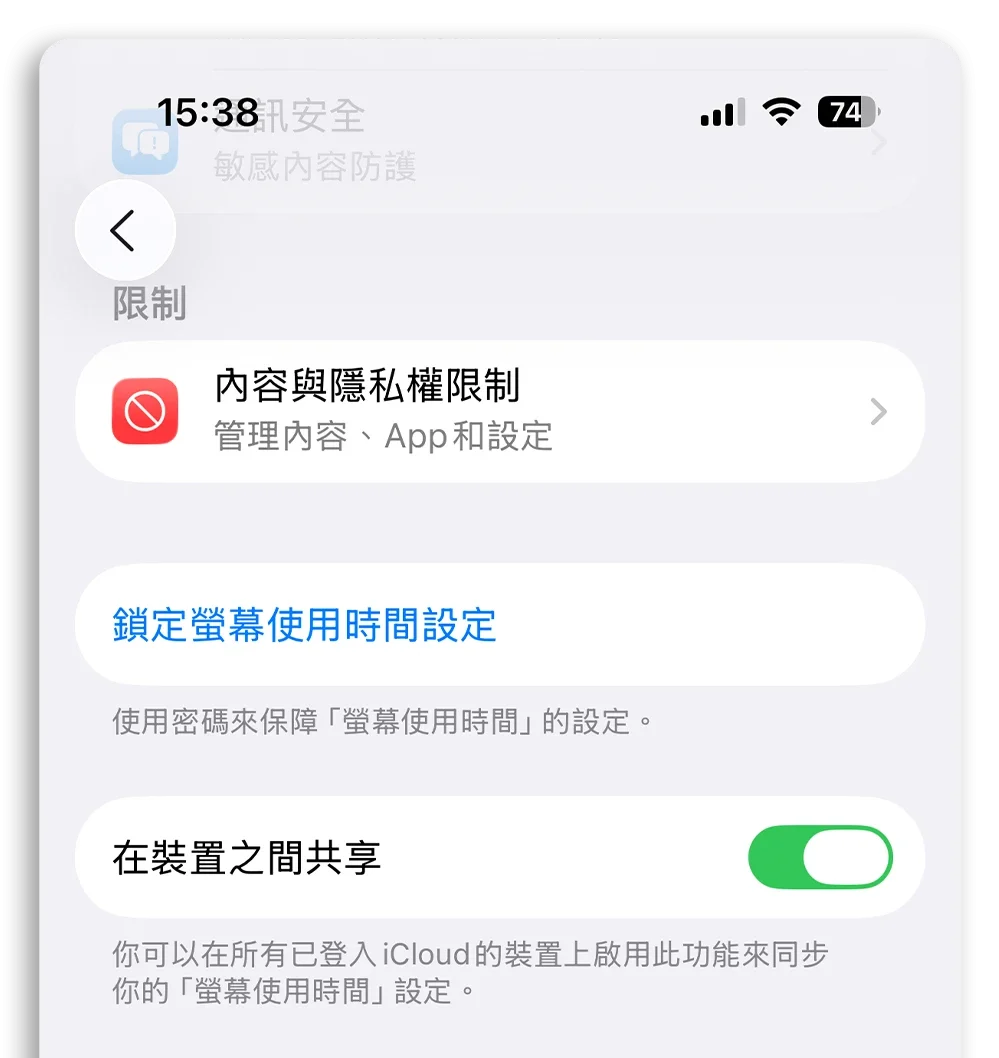
往下滑選擇「鎖定螢幕使用時間設定」。這裡主要是設定密碼,當 App 已經使用到限制時間後,如果還想再增加時間必須輸入密碼才可以,也避免小孩子自行任意增加使用時間。
選擇要限制時間的 App
回到上方的選單,選擇「App 限制」功能,針對 App 加入限制,然後選擇要針對哪些 App 的使用時間做限制。
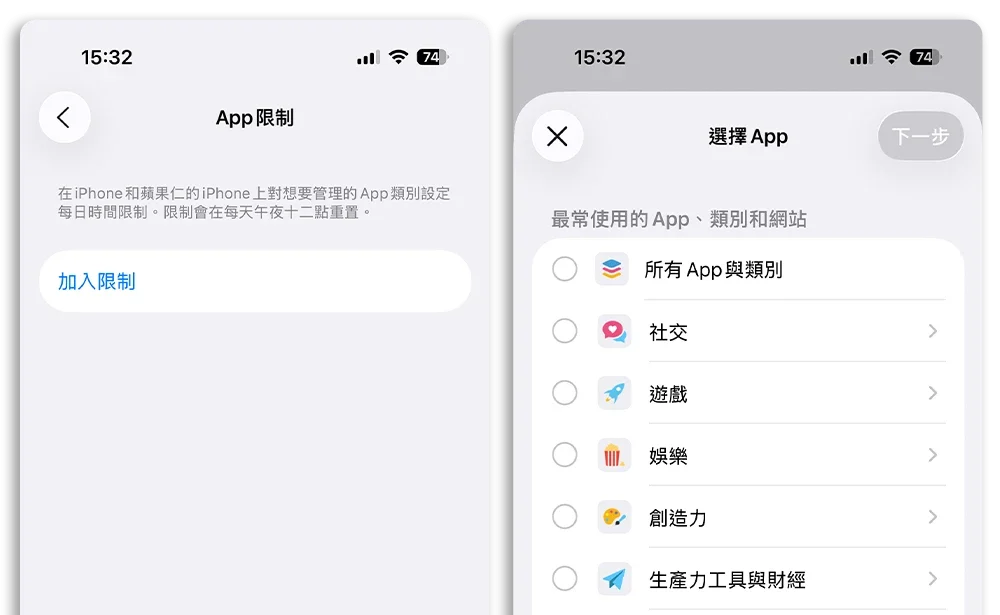
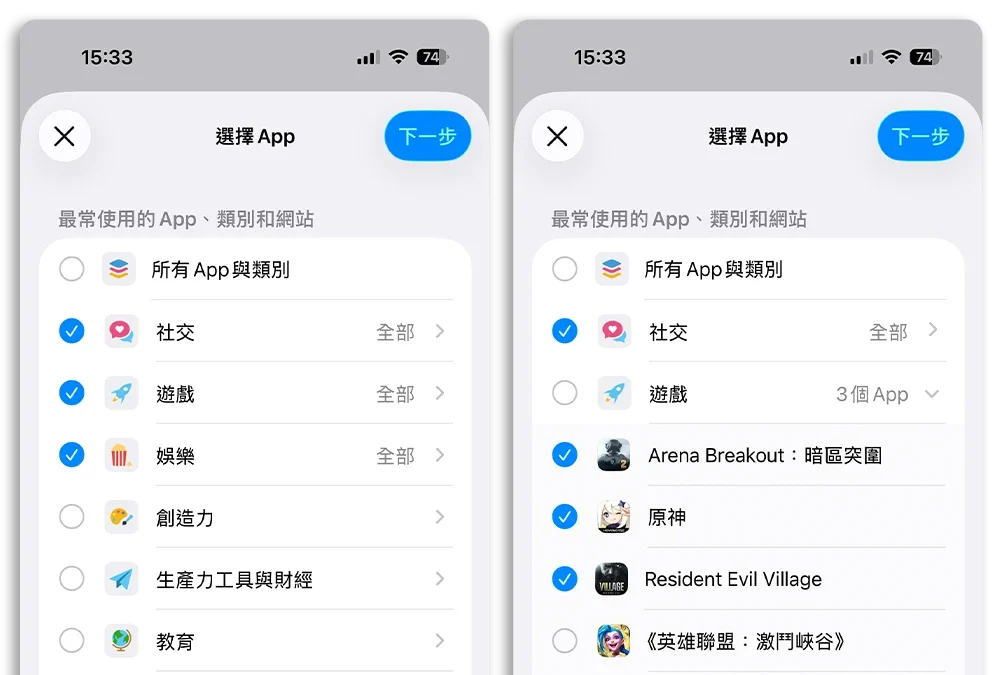
你可以從整個類別下去做限制,或是更準確一點,點開每一個類別,針對個別 App 做使用時間的限制。
設定 App 的使用時間限制
這裡就是針對你選擇的那些 App 每天可以使用多久來做限制,甚至是可以從「自訂天數」功能中針對一週內的任何一天單獨做不同的 App 時間使用限制。
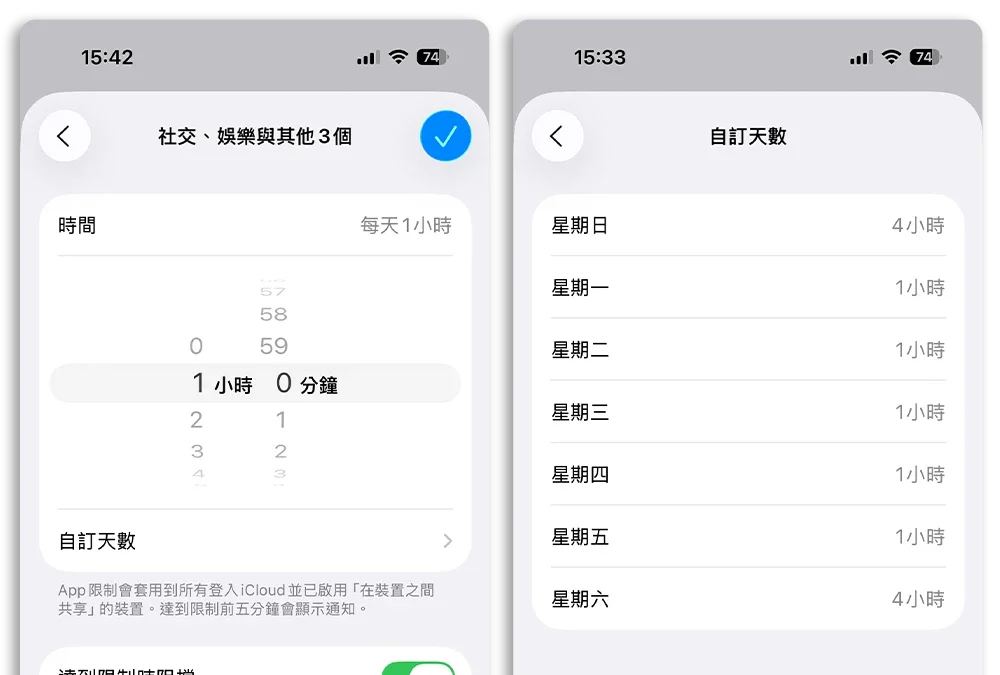
例如六、日是假日可以允許多玩一點手機,那就是在這邊做設定,把六、日的時間調高,就表示能夠使用的時間增加了。
開啟避免延長時間保護
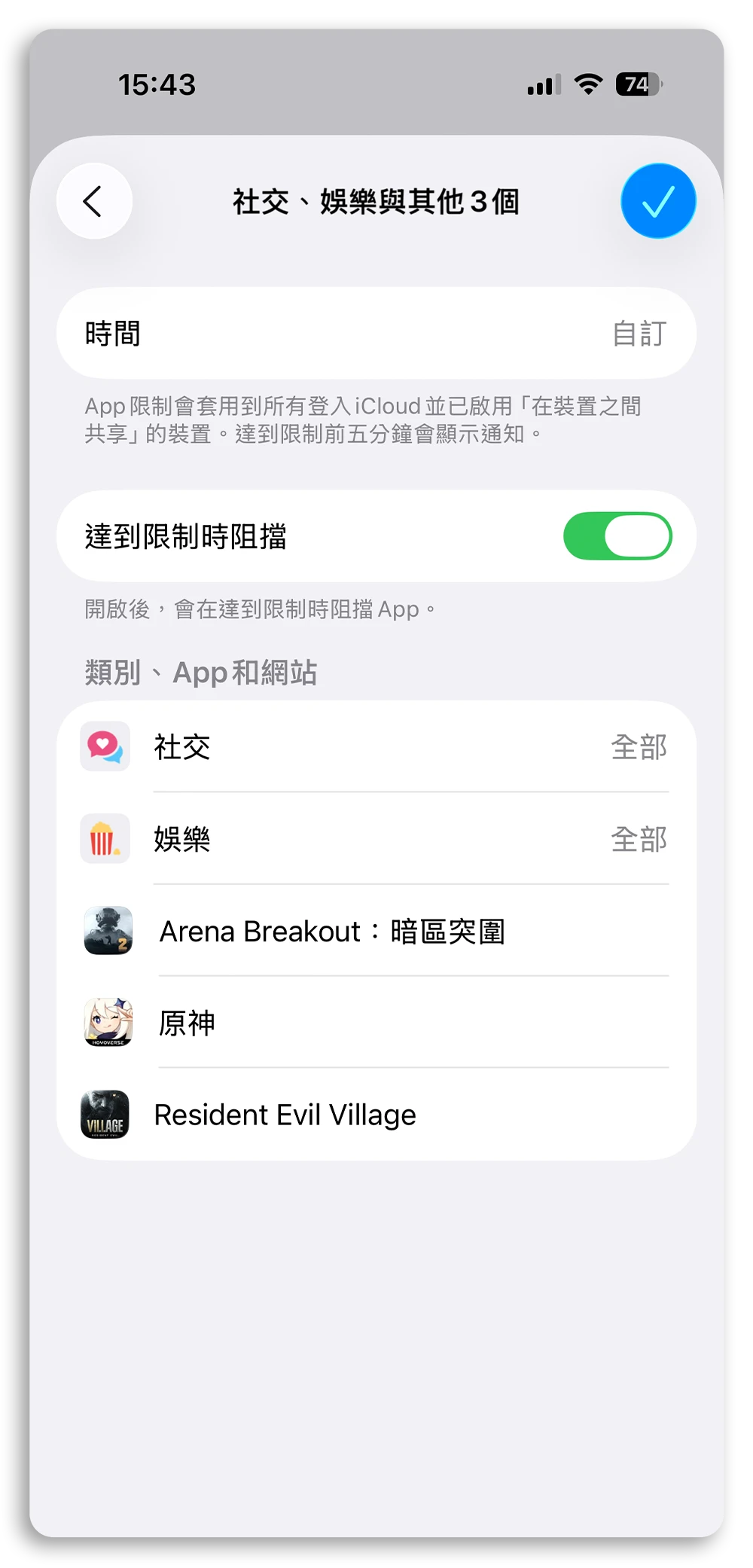
設定時間的下面有一個「達到限制時阻擋」的功能,這個一定要開啟,當設定的時間到了以後,App 就會被鎖住,但同時也會問你要不要延長,必須成功輸入上面我們設定好的密碼才能夠延長。
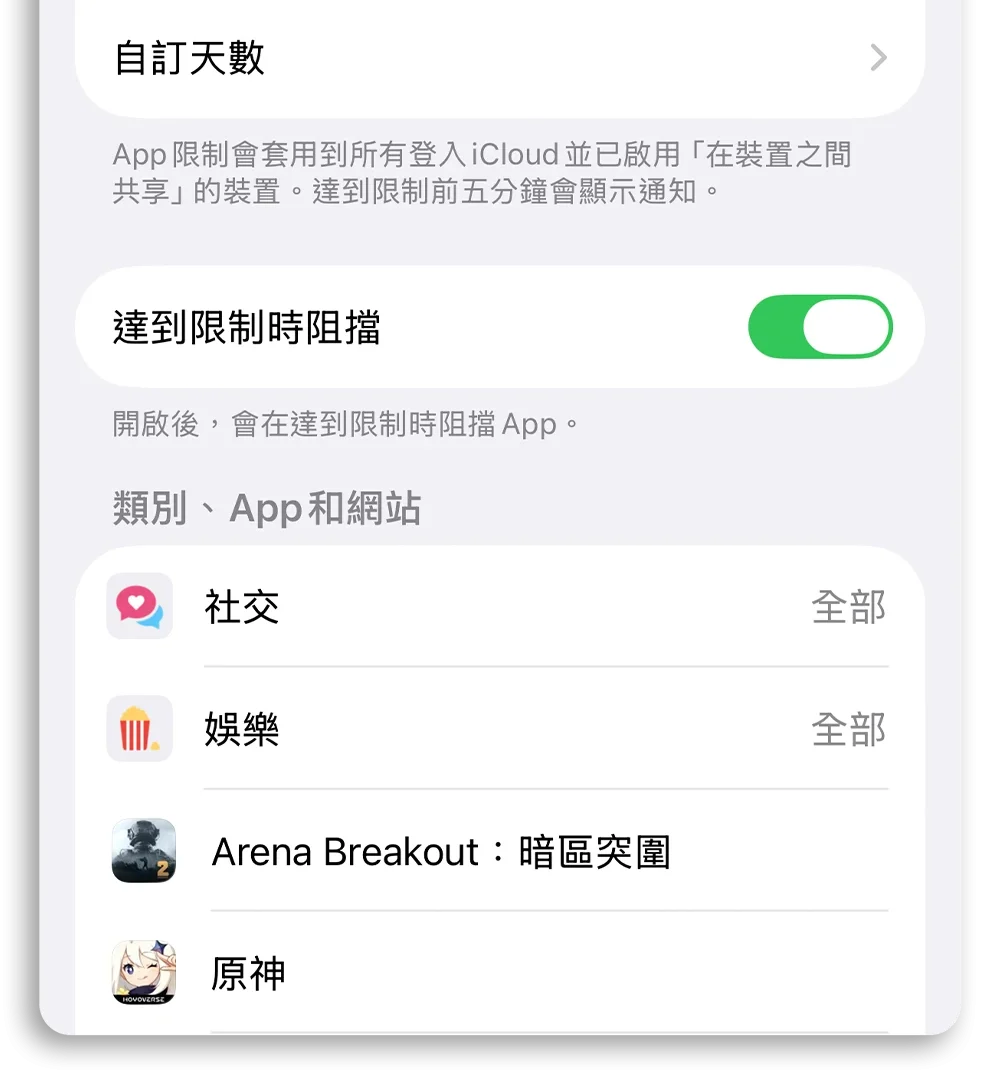
如果你沒有開啟這個,那麼頂多就是當成提醒自己已經使用這個 App 多久的一種提示,因為可以不用密碼延長到一整天都能繼續用。
這樣設定好以後如下圖,基本上就完成了。
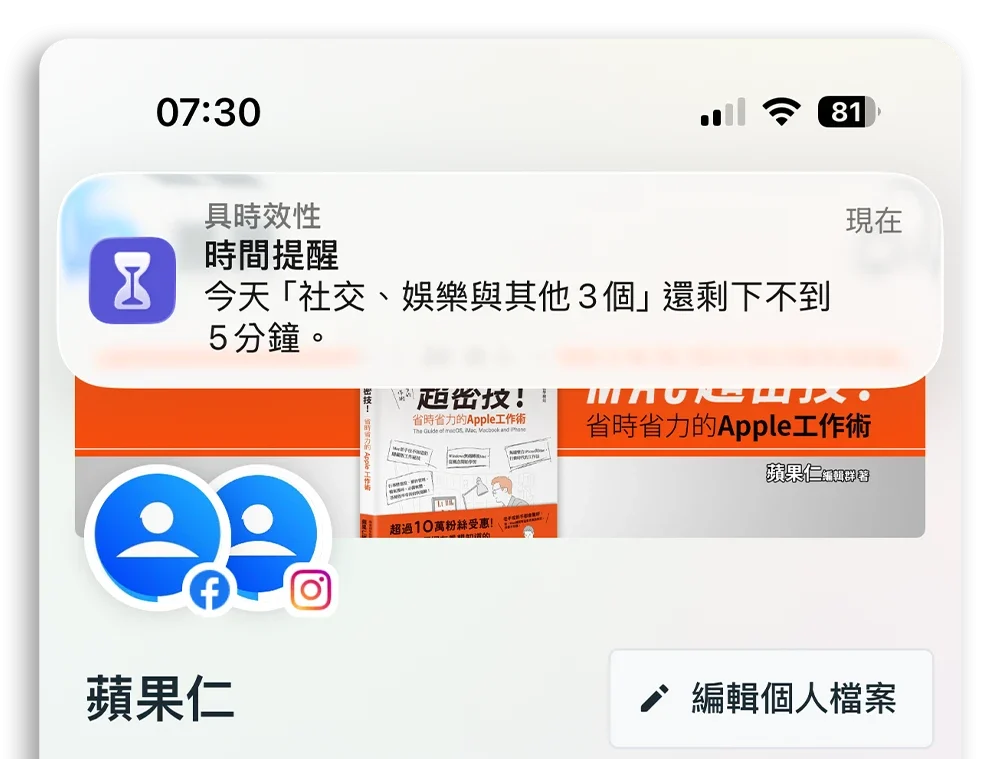
App 使用時間到就會受到限制
當你設定的 App 使用時間已達到設定的 5 分鐘以前,會有一個通知的提醒。
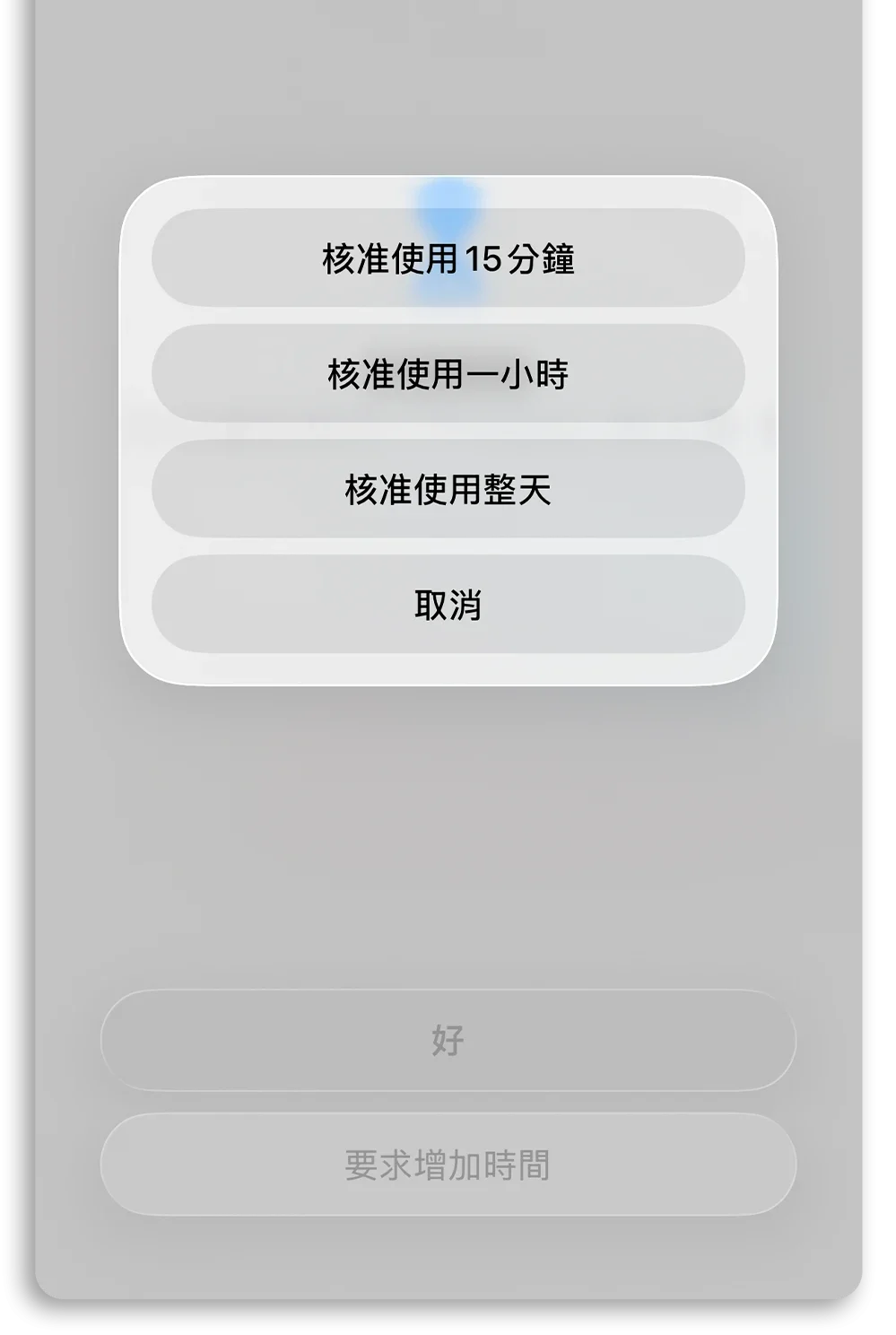
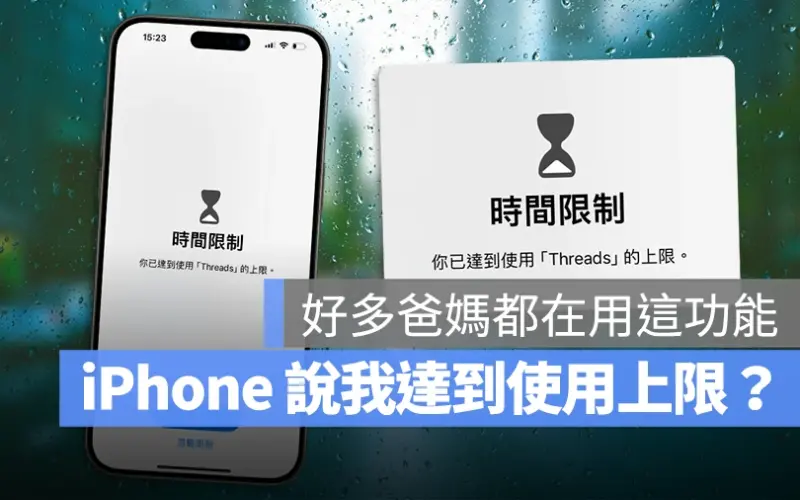
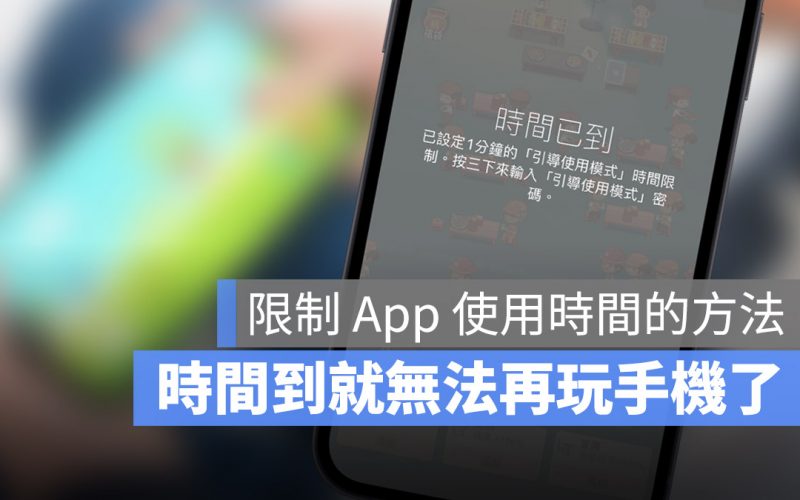
App 使用時間達上限後,就會出現「App 使用時間已達上限」的警告訊息。若是選擇「要求增加時間」,則需要輸入螢幕使用密碼。
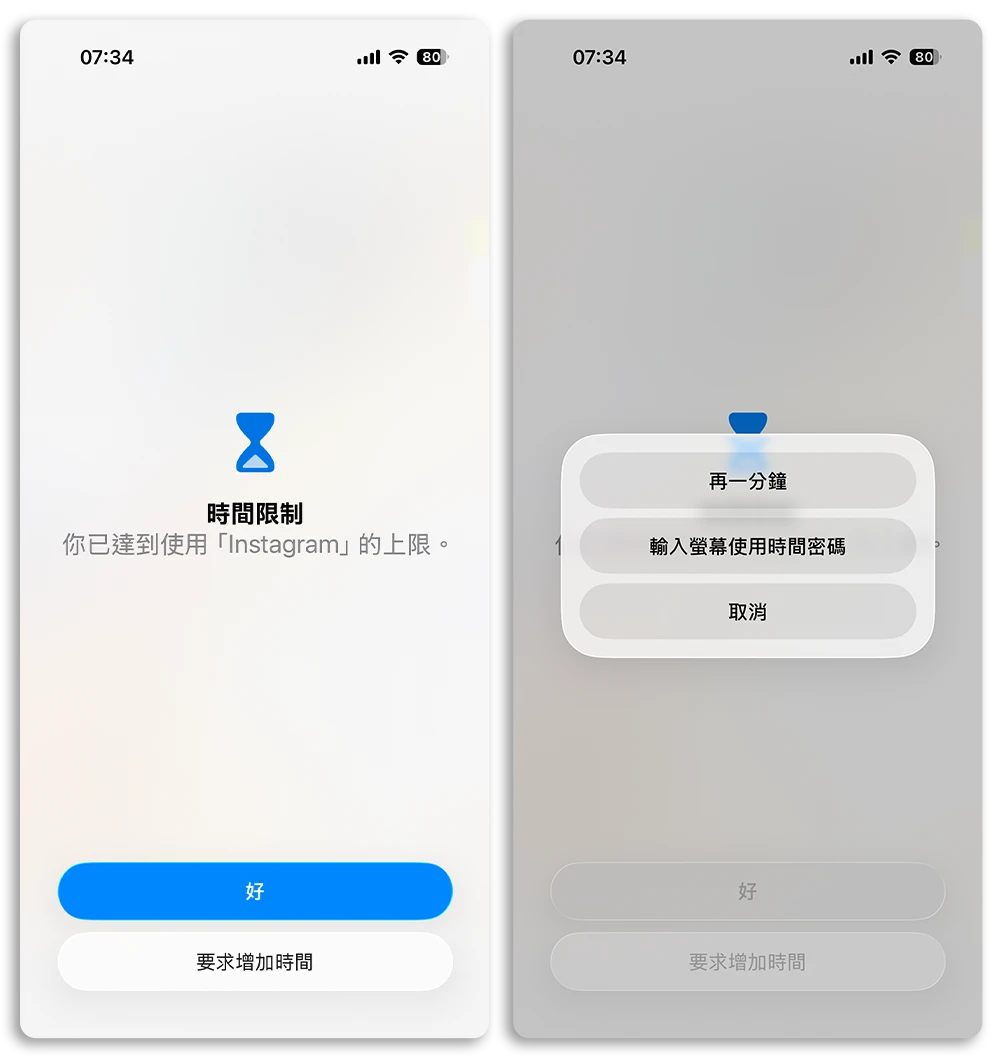
延長的時間最高可以到一整天,所以如果你是家長的話,這個密碼不要設定的太簡單😂。
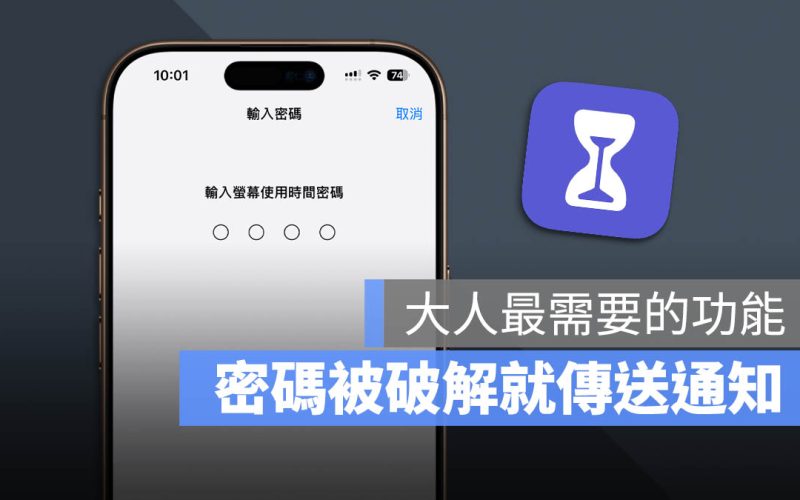
此外,只要更新到 iOS 18.5 以後,孩子如果破解了這個密碼,家長也會收到通知。
|
延伸閱讀 |
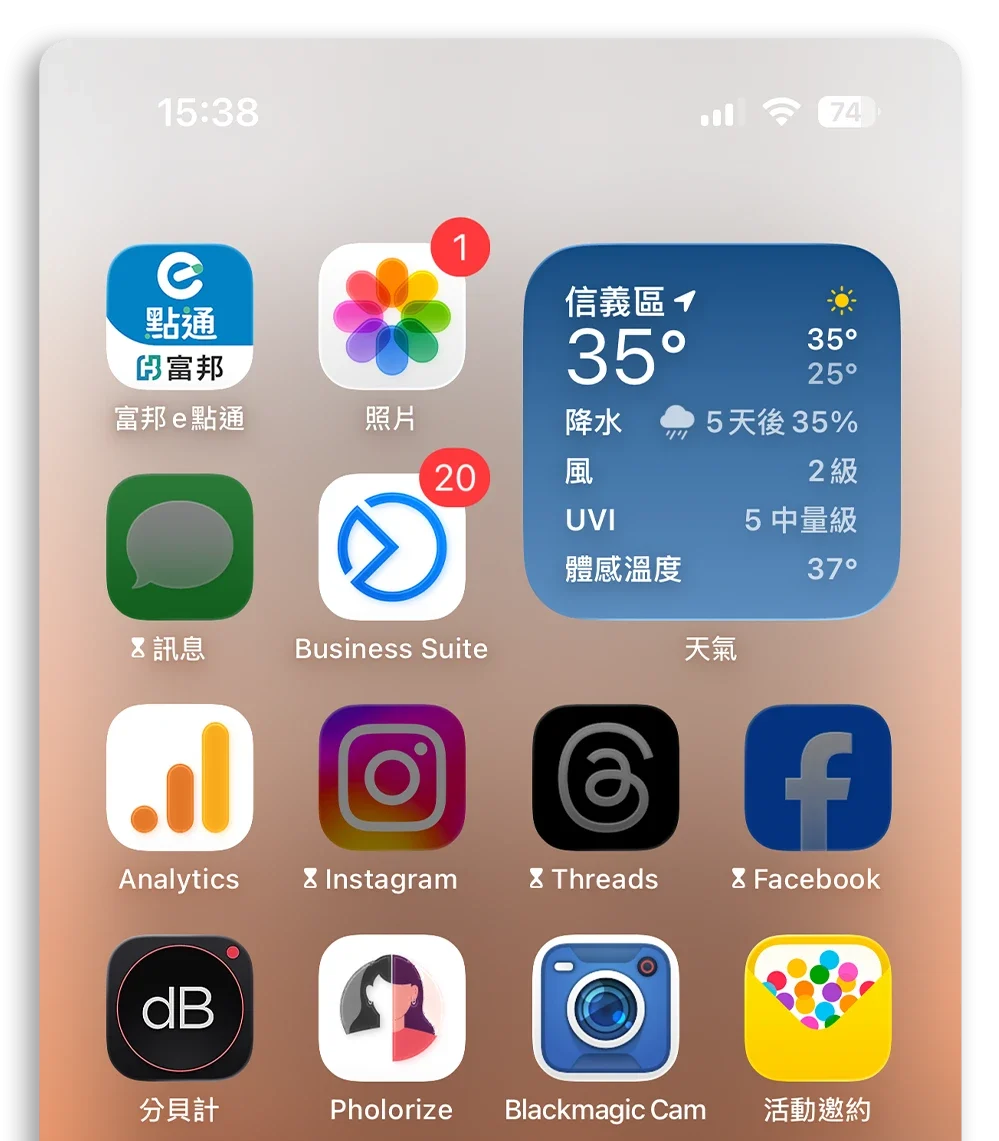
而已經達到使用上限的 App,在 iPhone 主畫面上就會看到一個漏斗的符號。
限制 App 使用時間:總結
甚至設定的 App 使用時間限制也能夠同步到登入了相同 Apple ID 的其他裝置上,無論是小朋友想透過 iPhone、iPad 來玩遊戲、來聊天都會受到限制。
延伸閱讀》


如果想知道更多關於 Apple 的消息、教學、小技巧或是科技新知,一定要點擊以下任一 LOGO,追蹤我們的 Facebook 粉絲團、訂閱 IG、YouTube 以及 Telegram。