目前 iOS 26.1 正在 beta 測試階段,預計會在 11 月中旬之前正式推出,只要是 iPhone 11 系列以上機種都可以升級,但部分功能會依照機型不同而有限制,尤其是和 Apple Intelligence、AirPods 相關的功能,而這兩個也是這次更新和台灣最有關係的功能。

01. Liquid Glass 風格新增「透明/霧面」切換
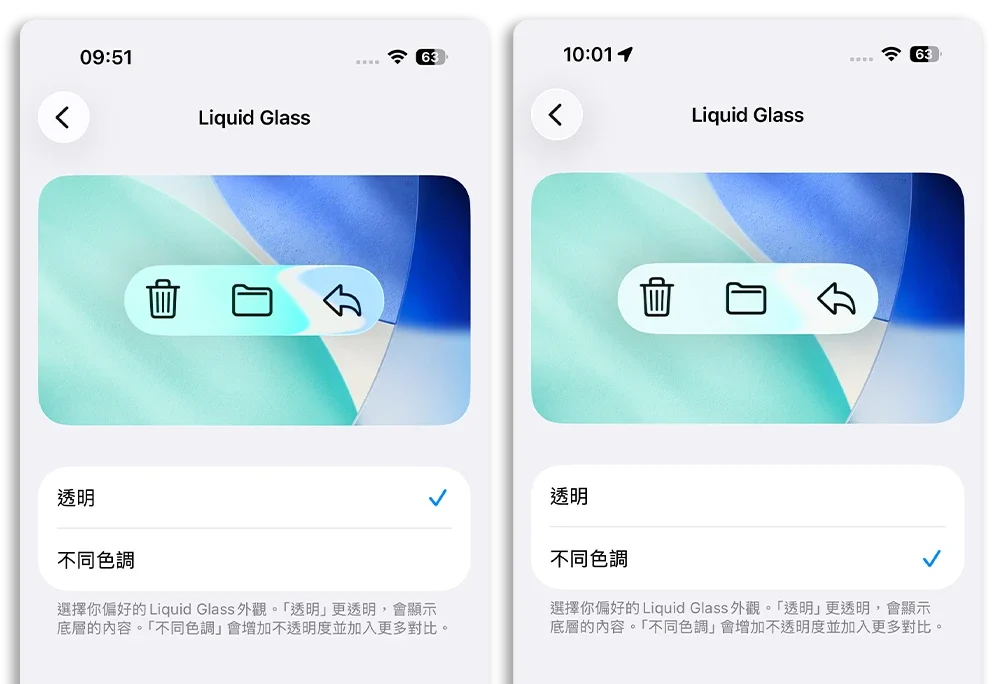
在 iOS 26 中首次亮相的 Liquid Glass 動態效果,現在終於可以自訂風格了。在「設定」→「螢幕顯示與亮度」→「Liquid Glass」中,新增「透明」與「不同色調」兩種風格可選擇,如果覺得 Liquid Glass 風格不容易閱讀的話,到時候可以來這邊切換調整一下。
|
延伸閱讀 |
02. 鎖定畫面可關閉「滑動開相機」功能
如果你經常不小心從鎖定畫面滑進相機,這次的更新讓你可以在「設定」中關閉這個快捷動作。你可以從「設定」→「相機」→「滑動鎖定畫面來打開相機」這裡關閉,就可以停用此功能,提升隱私也避免誤觸。

|
延伸閱讀 |
03. 鬧鐘新增「滑動關閉」設計
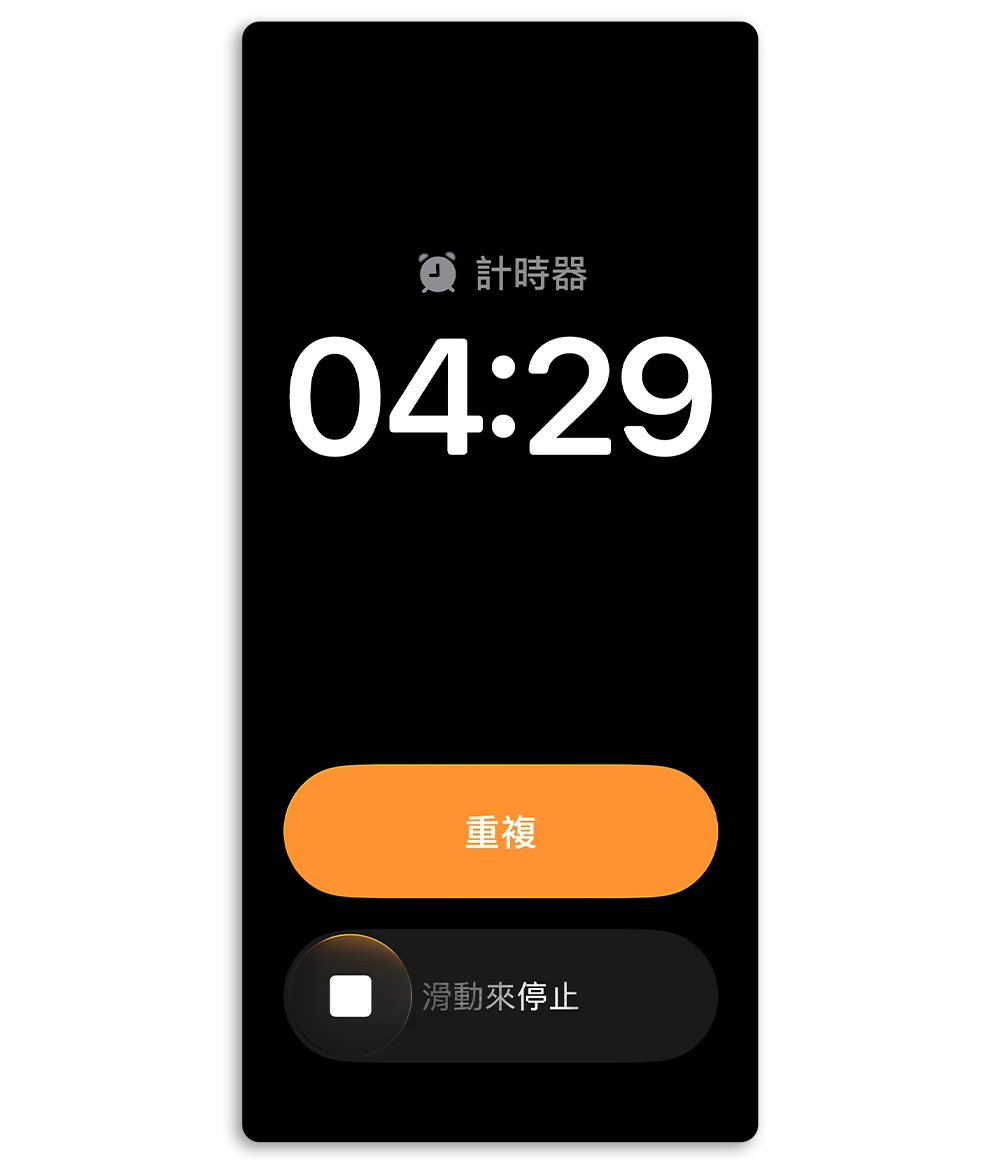
過去在鬧鐘響起時,只會出現一個大大的「停止」按鈕,很容易誤按。iOS 26.1 現在改為「滑動關閉鬧鐘」,與解鎖畫面類似,必須手動滑動才能停止鈴聲,要讓你不在那麼輕易的就可以把鬧鐘關掉。
|
延伸閱讀 |
04. Apple Music 播放器支援「滑動換曲」
在 Apple Music 播放器中,現在可以直接左右滑動來切換歌曲,操作更加直覺。不用再回到播放清單或點小按鈕,聽歌時的便利性大幅提升。
05. Apple TV+ 正式更名為 Apple TV,圖示也同步更新

06. Apple Intelligence 新增 8 種語言支援
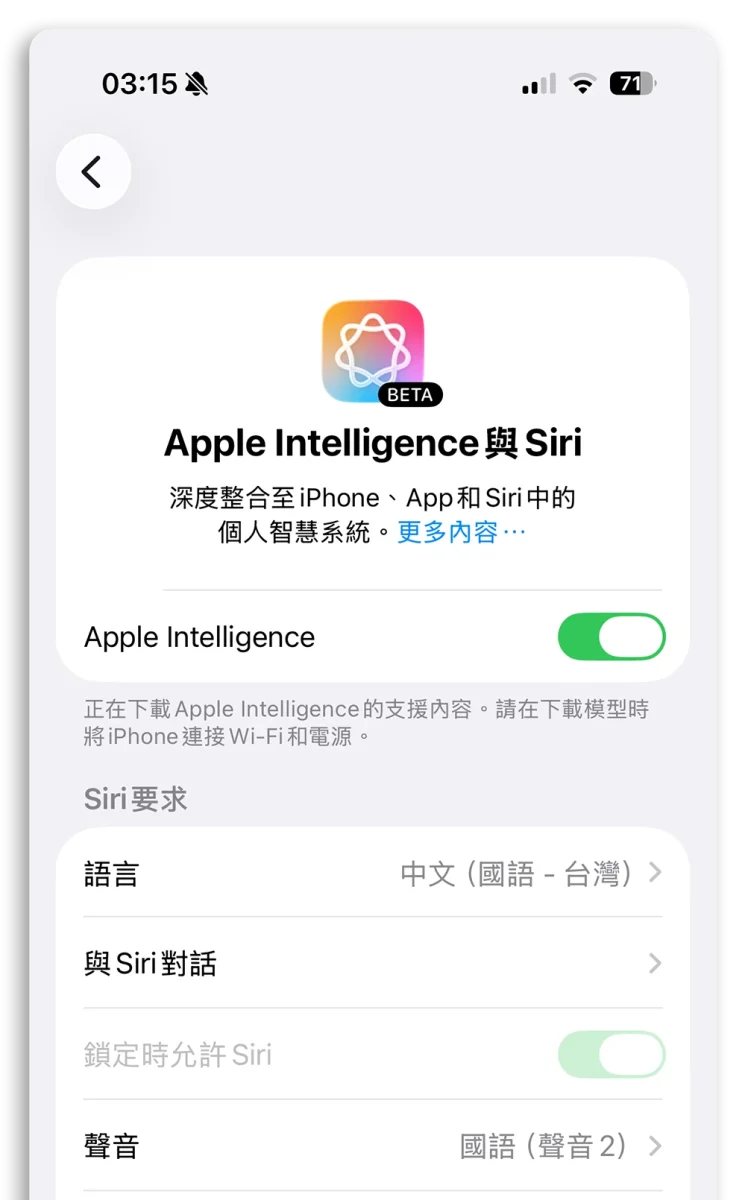
這一點和台灣人使用 iPhone 有最大的關係,因為等待多年的 Apple Intelligence 終於要支援繁體中文了。包括丹麥語、荷蘭語、挪威語、葡萄牙語(葡國)、瑞典語、土耳其語、繁體中文與越南語都會在 iOS 26.1 的 Apple Intelligence 中提供,讓更多使用者能體驗個人化 AI 助理。
|
延伸閱讀 |
7. AirPods 即時翻譯功能支援更多語言
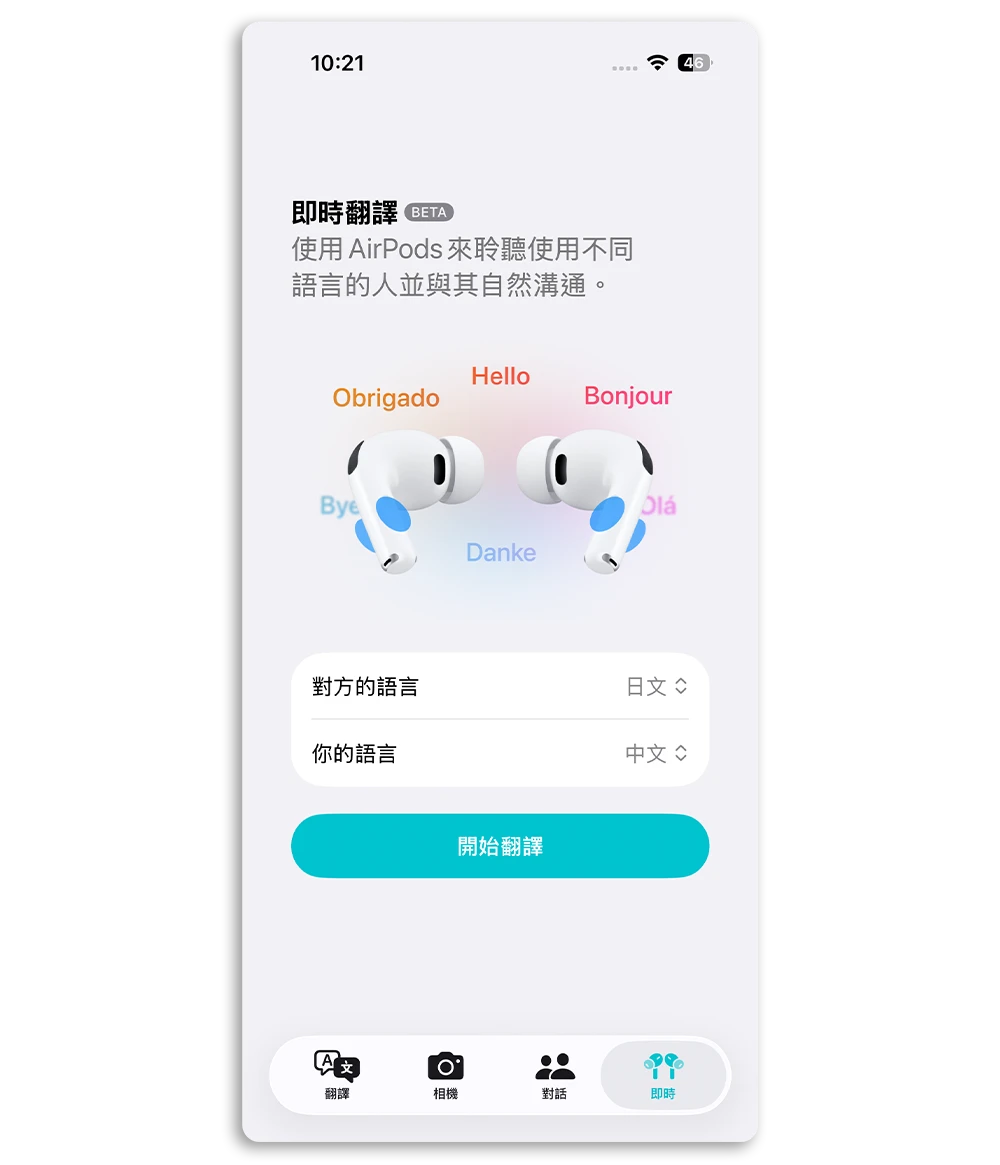
搭配支援 ANC 的 AirPods(如 AirPods 4、AirPods Pro 2、Pro 3),「即時翻譯」功能現在也支援日語、韓語、義大利語與繁體/簡體中文,跨語言溝通更無障礙。
|
延伸閱讀 |
8. 背景安全性修補,強化 iPhone 安全防護
在「設定」→「隱私與安全性」中新增「背景安全性更新」選項,可自動下載與安裝安全性修補程式,即使沒升級整版 iOS,也能及時防堵漏洞。這項功能算是「快速安全性回應」機制的進化版。
總結
iOS 26.1 雖然不是重大版本更新,但對於台灣人所期待的繁體中文 Apple Intelligence 以及即時翻譯都在這一版上推出,還包含了許多細節調整,也解決了使用者長期以來的困擾。從 UI 自訂、操作直覺性到隱私與安全性,都有明顯提升。建議更新前可先確認是否為相容機型,再依需求啟用新功能,讓你的 iPhone 更符合日常使用習慣。
延伸閱讀》
AirPods Pro 3 開箱評測一個月:音質升級有感,但這 2 點讓人猶豫
Apple Intelligence 書寫工具教學:改寫、校對、生成、摘要輕鬆搞定
iOS 26 彩色時間設定技巧:一鍵製作七彩字體,順便教你客製化各種顏色
如果想知道更多關於 Apple 的消息、教學、小技巧或是科技新知,一定要點擊以下任一 LOGO,追蹤我們的 Facebook 粉絲團、訂閱 IG、YouTube 以及 Telegram。