大家在用 iPhone 或 Mac 的時候,有沒有遇過這種狀況:「在手機看到一段很長的驗證碼或是網址,想要傳到電腦或 iPad 上處理,卻還要在那邊開 LINE 傳給「自己」,或是用 AirDrop 傳半天?」
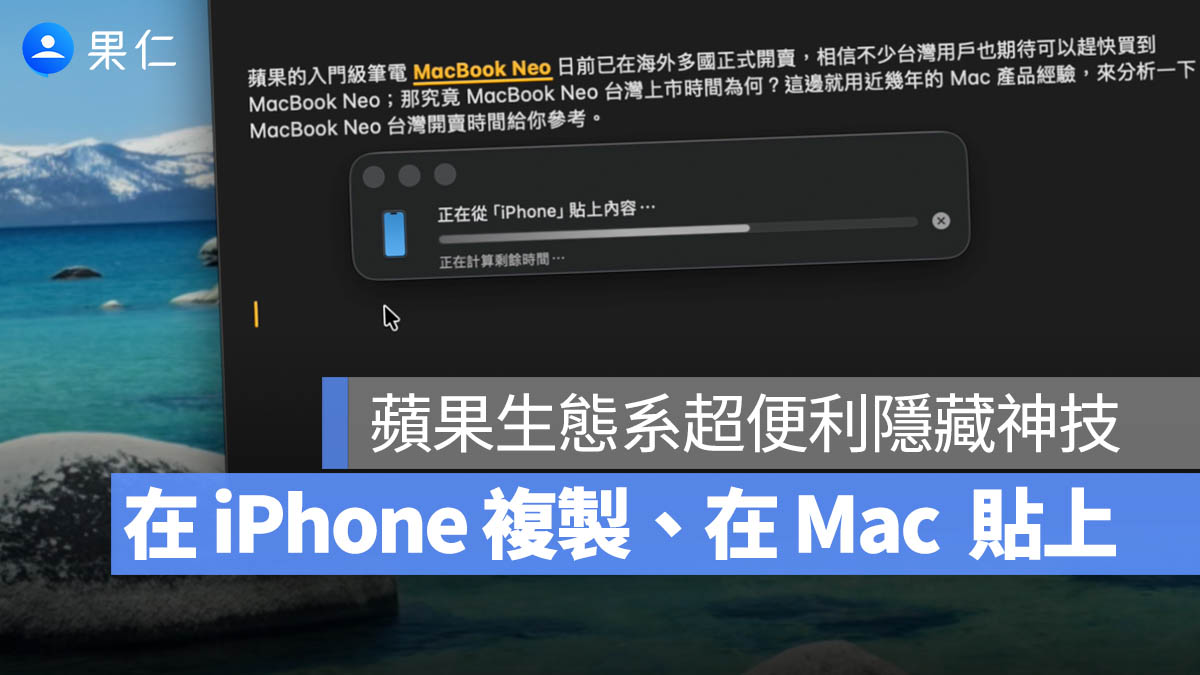
其實 Apple 生態系中有一項非常強大且直覺的功能,叫做「通用剪貼板」。只要在一台裝置上按「複製」,另一台裝置就能直接「貼上」。今天這篇文章就來教大家如何使用這項強大的便利功能!
什麼是「通用剪貼板」?
通用剪貼板是 Apple「接續互通」(Continuity)功能的一部分。只要你的 iPhone、iPad 或 Mac 登入同一個 iCloud 帳號,它們的剪貼板內容就能即時同步。

使用前的 5 個必備條件
在開始使用之前,請先確認你的裝置滿足以下設定:
登入相同 iCloud:
所有裝置必須登入同一個 Apple ID。
開啟藍牙與 Wi-Fi:
藍牙與 Wi-Fi 都開啟,裝置彼此在 10 公尺內。
開啟「接續互通」:
這是最重要的開關,雖然這功能預設是開啟的,但是下面我還是會教大家如何確認、開啟接續互通功能。
最低系統需求:
iOS 10 或以上版本 。
iPadOS 所有版本。
macOS Sierra 10.12 或以上版本。
iPhone 5 或後續機型
iPad Pro 全機型
iPad 4 或後續機型
iPad Air 全機型
iPad mini 2 或後續機型
Mac 系列 2012 年或後續機型
開啟「接續互通」功能
如果要使用「通用剪貼板」功能的話,彼此的裝置都要開啟「接續互通」功能。
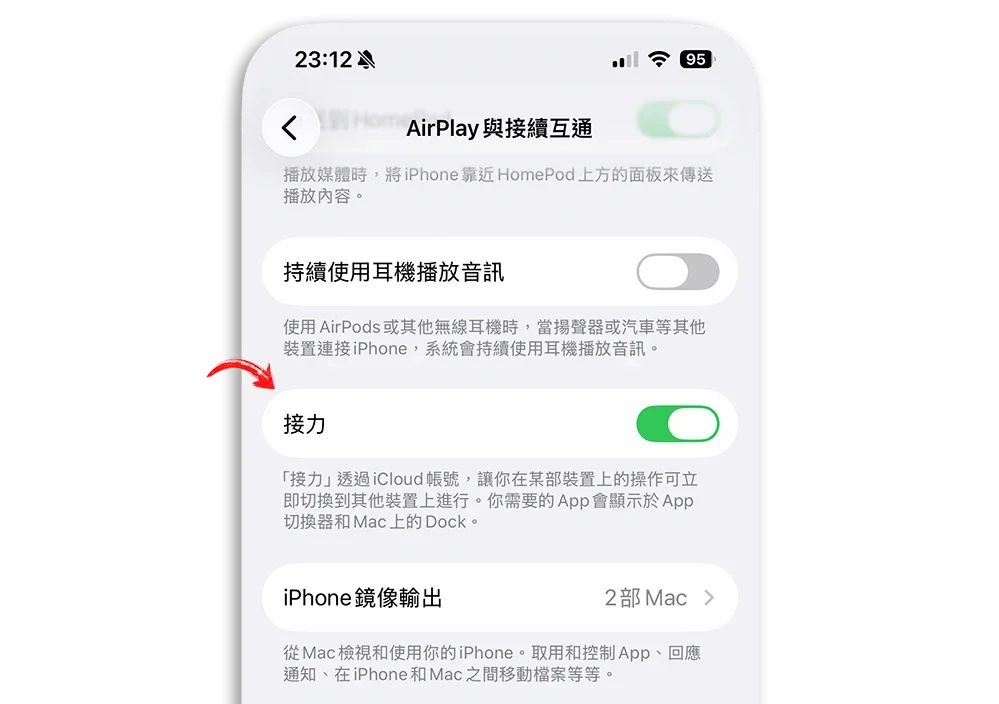
在 iPhone 或 iPad 上:
進入「設定」⇢ 「一般」⇢「AirPlay 與接續互通」,將「接力」選項開啟。
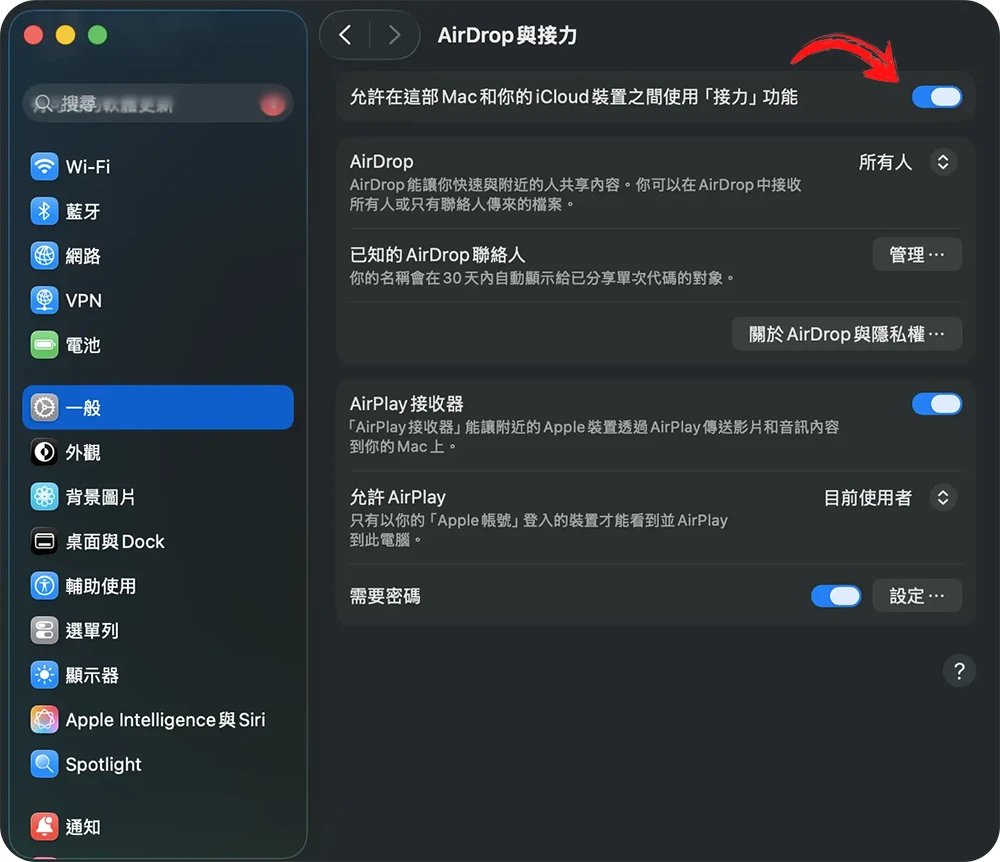
在 Mac 上:
點擊畫面左上角的 Apple 圖示 (),選擇「系統設定」;點選側邊欄的「一般」⇢「AirPlay 與接續互通」,並確認「允許在這台 Mac 和你的 iCloud 裝置之間使用接力」已勾選。
實際操作:在 iPhone 複製,在 Mac 貼上?
這個功能同樣支援「圖片」複製。如果你在 iPhone 相簿中「三指捏合」複製照片,直接在 Mac 的文件裡「三指張開」或貼上,圖片也會直接過去,非常方便!

通用剪貼板失效了怎麼辦?
有時候通用剪貼板可能會突然沒反應,這時可以嘗試以下方法來解決看看。
確認距離:兩台裝置不要離太遠,最好就在隔壁。
重新開關藍牙:將兩台裝置的藍牙關掉再重新開啟。
重新登入 iCloud:這是最後的手段,通常重新開機就能解決 90% 的問題。
總結:Apple 生態系打造無縫的蘋果操作模式
通用剪貼板雖然不是什麼大功能,但一旦習慣了,你就會發現效率提升非常多。
只要確保自己的機型符合要求、登入相同 iCloud 以及 Wi-Fi 網路,並且開啟藍牙功能後,就可以在其中一台 Apple 裝置上複製內容、檔案、圖片,然後貼到另外一台裝置上,對於有長文字要互傳的時候非常方便,不需要再特地 AirDrop 還佔用空間。因此,強烈建議每個 Apple 用戶都應該善用這項超便利功能。
延伸閱讀》
iPhone 傳檔案到 Windows 電腦透過《PairDrop》超簡單,就像 AirDrop 一樣
iPhone 傳照片到 Windows 電腦!媲美 AirDrop 且免安裝 App 更方便
iPhone 靠在一起就能 AirDrop!照片 / 檔案 / 聯絡資料這樣傳超快
把 Mac 或 PC 電腦上的訊息和文字快速傳到 iPhone 的 2 個技巧
完整解析 Mac 上 iPhone 鏡像輸出功能:必用 10 大技巧一次學
Mac 與 iPad 的協作功能:「通用控制」與「並行」差在哪?
如果想知道更多關於 Apple 的消息、教學、小技巧或是科技新知,一定要點擊以下任一 LOGO,追蹤我們的 Facebook 粉絲團、訂閱 IG、YouTube 以及 Telegram。