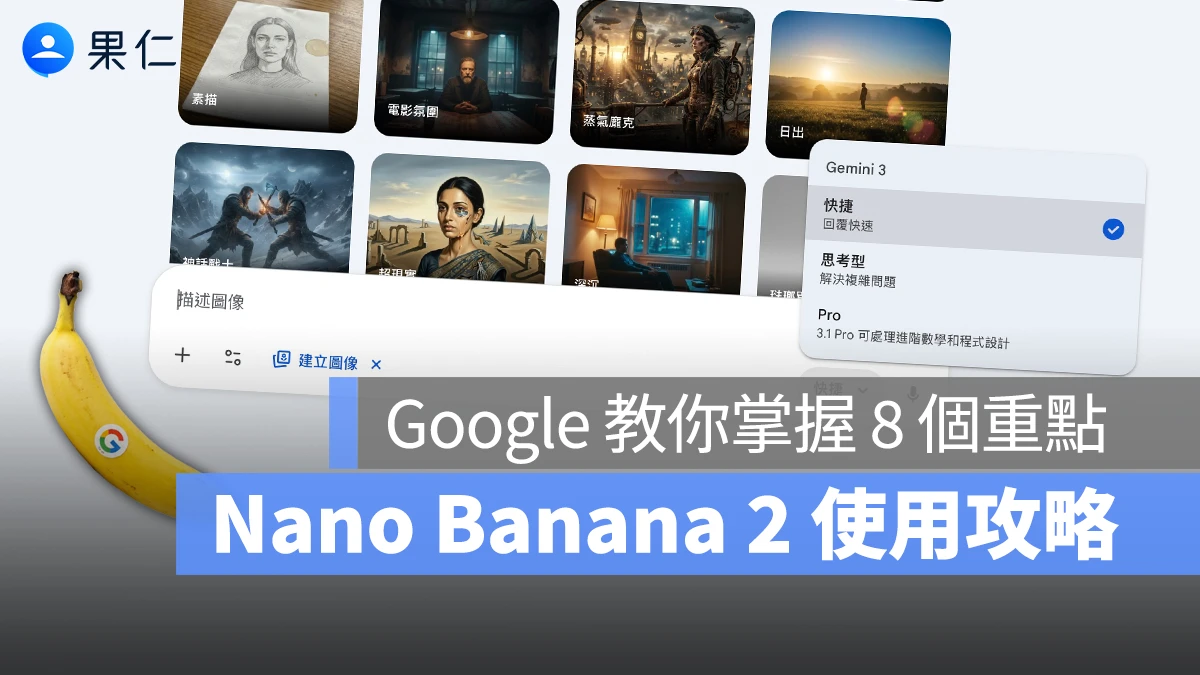
今年二月底,Google 推出全新「Nano Banana 2」生圖模型,強調兼顧速度與品質,更被許多 AI 創作者視為目前最具性價比的 AI 影像生成模型之一。
如果你還不熟悉 Nano Banana 2 的話,可以來參考 Google 提供的詳細攻略,裡面不只說明關於 Nano Banana 2 的各項特性、也有提供範例實測,下面就帶你來看看如何充分發揮 Nano Banana 2 的完整實力!
Gemini 的三大 Nano Banana 圖片生成模型差異
目前 Nano Banana 總共分為三種模型,「Nano Banana 1」、「Nano Banana 2」以及「Nano Banana Pro」,主要差異整理如下。
| 特性 | 適用情境 | |
| Nano Banana 1 | 成本最低、生成速度最快 | 現有穩定工作流、簡單影像需求 |
| Nano Banana 2 | 生成速度快、支援影像定位、指令遵循力強 | 絕大多數新專案的首選預設模型 |
| Nano Banana Pro | 最強推理能力 | 超複雜圖像需求 |
不過目前 Nano Banana 2 已逐漸取代 Nano Banana 1,而 Nano Banana 2 的主要優勢包括:
- 更好的指令(Prompt)理解能力,有助於精準呈現用戶描述的內容與細節。
- 更高的圖片細節品質。
- 支援圖像定位功能(Image Grounding),可在網路搜尋真實世界圖片做為參考,讓圖片內容更接近真實世界。
- 支援 512px 低成本生成與後續高解析度放大流程,讓開發者在控制成本的同時仍能取得高品質圖片。
- 可控制推理模式與更彈性的畫面比例設定,讓模型在效率、品質與應用彈性之間取得更好的平衡。
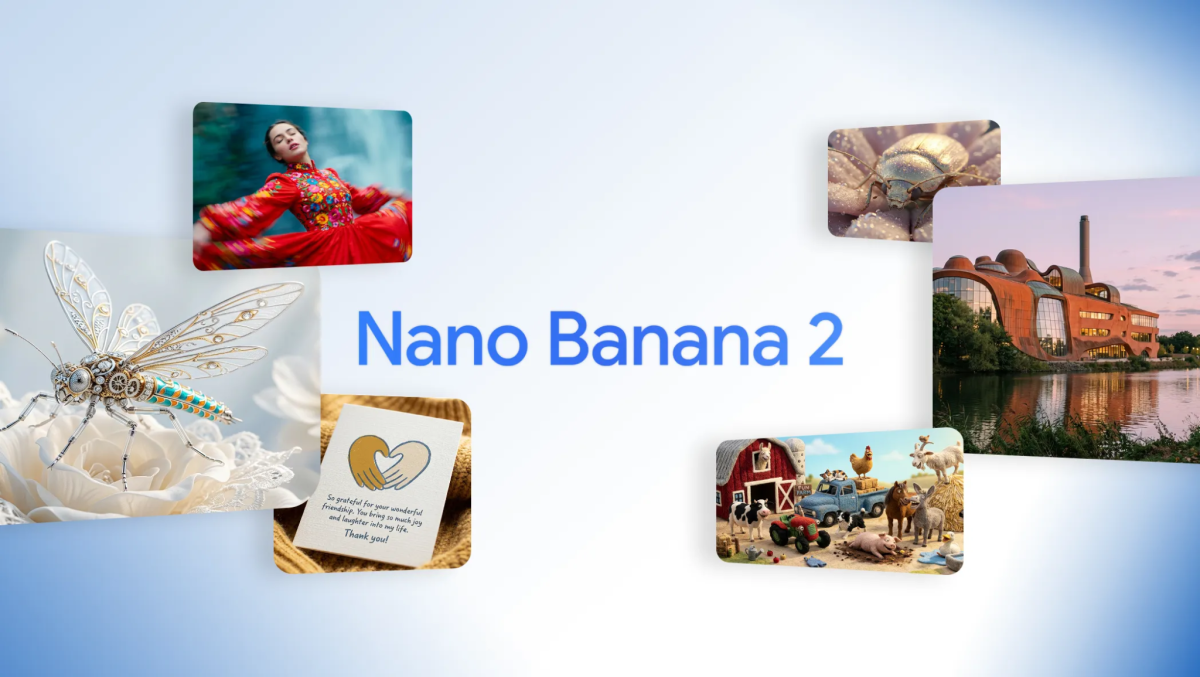
特別是對於需要精確內容的圖片生成,像是建築、城市景觀、動物、商業設計等等,Nano Banana 2 的表現會更穩定,因此 Google 建議用戶現在可以開始嘗試 Nano Banana 2,先熟悉 Nano Banana 2 的特性與使用技巧。
|
延伸閱讀》 |
Nano Banana 2 與 Nano Banana Pro 選誰好?
至於 Nano Banana 2 與更進階的 Nano Banana Pro 該怎麼選?Google 表示 Nano Banana 2 擁有 Nana Banana Pro 大約 95% 的能力,再加上高速生成的特性,建議都優先使用 Nano Banana 2 來處理。
只有遇到下面兩種情況時,才需要切換到 Nano Banana Pro:
- 多層次且非常複雜的 Prompt。
- 需要極高邏輯推理的情境。
- Nano Banana 2 一直處理不好的 Prompt。
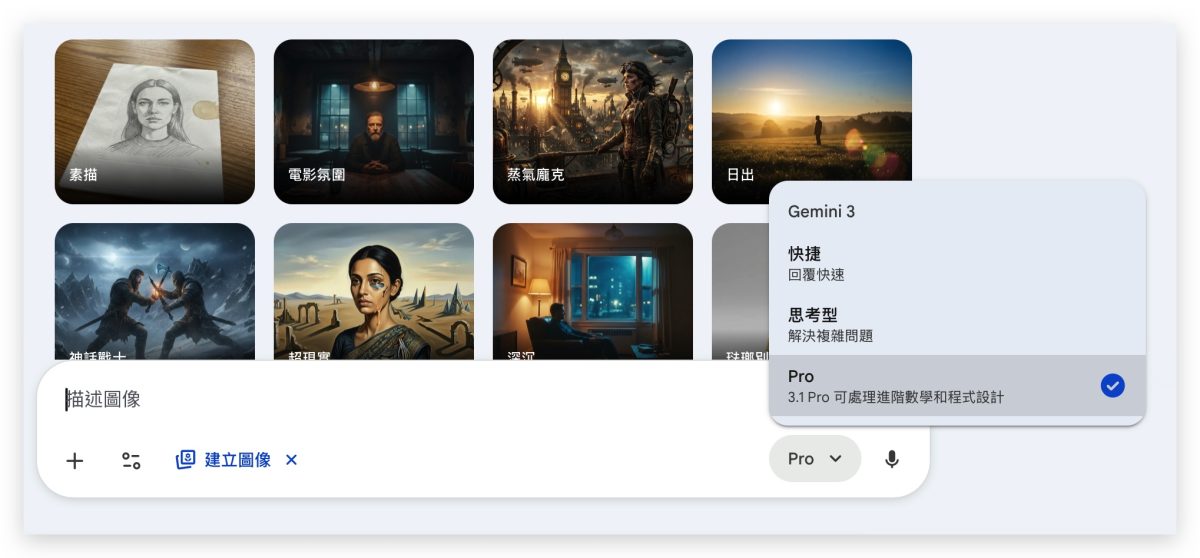
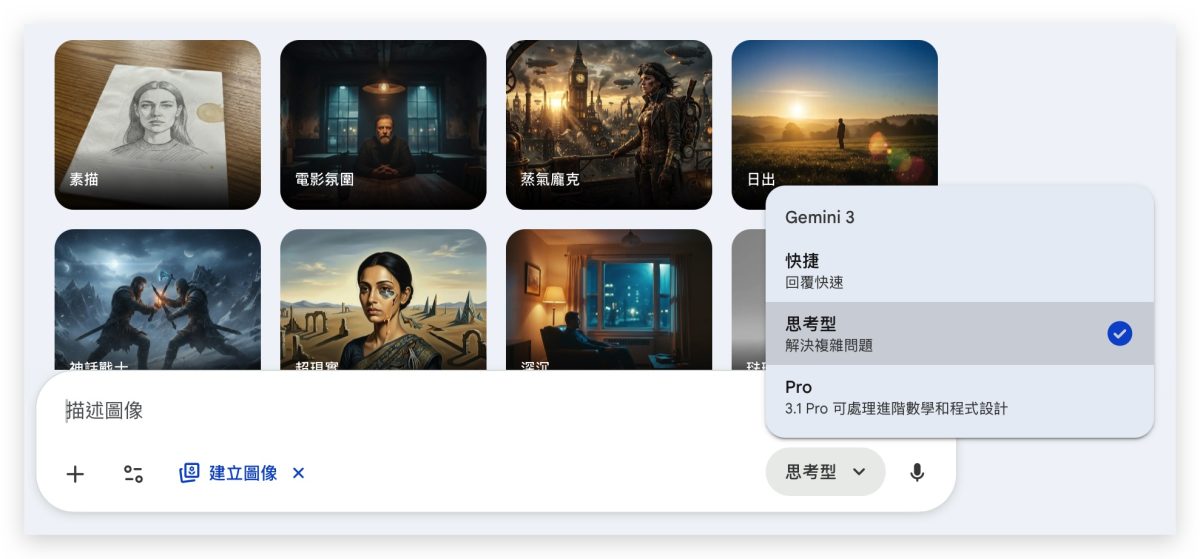
順帶一提,目前 Nano Banana 2 與 Nano Banana Pro 已經整合在 Gemini 中;選擇「快捷」或「思考型」就會啟用 Nano Banana 2;而「Pro」則維持使用 Nano Banan Pro 模型。
Nano Banana 2 善用「影像定位」功能
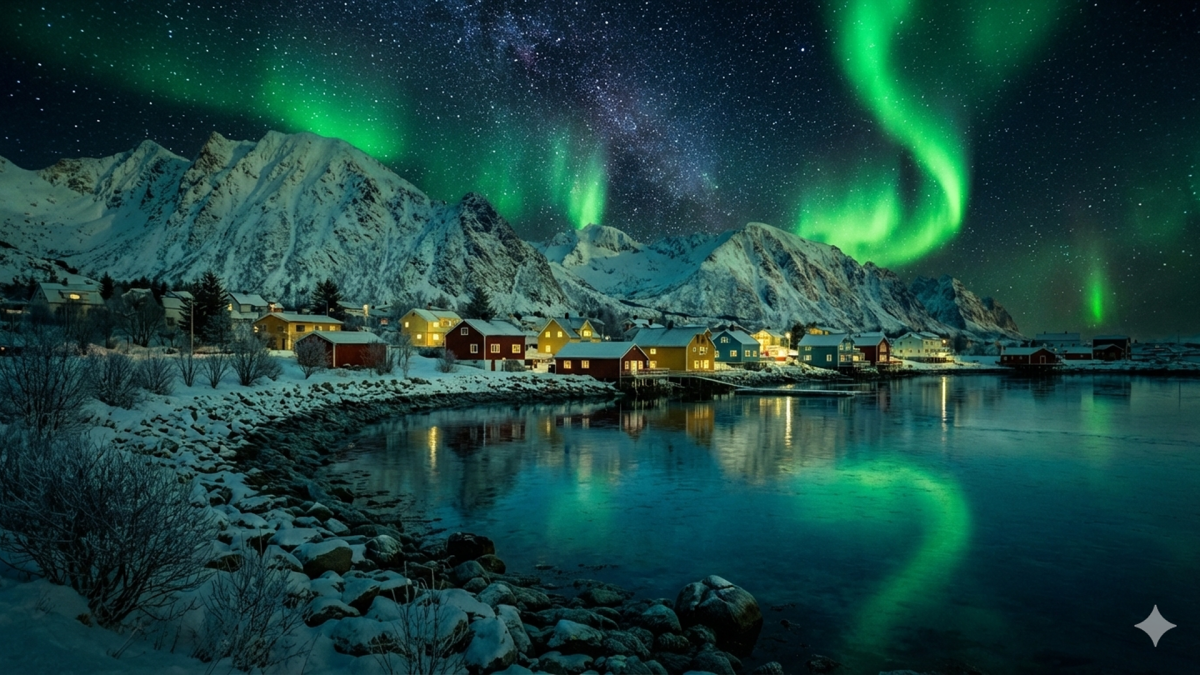
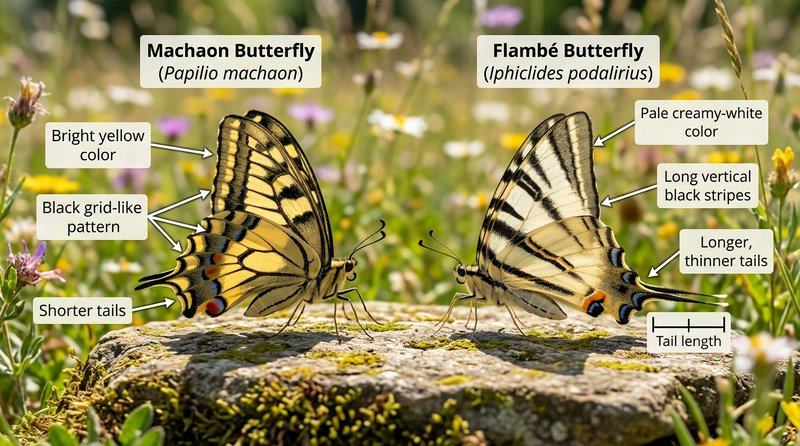
而在使用 Naoa Banana 2 的過程中,請善用「影像定位(Image Grounding)」功能;方法很簡單,直接在 Prompt 中加入明確且具體的地點、建築或物種名稱,讓模型可以透過 Google 搜尋相關圖片作為參考,再依據真實世界的樣貌生成圖像。
例如可以指定某個城市的地標建築、特定橋樑或教堂,或是某一種動物、昆蟲與植物等,這樣生成出來的圖片在外觀細節與整體結構上會更接近現實世界。
不過要注意,目前 Image Grounding 無法用於搜尋人物,因此若是涉及特定人物或名人,模型仍會以一般生成方式處理,而不會透過網路搜尋實際照片。
生成一張電影感十足、黃金時刻拍攝的照片,主題是法國瓦龍市中心的歷史教堂。建築細節、尖塔、周圍廣場與背景山景都必須符合現實。

生成一張寫實風格的圖片,畫面中包含 machaon butterfly 與 flambé butterfly,並清楚標示兩者的差異,以幫助辨識與區分。
Nano Banana 2 解析度與比例控制功能
「解析度與比例控制」也是 Nana Banana 2 的強項,不僅能從 512px 一路支援到 4K 解析度,還可調整 1:4、1:8 的極端長寬比,同時提供橫向與直向格式,特別適合用於網頁橫幅、長圖內容、漫畫分鏡或需要連續畫面的設計場景。
一樣是直接在 Prompt 中輸入要求即可,例如:
生成一個四格橫向漫畫,比例 4:1,故事是一隻調皮貓試圖偷廚房檯面上的魚,最後出現反轉結局。

Nano Banana 2 優先選擇「快捷」,不夠才使用「思考型」
前面有說到,Gemini 選擇「快捷」或「思考型」生成圖片時會取用 Nano Banana 2;若選擇「思考型」系統會先分析 Prompt 的內容與邏輯,再根據理解結果生成圖像,通常能在處理較複雜的指令、資訊圖表或需要空間推理的場景時得到更合理的結果,但速度也會變慢。
所以在普通情況下,Google 建議優先選擇「快捷」;只有遇到生成結果不理想或 Prompt 結構較複雜時,再啟用「思考型」會更合適。
Gemini Nano Banana 2 使用攻略:總結
以上就是 Google 分享的 Nano Banana 2 的使用攻略,總結一下:
- 在 Gemini 生圖時,選擇「快捷」或「思考型」即可使用 Nano Banana 2。
- 若選擇「Pro」,則會使用 Nano Banana Pro。
- 一般情況建議優先使用 「快捷」模式,生成速度較快。
- 若指令較複雜、需要推理,或「快捷」生成結果不理想時,再切換成 「思考型」模式。
- 若是非常複雜的 Prompt,或需要高度推理能力的情境,才建議使用 Pro 模型。
- 在 Prompt 中加入明確地點、建築或物種名稱,可讓模型透過網路搜尋參考圖片,使生成內容更接近真實世界。
- 也可以加入 畫質設定,目前支援 512px 到 4K 解析度。
- 另外還能指定 圖片比例,例如 1:4、1:8 等長寬比,適合漫畫分鏡、長圖內容或網站橫幅設計。
掌握以上幾個重點,就更能有效發揮 Nano Banana 2 的生成能力,讓 Gemini 生圖結果更穩定、也更接近預期,有興趣的話可以打開 Gemini 試試看。
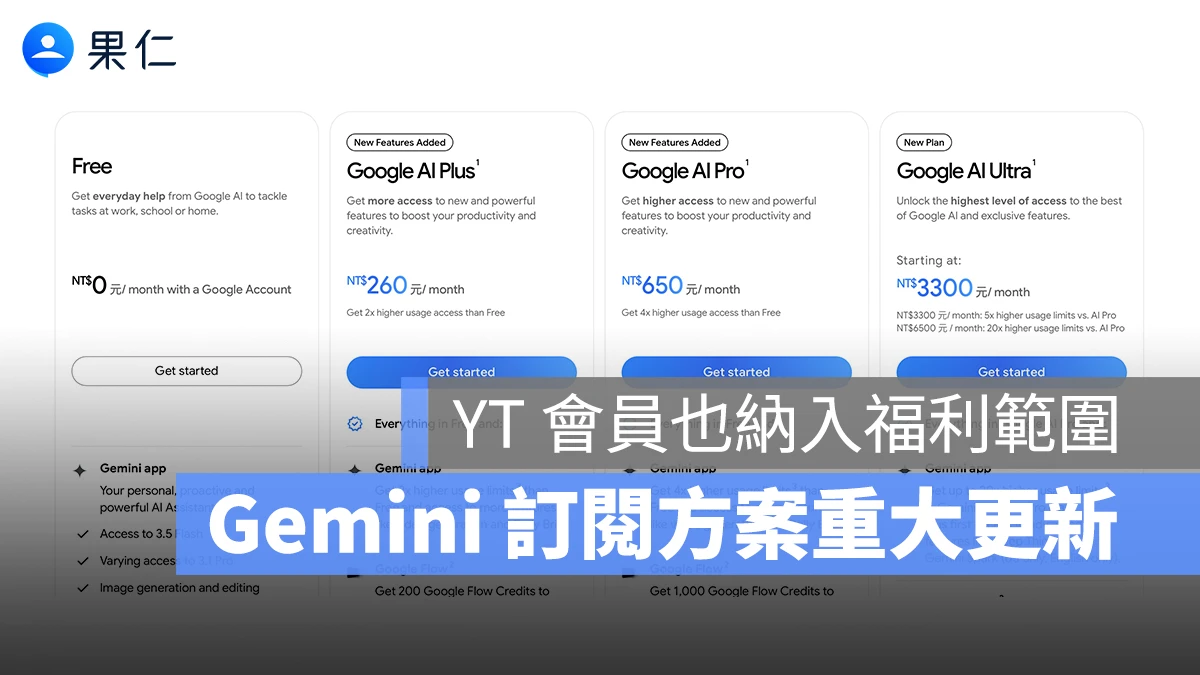
順帶一提,Nano Banana 2 同樣有使用額度限制,Google 也說明如果用量太大,限制可能會經常調整,使用過程稍微留意:
- 免費方案每日最多 20 張。
- AI Plus 方案每日最多 50 張。
- AI Pro 方案每日最多 100 張。
- AI Ultra 方案每日最多 1000 張。
延伸閱讀》




如果想知道更多關於 Apple 的消息、教學、小技巧或是科技新知,一定要點擊以下任一 LOGO,追蹤我們的 Facebook 粉絲團、訂閱 IG、YouTube 以及 Telegram。