


由於 iPad 具有橫向、直向兩種使用型態,因此在設定桌布時一張圖片基本上很難同時滿足兩種顯示方式;但如果換個想法,把直 / 橫向圖片拼在一起做成桌布,不就剛好能解決 iPad 桌布型態的問題了嗎?
沒錯!本篇文章就是要教你製作可以隨 iPad 方向自動切換橫、直式的「雙向桌布」,讓你隨時都能在 iPad 上欣賞到正確比例的桌布圖片。
iPad 雙向桌布效果展示
先給大家看看 iPad 雙向桌布的實際效果:轉向 iPad 的同時就會自動變換對應的背景圖片,再也無需糾結方向,一張桌布即可滿足兩種 iPad 使用型態。

iPad 雙向桌布製作教學
iPad 雙向桌布的製作方式非常簡單,而且在 iPad 上就能完成,主要分為 2 個步驟:
- 把橫向圖片與直向圖片拼在一起,作成一張 iPad 雙向桌布圖片。
- 將其設定成 iPad 桌布,再調整橫、直向的顯示範圍。
第一步:製作 iPad 雙向桌布
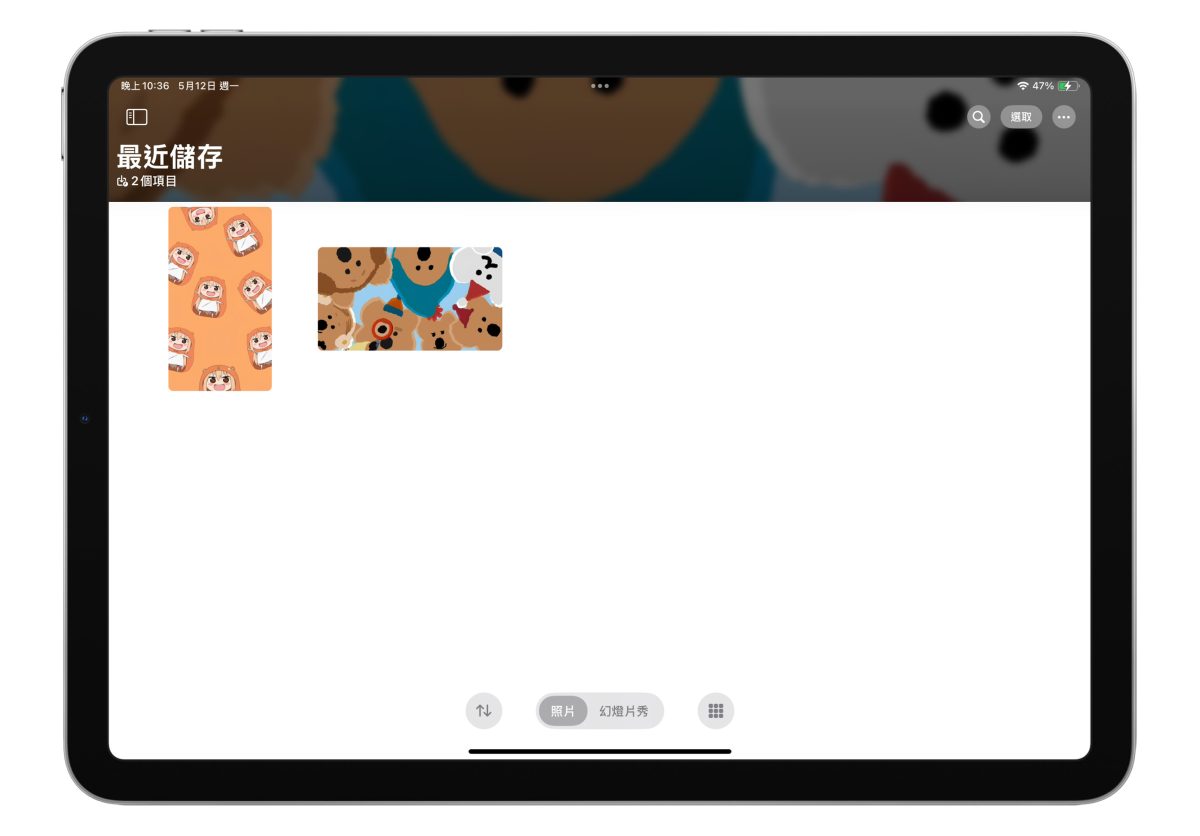
首先準備各一張你想換上的「直向」與「橫向」圖片,接著使用任何一款美編設計 App 來組合圖片;我這邊用 canva 做示範。
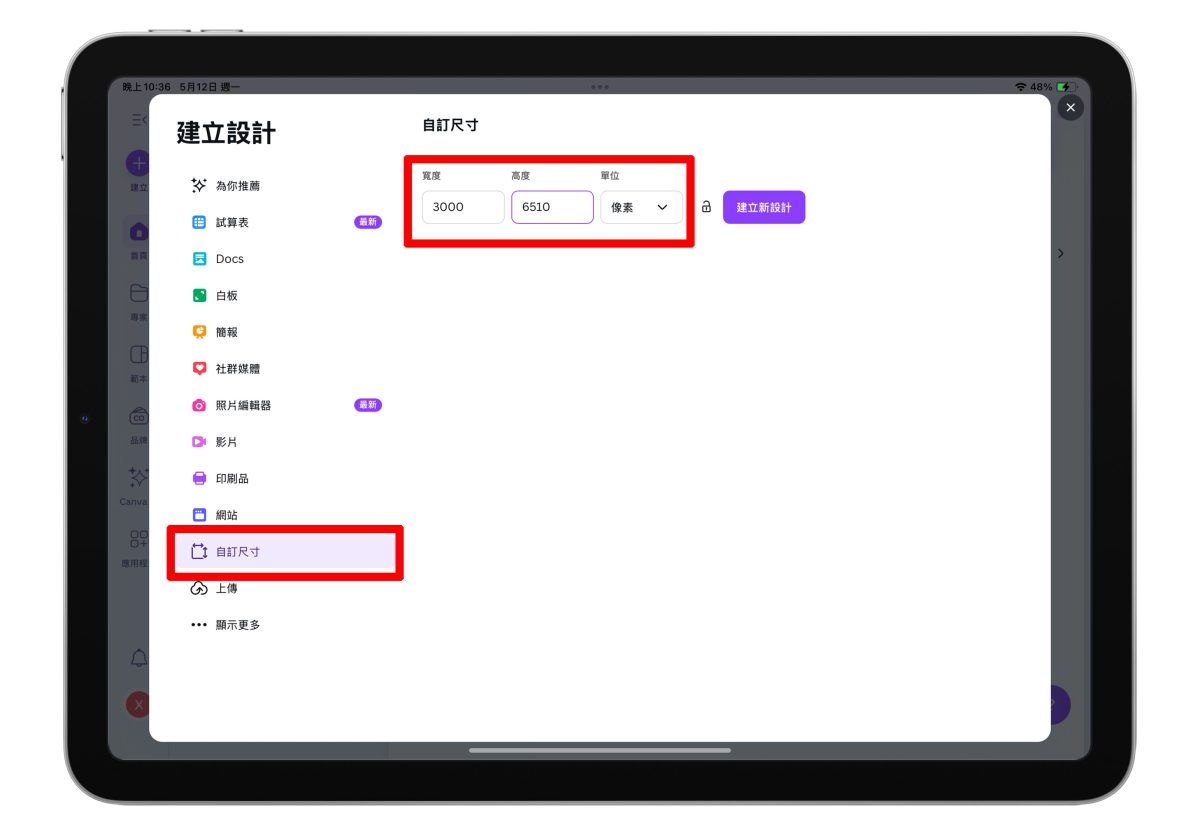
打開 canva 並建立一個自訂尺寸的模板,寬度設定 3000 像素、高度設定 6510 像素。
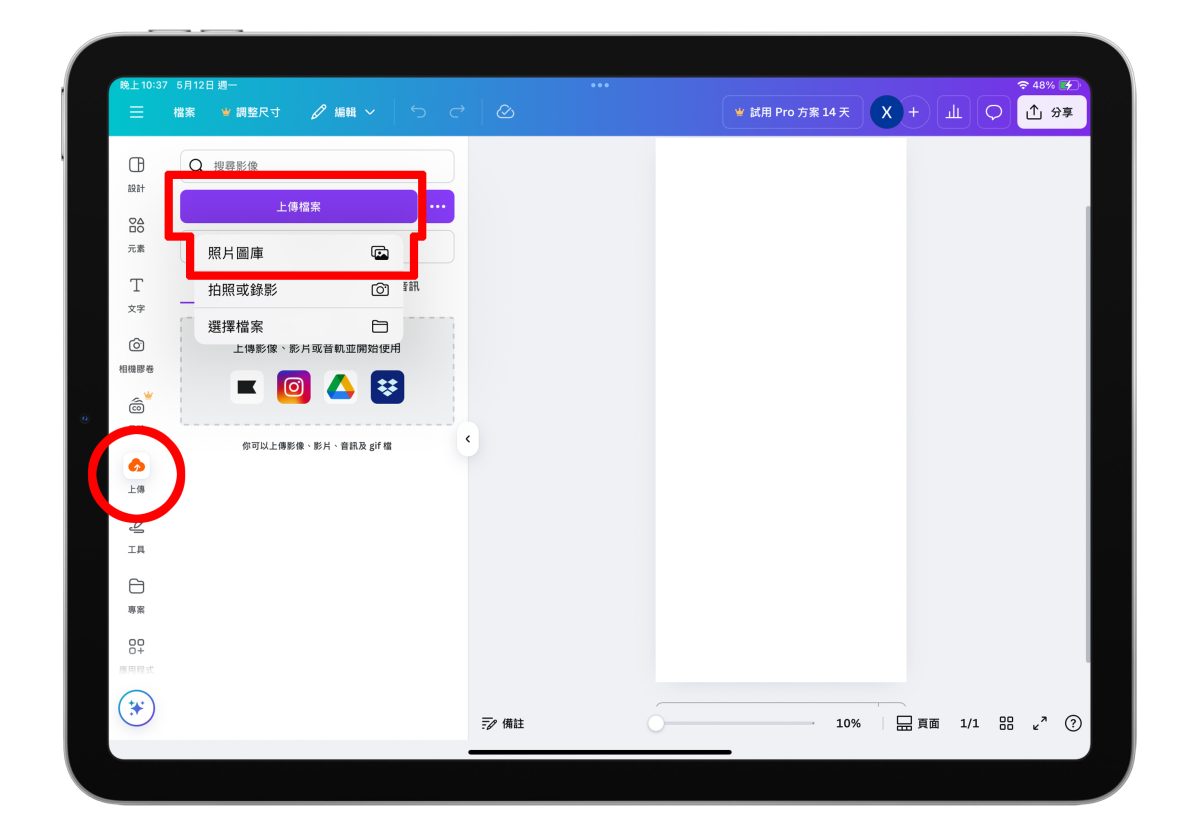
接著點擊左側工具列的「上傳」>「上傳檔案」導入直、橫向兩張圖片。
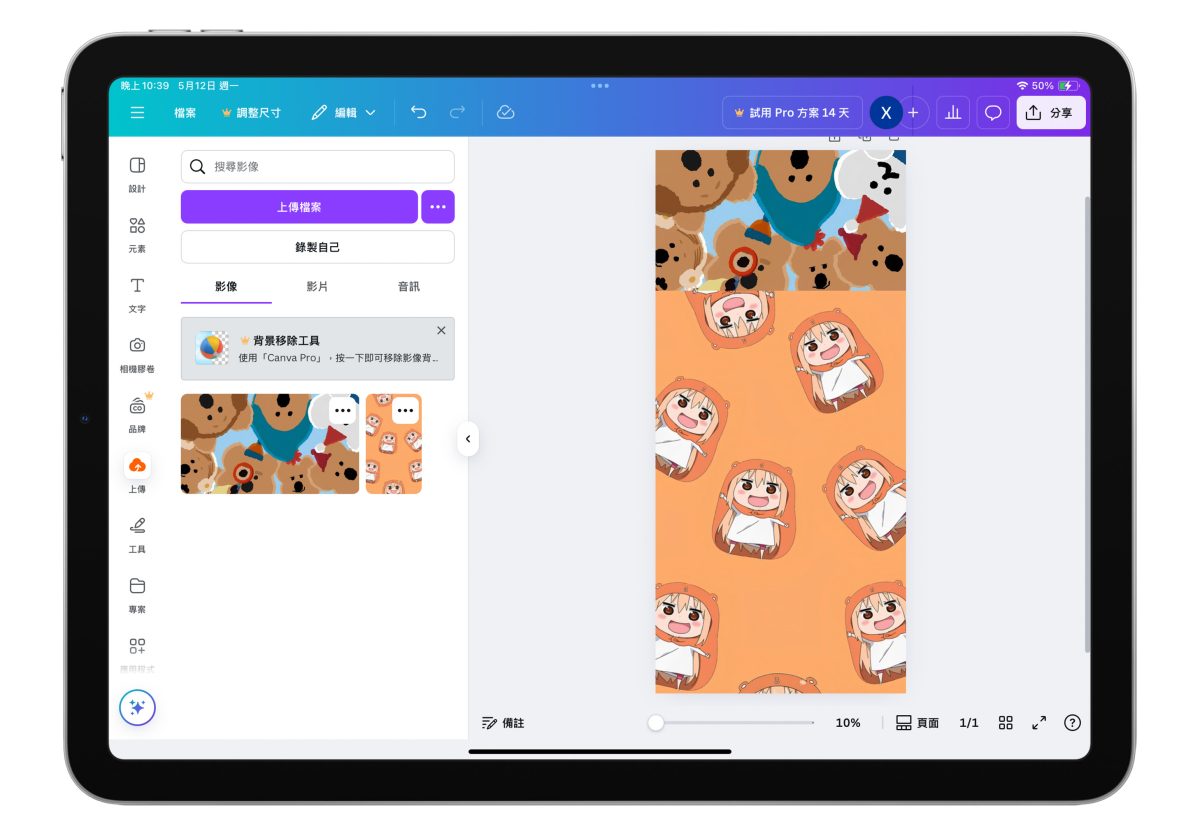
然後先把「橫向圖片」加到模板上,拉到最上面對齊左上角、再放大到切齊版面邊緣。

再把「直向圖片」加到模板上,先對齊橫向圖片的下邊後也放大到切齊版邊緣、且不要擋到橫向圖片。

做好之後,你的版面應該要如下圖所示。
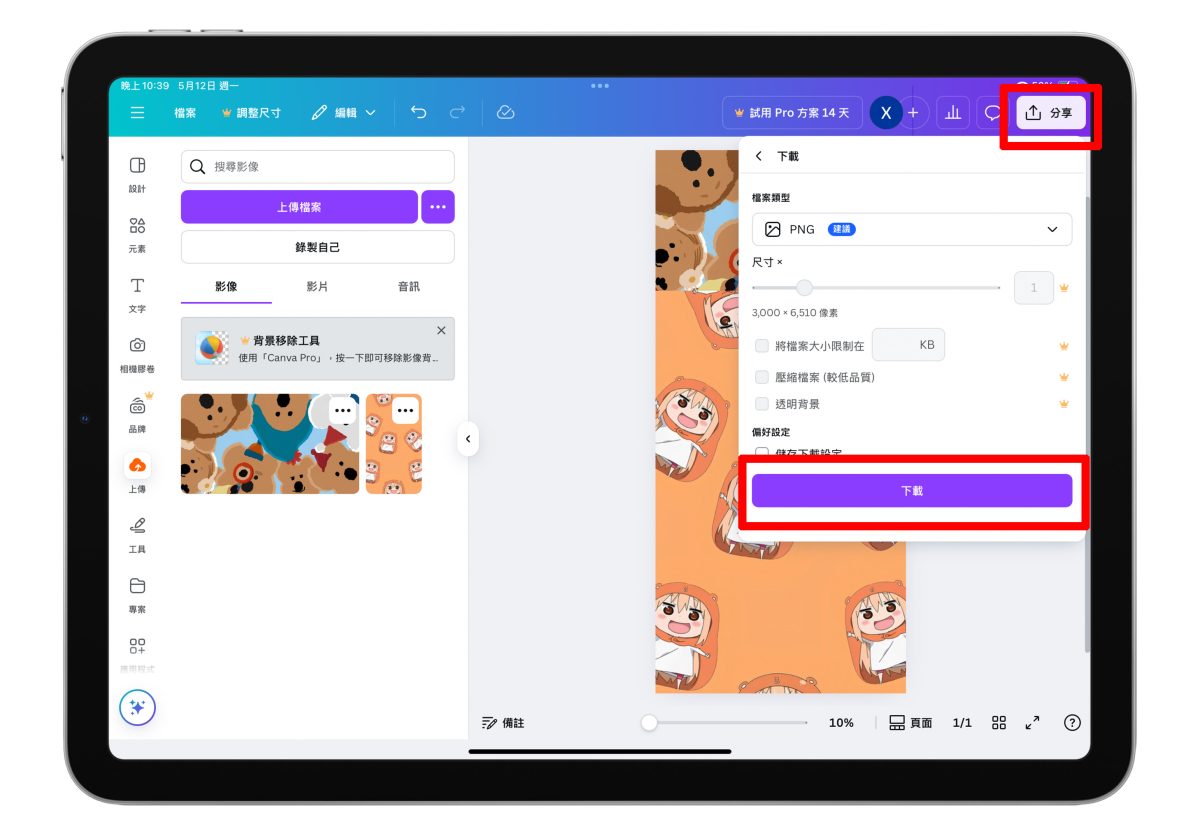
點擊右上角「分享」>「下載」,直接以預設配置保存圖片。
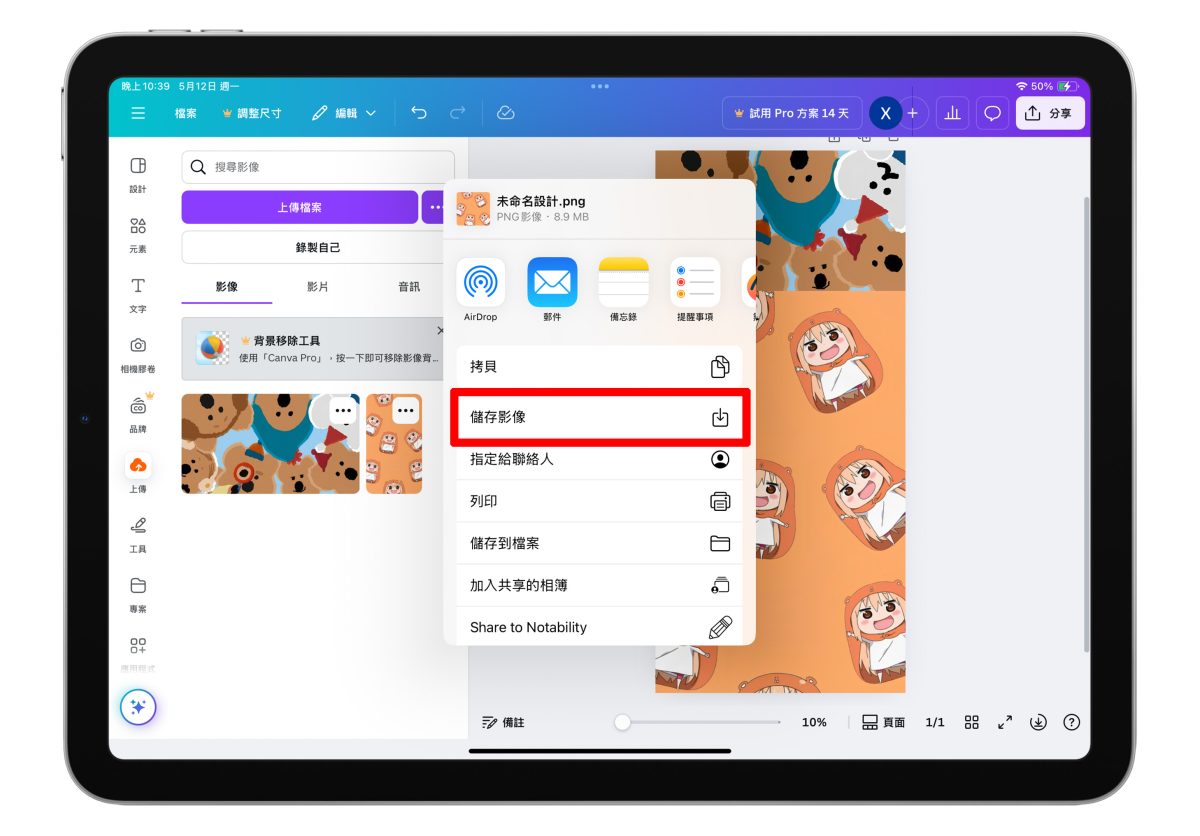
輸出完成時會跳一個對話框,點擊「儲存影像」即可。
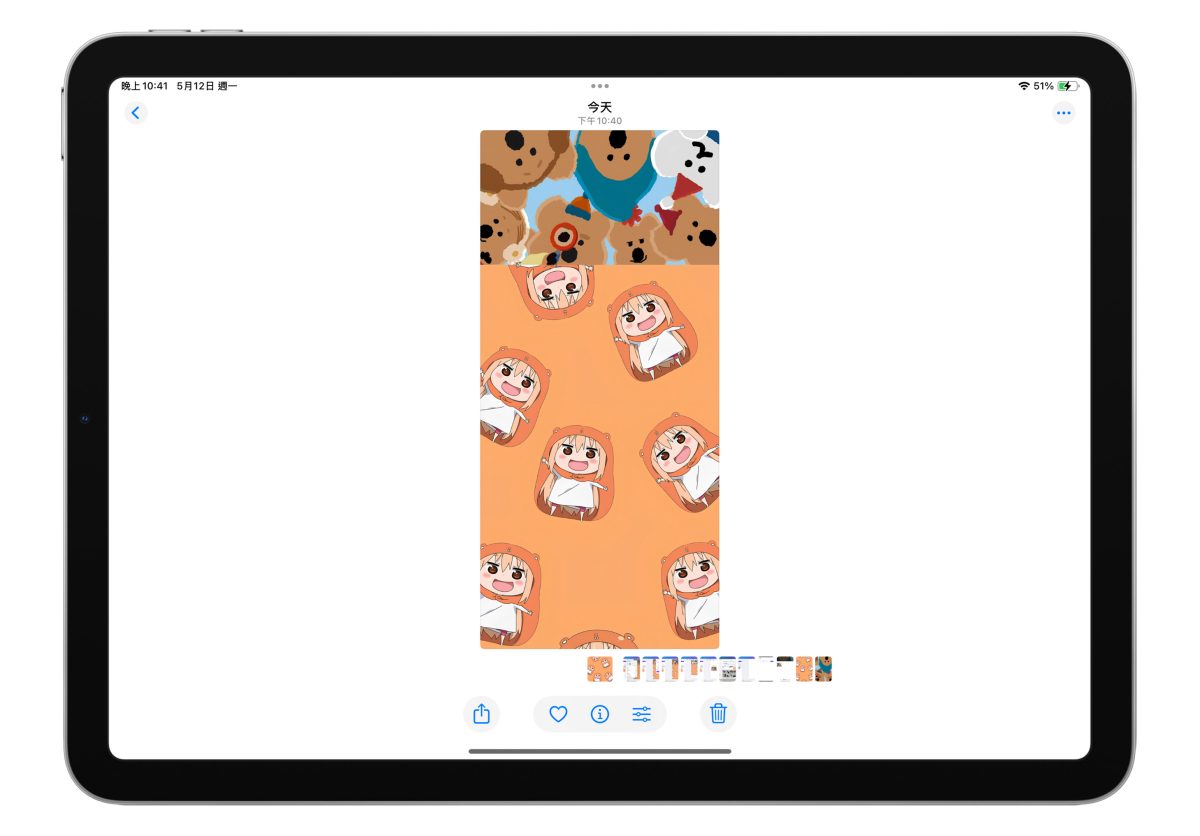
就能在「相簿」看到製作完成的 iPad 雙向桌布。
用其他美編設計 App 的用戶,整體操作大同小異,就是記得兩個重點:
- 模板設定 3000×6510 像素(px)。
- 兩張圖片都要切齊模板邊緣、並占滿模板。
第二步:設定 iPad 雙向桌布
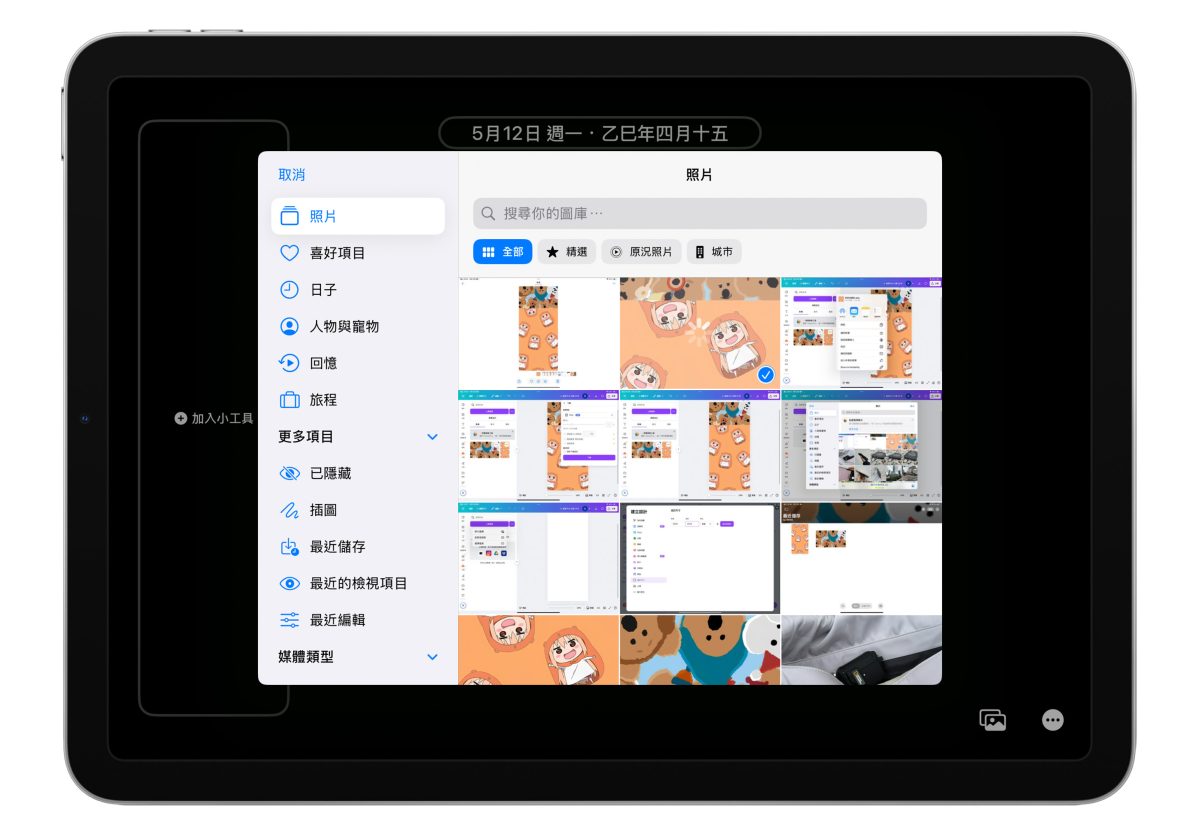
接著就是換上 iPad 雙向桌布;長按通知中心進入桌面編輯器,選擇剛剛做好的圖片當作 iPad 桌布。
先用 2 指移動圖片,調整橫向顯示的桌布範圍。

再把 iPad 打直,調整直向顯示的桌布範圍。

最後依照個人需求把 Widget 小工具、時間字體、日期顯示設定好,iPad 雙向桌布就大功告成啦。

若不想要「延伸背景圖片」,請先在相簿調整圖片比例
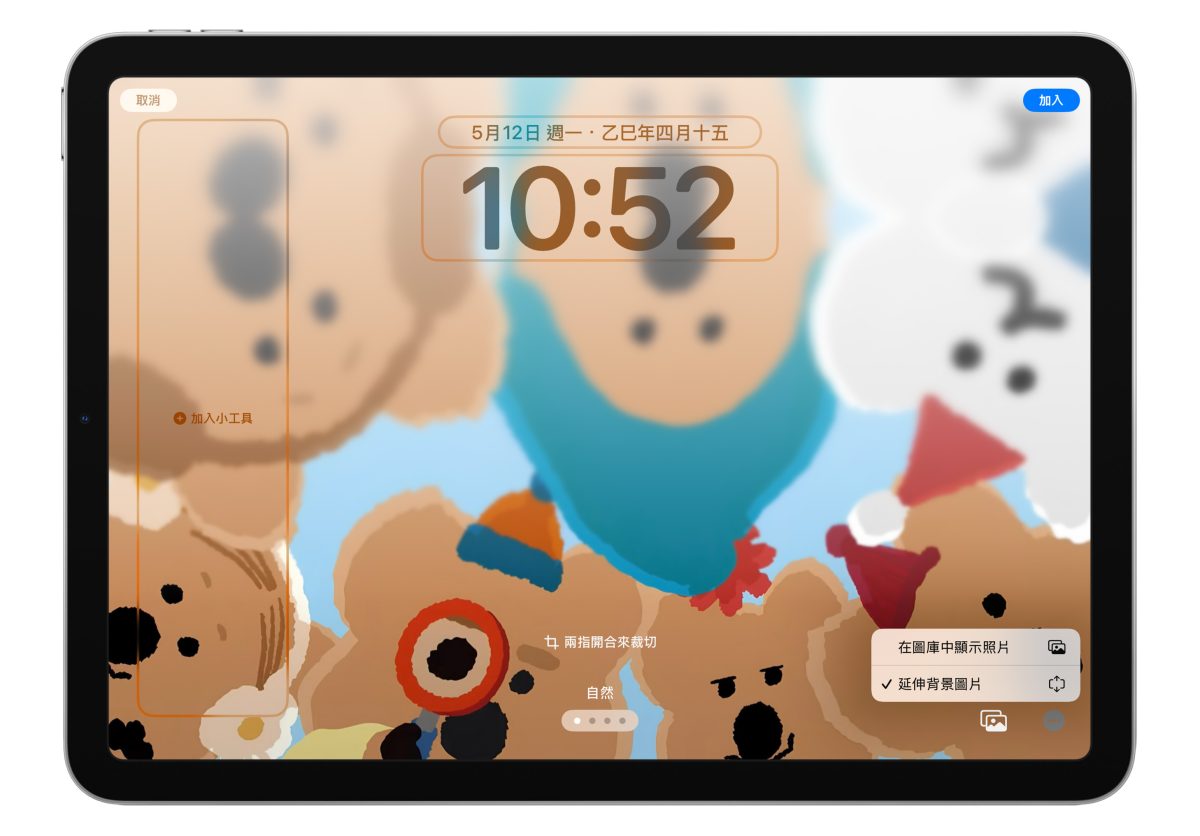
在調整桌布範圍的過程中可能會觸發「延伸背景圖片」機制(就是圖片上緣變成漸白顯示);如果你不想要「延伸背景圖片」,就要先更改圖片的比例、再重新製作一次 iPad 雙向桌布。
例如這張橫向的 Dinotaeng 圖片以初始比例製作的話,就會遇到「延伸背景圖片」的問題。
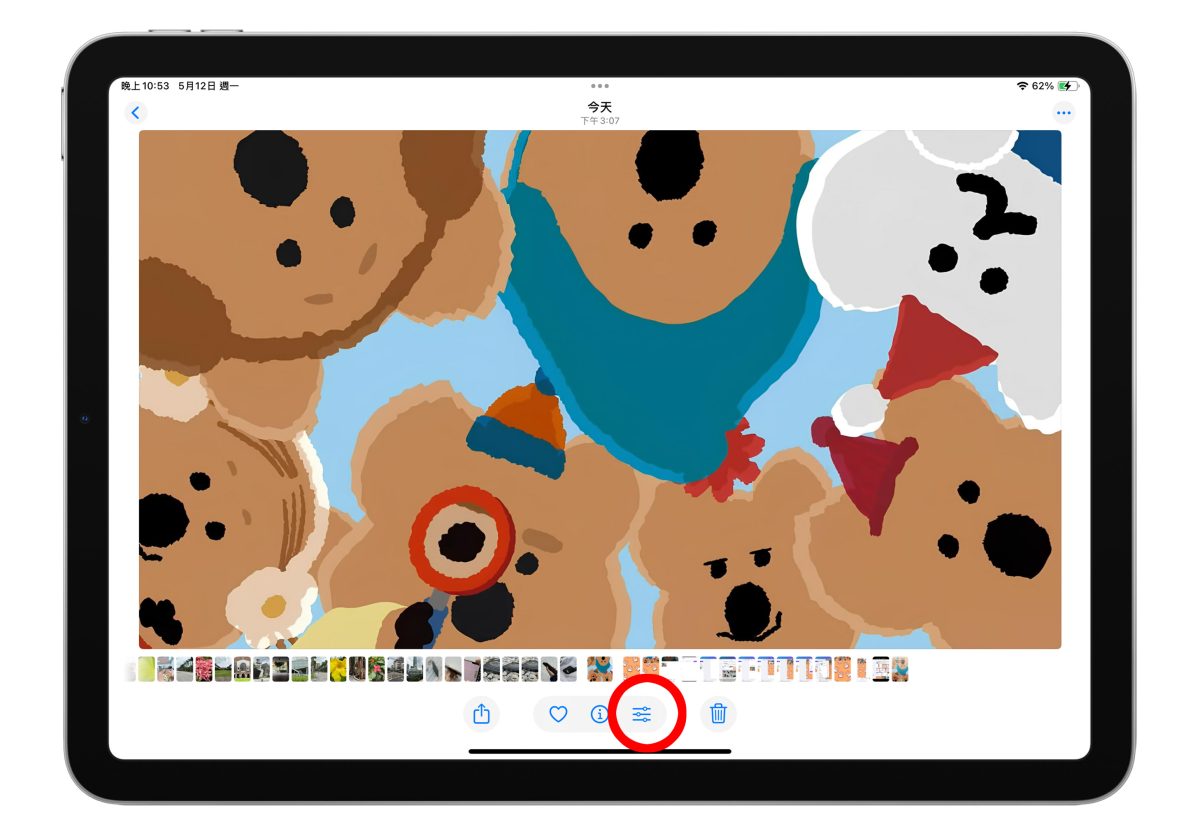
所以我就直接在相簿中點擊「調整」>「裁切」> 右上角「比例」調整成 7:5 的大小,再拿去製作 iPad 雙向桌布就 ok 了。
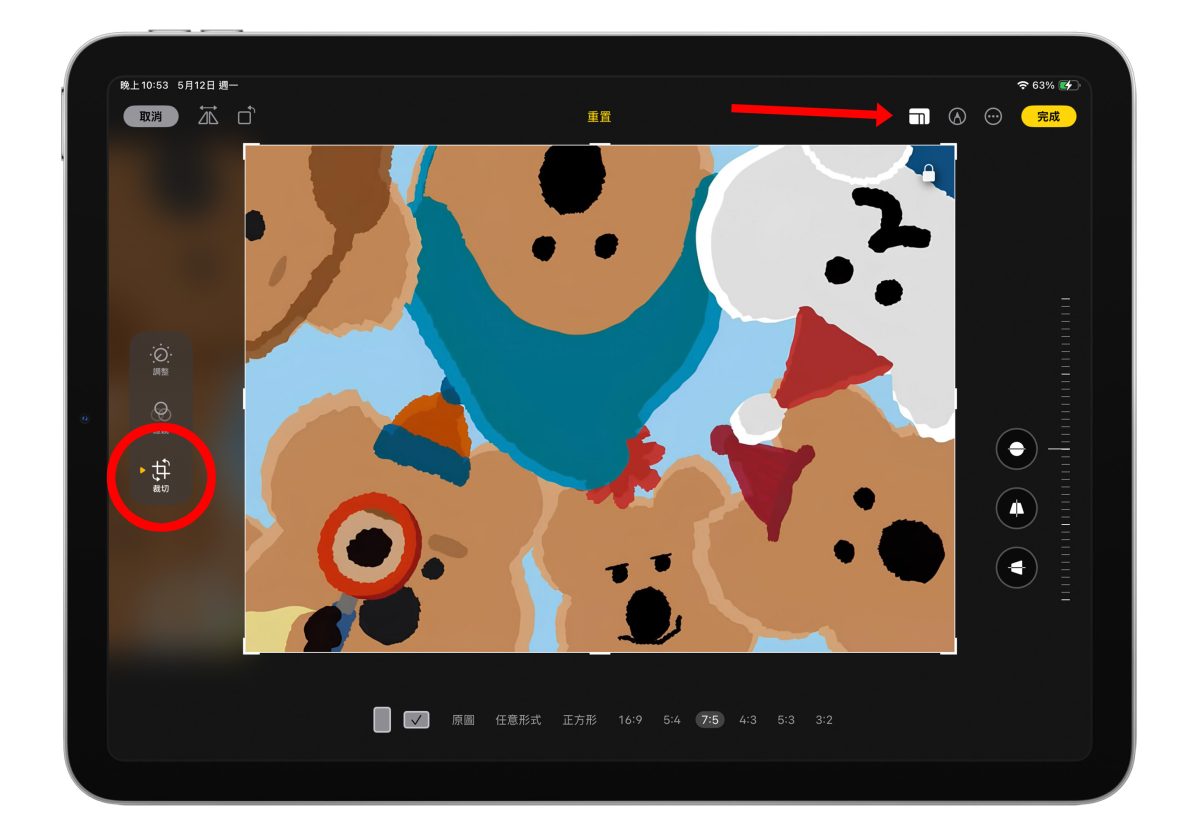
不過因為每個人找的圖片都不一樣,所以我無法準確提供一個適合每張圖片的比例,就請大家多嘗試不同的比例看看。
iPad 雙向桌布:總結
以上 iPad 雙向桌布的技巧分享;雖說製作過程有些小麻煩,不過這可說是現階段兼顧 iPad 兩種桌布型態的最佳解法,讓你再也無需糾結 iPad 的方向,隨時都能在 iPad 上欣賞到自己喜歡且比例正確的桌布圖片,推薦各位 iPad 用戶動手玩玩看。
延伸閱讀》











如果想知道更多關於 Apple 的消息、教學、小技巧或是科技新知,一定要點擊以下任一 LOGO,追蹤我們的 Facebook 粉絲團、訂閱 IG、YouTube 以及 Telegram。





