

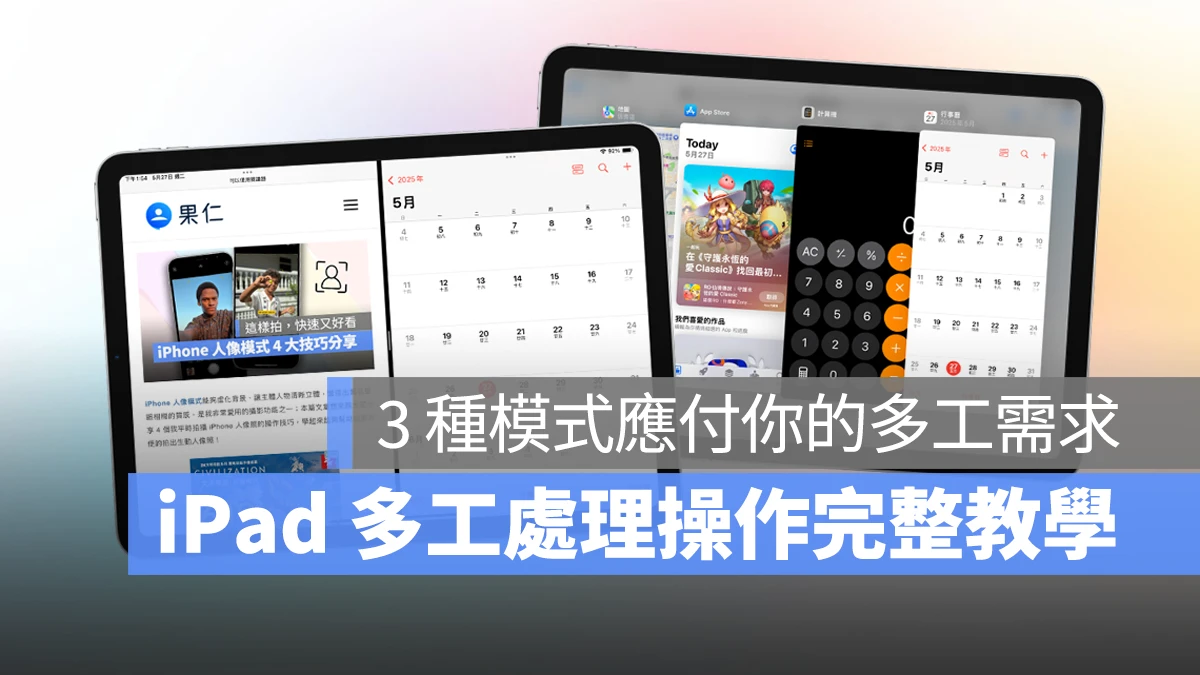
「多工處理」是 iPad 的一大特色,能充分發揮大螢幕優勢,讓用戶同時操作多個 App,帶來如同電腦的使用體驗,也幾乎是每位 iPad 用戶的必修技巧。
目前最新版本的 iPadOS 系統(iPadOS 18)提供 3 種多工處理模式,分別為「分割顯示」、「滑動置前(懸浮視窗)」以及「幕前調度」;這 3 種多工處理模式有什麼差別?該怎麼用?本篇文章就帶你一次搞懂 iPad 多工處理的使用技巧。
iPad 多工處理技巧(一):分割顯示
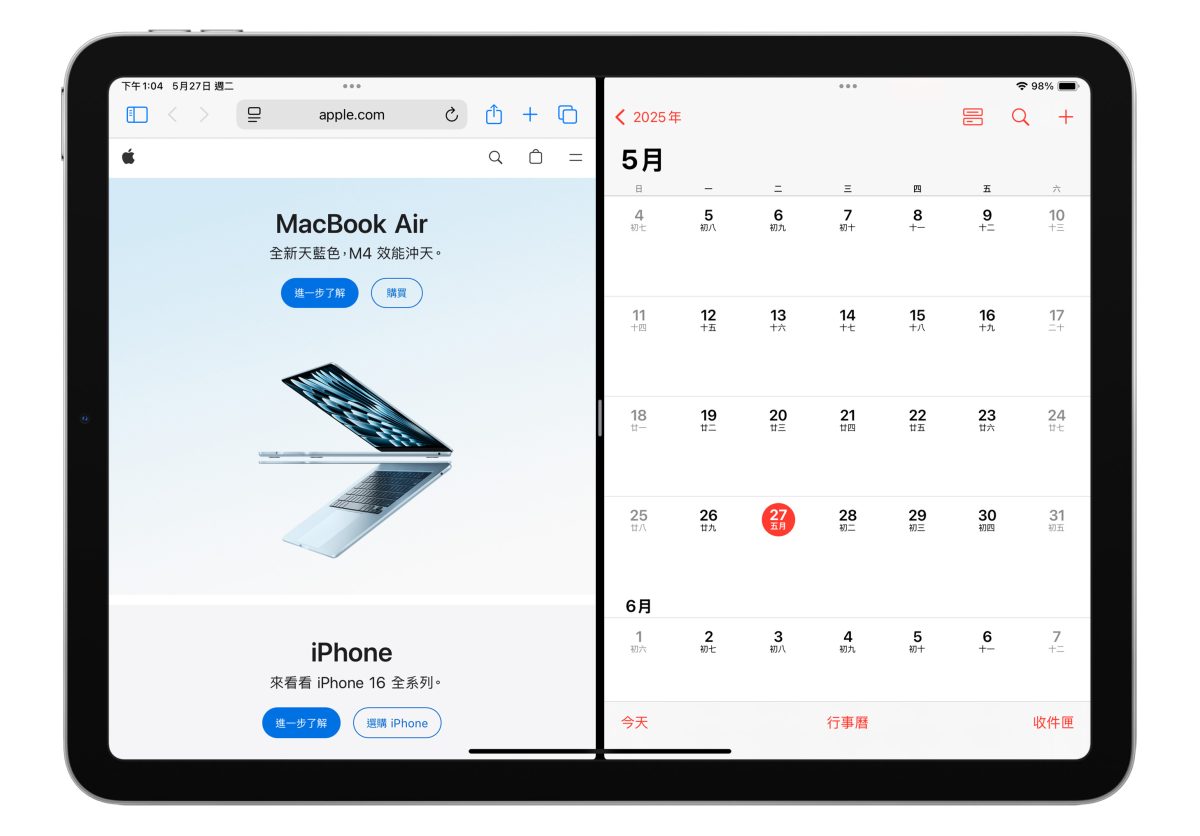
「分割顯示」顧名思義就是將螢幕分割成左右半邊,讓 2 款 App 並排顯示,分割顯示共有 3 種操作方式。
1. 直接拖動 App 到螢幕左右邊緣
假設我先打開行事曆,接著再拉出 Dock 欄、拖動 Safari 到螢幕的左 / 右邊緣,就會發現行事曆讓出位置;這時放開 Safari,兩款 App 就會以分割顯示的狀態呈現。

2. 使用多工處理按鈕
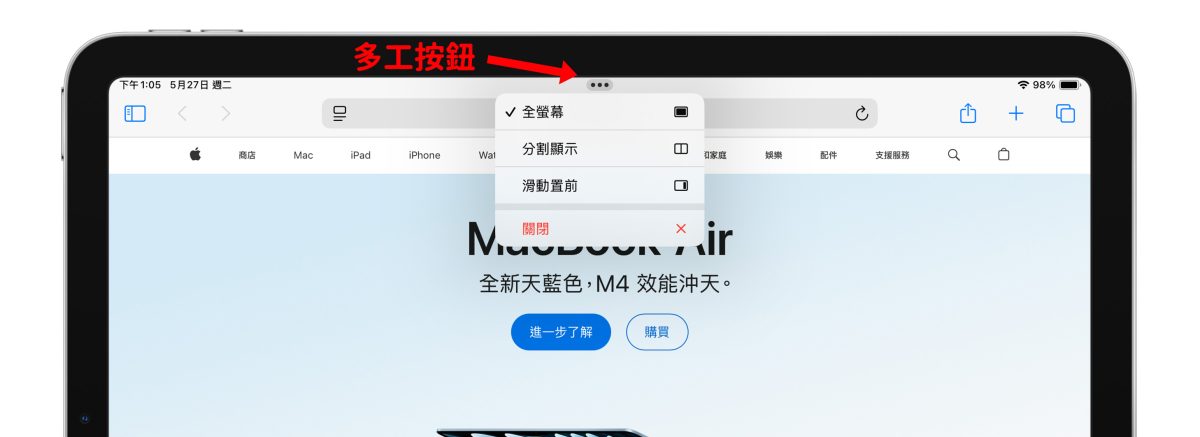
點擊按鈕後選擇「分割顯示」再點要使用的 App,一樣會進到分割顯示的狀態。

或是按住「多工處理按鈕」往下滑,也會觸發相同的效果。

3. 多工頁面組合 App
除此之外,在 iPad 的多工處理頁面中也可以透過「組合 App」來實現分割顯示;例如我拖動行事曆到 Safari 上,就會看到 2 款 App 被組合再一起、並以分割顯示的狀態呈現。

調整分割視窗佔比
在分割顯示的狀態下,兩款 App 之間會夾著一條短白線,左右拖動白線可調整 2 款 App 的螢幕佔比;但要留意目前 iPadOS 系統只提供「1/2、1/2」與「1/3、2/3」兩種視窗尺寸的配對。

此外,左右拖動 App 上方的多工處理按鈕,則是可以交換 2 款 App 的顯示位置。

解除分割顯示,回到全螢幕狀態
那要如何解除分割顯示呢?很簡單,一樣有 3 種方式。
1.把調整視窗佔比的白線拖到螢幕的左右邊緣,就會直接關閉那一側的 App,回到全螢幕顯示的狀態。

2.點擊多工處理按鈕,選擇「全螢幕」。

3.在 iPad 多工處理頁面,直接拖出 App 組合中的其中一款 App 到多工頁面的空白處。

某些 App 不支援使用分割顯示
也請大家留意,並非所有 App 都支援使用分割顯示。
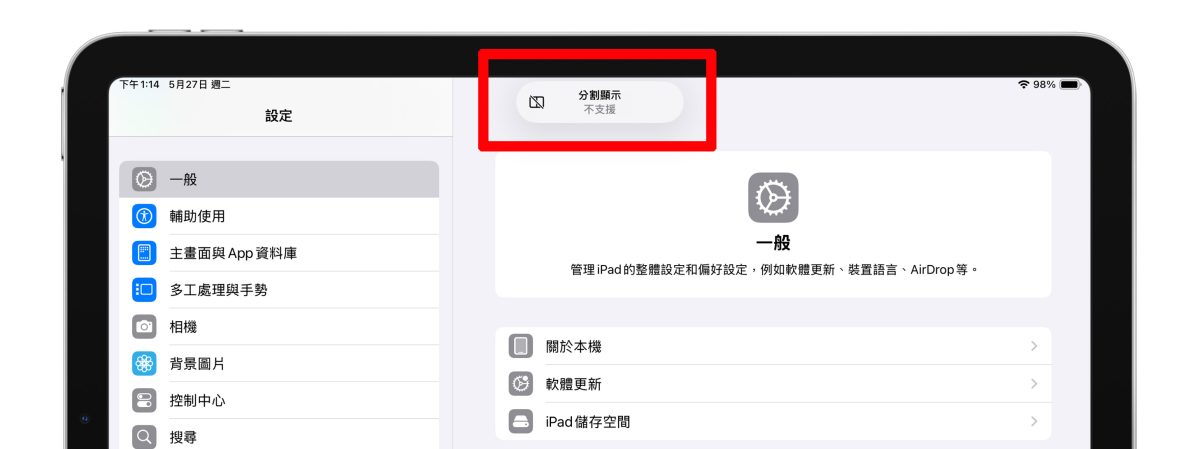
例如「設定」、「IG」等,這些 App 畫面上都不會出現多工處理按鈕、拖動到畫面上時原本的 App 不會讓位,只能全螢幕瀏覽。

iPad 多工處理技巧(二):滑動置前(懸浮視窗)
第二種 iPhone 多工處理技巧是「滑動置前」,可以直接理解成「懸浮視窗」;滑動置前有 2 種操作方式。
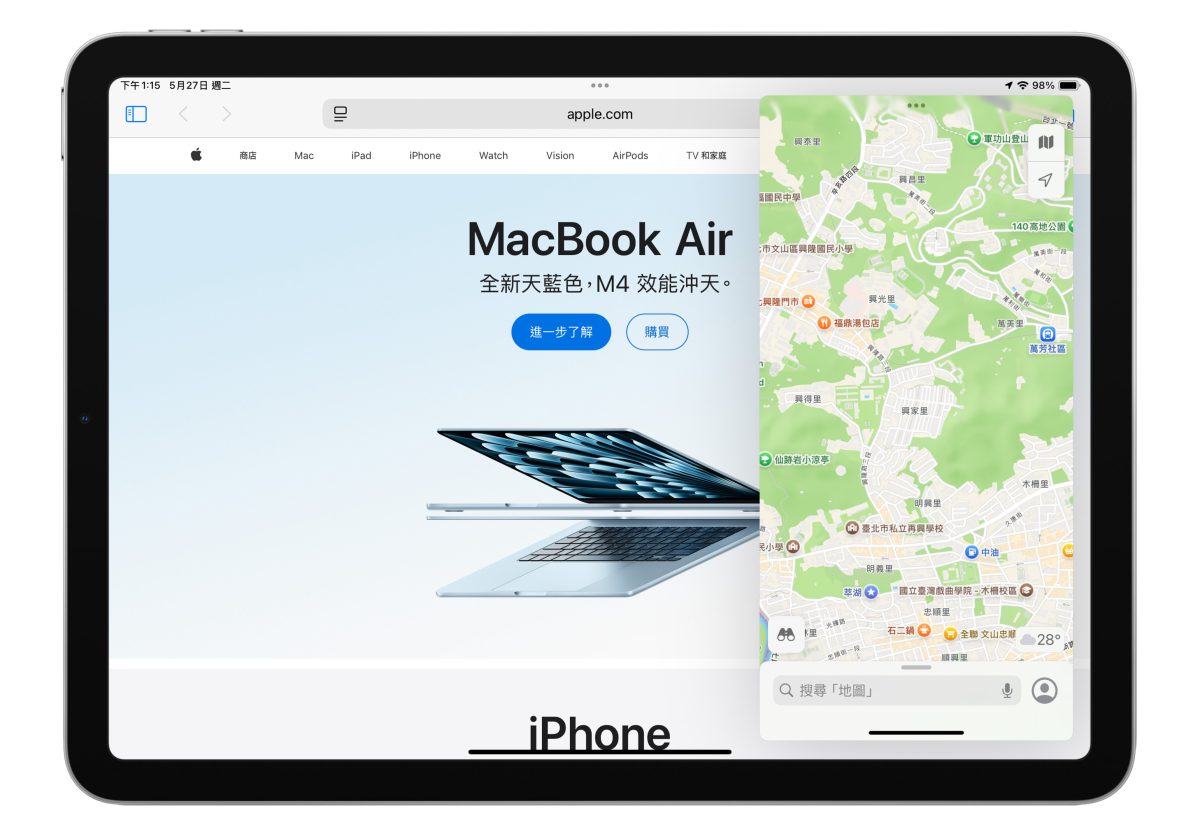
1. 直接拖動 App 到螢幕中央
一樣用行事曆與 Safari 來示範;先打開行事曆,接著再拉出 Dock 欄、拖動 Safari 到螢幕的「中央」,會看到 Safari 變成長方形版面,放開手指 Safari 視窗就會懸浮在行事曆之上。

2. 使用多工處理按鈕
或者一樣用多工處理按鈕選擇「滑動置前」,那原本的 App 就會懸浮在新開的 App 上方。

懸浮視窗位置調整、隱藏懸浮視窗
左右滑動懸浮視窗的邊緣,可以切換位置。

也能把懸浮視窗推進螢幕邊緣暫時收起來(螢幕邊緣會出現箭頭提示),要用的時候再拉出來即可。

懸浮視窗多 App 切換
滑動置前還有個很重要的特色,就是如果你用懸浮視窗開了很多個 App,那這些 App 可以透過懸浮視窗底部的控制條來快速切換,操作邏輯跟 iPhone 完全一樣。
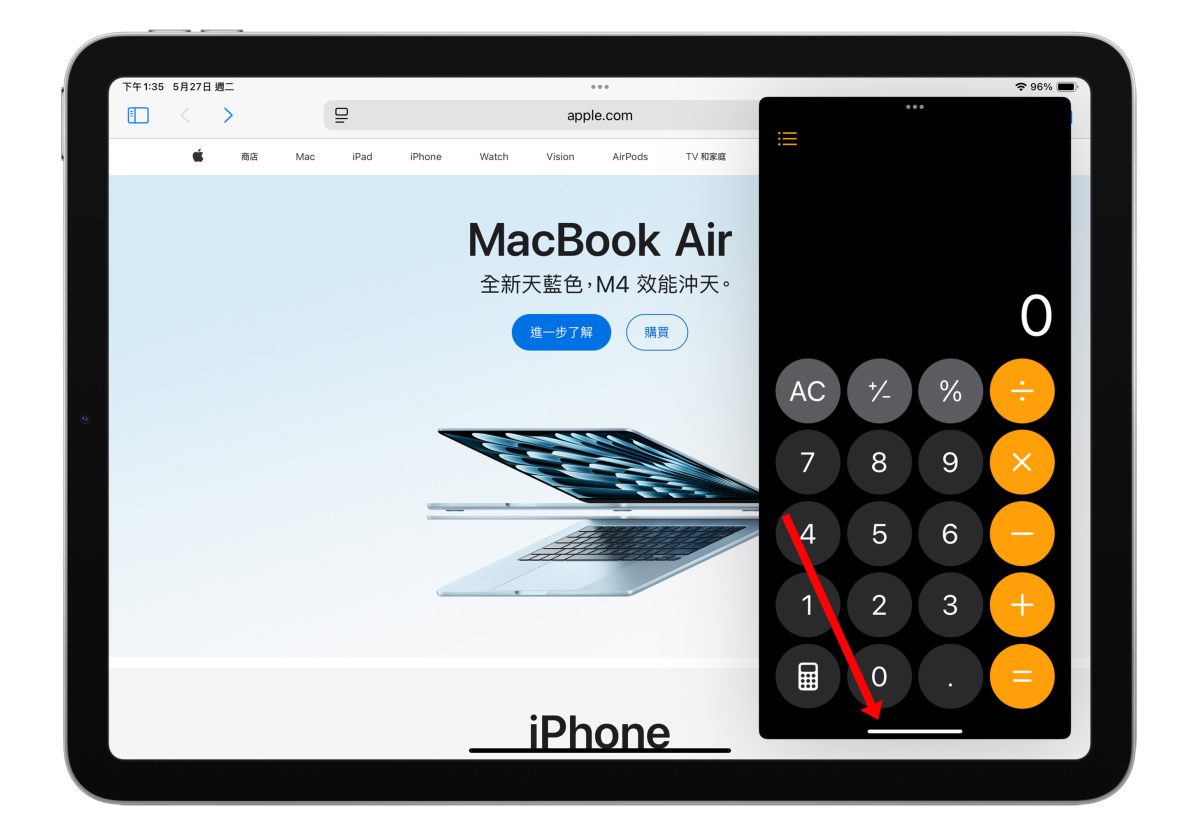
將橫條往上拖、稍微停留後放開,就會展開懸浮視窗的 App 卡片,再點擊要用的 App 即可。

或是對著橫條左右滑動,也能快速切換懸浮視窗的 App。

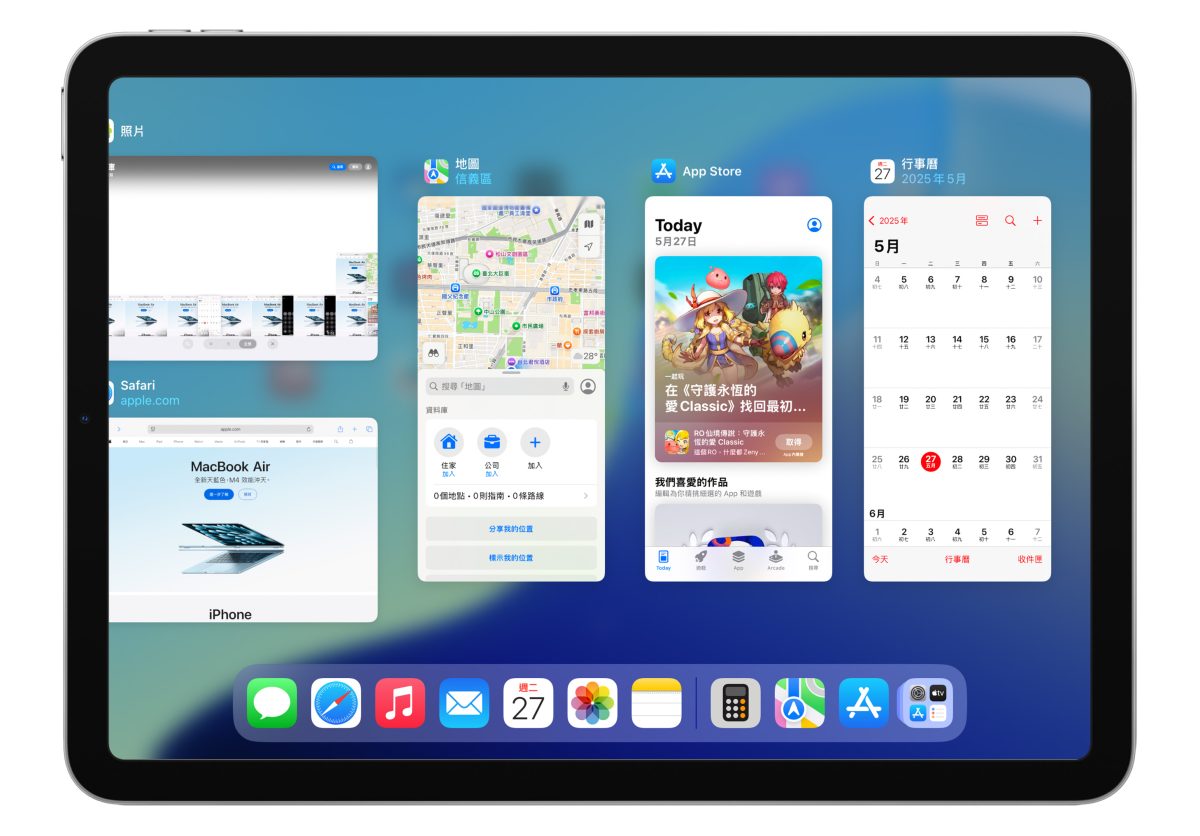
另外,進入 iPad 多工畫面時這些懸浮視窗 App 也會出現在畫面右側,方便你隨時切換。
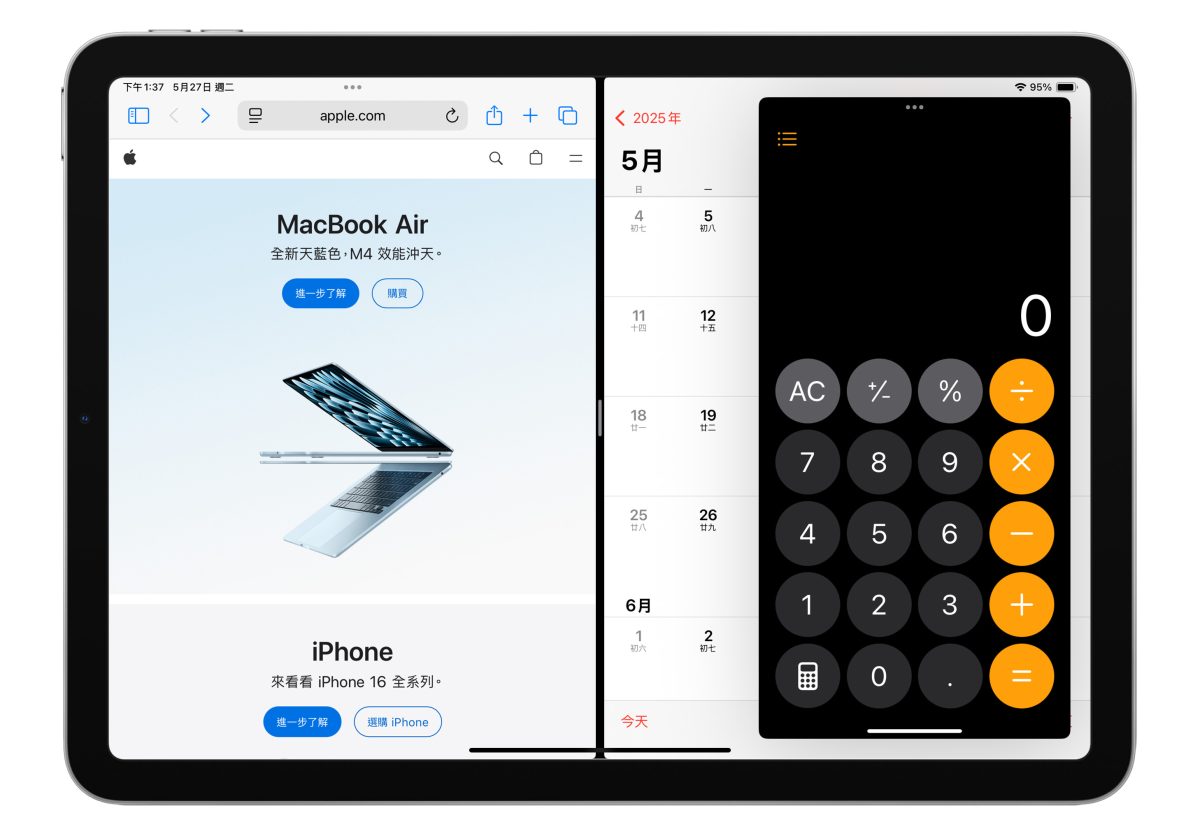
懸浮視窗可以跟分割顯示並存
順帶一提,懸浮視窗可以跟分割顯示並存,也就是說你最多可以在螢幕上同時使用 3 款 App。
懸浮視窗 / 分割顯示互相切換
「懸浮視窗」跟「分割顯示」可以互相切換。
拖動懸浮視窗的多工按鈕到螢幕左右邊緣,底部的 App 就會讓位給懸浮視窗進行分割顯示。

或是點擊懸浮視窗的多工按鈕,選擇「分割顯示」會有一樣的效果。

相反的,在分割顯示的狀態下拖動任一個 App 的多工按鈕到畫面中央,該 App 就會變成懸浮視窗。

或是點擊懸浮視窗的多工按鈕,選擇「滑動置前」也 OK。

某些 App 不支援使用滑動置前
當然「滑動置前」也不是每款 App 都能用;而且不支援滑動置前的 App,雖說可以在上面疊加懸浮視窗,但畫面會直接變成透黑色(無法同時操作),請多留意。
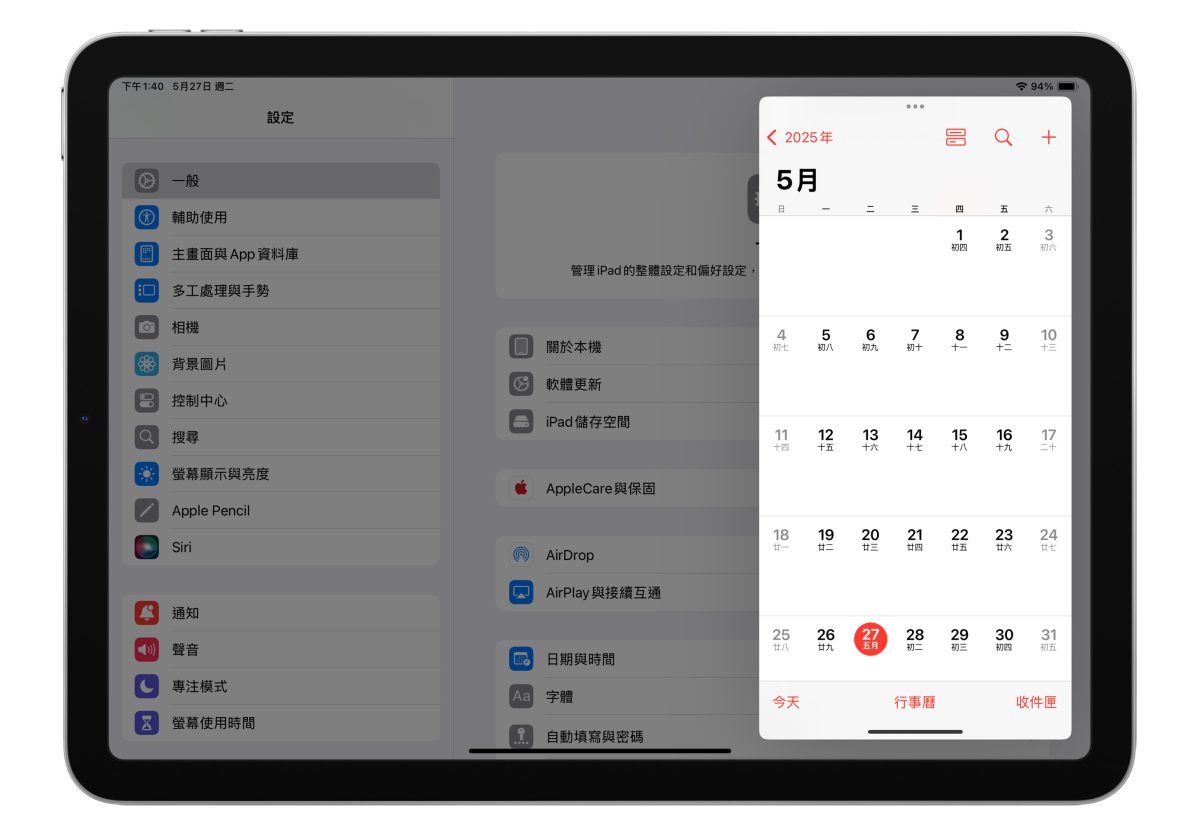
iPad 多工處理技巧(三):幕前調度
幕前調度是 iPad 上最自由的多工處理模式,最多能同時使用 4 款 App、還可以任意調整視窗大小與位置;但僅支援搭載 A12X、A12Z 與 M 系列晶片的 iPad 機型使用。
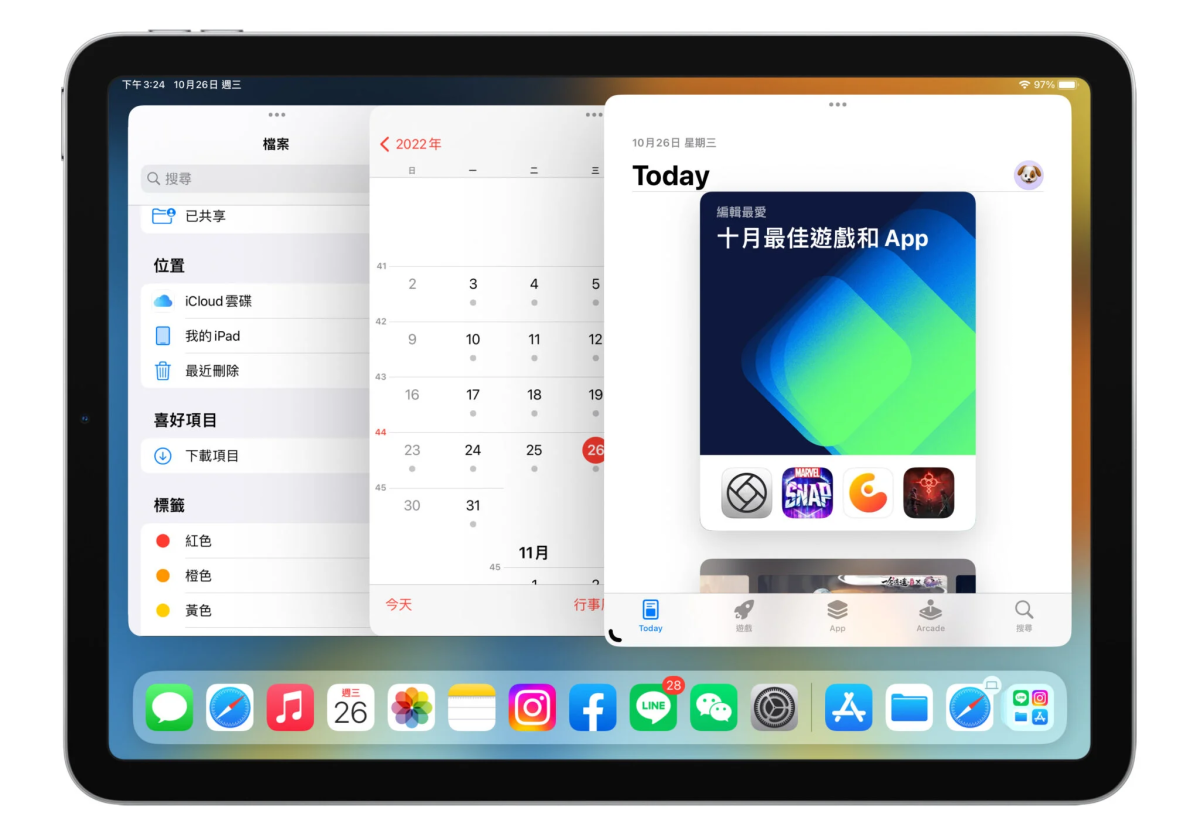
而 iPad 幕前調度的操作方式非常豐富,礙於篇幅關係這邊先不多贅述;我之前已經有寫過詳細的教學文章,歡迎大家延伸閱讀。
|
延伸閱讀》 |
iPad 多工處理技巧總結
畢竟本篇是強調完整的 iPad 多工處理教學,所以篇幅較長,感謝大家耐心看完以上的技巧分享;雖說有點複雜,需要時間消化,但只要熟練上手後應用在日常工作、學習或娛樂中,真的能大幅提升 iPad 的使用體驗。
像我就很常邊打遊戲邊看攻略、邊找資料邊做紀錄、邊挑素材邊剪影片…等等,推薦各位也來嘗試靈活運用 iPad 多工處理,讓你的 iPad 發揮更大潛力。
延伸閱讀》





如果想知道更多關於 Apple 的消息、教學、小技巧或是科技新知,一定要點擊以下任一 LOGO,追蹤我們的 Facebook 粉絲團、訂閱 IG、YouTube 以及 Telegram。





