Google 昨天(20 日)正式推出 iOS 版的 NotebookLM,讓使用者可以透過 iPhone 處理 PDF、網頁、YouTube 影片或是直接複製文字內容貼到 NotebookLM 來生成重點、當成資料庫或是做成語音摘要。
基於網頁版的 Google NotebookLM 我覺得蠻好用的前提下,我也嘗試了 iOS 版的 NotebookLM,下面就帶大家一起來看看 iOS 版的內容有什麼不同?好不好用?
重點:NotebookLM App 版好用嗎?
先說結論:我覺得…..有點雞肋。
NotebookLM 的 App 版有很多在網頁版上好用的功能不能使用,包含心智圖功能、語音自訂指令、加入到記事本這些都無法用,甚至語音功能會有中國口音、生成的文字會出現簡體中文(可以下指令要求以繁中回答)。
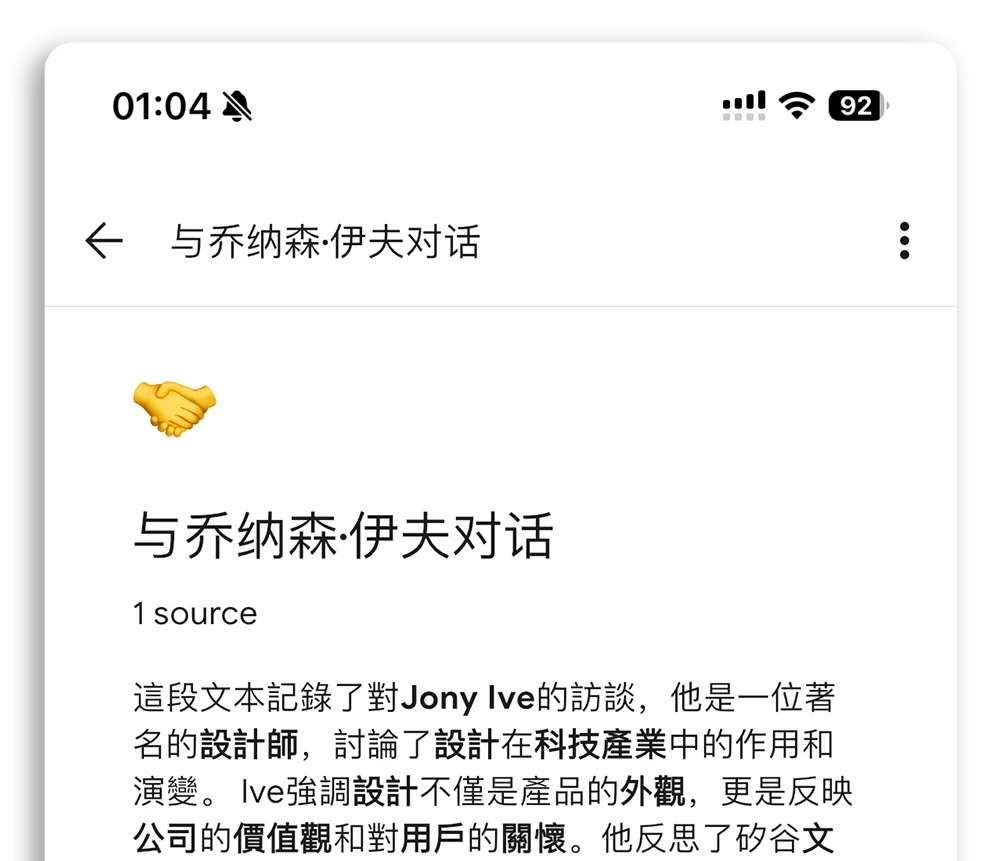
因為用過網頁版覺得相當好用,所以才會在 App 版可以預約的時候就預約下載,但是實際推出後使用過後覺得沒有網頁版那麼好用。
|
延伸閱讀 |
iOS 版 NotebookLM 推出!3 大功能一次學
iOS 版的 NotebookLM 目前有包含「提供來源」、「AI 對答」、「語音摘要」等 3 大功能。主要特色就是可以直接在 iPhone 上執行,而且離線也可以。
提供來源
點選下方的 Create 就可以開始建立新的 NotebookLM 專案。

必須先提供 NotebookLM 你想要的素材,當作 NotebookLM 提供回覆、製作語音摘要的基本,
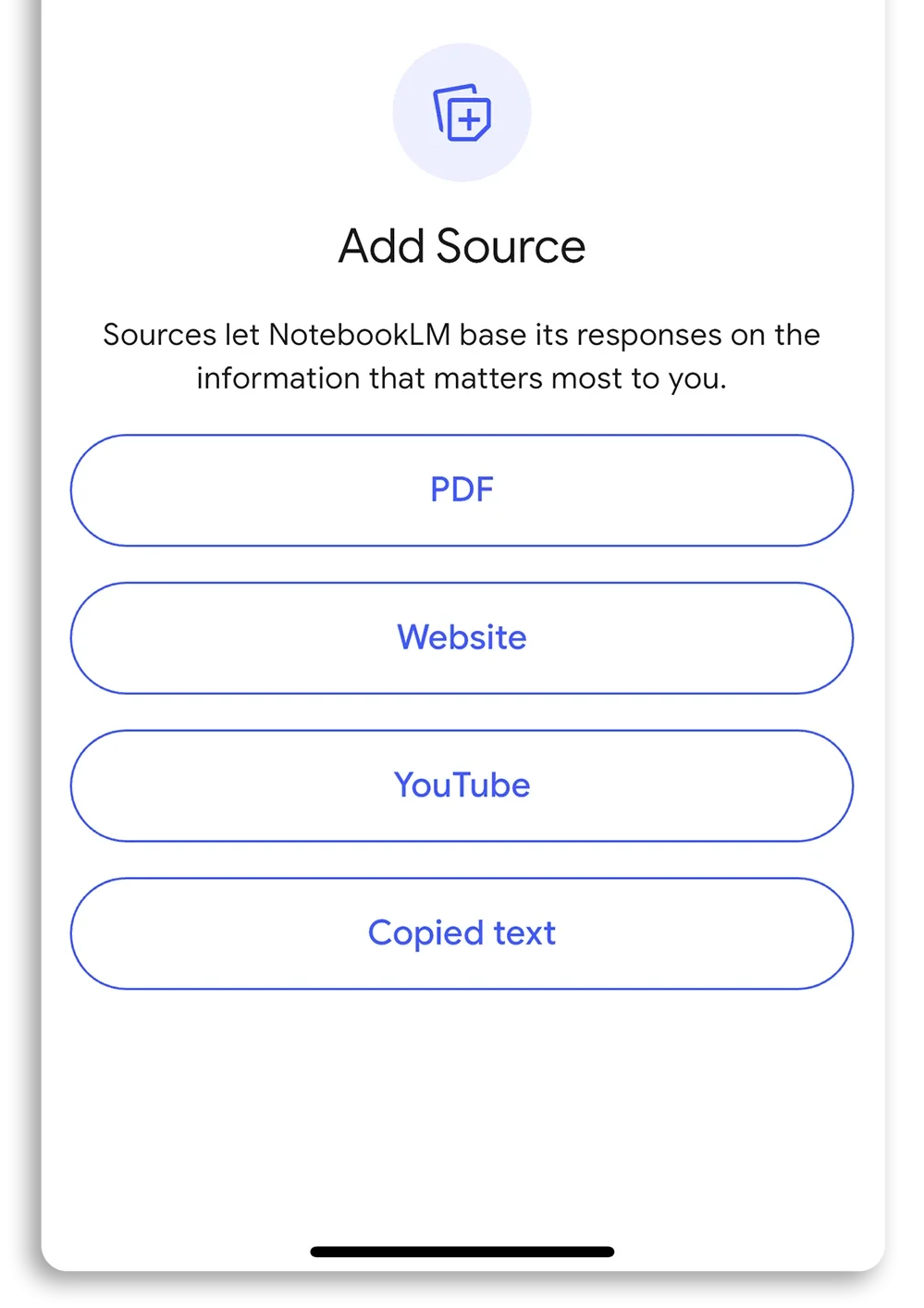
支援「PDF」、「網頁網址」、「YouTube 連結」、「純文字內容」這四種,不過當我選擇「Copy in text」的時候竟然沒有出現輸入文字的鍵盤或是貼上的按鈕,看起來是有點 Bug。
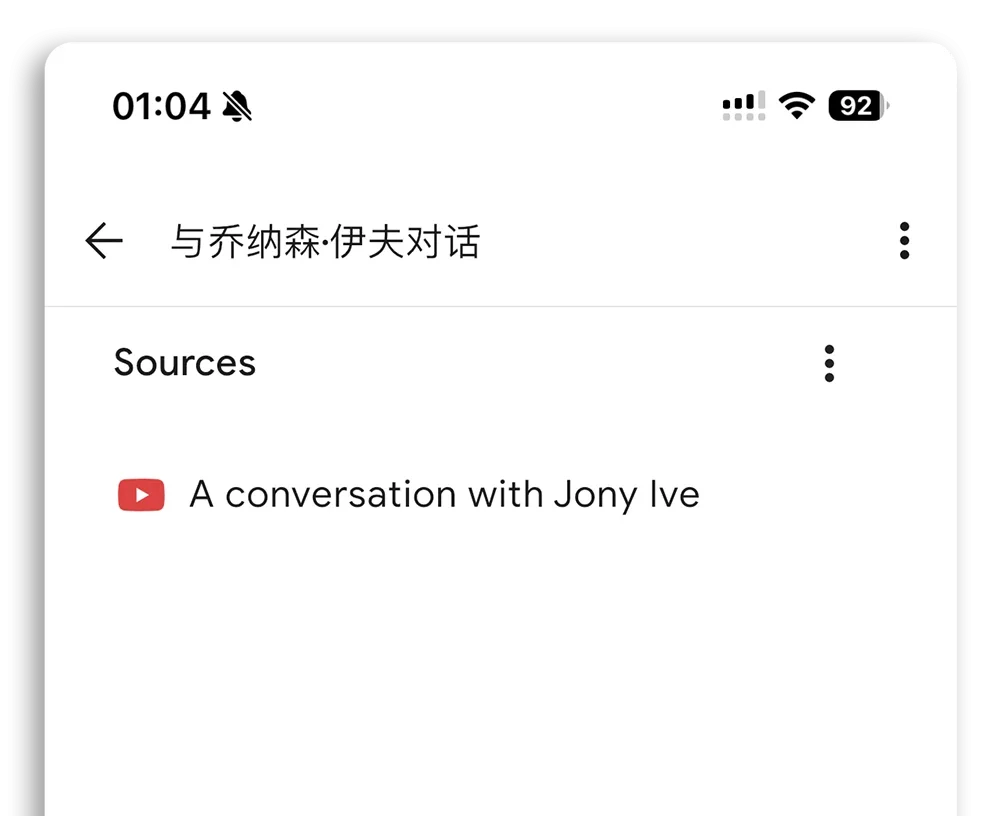
AI 對答
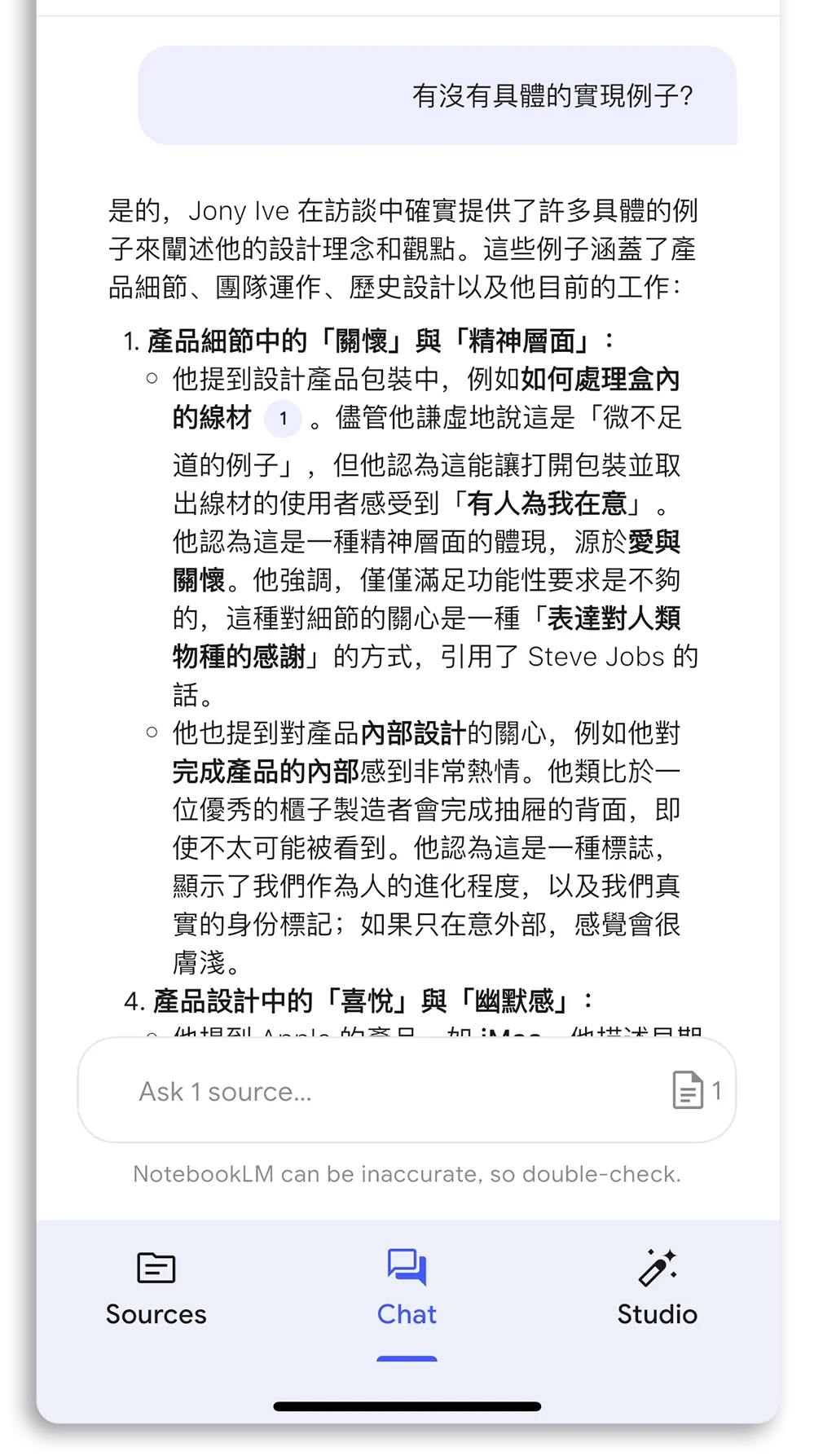
轉到「Chat」標籤,就可以看到 NotebookLM 已經先生成了一段簡單摘要,接下來想知道哪些內容就直接在下面以對話的方式詢問。
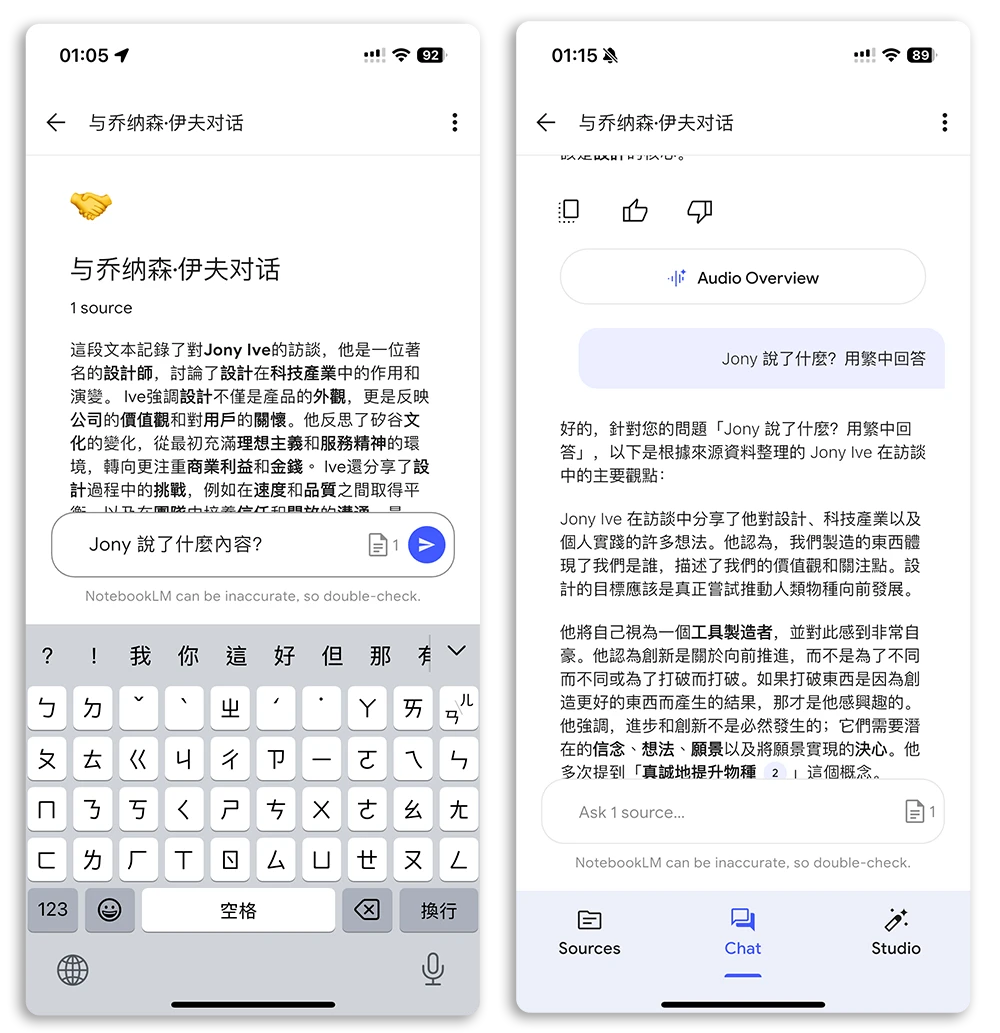
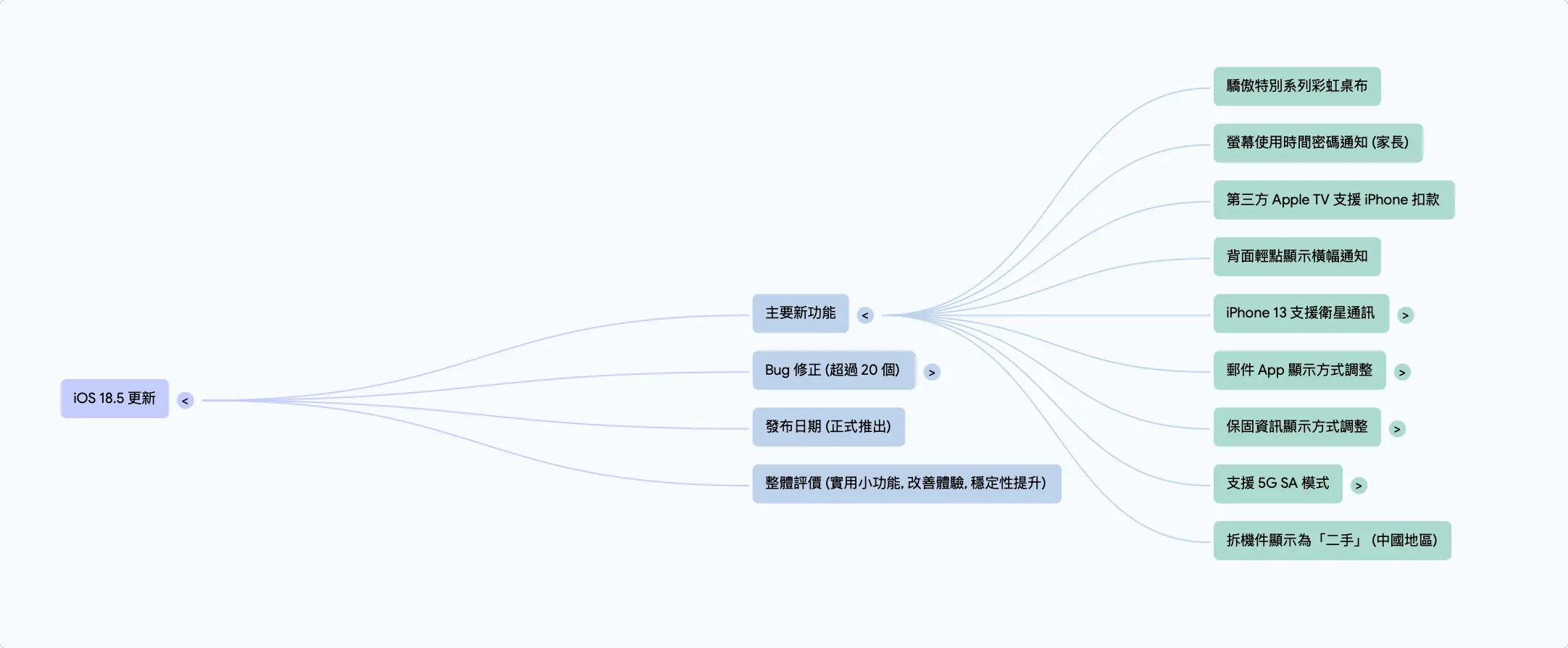
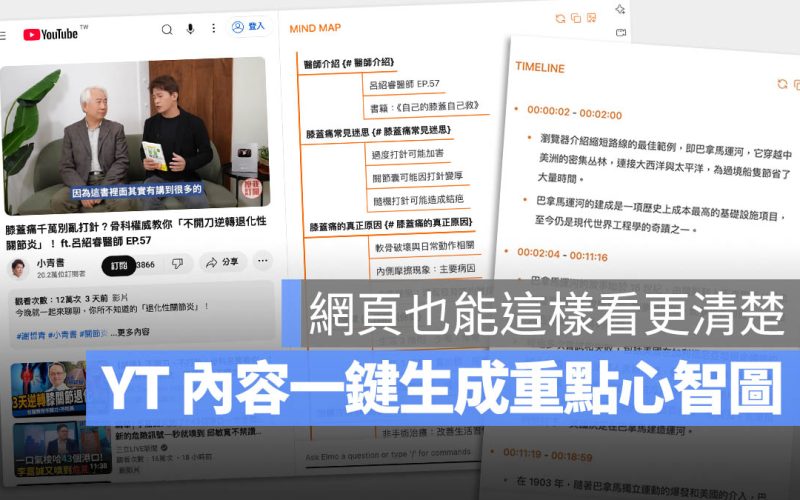
但是和網頁版 NotebookLM 不同的一點,網頁版可以生成心智圖,讓整個內容都很容易理解,但是在 iOS 版的 NotebookLM 則沒有這項功能。
▼ 網頁版心智圖,一層層展開看起來非常清楚
語音摘要
iOS 版 NotebookLM 也支援語音摘要的生成,轉到「Studio」標籤下,就可以生成語音摘要,也可以下載、調整語速。
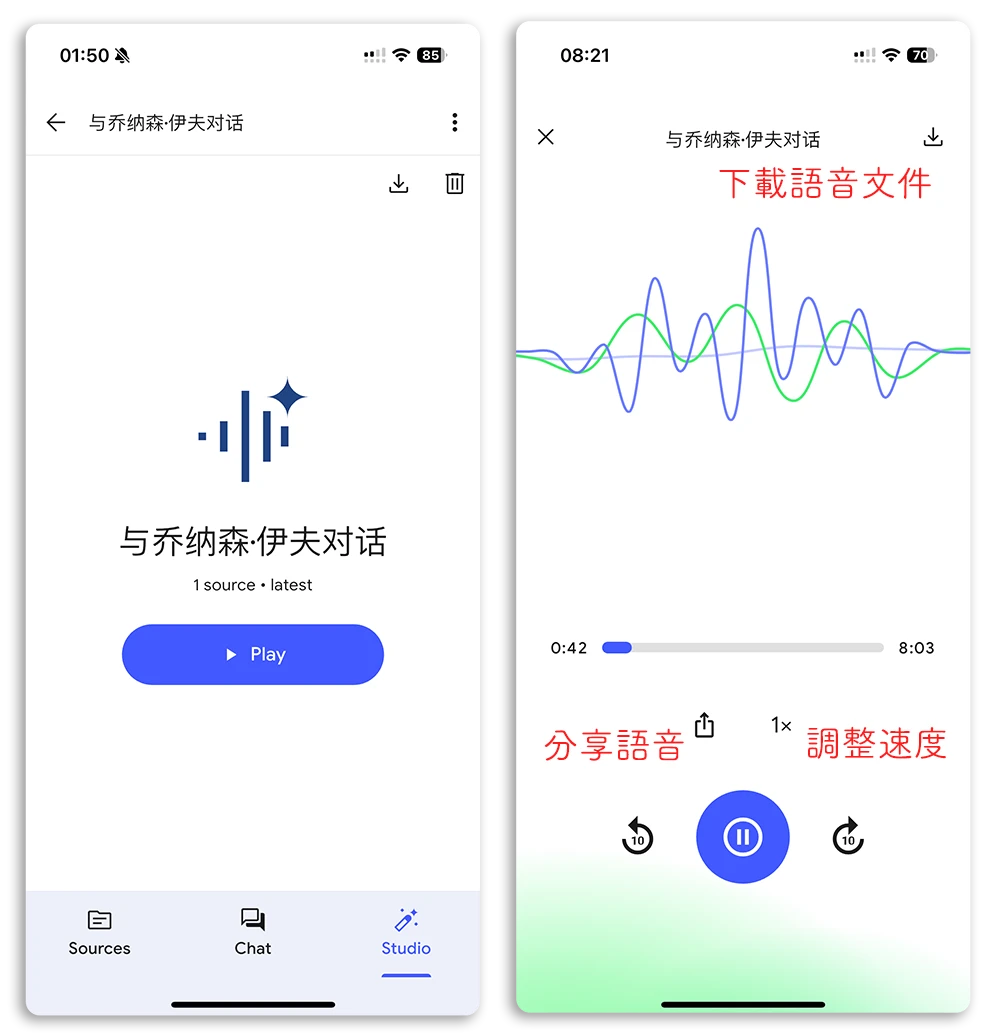
不過 iOS 版和網頁版不同的是無法提供一些關於語音摘要的要求、指令,而且生成出來的語音會有點中國腔,網頁版的比較偏向台灣口音。
有哪些功能在 iOS App 版上受限?
NotebookLM 在 iOS App 版和網頁版上有些不同,包含:
- App 版不能從 Google Drive 匯入檔案
- App 版不能匯入 mp3 音訊檔
- App 版沒有心智圖功能
- App 版沒有記事功能
- App 版語音摘要沒有台灣口音
- App 版語音摘要無法自訂要求
- App 版無法分享 NotebookLM 文件
總結來說,我覺得 NotebookLM App 比較像是一個尚未完成版,感覺後面還有很多可以改良、進步的地方,就如果開頭說的,如果單純想要透過 AI 一問一答的方式了解你提供的內容,我覺得 NotebookLM 是蠻方便的,但如果想要有心智圖功能、完整的語音摘要功能,目前來說還是 Google NotebookLM 網頁版好用一點。
延伸閱讀》




如果想知道更多關於 Apple 的消息、教學、小技巧或是科技新知,一定要點擊以下任一 LOGO,追蹤我們的 Facebook 粉絲團、訂閱 IG、YouTube 以及 Telegram。