NotebookLM 雖然具備非常方便的簡報生成功能,但 AI 生成難免會出錯,如果你發現 NoteBookLM 製作的簡報中有錯字,推薦你可以來試試看本篇文章要介紹的「NotebookLM 簡報編輯器」。
不僅能一鍵修正錯字,甚至還能改字體顏色、也支援移除浮水印,重點是「完全免費」!需要的朋友趕緊收藏起來吧。

👉 也歡迎收聽《果仁聊科技》Podcast,讓你利用瑣碎時間吸收科技新知!
👂🏻點擊收聽:Apple Pay 進站為什麼日本 Suica 可以、悠遊卡卻不行還要用乘車碼?一集完整揭秘背後真相
NotebookLM 簡報編輯器:免費方便的簡報文字修改工具
進入 NotebookLM 簡報編輯器網頁,使用前需要先登入你的 Google 帳號,接著就能開始進行簡報編輯作業。
先上傳要進行編輯的檔案,目前支援 JPG、PNG、GIF、PDF(最多 20 頁);通常 NotebookLM 生成的簡報都會是 PDF,直接拖進 NotebookLM 簡報編輯器上傳即可。

當系統分析完檔案後,會把每一頁的內容呈現在左邊區塊,每一頁都有個「開始分析」的按鈕,針對想要修改文字的頁面點擊「開始分析」,系統就會抓出頁面中顯示的所有文字。
點擊要修改的文字,並在右邊輸入修改內容,包括字體大小、顏色、粗體都能調整,但目前只能修改文字內容,還不支援直接調整文字位置;如果你想調整文字位置,可以將檔案匯出成 PPT,待會後面會細說。
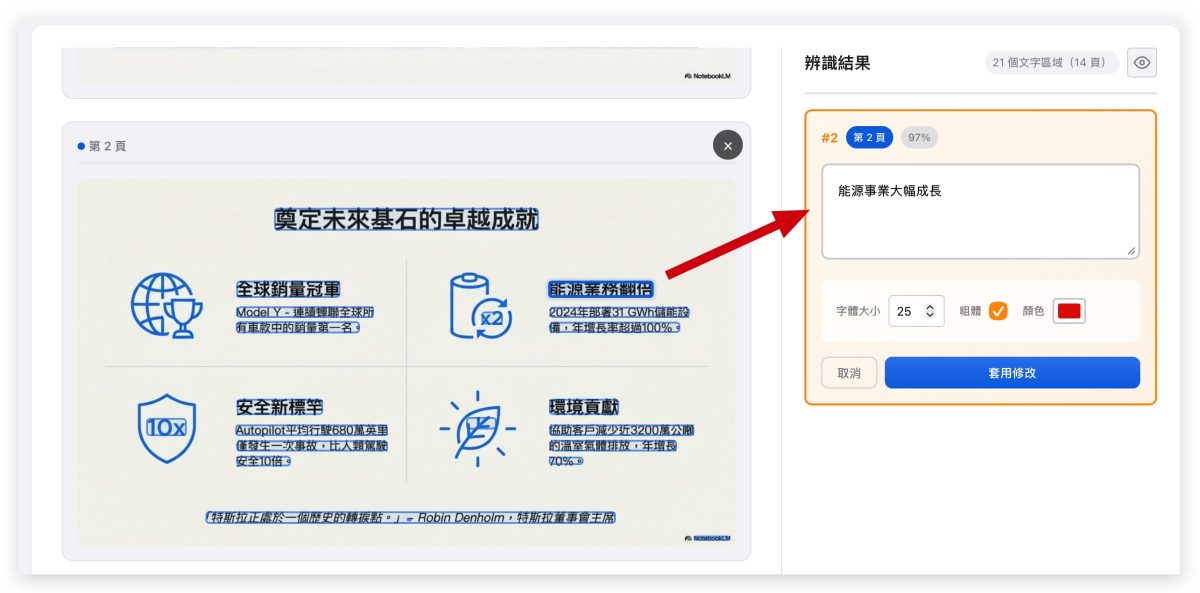
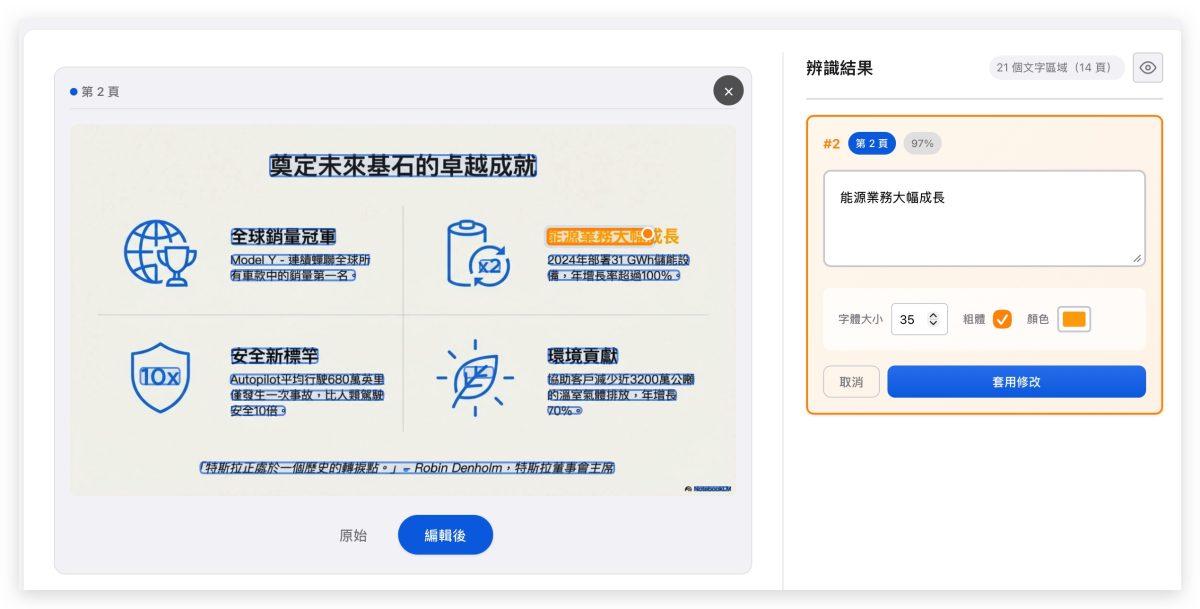
完成後點擊「套用修改」,全新的文字內容與樣式就會出現在簡報上;下面還有個「原始」與「編輯後」讓你比較修改的前後差異。若要調整其他頁的文字,也是點擊該頁的「開始分析」、然後用同樣的步驟比照辦理。
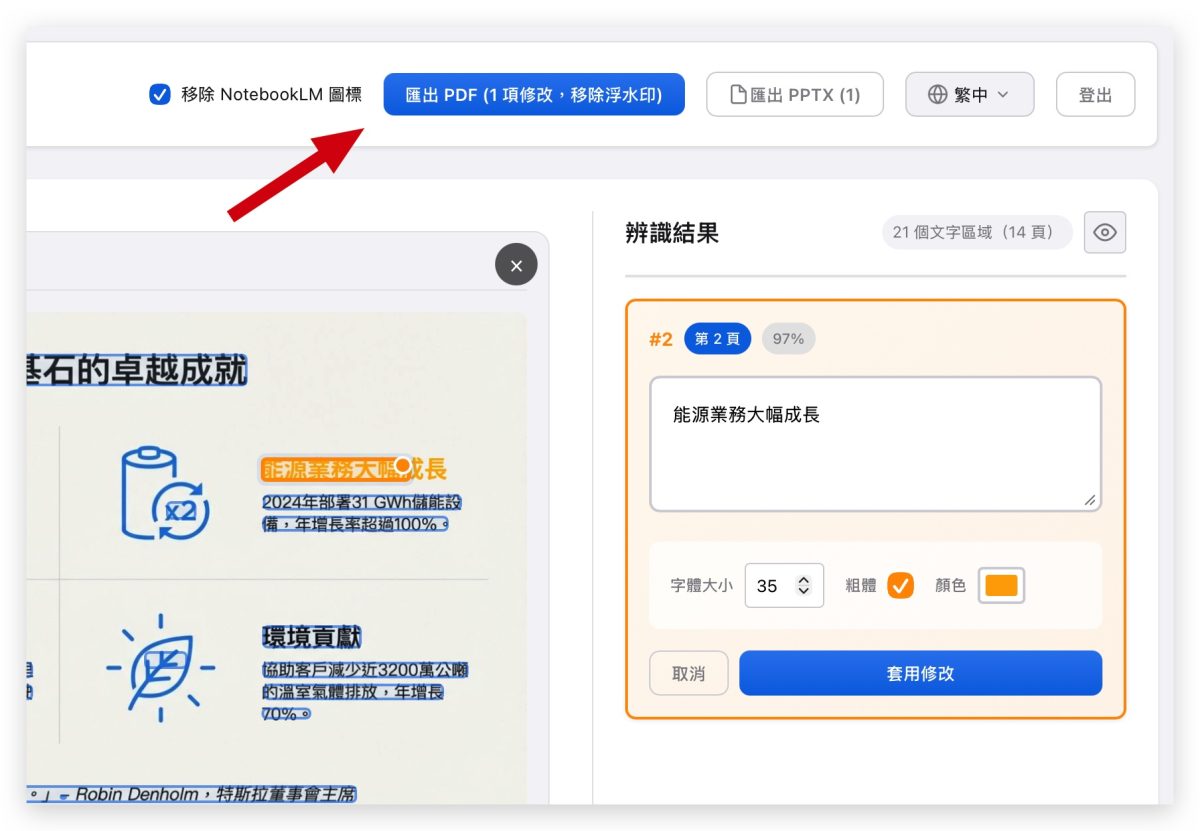
整份檔案都修改完成後,接著要匯出檔案;目前可選匯出 PDF 或 PPTX(就是 PPT),匯出前也能選擇移除 NotebookLM 的浮水印,最後下載檔案就大功告成啦。
匯出成可編輯的 PTT 檔案
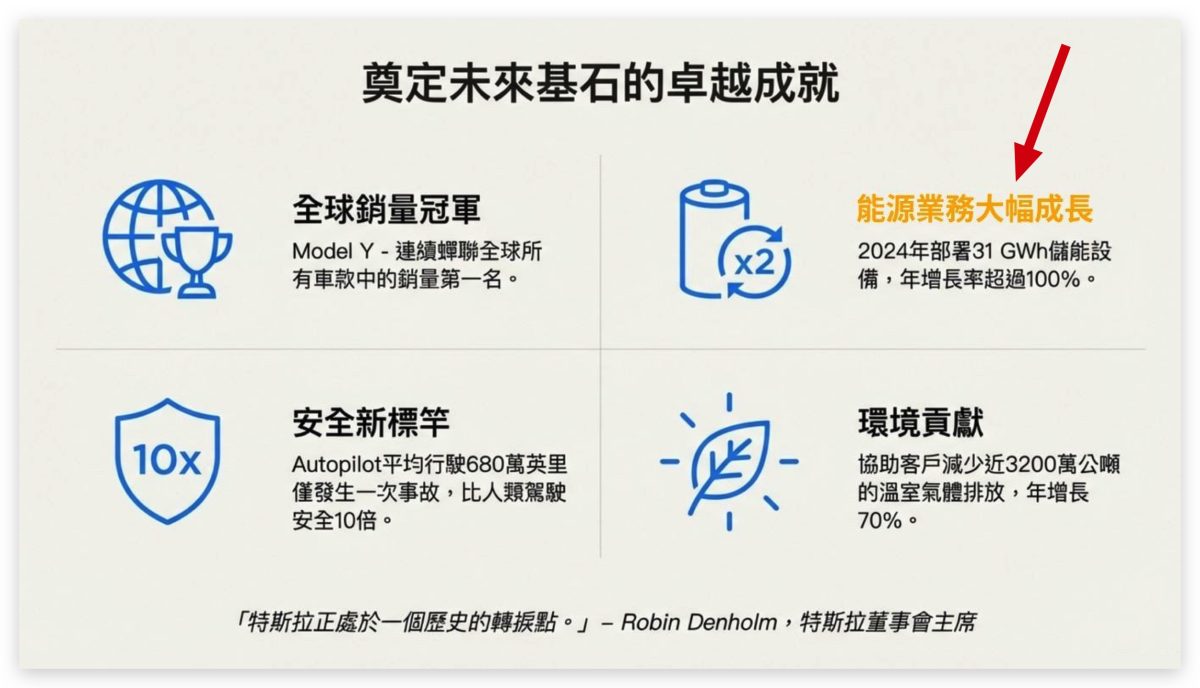
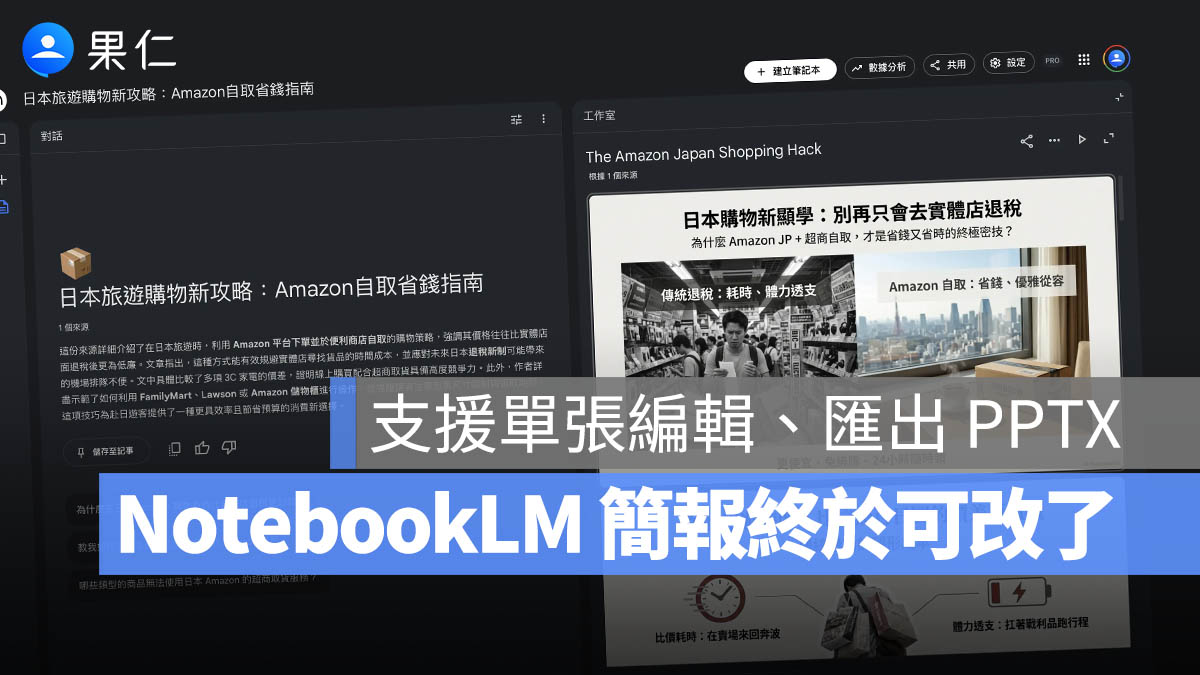
想要調整文字位置,可透過「匯出成 PPT 檔案」的方式進行;點擊右上角「匯出 PPTX」,系統會問你「哪些頁面要轉成可編輯頁面?」為避免跑版,只要選擇有調整文字的頁面就好(左上角會有鉛筆標示)。
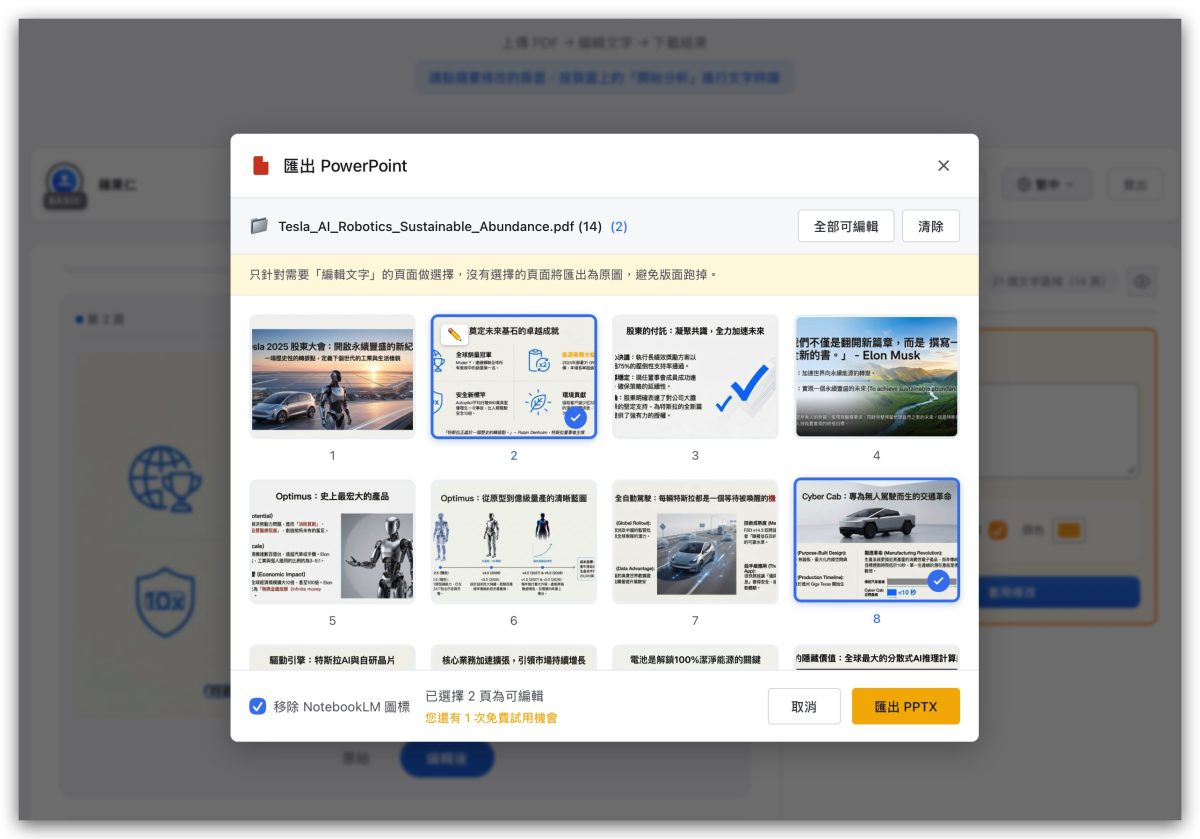
最後匯出一個普通的 PPT 檔,而前面有調整過的文字內容,這時會變成一個可完全自由編輯的文字方塊;例如前面示範的「能源業務大幅成長」在 PPT 上可以改位置、改字體、改顏色、改大小,進一步提升簡報彈性。
NotebookLM 簡報編輯器免費與付費差異
NotebookLM 簡報編輯器雖然提供免費使用,但免費有額度限制,作者有另外提供付費方案可選,兩種方案內容整理如下:
| 免費方案 | 付費方案 | |
| AI 分析次數 | 5 次 / 月 | 無限 |
| PPTX 匯出次數 | 1 次 / 月 | 無限 |
| 移除浮水印 | 無限 | 無限 |
| PDF 匯出次數 | 無限 | 無限 |
| 優先技術支援 | – | 有 |
| 價格 | 0 | 每月 8 塊美金(新台幣 293 元) 每年 72 塊美金(新台幣 2,276 元) |
「AI 分析」指的就是要編輯文字前「開始分析」的次數(旁邊括號就是你的剩餘次數);也就是說,免費帳戶一個月頂多只能改 5 張頁面的文字,是否夠用就請自行評估。
NotebookLM 簡報編輯器總結
不論你是否常用 NotebookLM 簡報生成功能,這款免費工具都值得先收藏起來;除了用途廣泛,包括 PDF、JPG、PNG、GIF 檔都能編輯,操作簡單、編輯效果也不錯,如果只是要簡單的小修小補,它基本上能快速滿足你的需求。
延伸閱讀》


如果想知道更多關於 Apple 的消息、教學、小技巧或是科技新知,一定要點擊以下任一 LOGO,追蹤我們的 Facebook 粉絲團、訂閱 IG、YouTube 以及 Telegram。