
前幾天在逛 Threads 時看到有人分享「原來 iPhone 可以外接隨身碟來備份照片」,下方留言也有蠻多網友表示「不知道有這項功能」;其實自從 iOS 內建檔案 App 後就賦予 iPhone 簡單的檔案管理能力,加上現在又改成 USB-C 連接埠,使用體驗更方便。
本篇文章就來把這個超簡單的「隨身碟 iPhone 照片備份技巧」分享給大家,不僅可以釋放手機容量,也能安全保存照片。
iPhone 隨身碟備份照片:事前準備
使用隨身碟備份 iPhone 照片前,請先準備好 3 樣東西。
1. 下載檔案 App
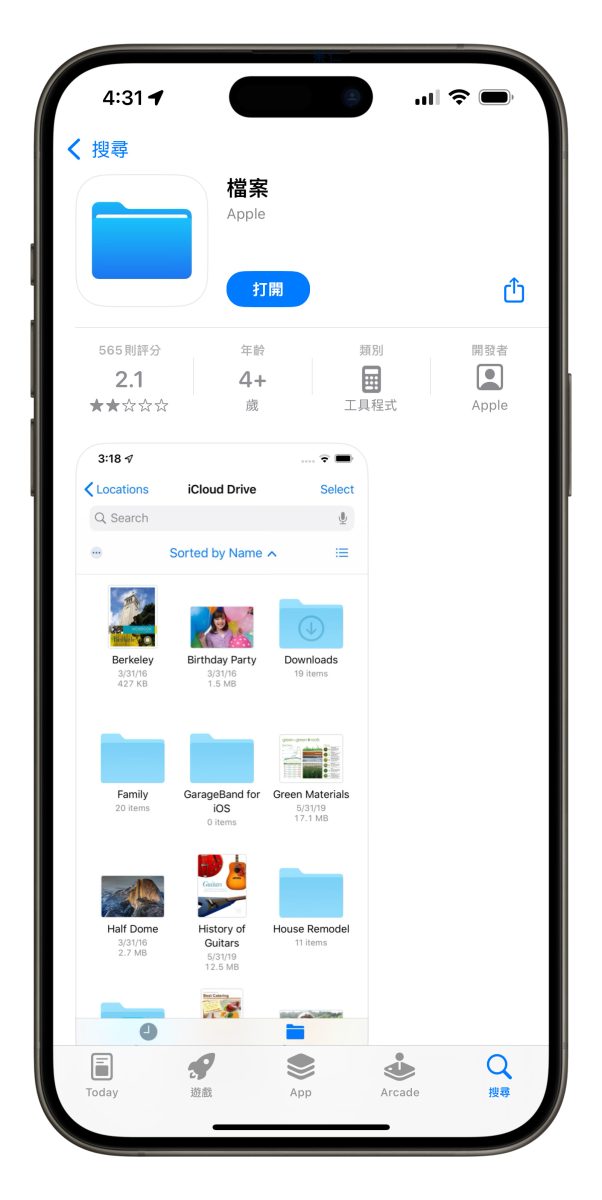
確認你的手機上有安裝「檔案 App」,沒有的話可到 App Store 下載。
- 檔案 App 下載:點這邊
2. 準備隨身碟、外接硬碟、SD 卡
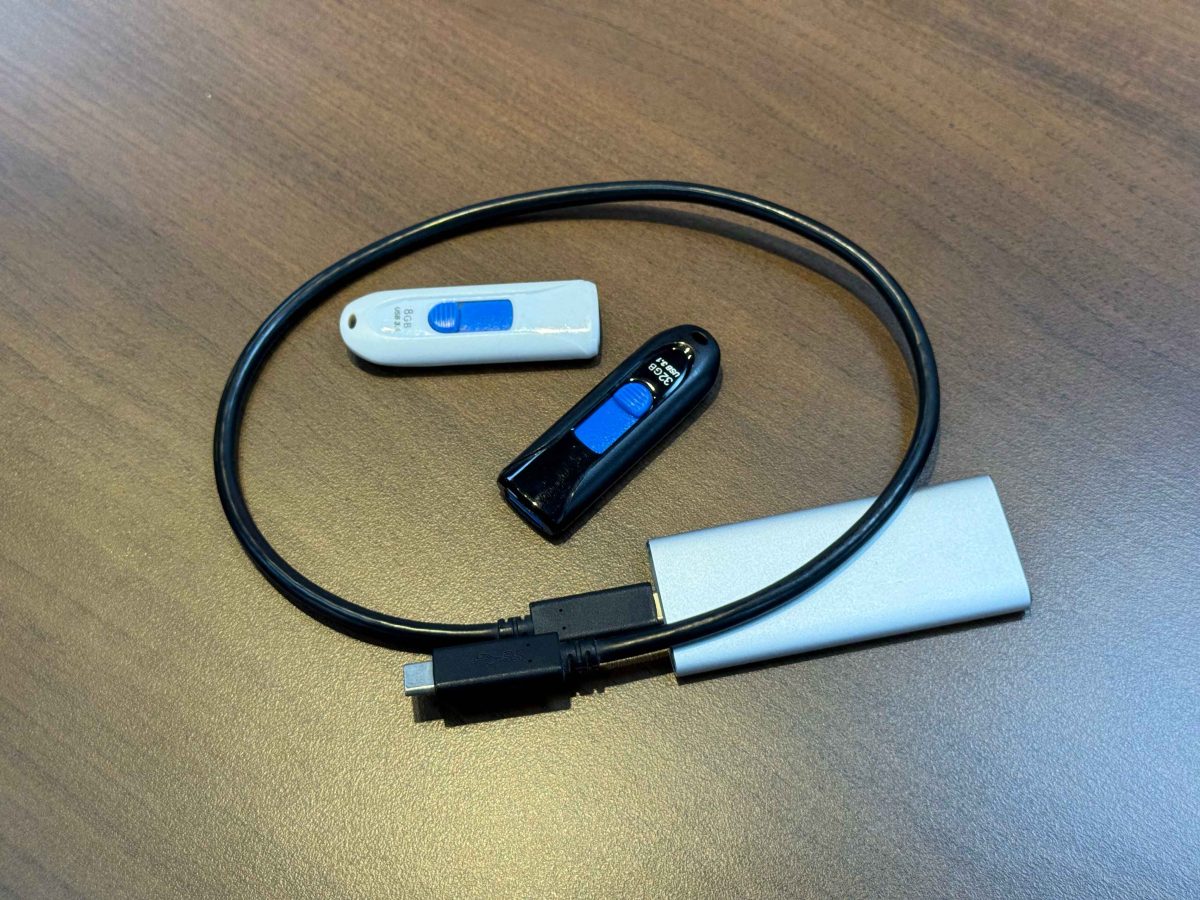
接著就是要準備一個可用的隨身碟、外接硬碟或 SD 卡。
3. 準備 Hub、讀卡機(有必要的話)
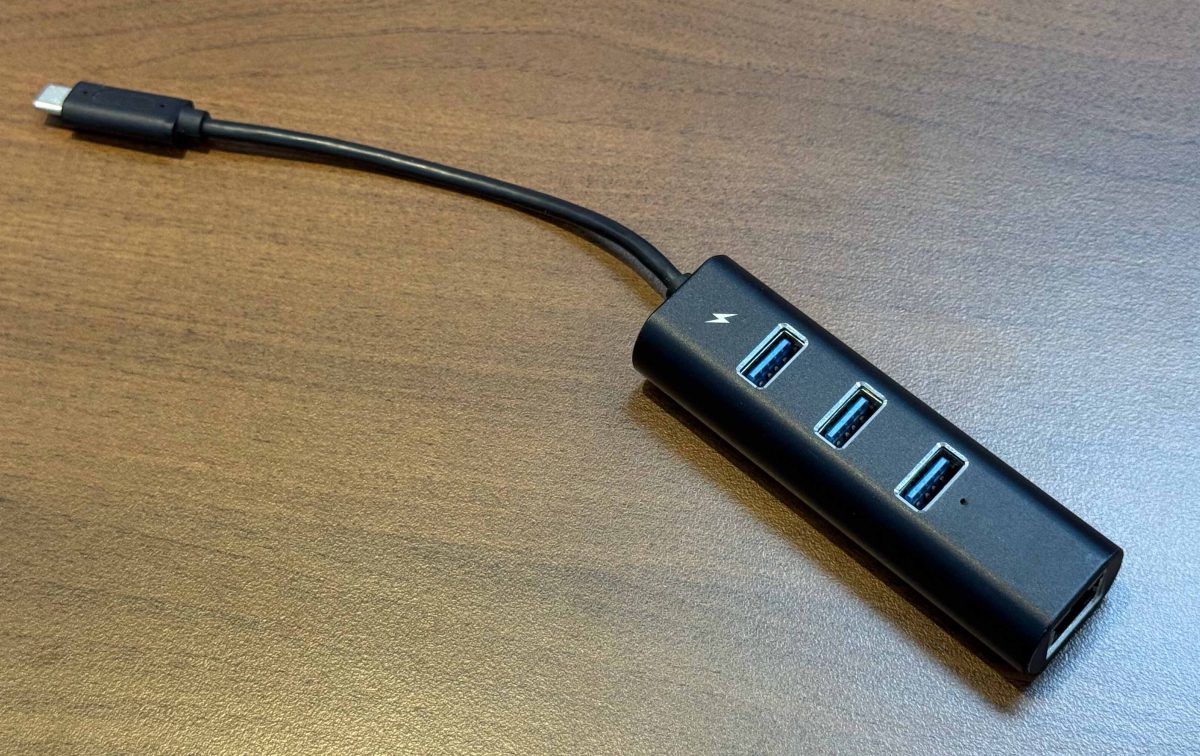
既然是要外接硬碟,當然也要確認你的手機該怎麼接上隨身碟,因此有必要的話也請準備對應連接埠的 Hub 或讀卡機。
iPhone 隨身碟備份照片操作步驟
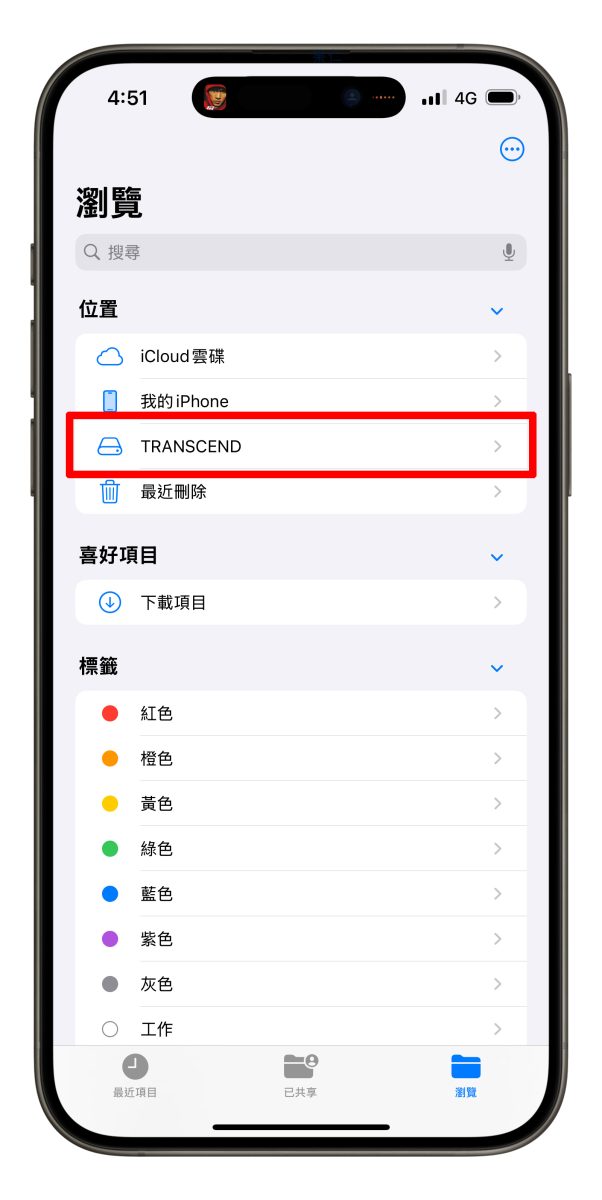
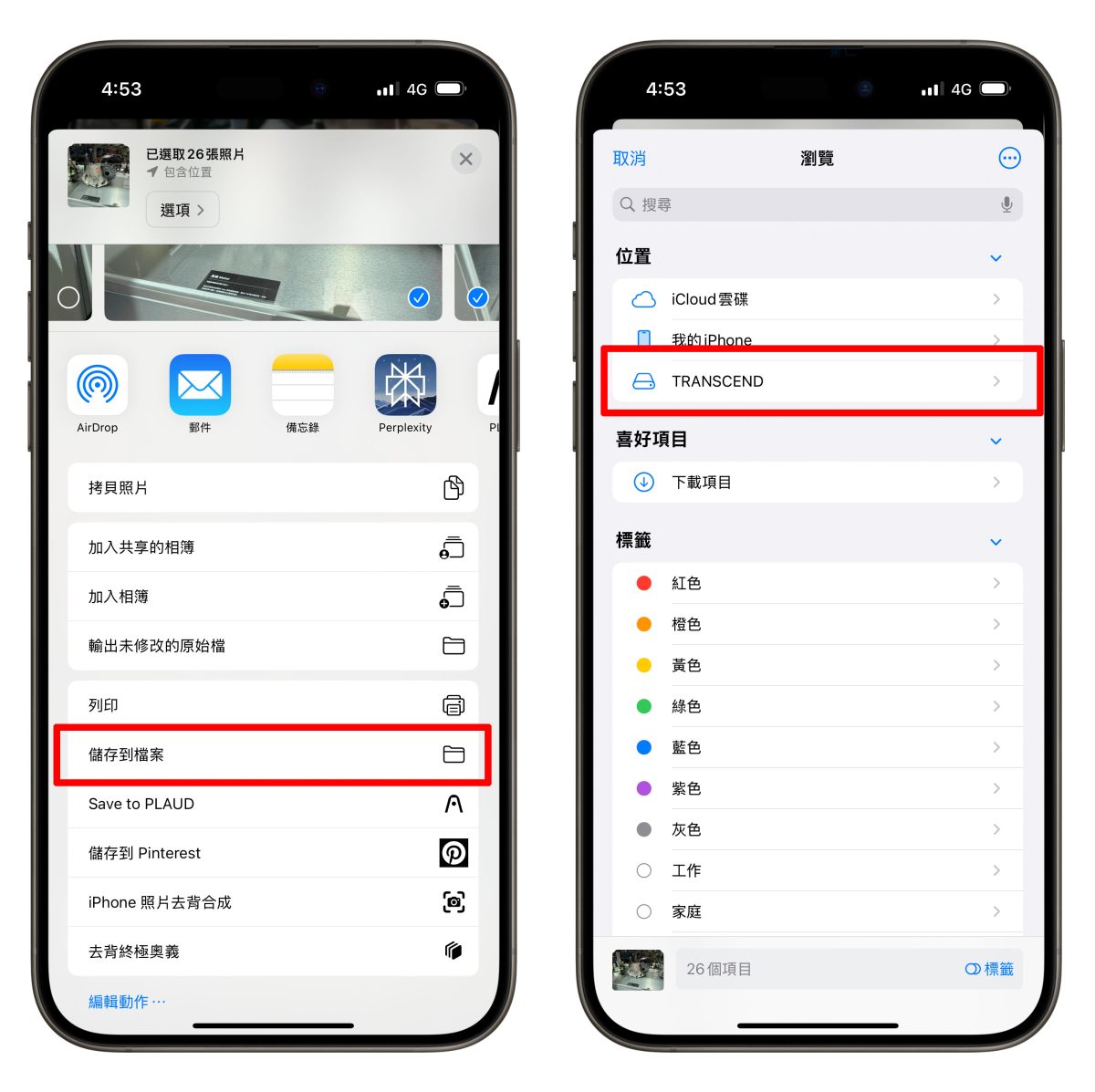
首先把 iPhone 連接隨身碟,然後打開「檔案 App」在「瀏覽」頁面查看 iPhone 是否有正確讀取隨身;有正確連接的話,隨身碟名稱會顯示在「位置」欄位下方。
接著打開「相簿」選取要備份的照片,再點擊左下角的「分享鍵」>「儲存到檔案」>選則隨身碟內要存放照片的位置。
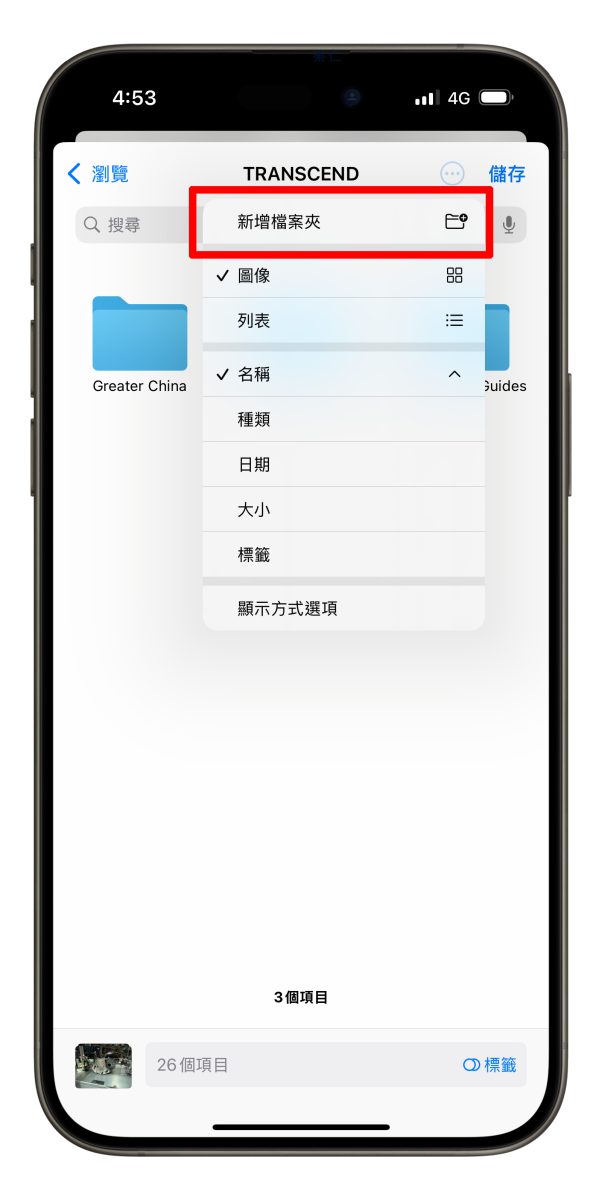
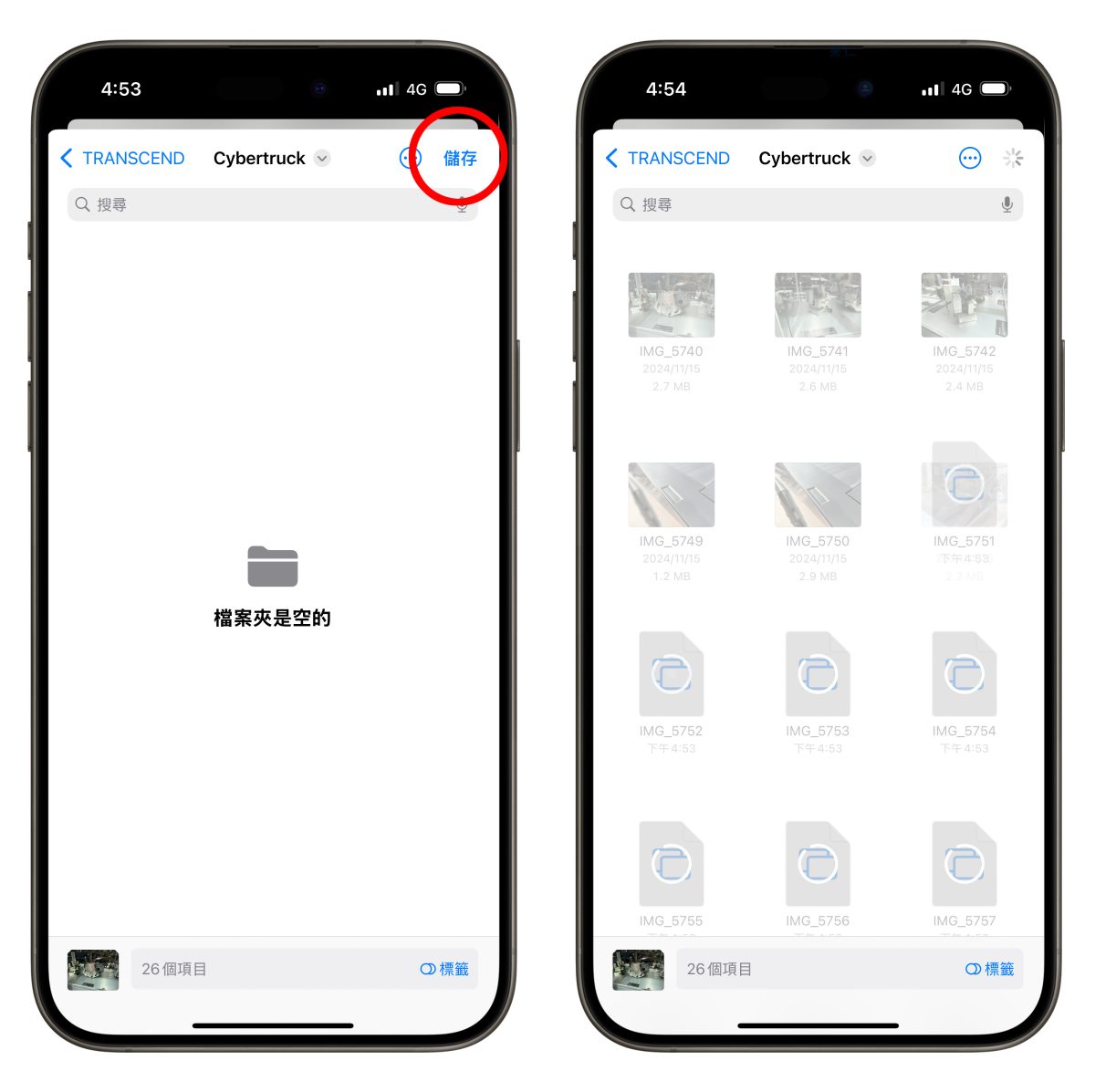
再按下「儲存」,照片就會依序複製到隨身碟內的目標位置。
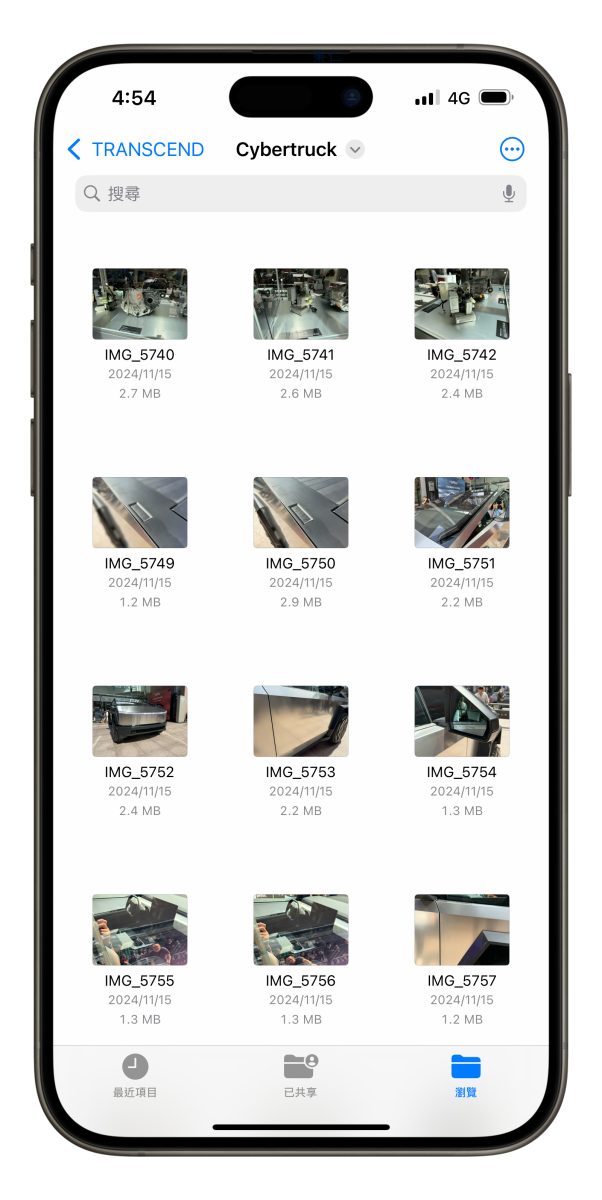
複製完成可以稍微確認一下照片是不是都有正確保存在隨身碟內,都沒問題就直接拔掉隨身碟即可。
由於 iOS 系統不具備「寫入快取機制」所以「無需退出隨身碟」直接拔除是沒有問題的,包括蘋果官方也是說直拔除就好。
最後,若你想釋放手機空間,請記得回去刪除已備份到隨身碟的照片;iPhone 隨身碟備份照片的步驟到這邊就算大功告成。
iPhone 隨身碟備份照片總結
不過也提醒大家,隨身碟畢竟是實體裝置,一旦遺失或損壞資料就可能無法挽回,因此隨身碟請務必保管好,盡可能降低資料遺失的風險。
延伸閱讀》
















如果想知道更多關於 Apple 的消息、教學、小技巧或是科技新知,一定要點擊以下任一 LOGO,追蹤我們的 Facebook 粉絲團、訂閱 IG、YouTube 以及 Telegram。