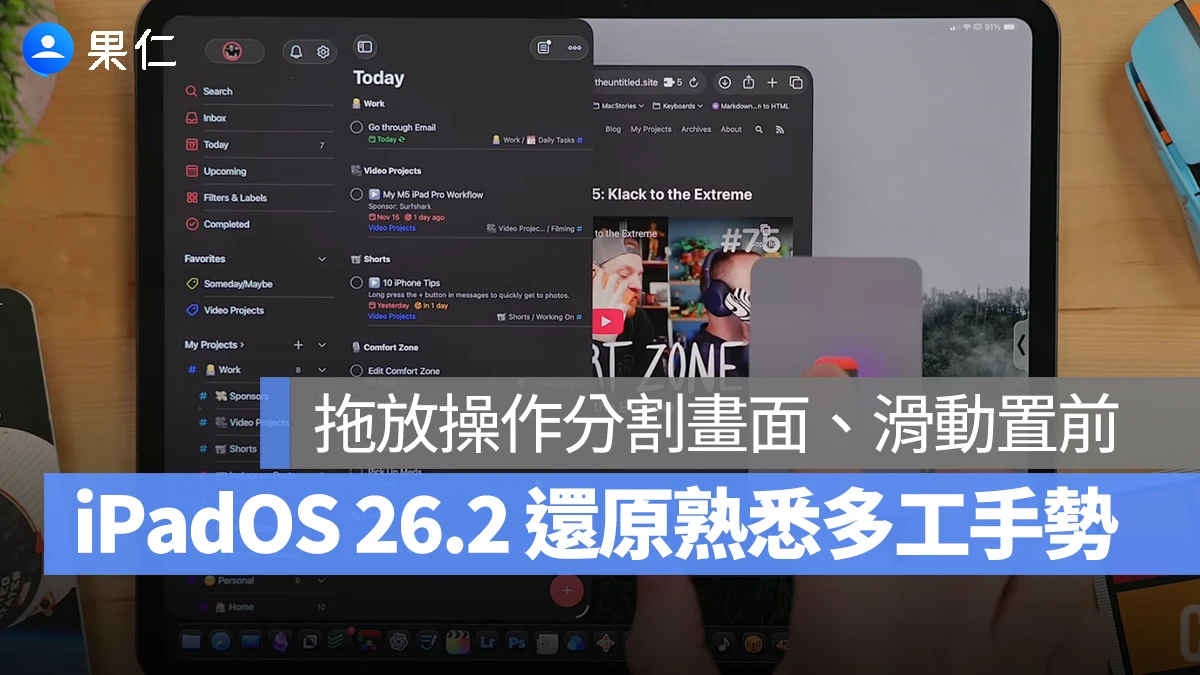
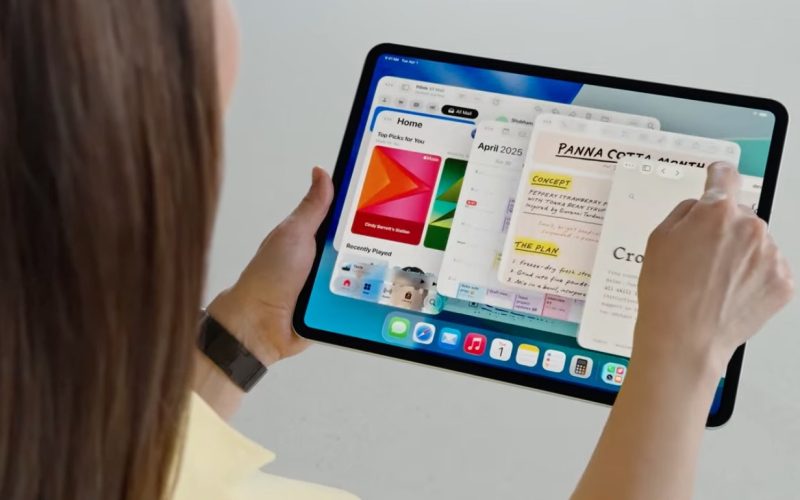
繼 iPadOS 26.1 加回「滑動置前(Silde Over)」後,蘋果在 iPadOS 26.2 也將「拖放分割畫面」一併帶回到 iPad 上;同時讓滑動置前的操作手勢更加順手,用戶能以過去熟悉、直覺的方式在 iPad 上進行多工處理,下面簡單分享 iPadOS 26.2 的多工處理新功能。
|
延伸閱讀》 |

iPad「拖放分割視窗」功能回歸!更新 iPadOS 26.2 即可體驗
將 iPad 更新至 iPadOS 26.2 後,在啟用「視窗 App 模式」的狀態下,你在使用 App 的過程中可直接從 Dock 欄或 App 資料庫按住並拖動另一個 App 到畫面上,就會看到該 App 出現熟悉的視窗配置提示。

當前一個 App 處於全螢幕模式時,按住並拖動地二個 App,往左右靠再放開會自動變成分割畫面。
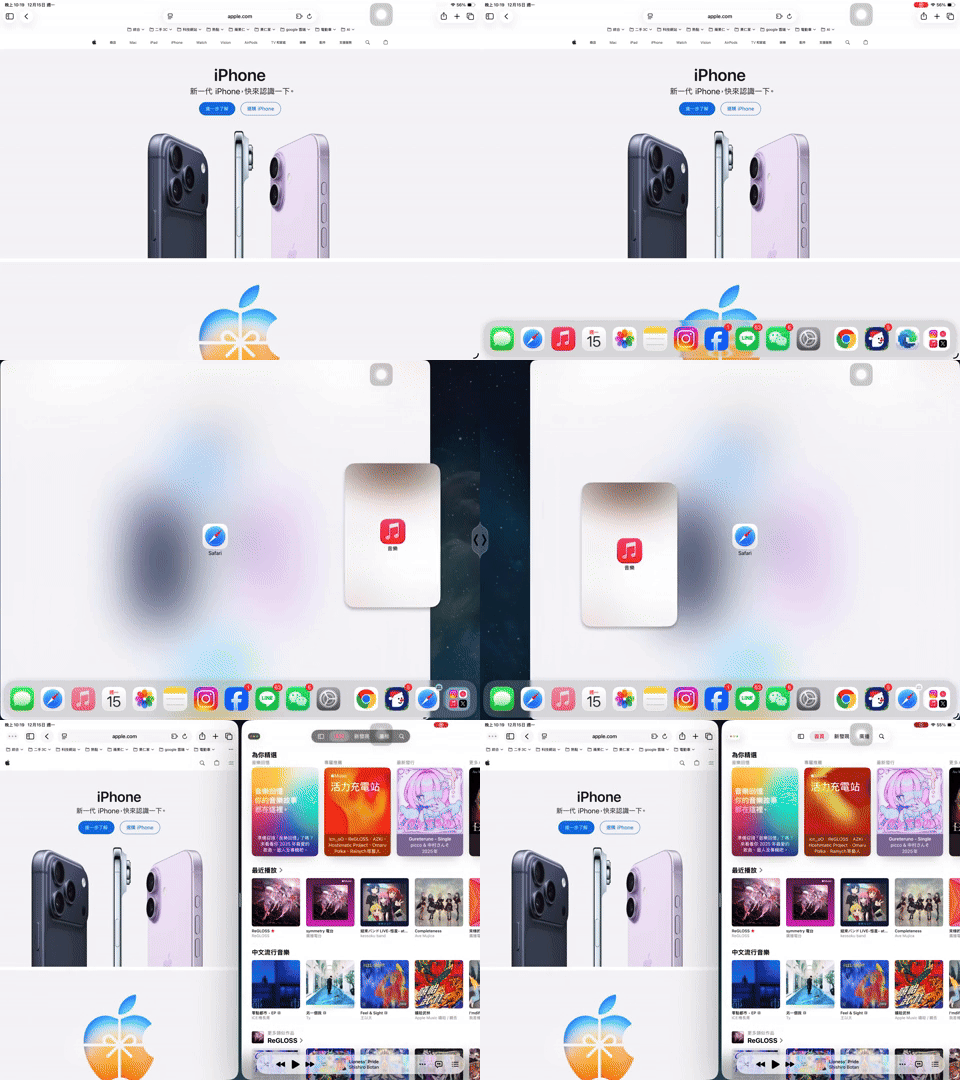
當前一個 App 處於視窗模式時(非全螢幕),按住並拖動地二個 App,往左右會變成半邊顯示、往中間放則會變為視窗顯示。

iPad 滑動置前在 iPadOS 26.2 上也有全新操作手勢
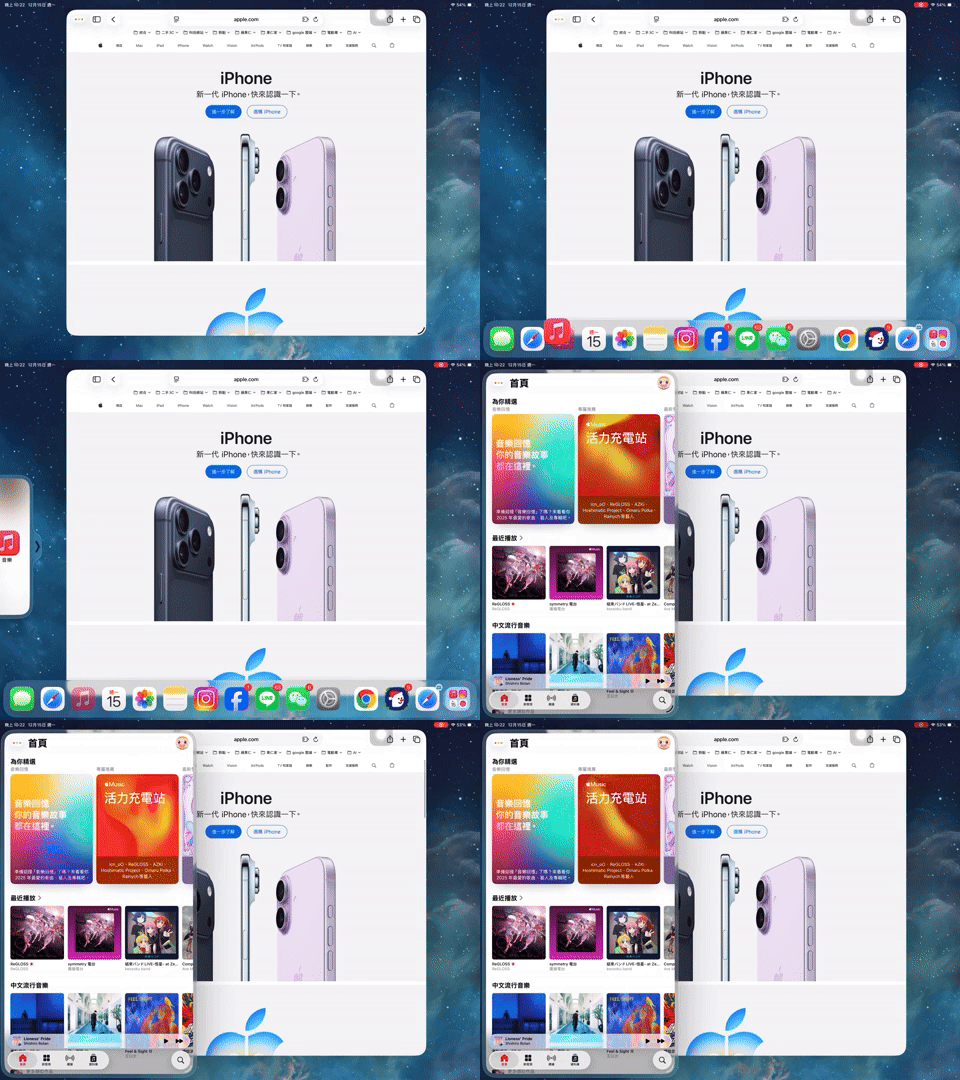
另外,iPadOS 26.2 也給滑動置前加入全新的操作手勢,除了長按 App 視窗上的「紅綠燈按鈕」外,剛剛拖動 App 到畫面上的時候應該也有發現左右兩側邊緣多了一個箭頭提示。
若把 App 拖到箭頭處,會跑出一圈 Liquid Glass 包圍 App,代表觸發「滑動置前」,放開手指 App 就會進入「滑動置前」;但解除滑動置前還是要長按視窗紅綠燈按鈕。

而使用「滑動置前」時,也可以將其他 App 直接拖到滑動置前的視窗上,取代目前顯示的 App;不過目前 iPadOS 26.2 滑動置前仍採單一 App 設計,一次只能有一個 App 進入滑動置前,無法像過去能在多個 App 間來回切換,就期待未來的 iPadOS 版本更新能再帶來驚喜。
iPadOS 26.2 多工處理新功能:總結
以上兩個 iPadOS 26.2 新增的多工處理功能分享,建議各位 iPad 用戶學起來試試看,無論是同時查資料、回訊息,還是搭配筆記或文件處理,只要能善用 iPad 的畫面空間、選擇適合的多工操作就能讓工作更有效率,流暢完成多開 App 的使用需求。
延伸閱讀》