應該很多人跟我一樣,滑社群或是網頁的時候看到什麼有用的資訊會習慣性利用螢幕截圖保存起來,之後再回來看。但有時候久而久之就會累積很多這種「靈感截圖」,甚至是淹沒在一堆的照片中。

今天我要跟大家分享一個捷徑,透過這個「靈感截圖」的捷徑,自動把想截圖存到特定的相簿裡面。
《靈感截圖存相簿》效果展現
先給大家看看效果。只要啟動這個靈感截圖的捷徑,就會在 2 秒後自動截圖,然後自動存到你預設的相簿裡面。

《靈感截圖》捷徑設定教學
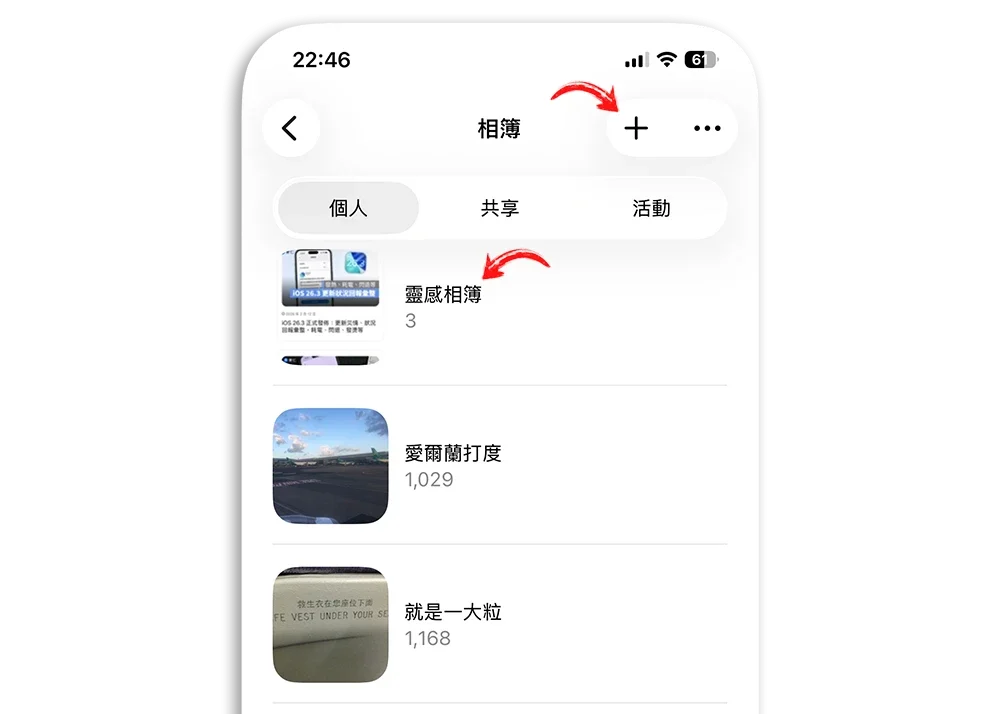
再來,下載《靈感截圖》這個捷徑到 iPhone 裡面。
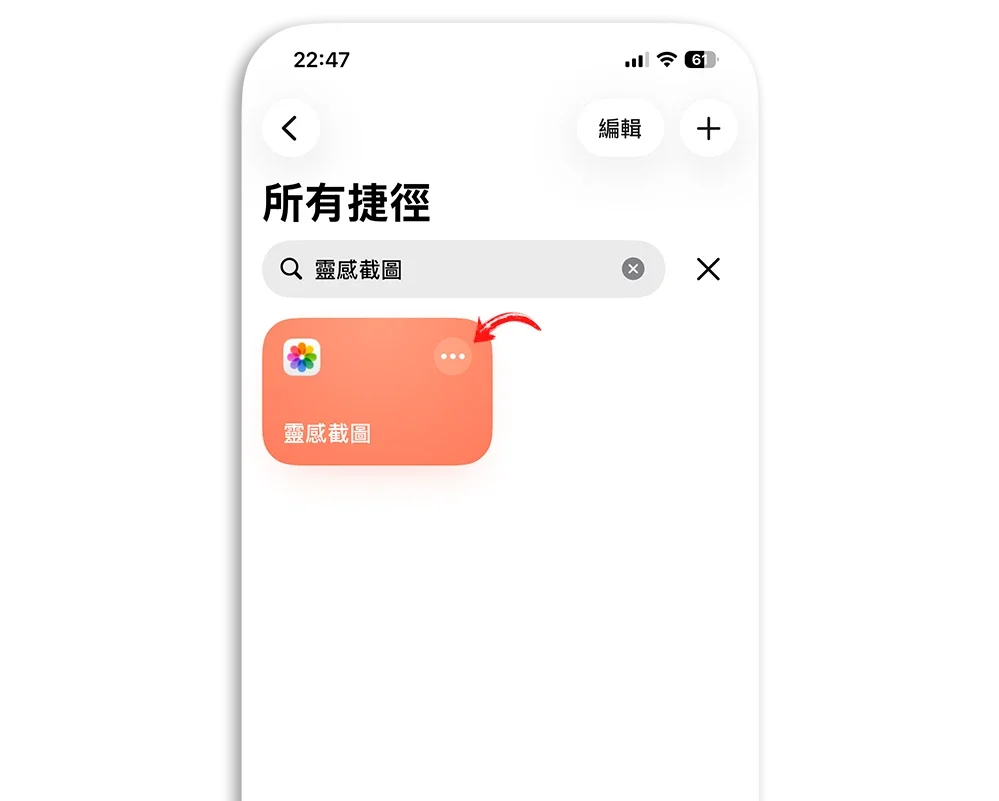
|
捷徑下載 《靈感截圖》捷徑下載:請點此 |
開啟這個捷徑,把「將截圖儲存到….」的儲存位置點一下,改為你設定的相簿,否則到時候捷徑執行的時候會因為找不到相簿而出錯。
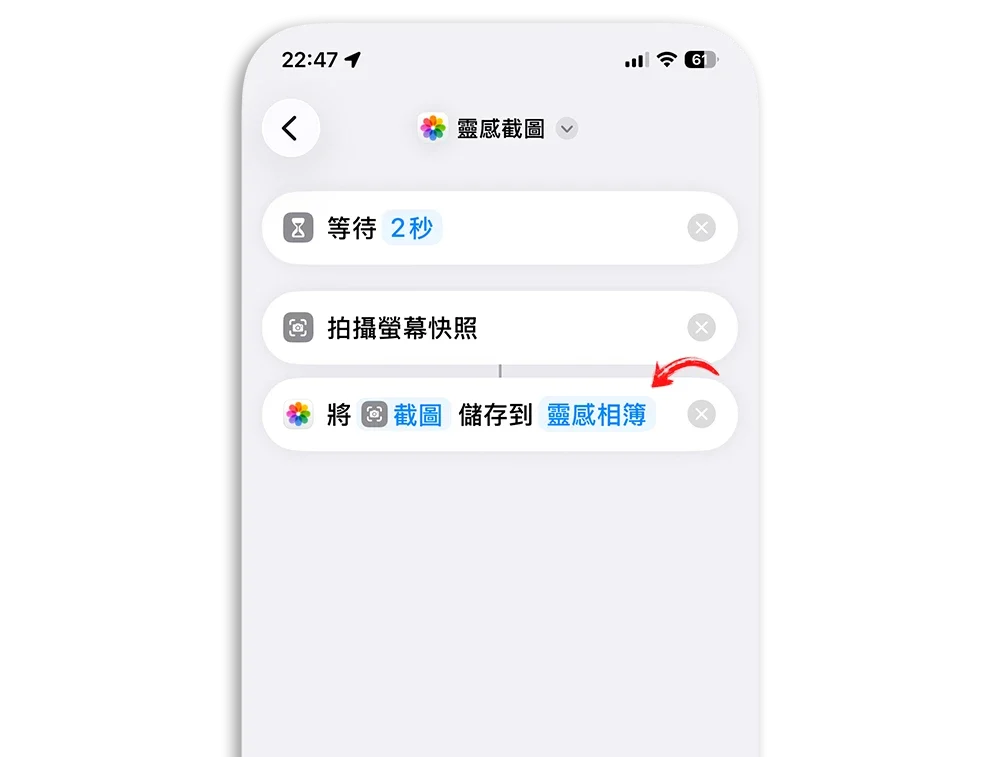
我這裡預設延遲 2 秒,因為我會把這個捷徑放在 iPhone 右上角下拉的控制中心。

所以必須讓這個捷徑啟動後,有時間讓我把畫面切換回想要截圖的地方,若是我啟動捷徑後就直接截圖,不就是截到我的控制中心嗎?所以才會設定 2 秒的延遲,如果你覺得 2 秒太短可以自行調整。
但如果你是透過「動作按鈕」或是「背面輕點」來執行這個捷徑的話,就不會有「捷徑啟動畫面擋住想要截取的畫面」這個疑慮,可以直接把這個動作刪掉,當然你要保留也是可以啦。
到此,基本上靈感相簿截圖的捷徑設定就完成了。
《靈感截圖》捷徑使用方式
- 動作按鈕
- 背面輕點
- 控制中心快速按鈕
這幾種啟動方式。
設定在「動作按鈕」或「背面輕點」的話,不需要切換畫面,在你想要截圖的畫面直接按下動作按鈕或是輕敲 iPhone 背面兩下就可以馬上截取當下的螢幕內容。但如果你跟我一樣這兩個地方已經設定給其他動作使用了,那麼就改設定到「控制中心」也可以。
|
延伸閱讀 |
下拉叫出控制中心並長按進入編輯模式,並點選下方的「加入控制項目」。
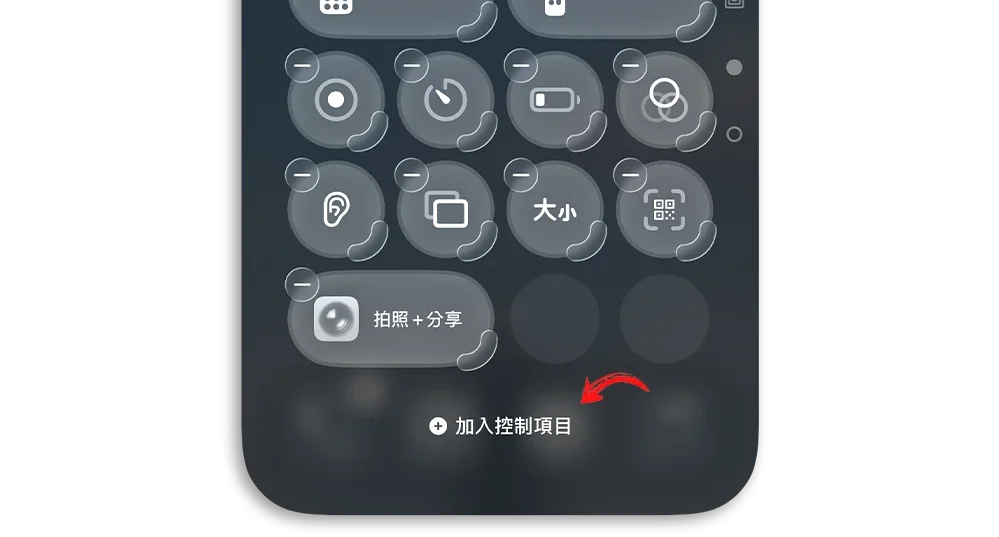
找到「捷徑」點選以後,選擇《靈感相簿》這個捷徑並加入。
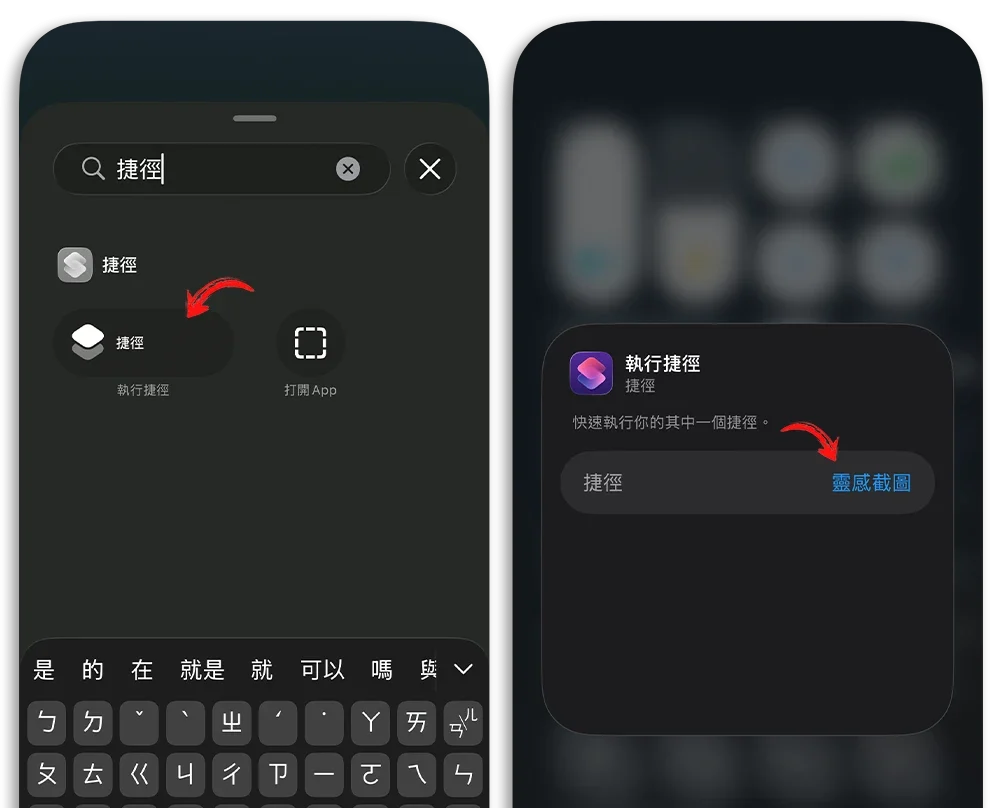
要截圖的時候下拉叫出控制中心,點一下這個《靈感相簿》的按鈕以後,會有 2 秒的時間讓你把控制中心滑開,2 秒後就會執行截圖的動作,並且自動把截圖存到你所設定好的相簿裡。
|
捷徑下載 《靈感截圖》捷徑下載:請點此 |
進階技巧:不同相簿、不同截圖按鈕
我後來還想到另一個進階的使用技巧,就是你可以創造不同的相簿,然後製作多個「靈感截圖」捷徑,每一個捷徑都對應一個相簿,這樣截圖後就可以直接存進不同類別的相簿。
例如我可以製作:
- 「工作截圖」的捷徑和「工作有關」的相簿;
- 「旅遊截圖」的捷徑和「旅遊相關」的相簿;
- 「心靈雞湯」的捷徑和「心靈雞湯」的相簿;
當我看到和工作有關的內容,我就點選「工作截圖」捷徑按鈕存進「工作有關」的相簿裡;如果看到和旅遊有關的內容,就點選「旅遊截圖」的捷徑按鈕存進「旅遊相關」的相簿….依此類推。
這樣在截圖的當下就可以順便做分類,非常方便。
總結
這個靈感相簿捷徑其實運作的原理很基本,就是在透過捷徑的方式執行截圖的動作,然後在截圖後自動幫你把最新的截圖加入到指定相簿中,這樣無論是日後要回去找曾經存過的靈感,或者是要整理相簿的時候,都可以很快速地照到這些截圖照片,是一個很好用而且又簡單的捷徑。
延伸閱讀》
Apple 官方釋出「記住這一刻」捷徑!一秒記下靈感並隨時回顧
iPhone 捷徑幫你省流量!在 Wi-Fi 與行動網路間自動切換
iPhone 不開相機也能快速拍照!方便搜證、自保的捷徑分享
5 個有趣實用的 iPhone 內建捷徑分享,免設定、加入就能直接用
YouTube 影片下載捷徑:一鍵保存 YT 影音還能轉 MP3
iPhone NFC 感應 x 自動化捷徑教學!手機靠近就幫你完成各種複雜操作
如果想知道更多關於 Apple 的消息、教學、小技巧或是科技新知,一定要點擊以下任一 LOGO,追蹤我們的 Facebook 粉絲團、訂閱 IG、YouTube 以及 Telegram。