


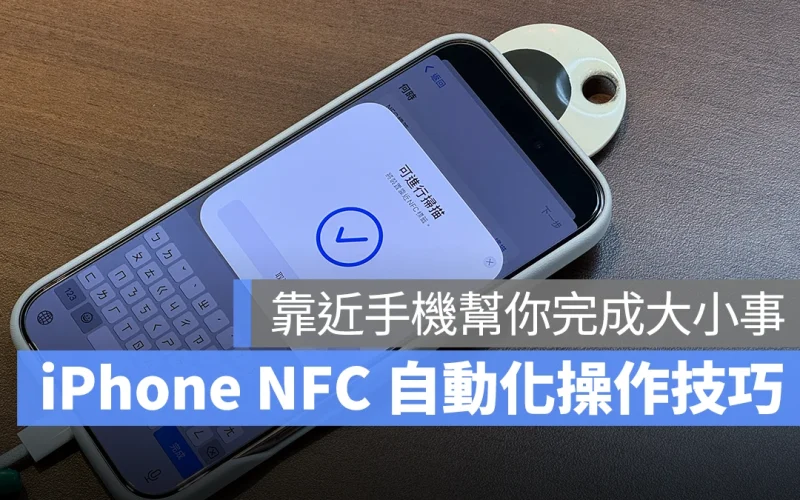
iPhone 捷徑中有個「自動化操作」功能,只要觸發特定條件就會幫你執行一系列的複雜操作;而可設定的觸發條件中就包含了「NFC 感應」,也就是說只要搭配「NFC 標籤」或「NFC 貼紙」使用,你就能製作屬於自己的 NFC 自動化操作,手機靠近即可迅速完成各項作業。
我個人是已經用了 iPhone NFC 自動化操作很長一段時間,真的超級方便,一些使用情境包括:
- 回到家感應 NFC 標籤,智慧家電自動開燈、設定空調。
- 上車時感應 NFC 標籤,手機自動啟用測速 App 與播放音樂。
- 到家或到公司感應 NFC 標籤,自動傳訊息給家人報平安。
本篇文章就把這個實用的 iPhone NFC 自動化操作小技巧分享給你。
iPhone NFC 感應自動化操作:事前準備
必須是 iPhone XS 以上機型、且安裝 iOS 13 以上系統
使用 iPhone NFC 感應自動化操作前,請先確定自己的 iPhone 符合機型限制且安裝 iOS 13 以上系統;至少要 iPhone XS 以上的機型才可用 NFC 感應功能。
- iPhone XS 系列
- iPhone XR
- iPhone 11 系列
- iPhone 12 系列
- iPhone 13 系列
- iPhone 14 系列
- iPhone 15 系列
- iPhone 16 系列
- iPhone SE(第二代)
- iPhone SE(第三代)
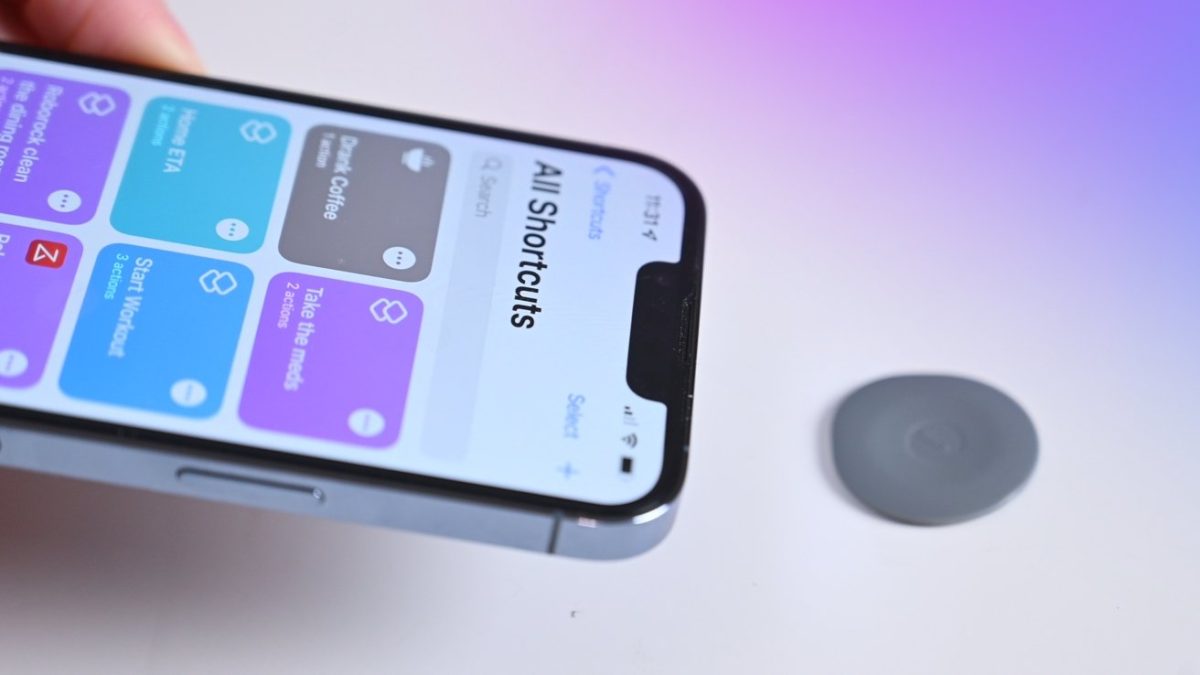
準備 NFC 感應物品(悠遊卡、NFC 標籤、門禁磁扣等)
再來就是要準備可進行 NFC 感應的物品,最簡單可以用手邊現有的「悠遊卡」、「一卡通」、「門禁感應磁扣」、「AirTag」當成感應媒介。
iPhone NFC 感應自動化操作:設定教學
我這邊就用最容易取得的悠遊卡來示範。
在 iPhone 上打開「捷徑」,工具列選擇「自動化」並新增一個自動化操作,選擇「NFC」。

然後點擊「掃描」,把 NFC 標籤、NFC 貼紙或是悠遊卡靠近 iPhone 上緣接近相機的位置;若有順利偵測,iPhone 會震動、跳出感應成功的畫面。

NFC 感應完成後給它取一個名字,下方選擇「立即執行」;而「執行時通知」可開可不開,但我建議關閉,操作起來會更無感流暢。

接著來到下一步,算是最重要的環節「設定你想要執行哪些操作」。
在這邊可以直接綁定既有的捷徑功能,或是點擊「新增空白的自動化操作」現寫出一套指令;這邊我用「NFC 感應後自動傳訊息報平安」為例。
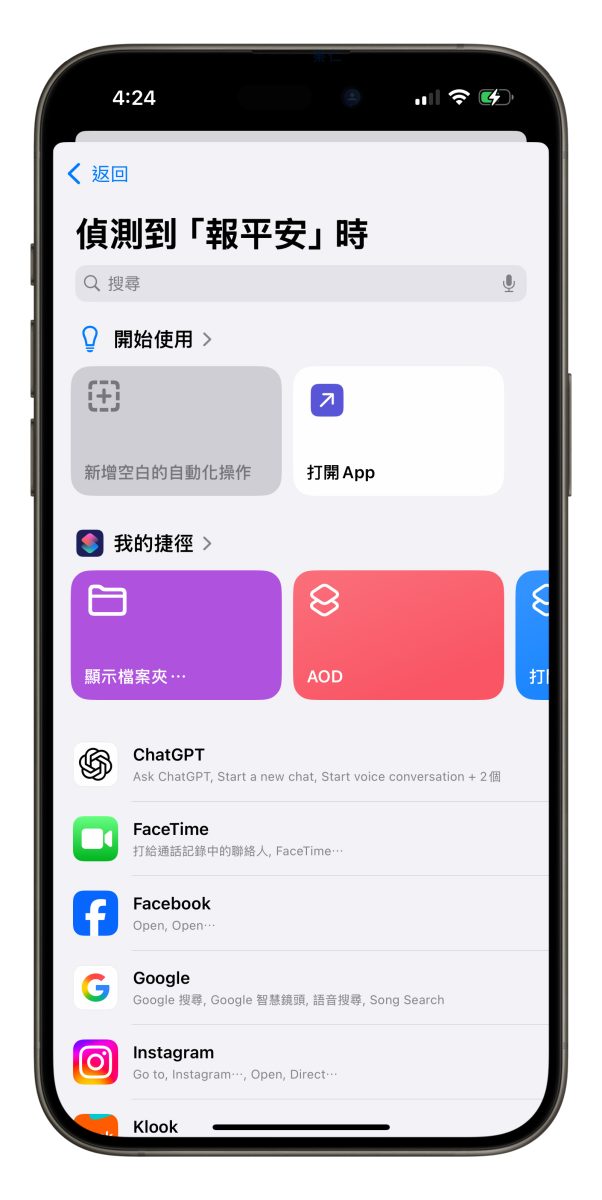
選擇「LINE 傳送訊息指令」> 把訊息內容輸入好、選擇要傳送的對象;最後點擊完成,這個 NFC 感應自動化操作功能就做好囉。
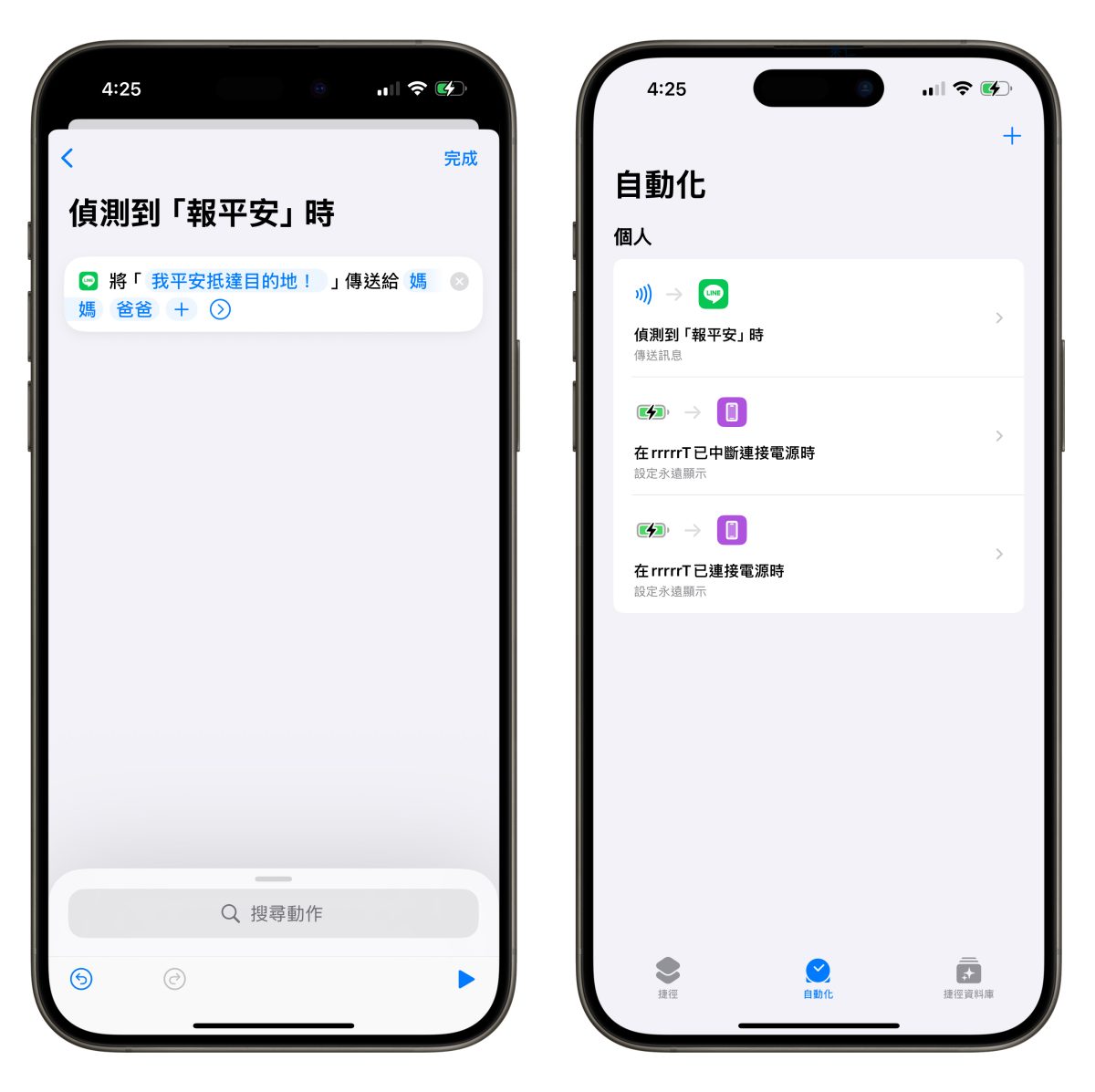
最後測試一下,只要 iPhone 感應到 NFC 標籤就立刻傳訊息給對方報名安,確定 NFC 感應自動化捷徑可以正常運作就大功告成囉。也請大家注意,手機必須在螢幕有亮的狀態下才能感應 NFC;若掃描不成功的話,可以多嘗試不同的角度。

iPhone NFC 感應自動化操作總結
延伸閱讀》
如果想知道更多關於 Apple 的消息、教學、小技巧或是科技新知,一定要點擊以下任一 LOGO,追蹤我們的 Facebook 粉絲團、訂閱 IG、YouTube 以及 Telegram。





