
蘋果官方不久前少見的分享了一個捷徑,讓大家可以隨時隨地記下靈感、想法,並且在需要的時候快速回顧。
蘋果之所以會推出這個捷徑,主要是讓行動不方便的人,透過截圖 + 備忘錄 + 快速啟動的方式,把當下的畫面、心中的想法記錄下來。
蘋果「記住這一刻」捷徑教學
蘋果提供的捷徑內容是英文版,我們幫大家翻譯成中文內容,有興趣的話可以點擊下載。
|
「記住這一刻」 捷徑腳本下載:請點此 |
步驟一:先截圖
使用方式其實很簡單,點一下「記住這一刻」的捷徑(下面教大家怎麼放在其他地方快速啟動)。
然後選擇「記錄」這個功能,之後捷徑會提醒你,「在五秒內會針對畫面進行截圖」。同時,你也可以複製特定一段文字,到時候也會把這段文字保存起來。

如果你想要保存的靈感不是在螢幕畫面上,也可以這個時候開啟相機,然後對準你有靈感的內容,讓捷徑截取相機的觀景窗也可以。
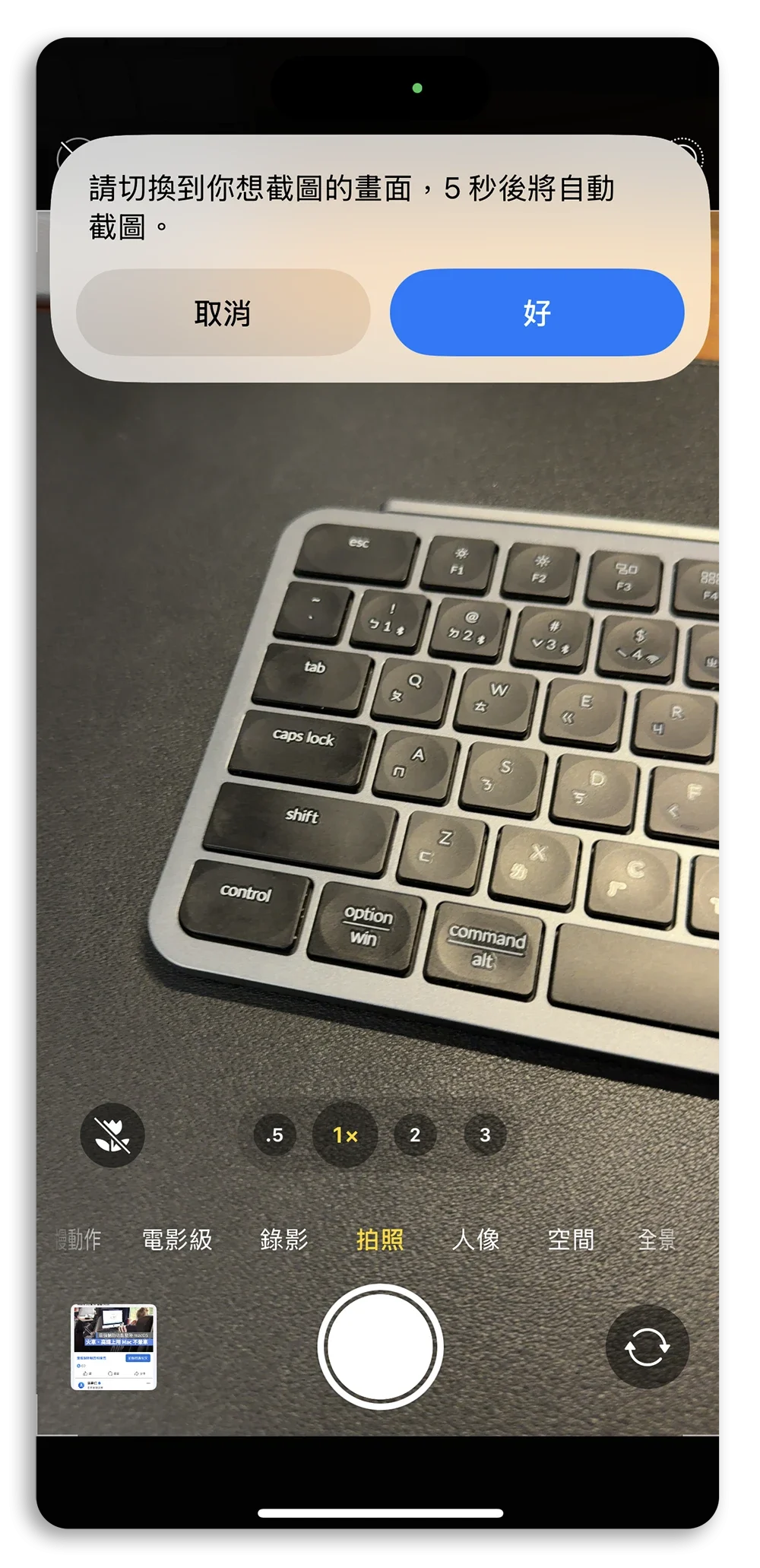
步驟二:提供你的想法
接著系統會問你現在正在做什麼、有什麼打算。主要是幫助你回顧這個靈感時,可以更快知道當初為什麼要記錄這件事情。
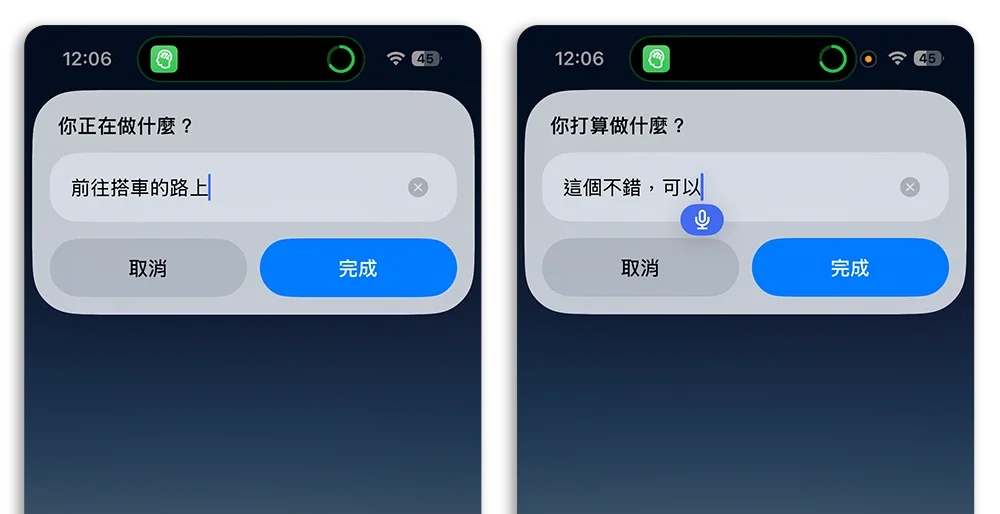
步驟三:截取行事曆內容
接著會去查詢你的行事曆,如果接下來的 1 個小時有任何行程,就會把這個行程抓出來。
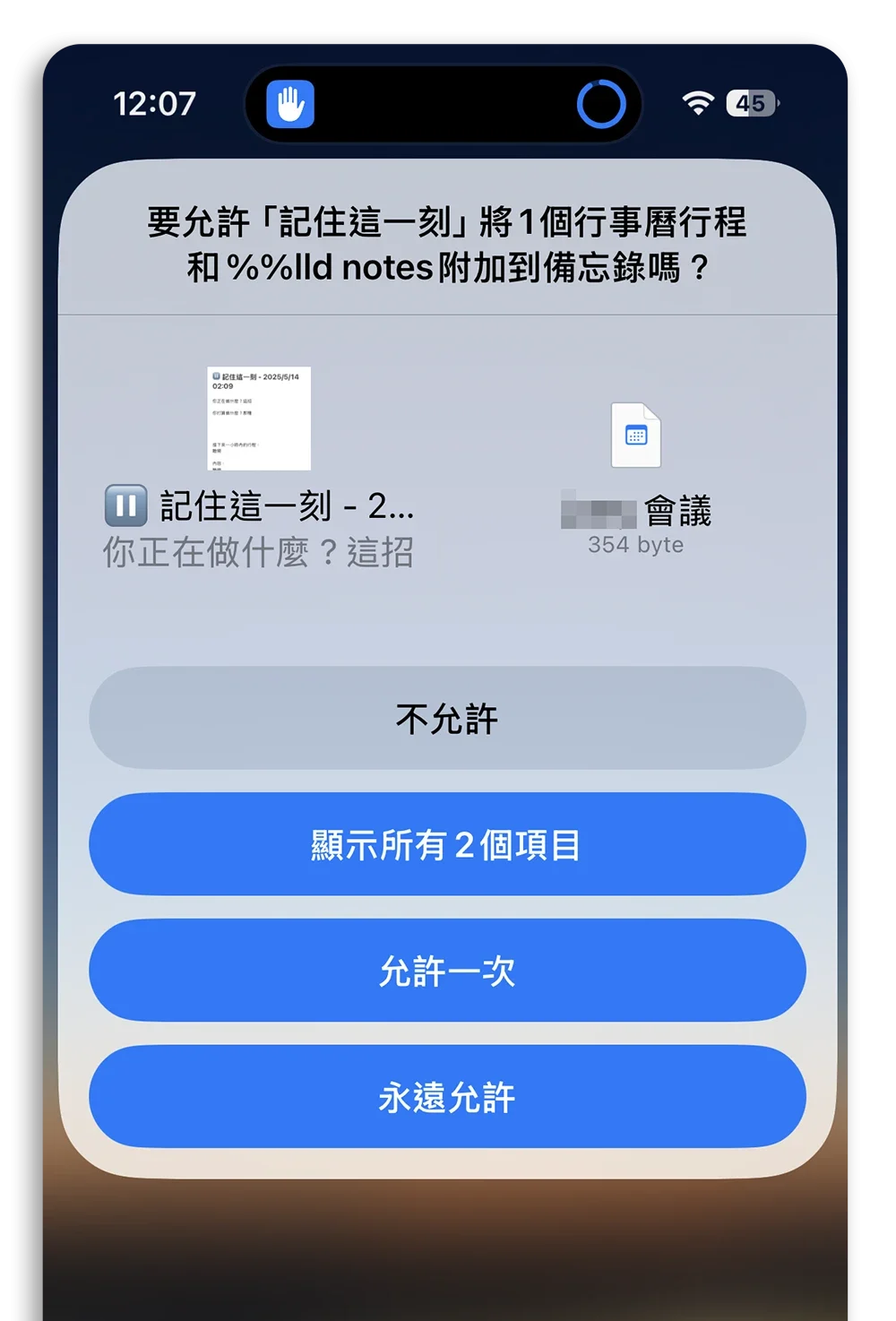
步驟四:將以上資料記錄到備忘錄
接著捷徑會幫你把上面記錄的這些事情,全部貼到「備忘錄」內的「記住這一刻」記事本中。
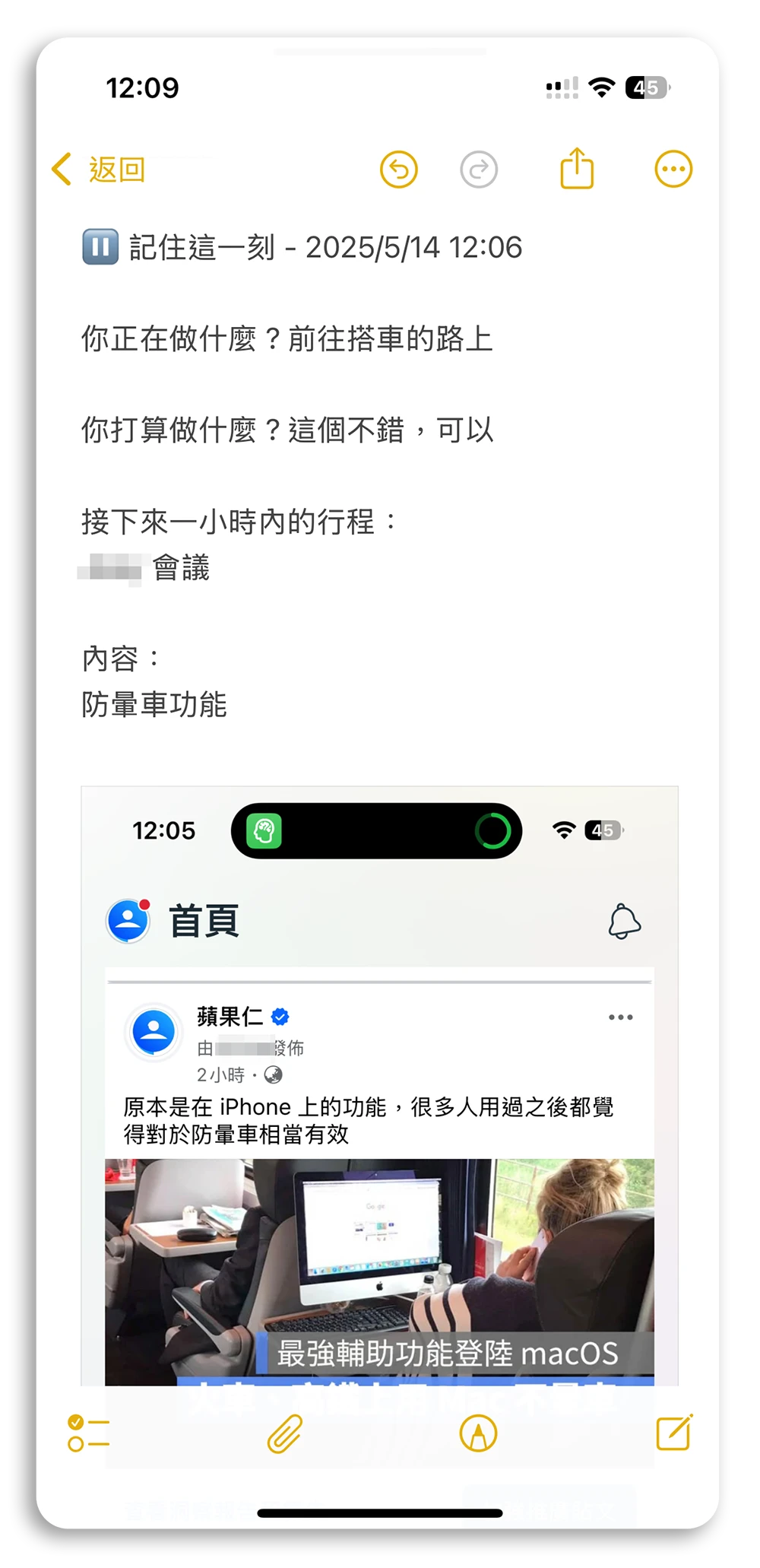
查看「記住這一刻」結果
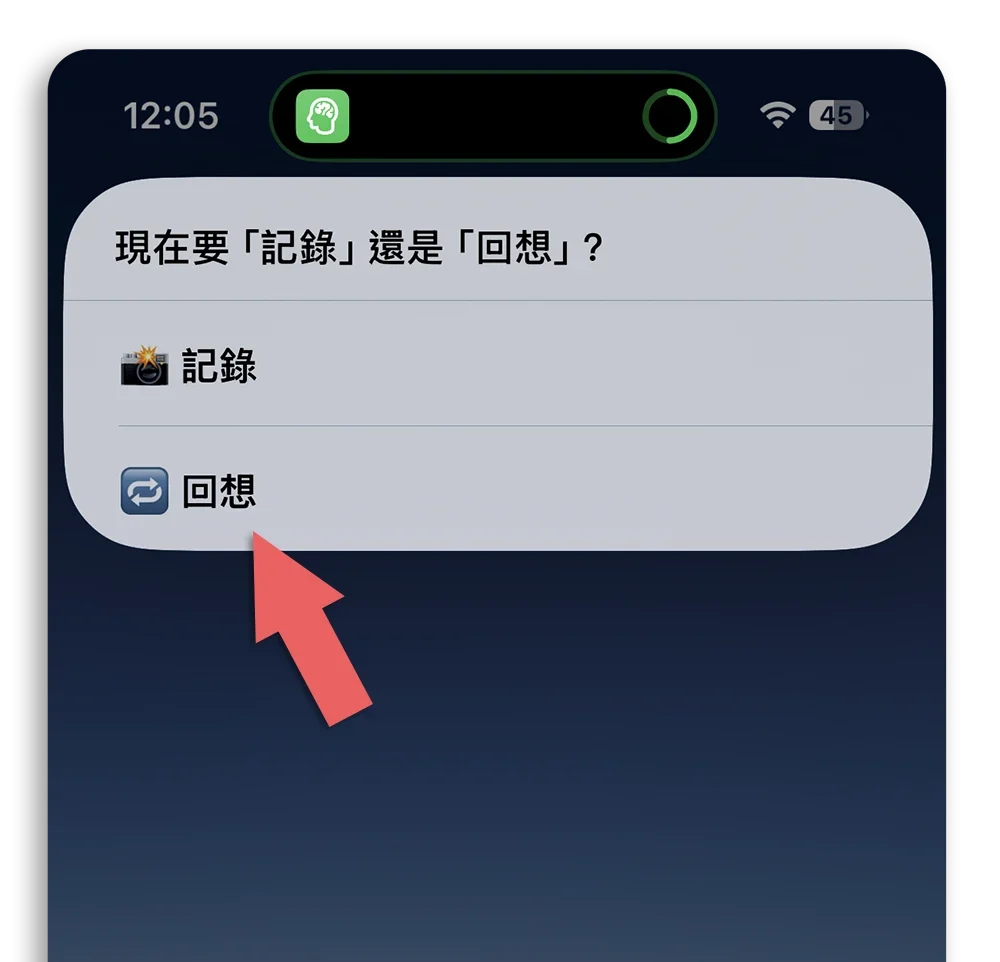
點一下「記住這一刻」捷徑,選擇「回想」這個功能。系統就會幫你開啟備忘錄的「記住這一刻」記事本,查看當時的截圖、紀錄靈感…等內容。
快速啟動「記住這一刻」捷徑
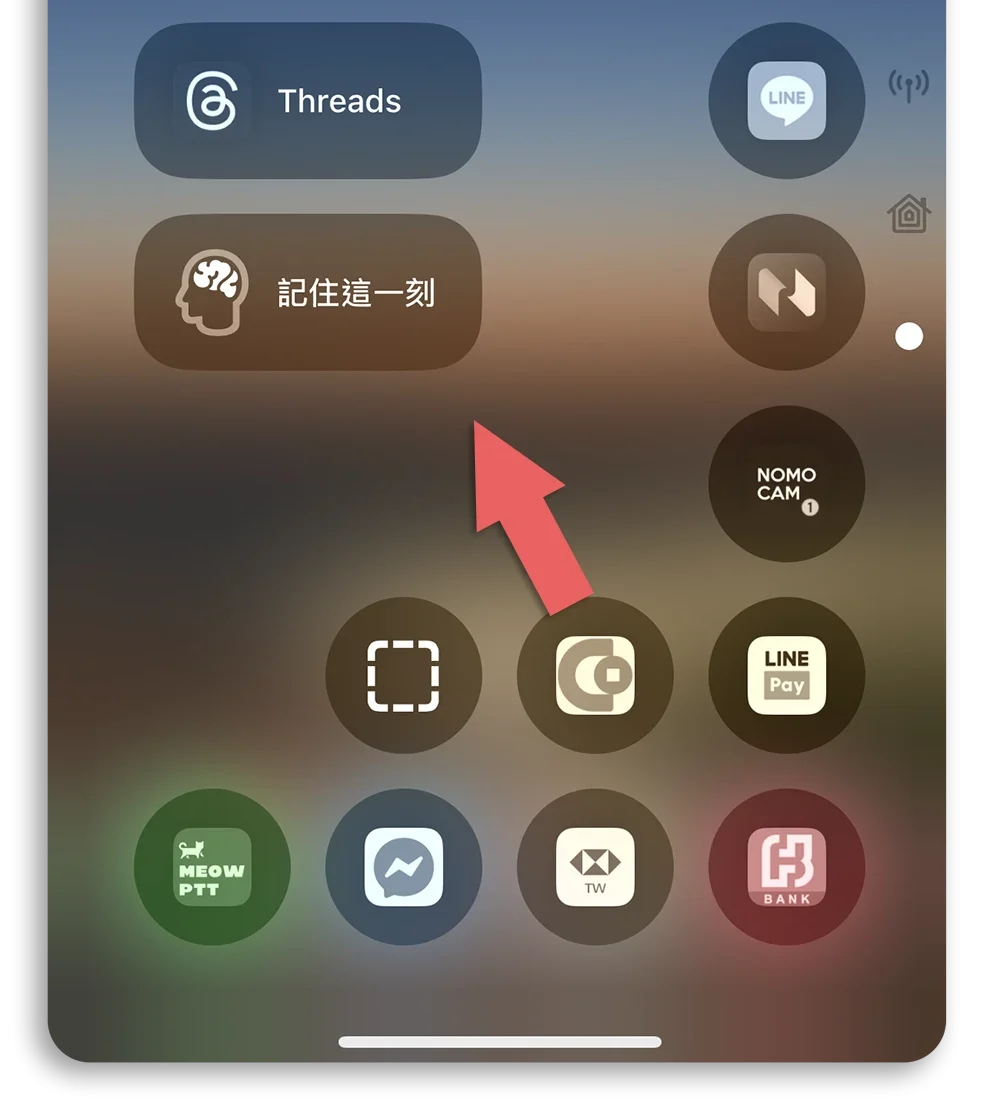
如果每次都要開啟捷徑 App 來執行的話相對來說比較麻煩,你可以把「記住這一刻」捷徑腳本加入到主畫面、控制中心、鎖定畫面…等地方,甚至經常使用的情況下,也可以設定為動作按鈕,可以更快的存取「記住這一刻」捷徑腳本。
|
延伸閱讀 |
雖然說蘋果推出這項功能的原意,是為了方便行動不便、打字不便的人可以快速紀錄生活,但是對於一般的我們來說,也可以用來保存突然出現的靈感,我覺得是也是相當不錯的一個使用方式。
延伸閱讀》