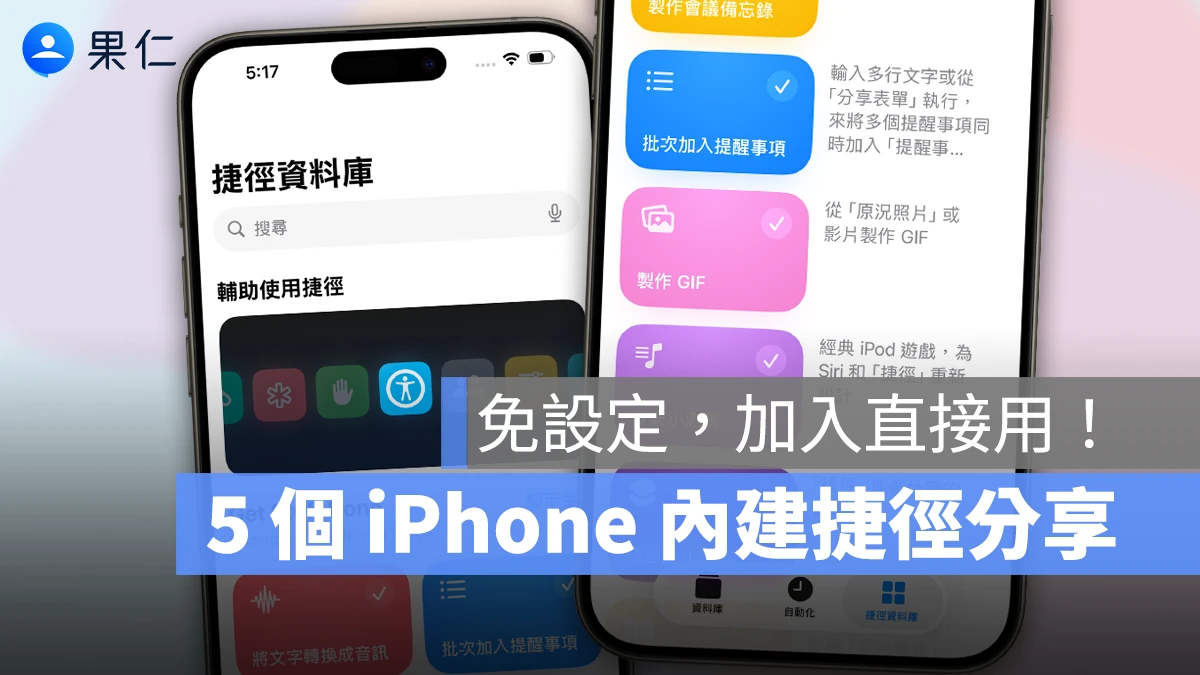
iPhone 捷徑的取得方式除了 DIY 製作或上網搜尋外,你知道系統中其實也有內建多組有趣實用的捷徑嗎?本篇文章就來跟你分享 5 個好用的 iPhone 內建捷徑,無需設定、加入即可執行,就來看看蘋果為你準備了哪些有趣捷徑。
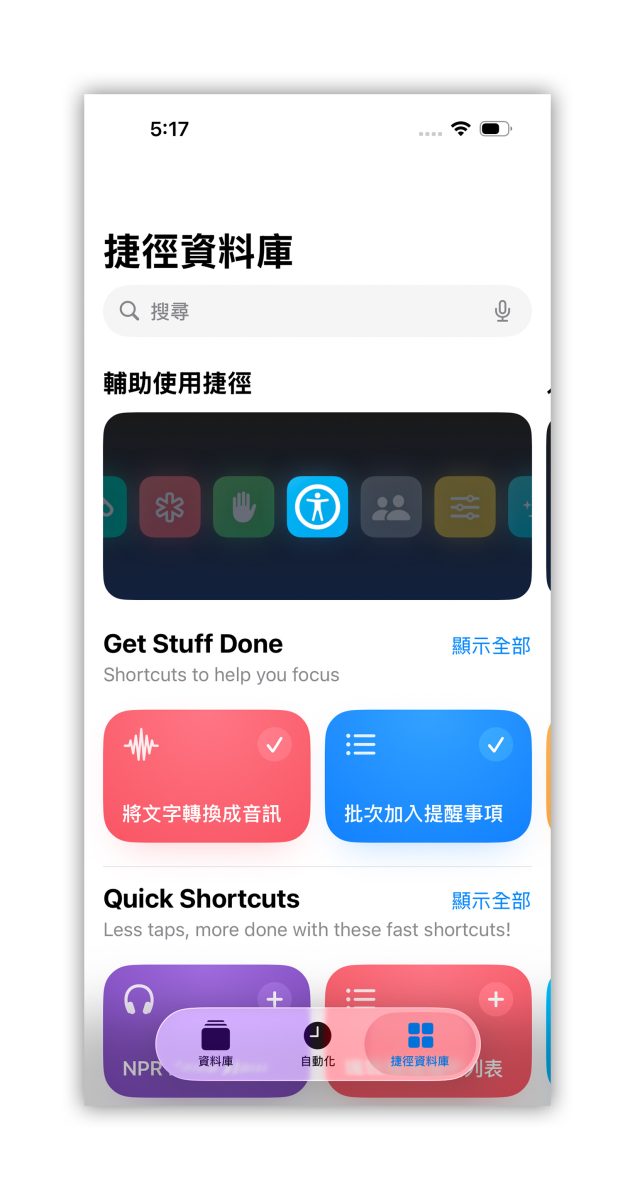
iPhone 捷徑資料庫
本篇文章要介紹的 5 個捷徑都來自捷徑 App 中的「捷徑資料庫」,這邊有收錄許多各種不同類型的捷徑,而且蘋果都已經幫你寫好指令內容了,加入捷徑就能直接使用;所以我下面就不特別分享捷徑連結,大家可以直接到捷徑資料庫中搜尋使用。
同時也很推薦你可以自己探索一下其他內建捷徑,說不定會找到符合你日常需求的工具。
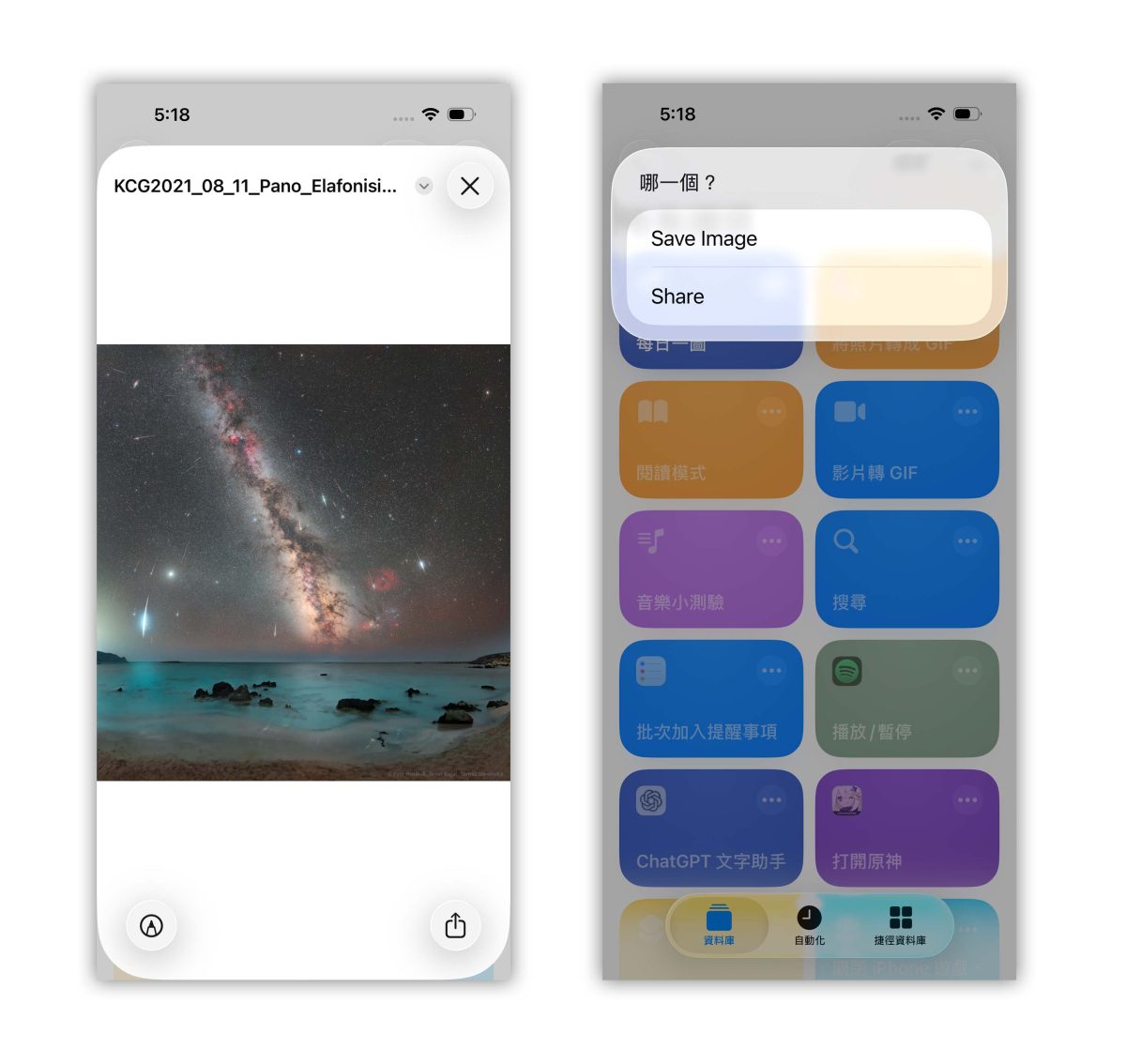
1. 每日一圖
首先要介紹的是「每日一圖」,執行捷徑時系統會給你一張由美國太空總署(NASA)分享的每日天文圖;這些照片說實話都還蠻驚艷的,所以才會想推薦大家看看,也可以選擇要分享或是保存圖片。
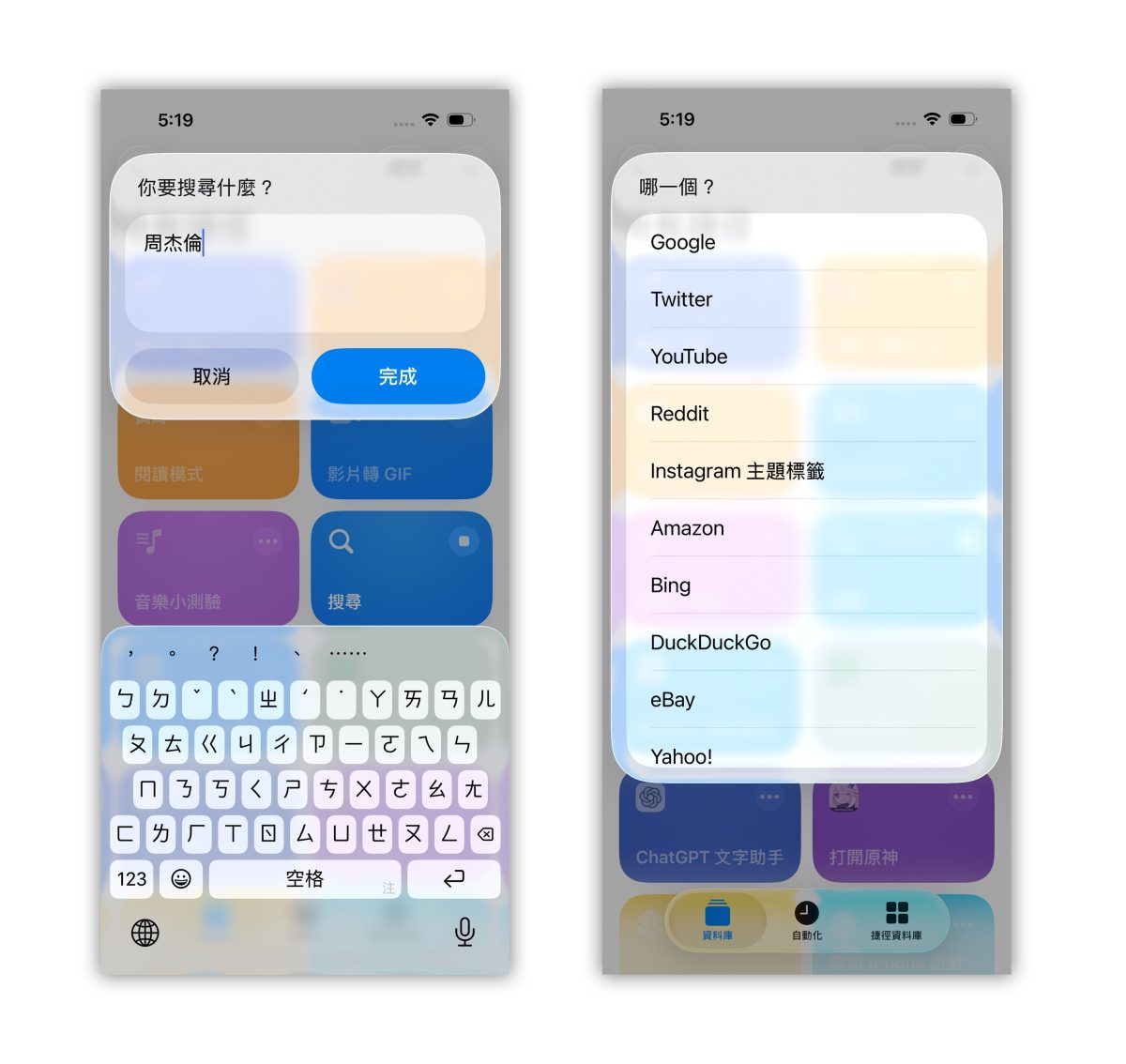
2. 多平台搜尋
3. 製作 GIF
再來推薦兩個製作 GIF 的捷徑:「將照片轉成 GIF」、「影片轉 GIF」。
將照片轉成 GIF
「將照片轉成 GIF」可用在把多張照片合併成為 GIF、或把原況照片轉換成 GIF;使用前記得編輯捷徑,點擊「從影像製作 GIF」這條指令的小箭頭,可以設定每張照片顯示的秒數。
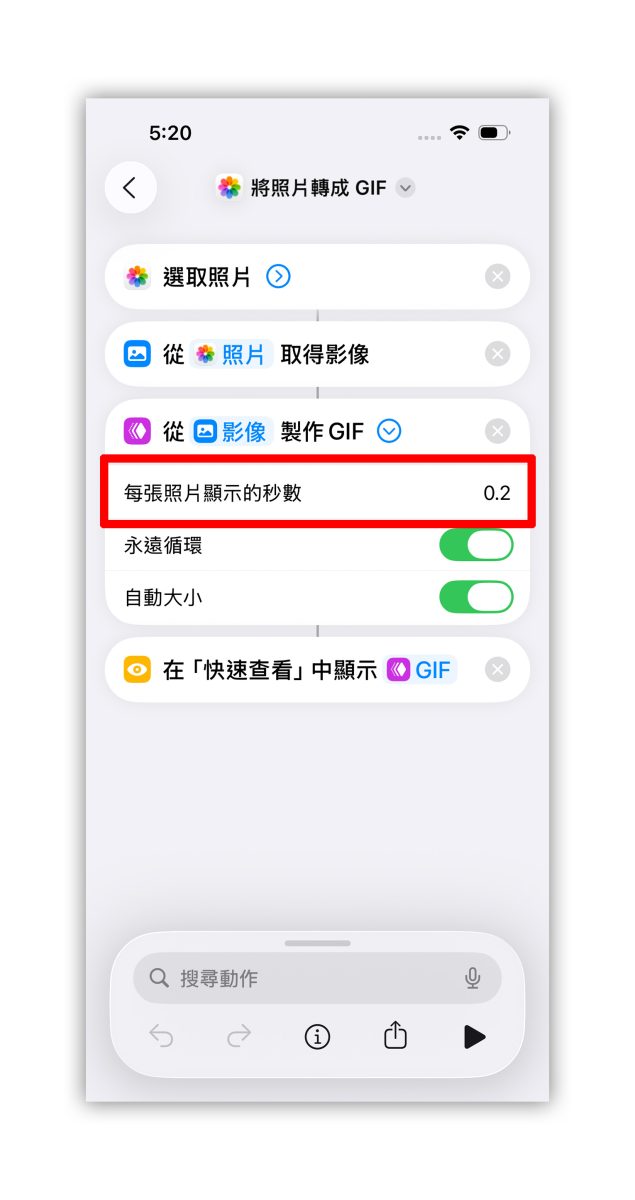
執行捷徑時選擇要製作成 GIF 的照片,系統就會自動把照片組合成 GIF 檔,覺得 ok 可以再點擊分享鍵來儲存 GIF。

影片轉 GIF
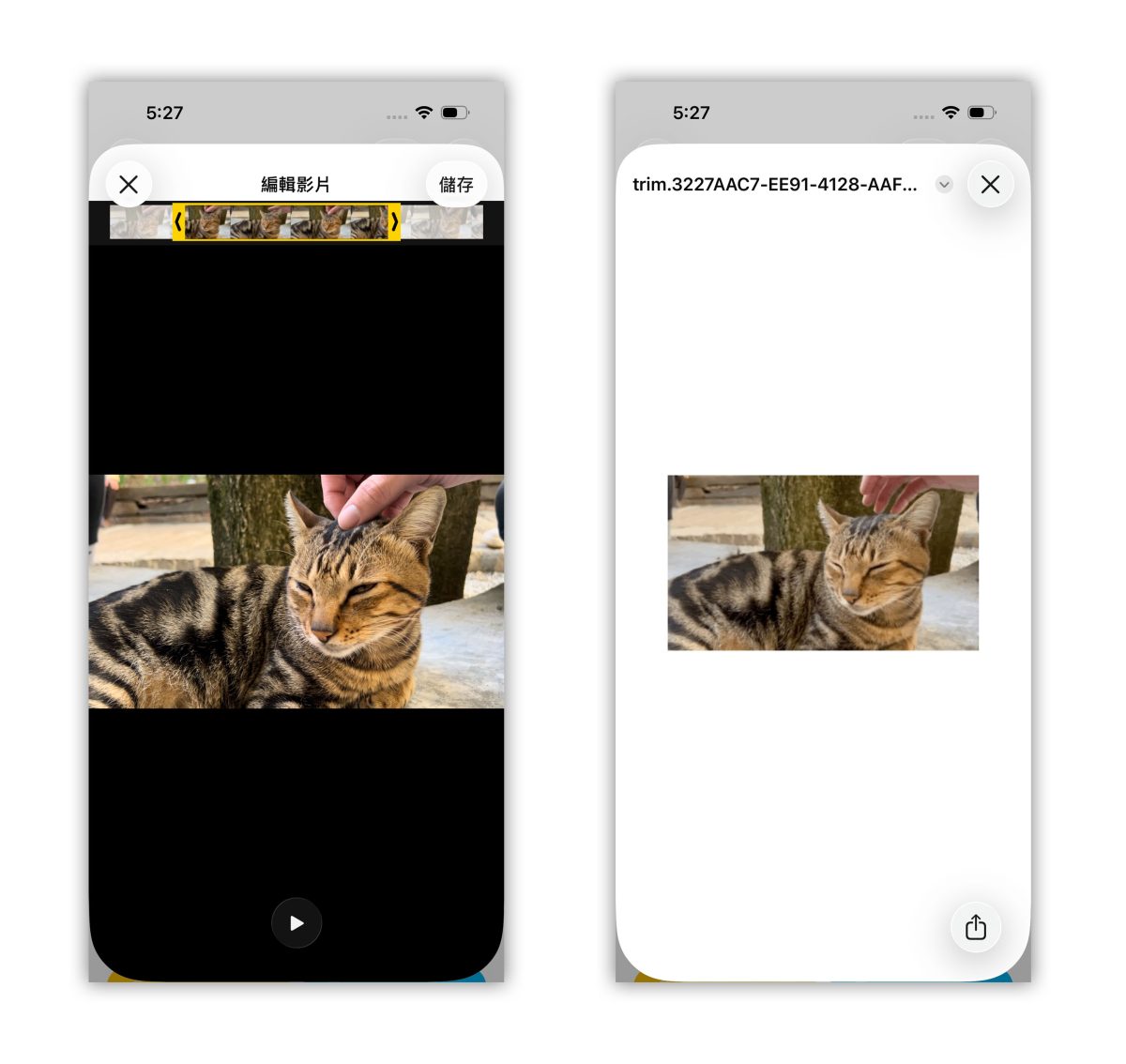
「影片轉 GIF」顧名思義就是把影片製作成 GIF,執行捷徑時選擇要做成 GIF 的影片,然後裁剪影片段落;稍微等一下就能看到影片的 GIF 囉,一樣覺得 ok 可以再點擊分享鍵來儲存 GIF,方便你日後使用。
4. 音樂小測驗
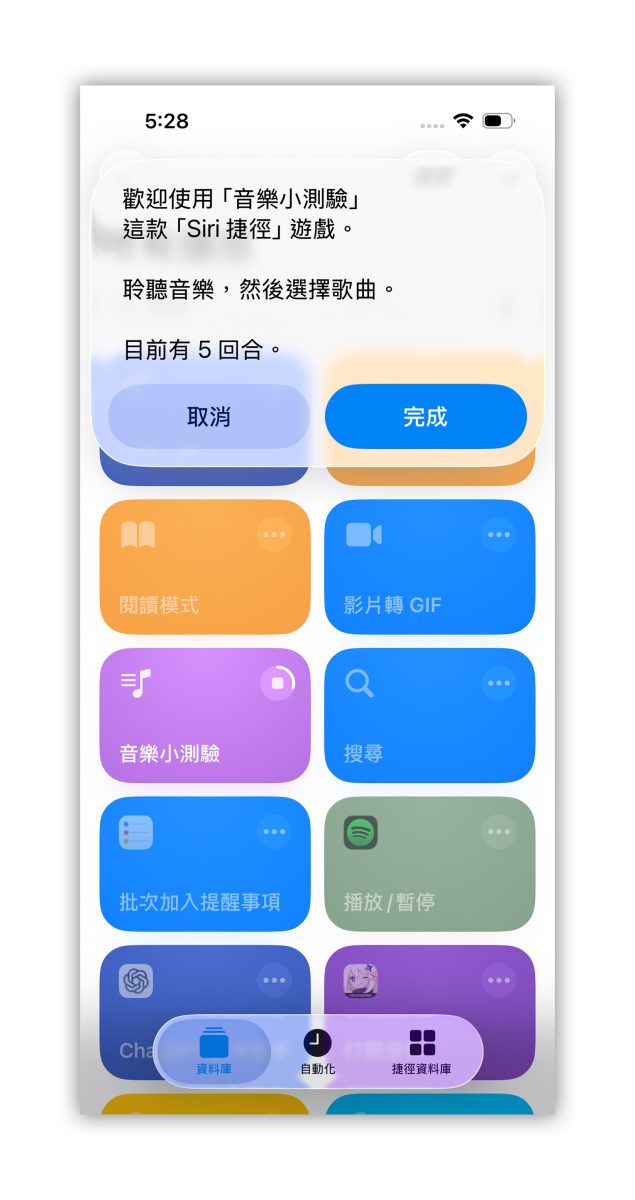
iPod 上經典的「Music Quiz」音樂問答遊戲,蘋果也透過內建捷徑完美還原;這個「音樂小測驗」捷徑執行時會透過 Apple Music 隨機播放一小段音樂,然後會問你是哪一首歌曲,總共 5 個回合。
有興趣可以挑戰看看,不過因為是透過 Apple Music 播放,因此必須訂閱 Apple Music 才能用。
5. 各類計時器
iPhone 內建捷徑中還有幾個蠻有趣的「計時器」,像是「泡茶計時器」、「刷牙計時器」、「洗手計時器」。
泡茶計時器
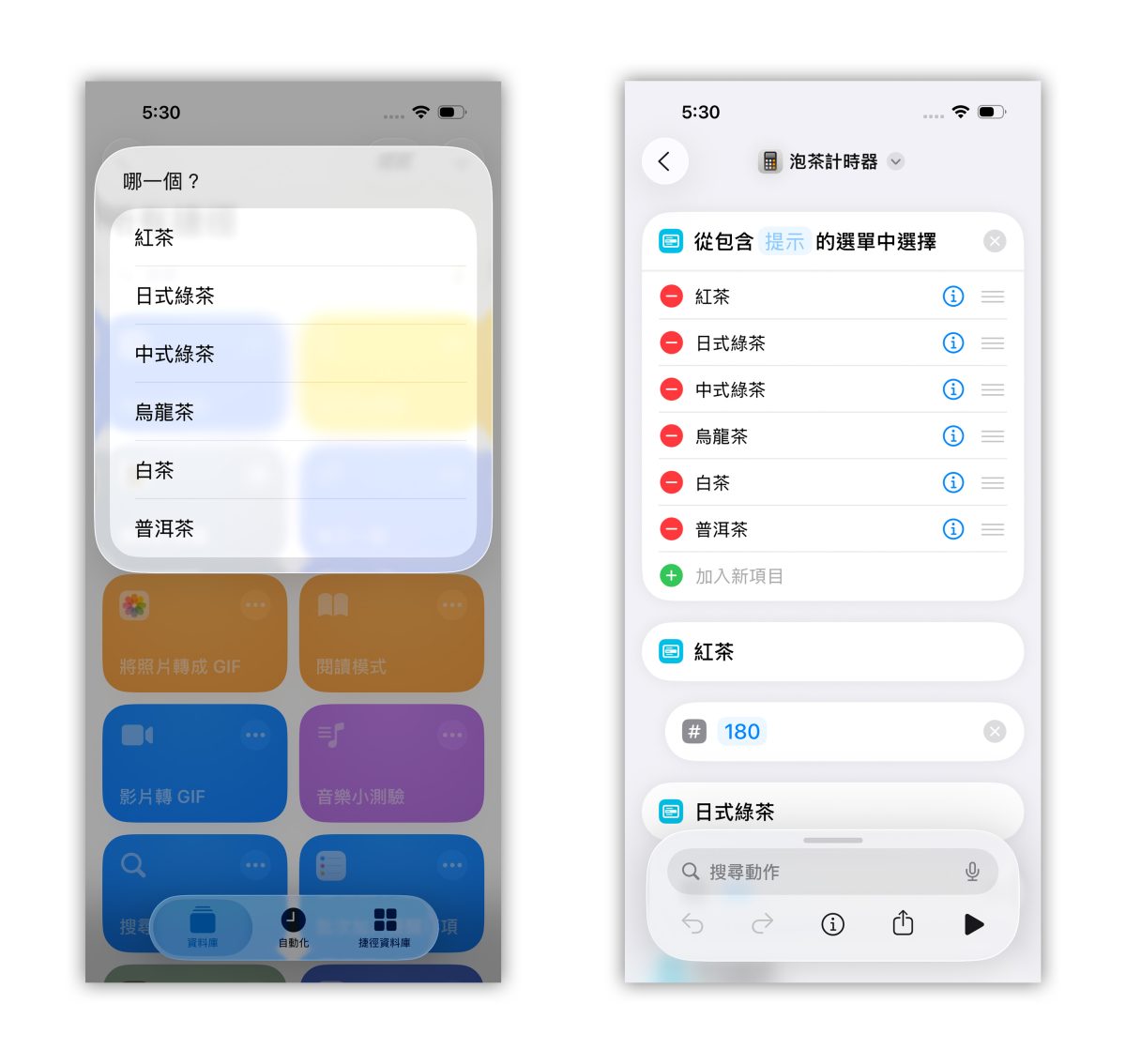
「泡茶計時器」預設提供 6 種不同茶類的計時器,選好就會開始倒數計時,這就是茶葉需要浸泡的時間;倒數計時結束手機會發出震動提醒。
當然也能自己編輯茶種與浸泡時間,輕鬆泡出符合自己口味的好茶。
刷牙計時器
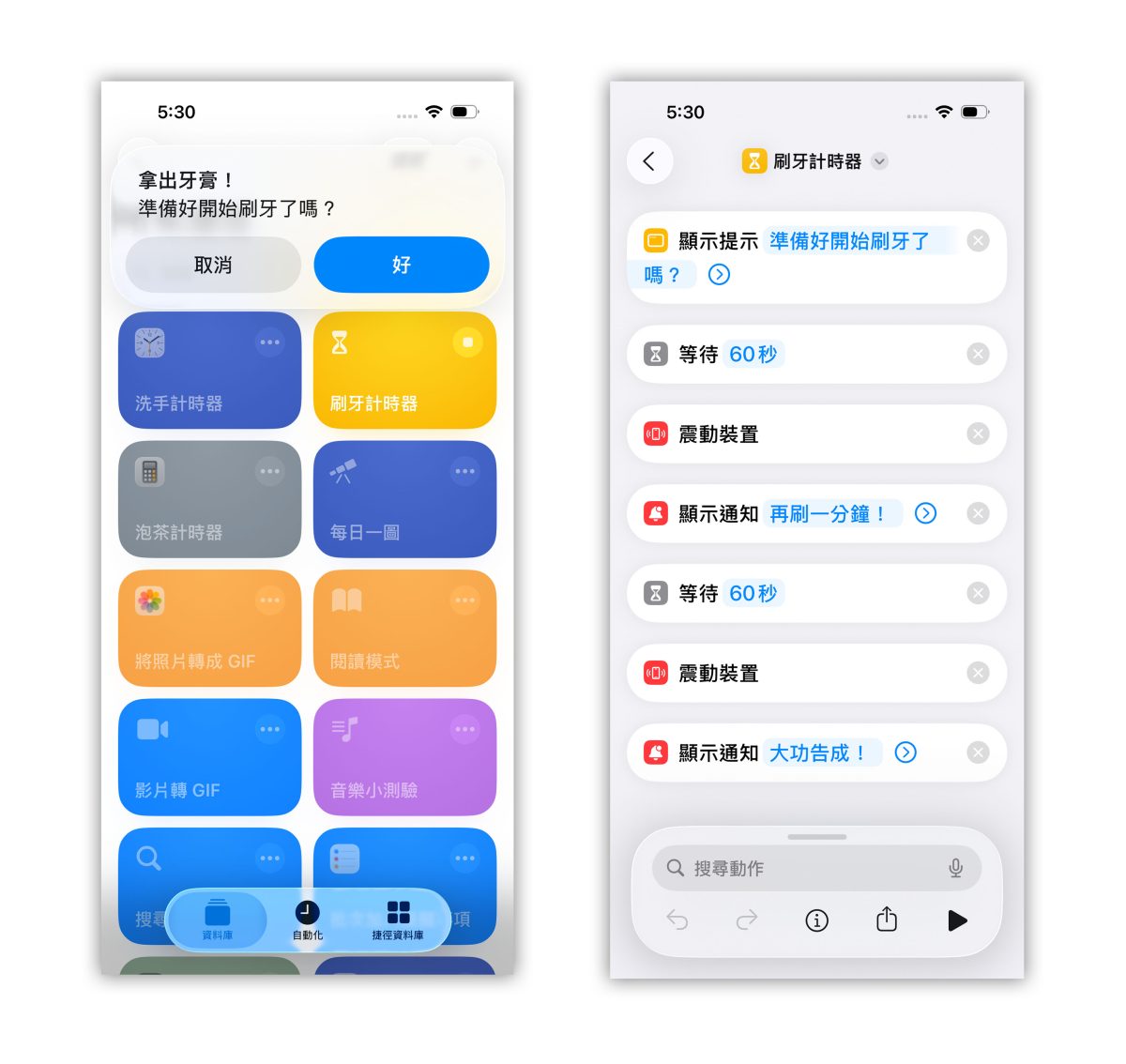
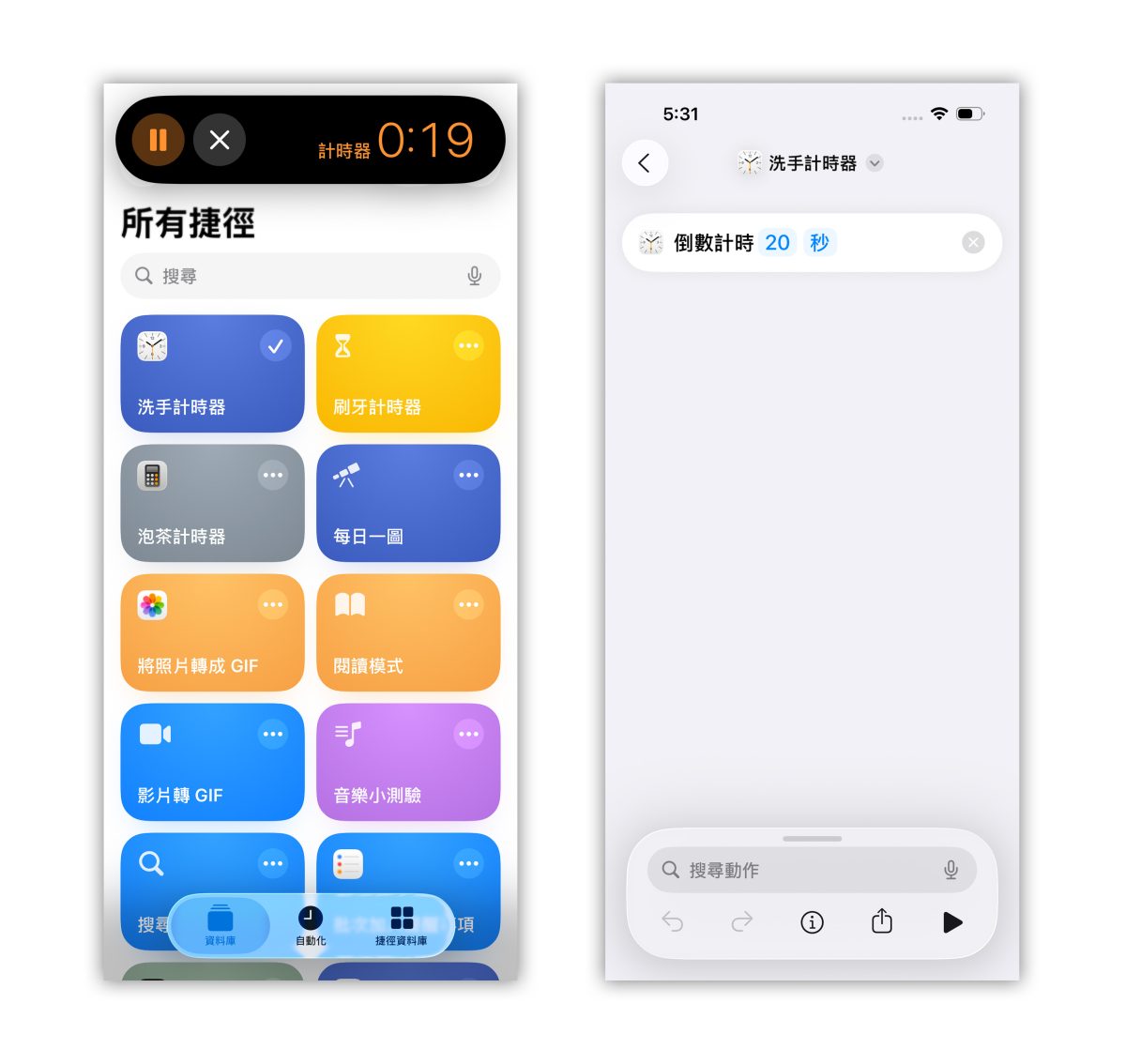
洗手計時器
「洗手計時器」當然就是計算洗手時間,不過預設只有 20 秒,建議把它設定成 40~60 秒才能有效清潔雙手,去除污垢和病菌。
iPhone 內建捷徑分享:總結
以上簡單分享 5 個有趣實用的 iPhone 內建捷徑,歡迎大家嘗試看看;這些內建捷徑原則上都能直接使用,不過也可以稍微調整指令內容,讓捷徑更貼合個人的使用習慣,就交給大家自行探索啦。
延伸閱讀》




如果想知道更多關於 Apple 的消息、教學、小技巧或是科技新知,一定要點擊以下任一 LOGO,追蹤我們的 Facebook 粉絲團、訂閱 IG、YouTube 以及 Telegram。