

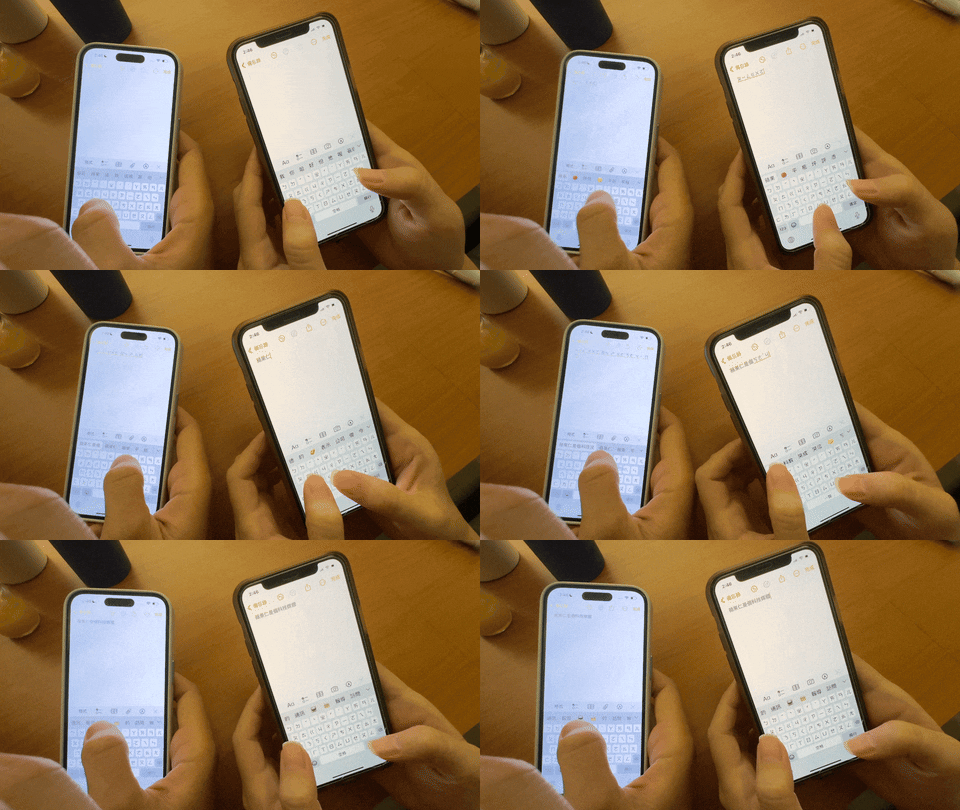
現在打字可以不用一顆一顆按!因為原本僅限於英文或 Gboard 鍵盤才能使用的「滑動輸入」功能在 iPhone 內建的注音輸入法其實也可以用,直接在官方鍵盤上就能享受單手流暢打字的快感。
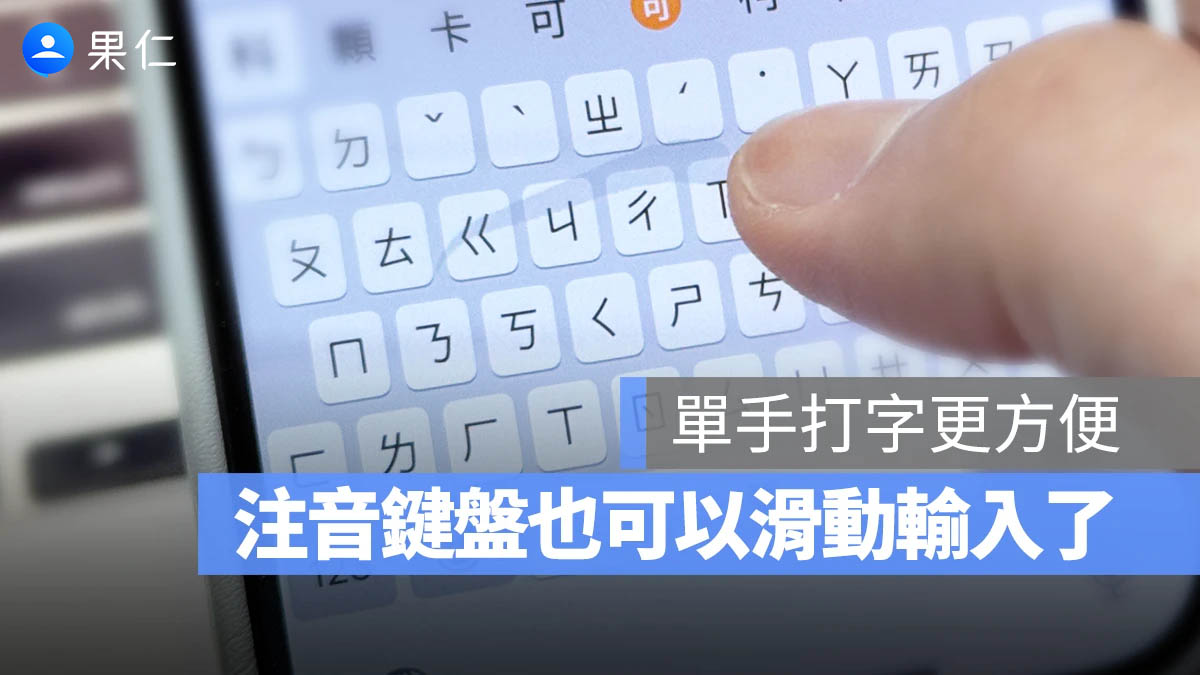
iPhone 內建注音「滑動輸入」怎麼用?
過去我們在 Gboard 鍵盤輸入英文時,手指不需要離開螢幕,只要在字母間連續滑動,系統就會自動感應並組成單字。現在這項邏輯也完整套用到注音輸入法上。
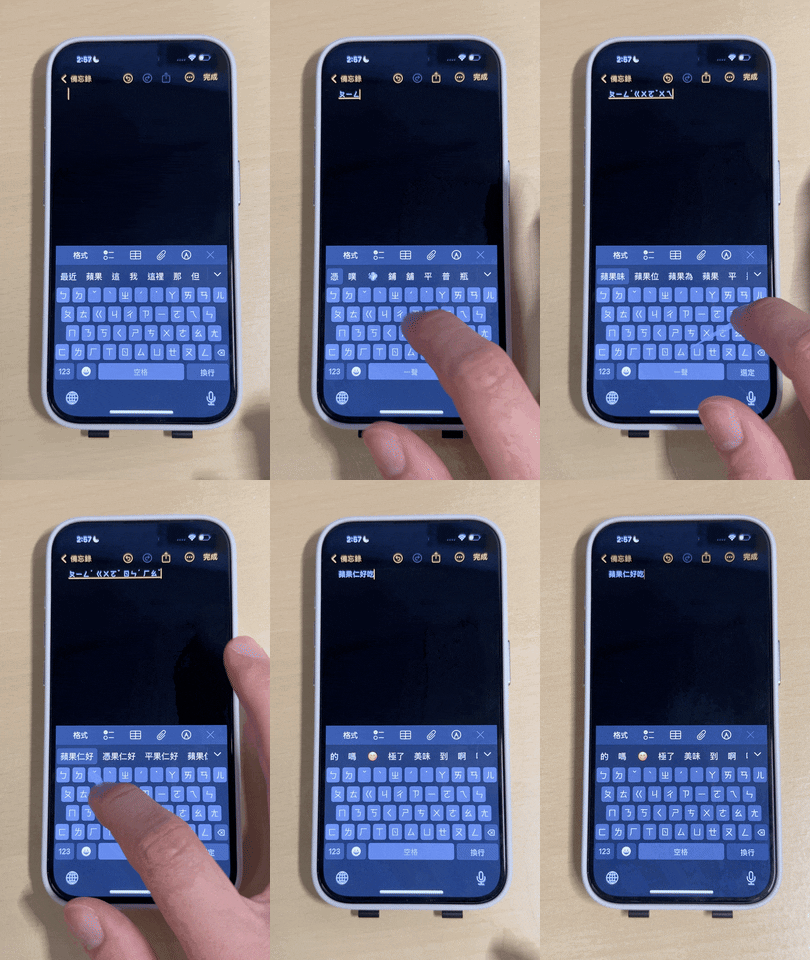
在使用時,你的手指只要在鍵盤上滑過想要輸入的注音符號,系統會自動幫你完成拼音與選字。代表你不需要像以前那樣一格一格精確點擊,只要大致滑過對應的位置,鍵盤就能精準預測你想打的句子。
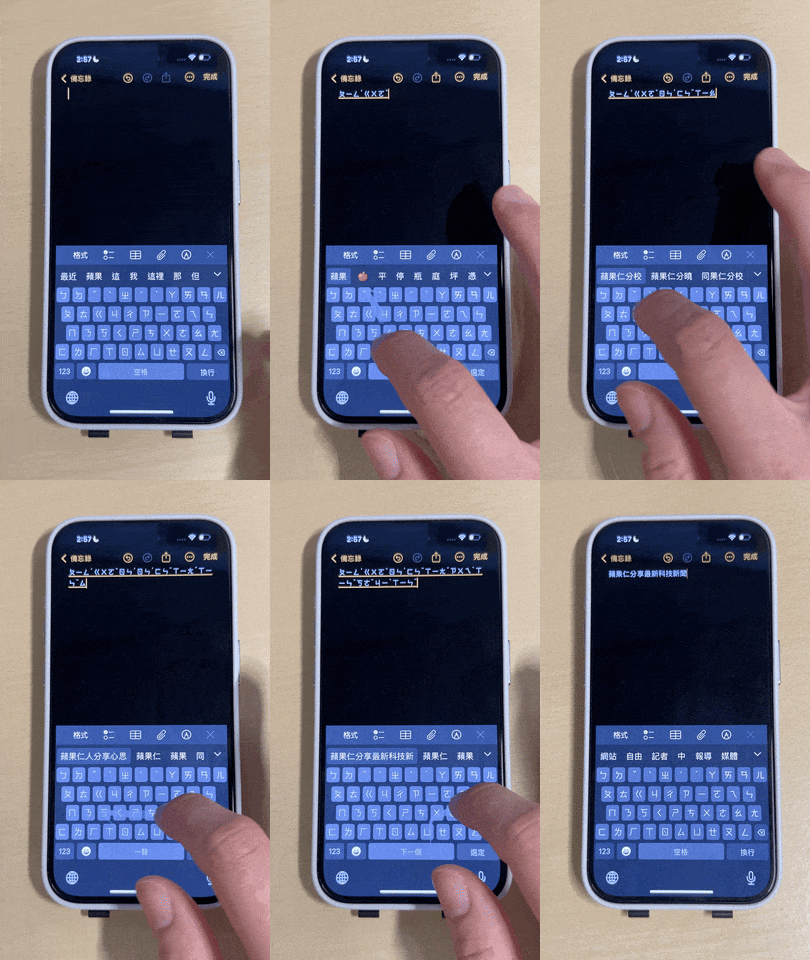
即便是一長串的句子,滑動輸入的精準度也相當高。除非需要輸入標點符號進行斷句,否則手指幾乎可以一直待在螢幕上持續輸入。因此,這對於習慣單手操作手機的使用者來說,是非常方便的打字神器。
iPhone 滑動鍵盤如何開啟?
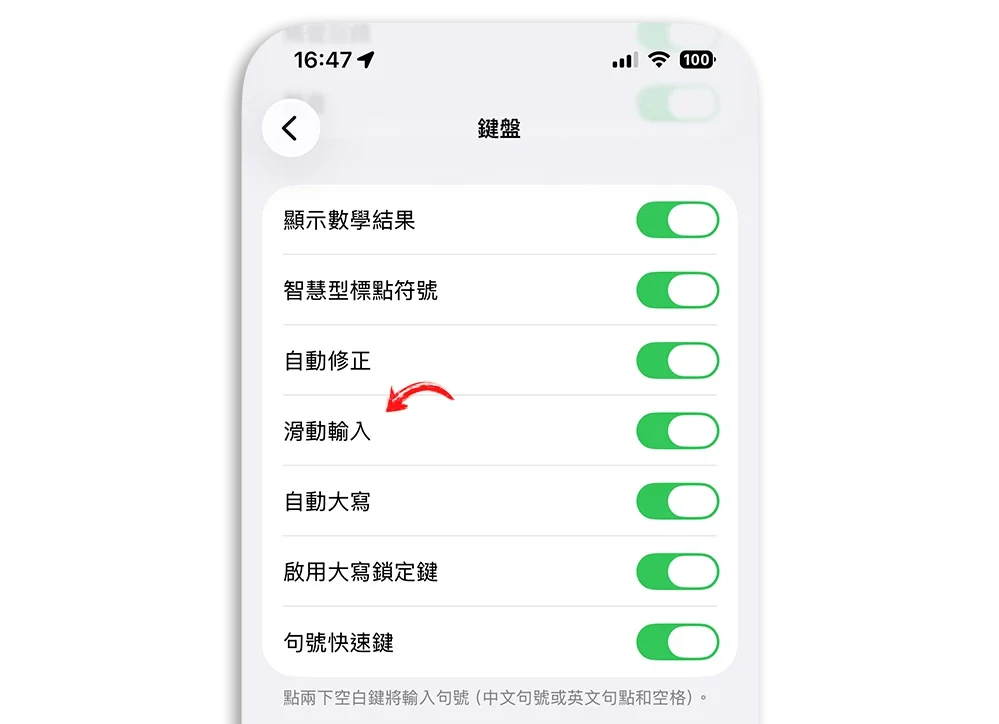
至於開啟的方式,可以從 iOS「設定」 ⇢ 「一般」 ⇢ 「鍵盤」裡面,找到「滑動輸入」的選項,開啟以後就可以使用注音的滑動輸入功能了。
滑動輸入真的比較快嗎?
關於打字速度,這取決於個人的使用習慣。對於習慣「只打聲母(注音開頭)」或打字極快的人來說,滑動輸入可能需要一點適應期。
因為滑動輸入必須完整滑過注音符號與「聲調(幾聲)」,才能選出正確的字;也就是說,如果你的肌肉記憶是習慣縮寫式輸入,滑動輸入反而可能因為滑錯位置或滑過頭而降低速度。但如果你原本就習慣打出完整的注音與聲調,滑動輸入絕對會讓你的打字體驗更上一層樓。
讓按鍵更大更好按的注音「對齊」功能
除了滑動輸入,iPhone 的注音鍵盤從 iOS 18 開始也多了一個「對齊」的排列選項。開啟後,注音按鍵會從原本錯落的佈局改為一顆一顆整齊對齊的格子狀。
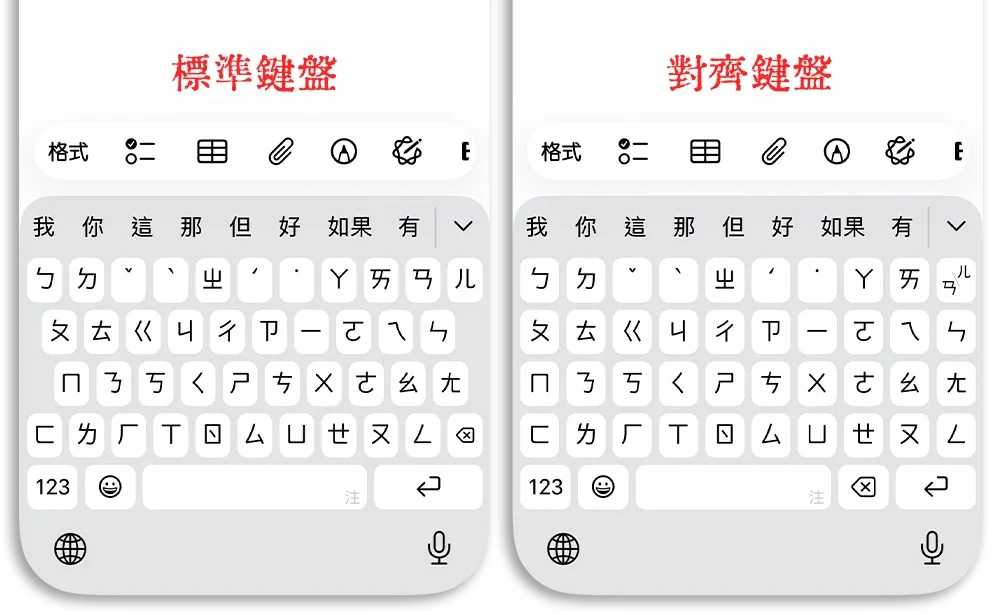
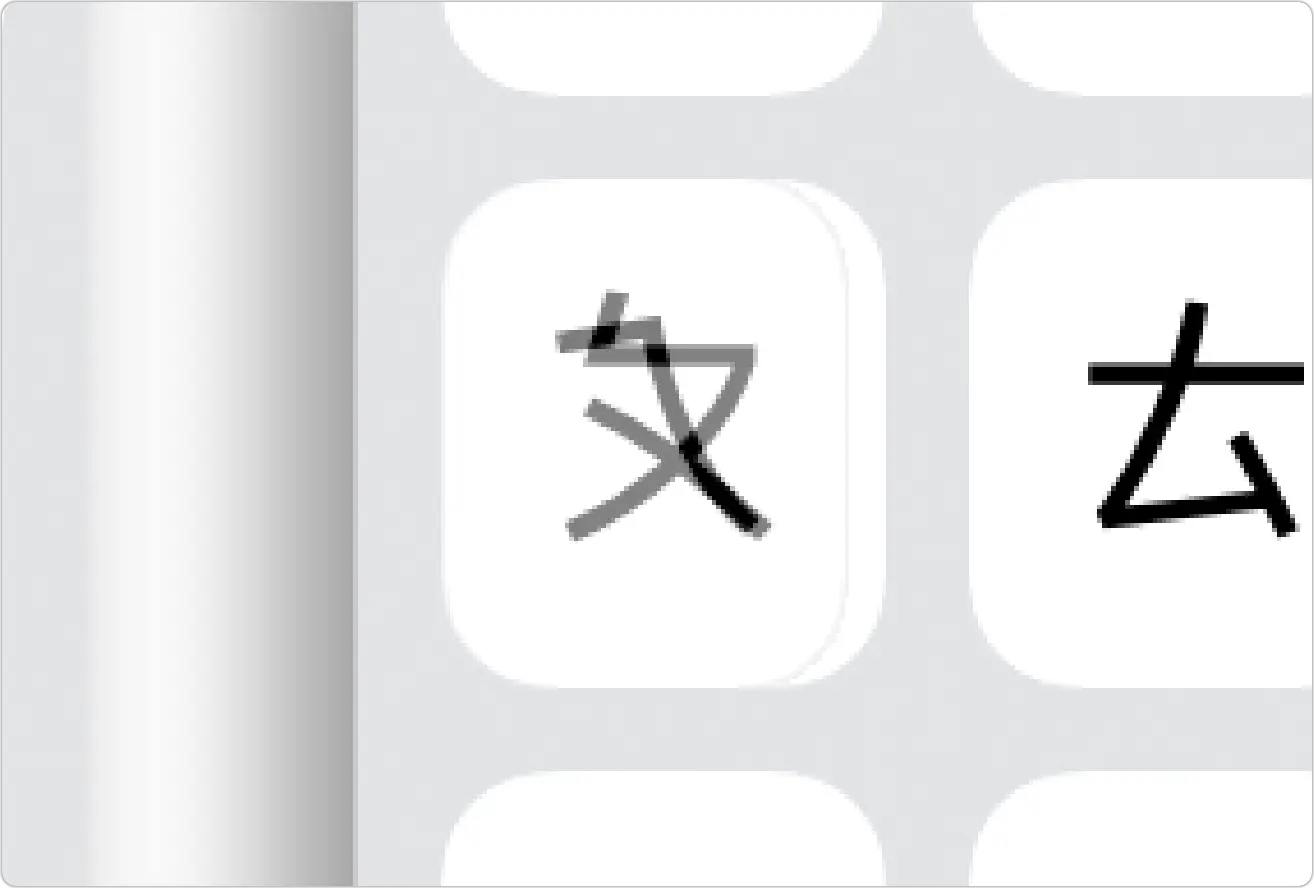
而且對齊鍵盤的每一顆按鍵都會比標準大了約 1/5 的大小,我自己覺得比較容易按。
對齊鍵盤的設定路徑如下:
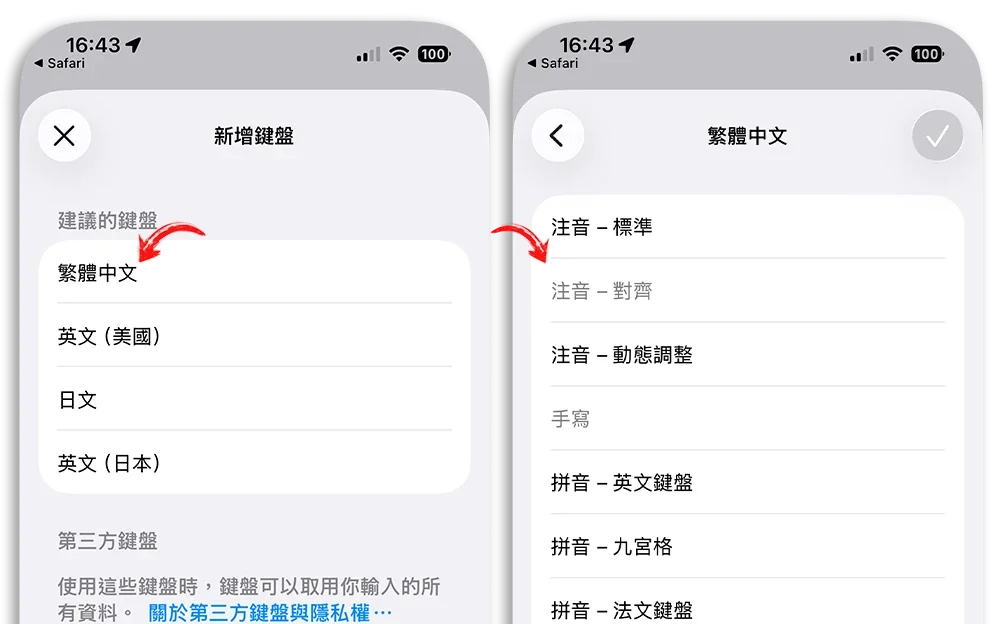
進入 iOS「設定」 ⇢ 「一般」 ⇢ 「鍵盤」,然後選擇下方的「新增鍵盤」。
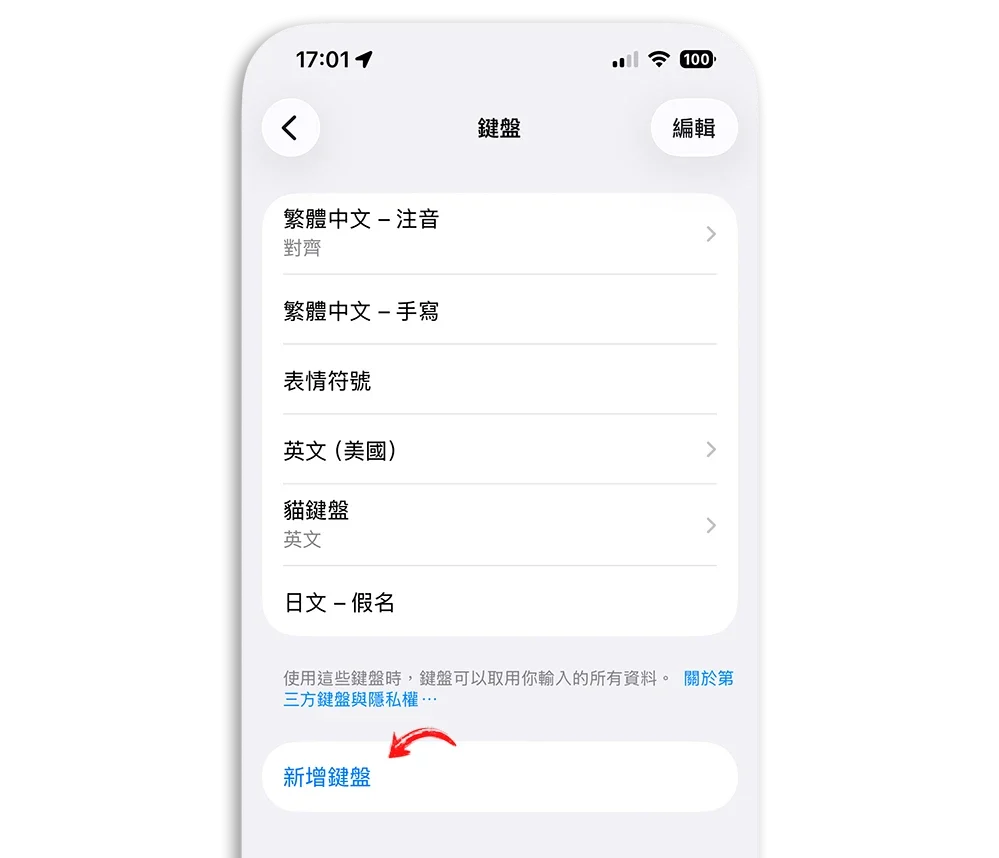
接著選擇「繁體中文」後,點選「注音 – 對齊」這個項目,就可以在「地球」的輸入法切換功能裡面換成格子對齊的注音鍵盤。
當然,對於習慣傳統電腦鍵盤佈局的人來說,改用「對齊」模式可能會因為肌肉記憶的改變而容易按錯。不過,這種對齊方式提供了視覺上更整潔的選擇,而且可能也會更好按,大家可以嘗試看看哪種排列更符合自己的手感。
延伸閱讀》
超強 AI 輸入法「Typeless」是什麼?比 iPhone 內建聽寫好用在哪?一次看懂
不用按 Shift 就能自動切換中英文的「華碩智慧輸入法」好用
iPhone 打字、選字常常出錯?教你一招提高選字正確率的設定
台語交流更輕鬆,教育部「臺灣台語輸入法」登場!不怕缺字、語音輸入也 ok
Mac 總是學不會選正確的字!教你改用 Yahoo KeyKey 輸入法並設定常用字
iPhone 打字不間斷小技巧:免切換輸入法也能用注音打英文
如果想知道更多關於 Apple 的消息、教學、小技巧或是科技新知,一定要點擊以下任一 LOGO,追蹤我們的 Facebook 粉絲團、訂閱 IG、YouTube 以及 Telegram。





