

很多人用 iPhone 拍照後,會遇到照片傳到電腦、上傳網站或分享給別人時,對方設備不支援 HEIC 格式的情況。雖然 iPhone 預設使用 HEIC 是為了節省容量,但在相容性上,JPG 依然是目前最通用的照片格式。
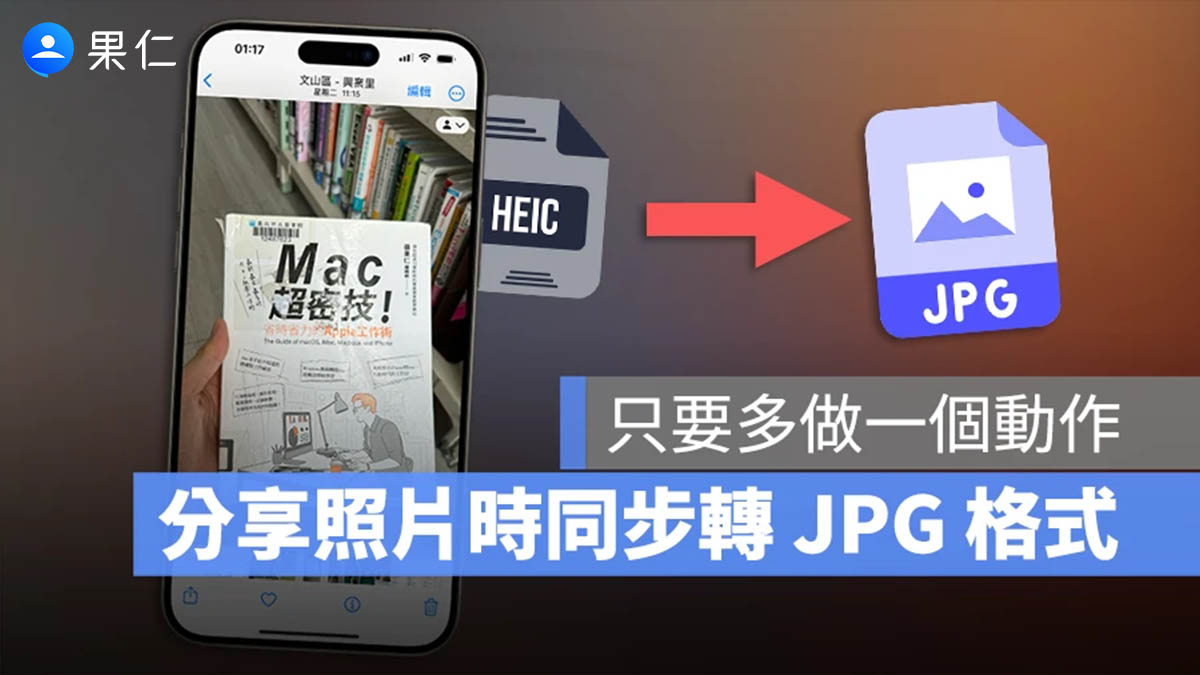
但你其實不一定要另外下載 App 或是透過捷徑來轉檔,直接透過 iPhone 內建的分享功能,就可以在傳照片時,順手把 HEIC 轉成 JPG。這個功能特別適合臨時要用 AirDrop、LINE、Messenger、WhatsApp、WeChat 或其他 App 分享照片的人。
iPhone 分享照片時,直接把 HEIC 轉成 JPG 格式
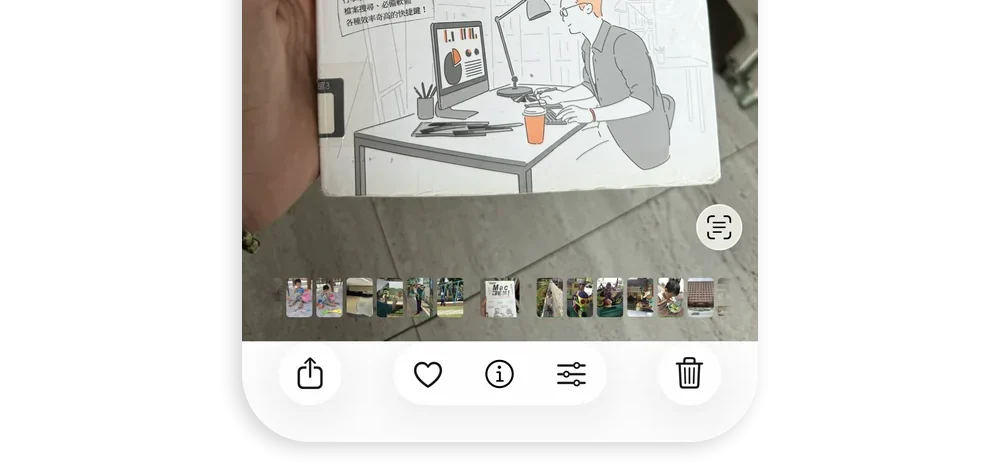
當你在 iPhone「照片」App 中選好要分享的照片後,先點選左下角的分享按鈕。
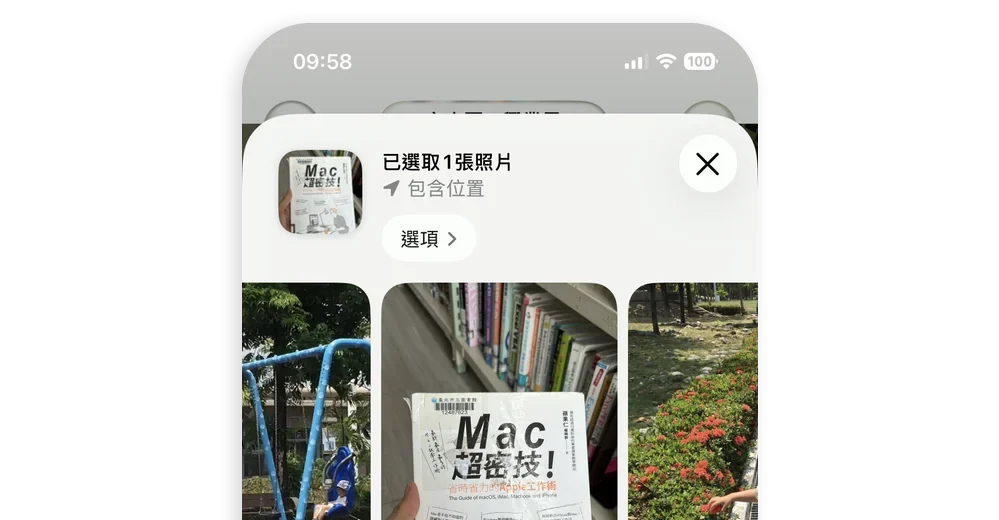
接著在分享畫面中,不要急著選 AirDrop、LINE 或其他 App,而是先點左上角的「選項」。
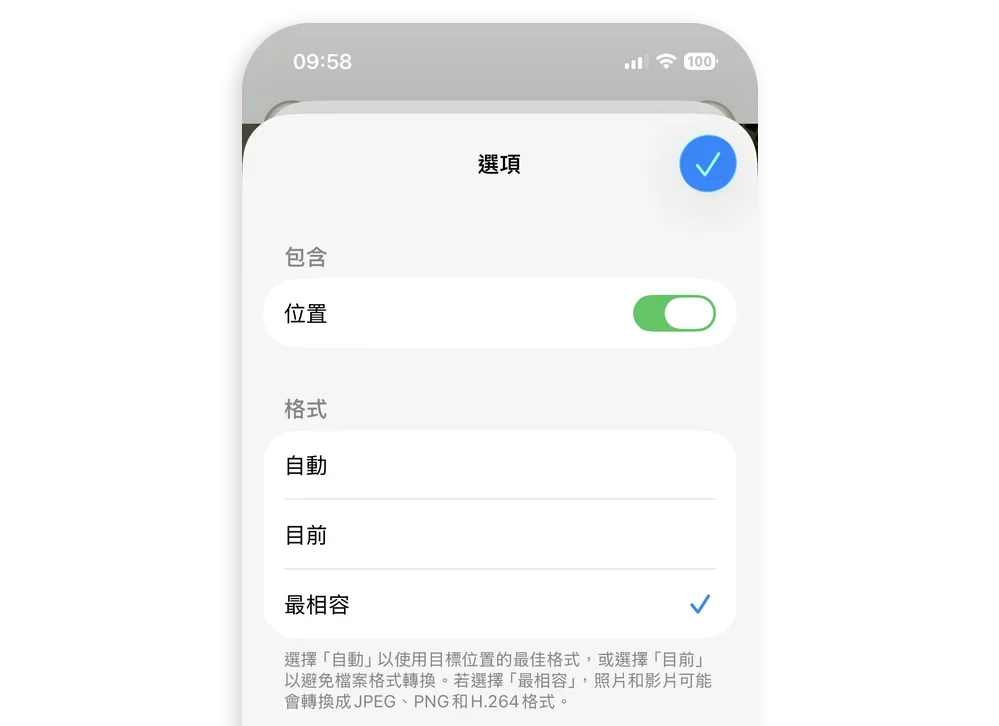
如果你分享的是影片,選擇「最相容」後,影片也會以較常見的 H.264 格式傳送,對於要傳給非 Apple 裝置、Windows 電腦,或是某些不支援 HEVC 的平台來說,會比較不容易遇到打不開、無法預覽的問題。
這個方法的好處是不用事先轉檔,也不用改變原本 iPhone 裡的照片格式。也就是說,照片仍然可以保留在 iPhone 中原本的 HEIC 格式,只有在你分享出去時,才會轉成 JPG 傳給對方。
LINE、Messenger、WhatsApp 都可以用
只要是透過 iPhone 系統分享選單傳出的照片,基本上都可以使用這個方式,包括 AirDrop、LINE、Messenger、WhatsApp、WeChat,以及其他支援 iOS 分享功能的 App。
操作重點只有一個,就是分享前先進入「選項」,把格式改成「最相容」。之後傳出去的照片,就會以 JPG 這種相容性較高的格式分享出去。
對於偶爾才需要 JPG 的使用者來說,這比把整台 iPhone 的拍照格式改掉更彈性,也比較不會浪費儲存空間。
也可以設定拍照時直接存成 JPG
如果你平常工作、上傳表單、交作業或傳檔時,經常需要 JPG 格式,那也可以直接讓 iPhone 拍照時就儲存成 JPG。
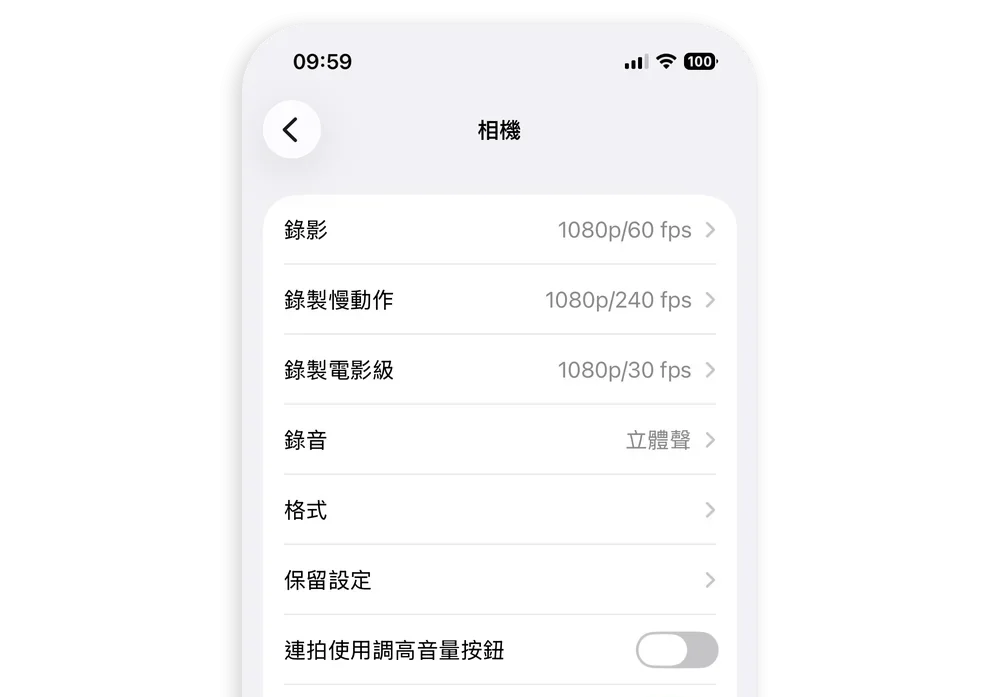
在這裡會看到「高效率」與「最相容」兩種選項。選擇「最相容」後,之後拍攝的照片就會直接以 JPG 格式儲存;影片則會以較通用的格式拍攝。
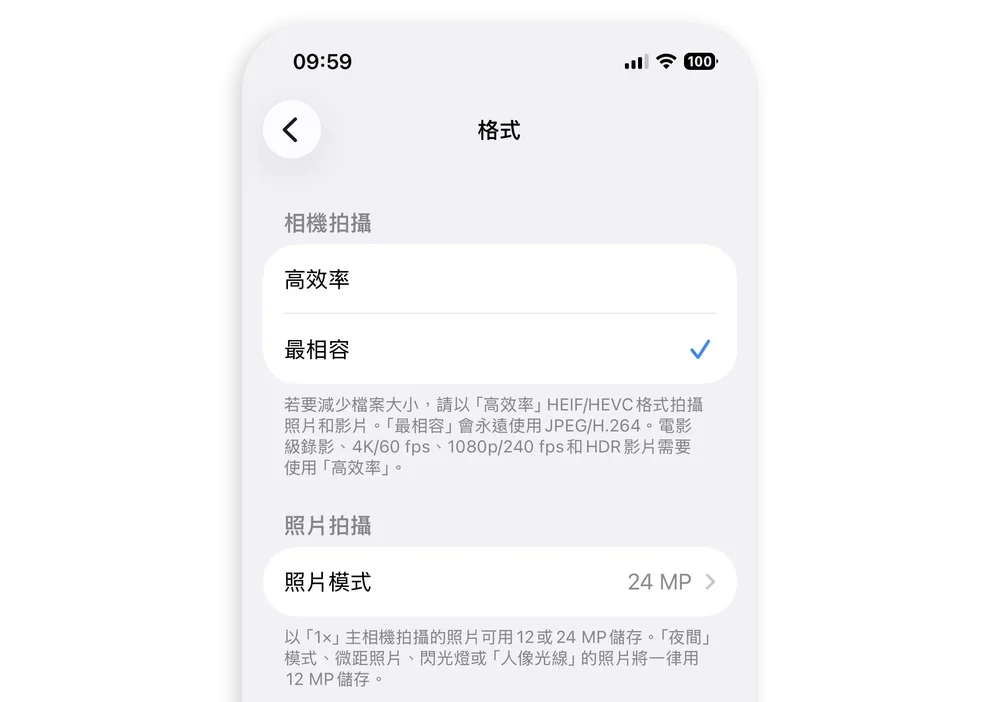
不過要注意的是,JPG 檔案通常會比 HEIC 更佔空間。Apple 預設使用 HEIC,主要就是因為它可以在維持不錯畫質的情況下,讓照片檔案更小,對 iPhone 儲存容量比較友善。
所以如果你的 iPhone 容量不大,或平常照片、影片拍得很多,建議仍然可以維持「高效率」格式,等到需要分享、上傳或傳給別人時,再透過分享選單把格式改成「最相容」。
總結:平常用 HEIC,需要分享時再轉 JPG
對大多數 iPhone 使用者來說,最實用的做法不是全面改成 JPG,而是平常繼續使用 HEIC 節省空間;只有在要傳給別人、上傳網站,或擔心對方設備不支援時,再用分享選單轉成 JPG。
這樣既能保留 iPhone 預設格式的省空間優勢,也能避免照片傳出去後對方打不開的麻煩。下次要分享照片前,記得先點一下左上角的「選項」,把格式改成「最相容」就可以了。
延伸閱讀》

如果想知道更多關於 Apple 的消息、教學、小技巧或是科技新知,一定要點擊以下任一 LOGO,追蹤我們的 Facebook 粉絲團、訂閱 IG、YouTube 以及 Telegram。





