

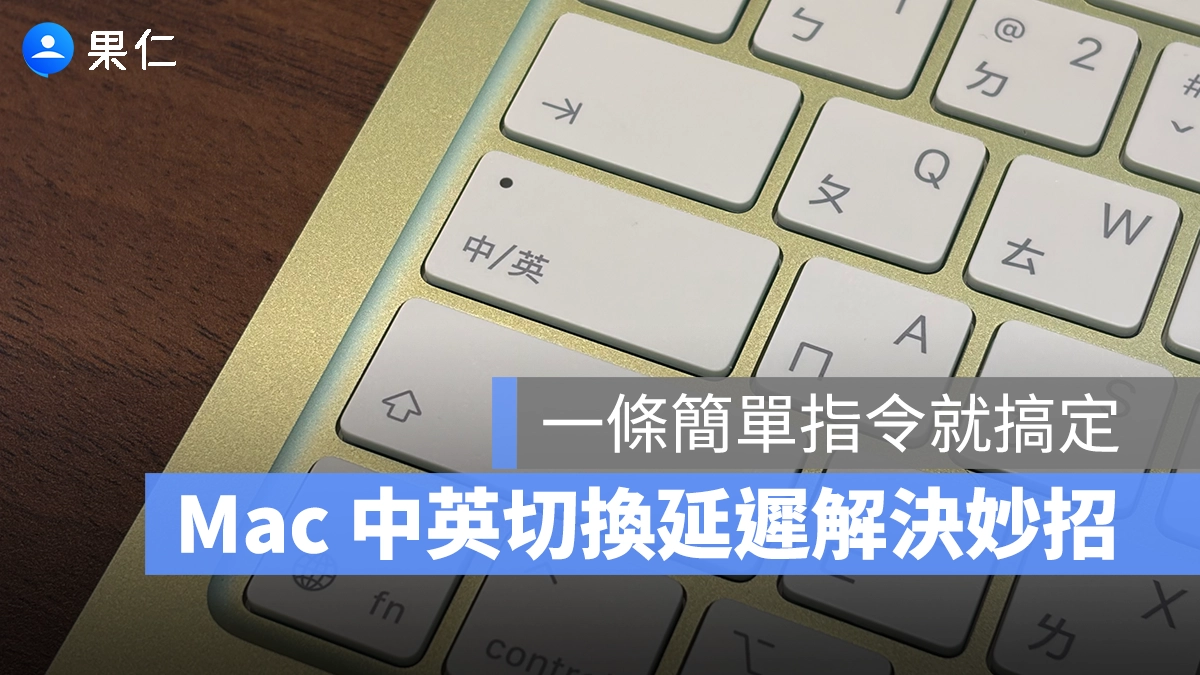
平常在 Mac 上打字,習慣用「中 / 英」鍵切換輸入法的用戶,多少會遇到中英切換反應慢半拍的情況;這其實是 macOS 預設的一項防誤觸機制,只要透過簡單的終端機指令,就能把中英切換調整成幾乎「零延遲」的效果。本篇文章就來跟你分享這個解決 Mac 中英切換延遲的妙招。
Mac 中英切換延遲的解決方式
蘋果之所以要在 Mac 的「中 / 英鍵」上加入防誤觸機制,原因在於降低打字時不小心碰到「中 / 英鍵」的機率,避免輸入狀態被意外切換;但這也是一把雙面刃,容易影響快速打字時的中英切換效率,尤其對於需要頻繁穿插中英文輸入的用戶來說,系統刻意保留一小段的觸發延遲反而是種困擾。
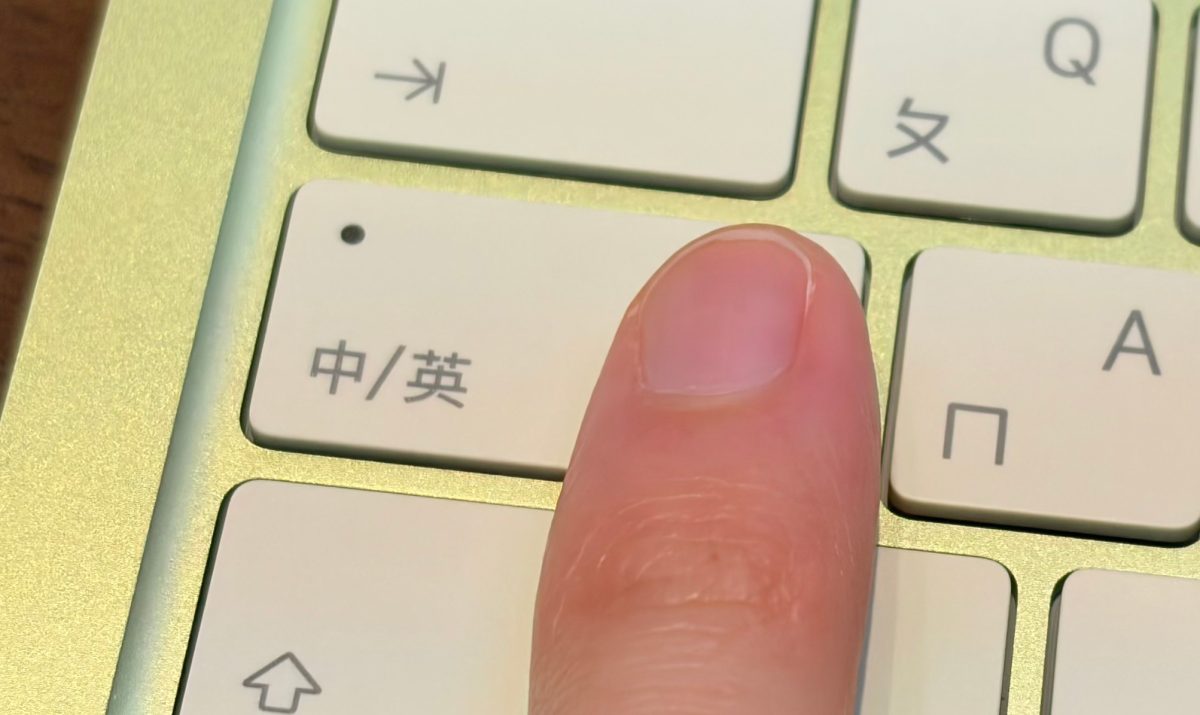
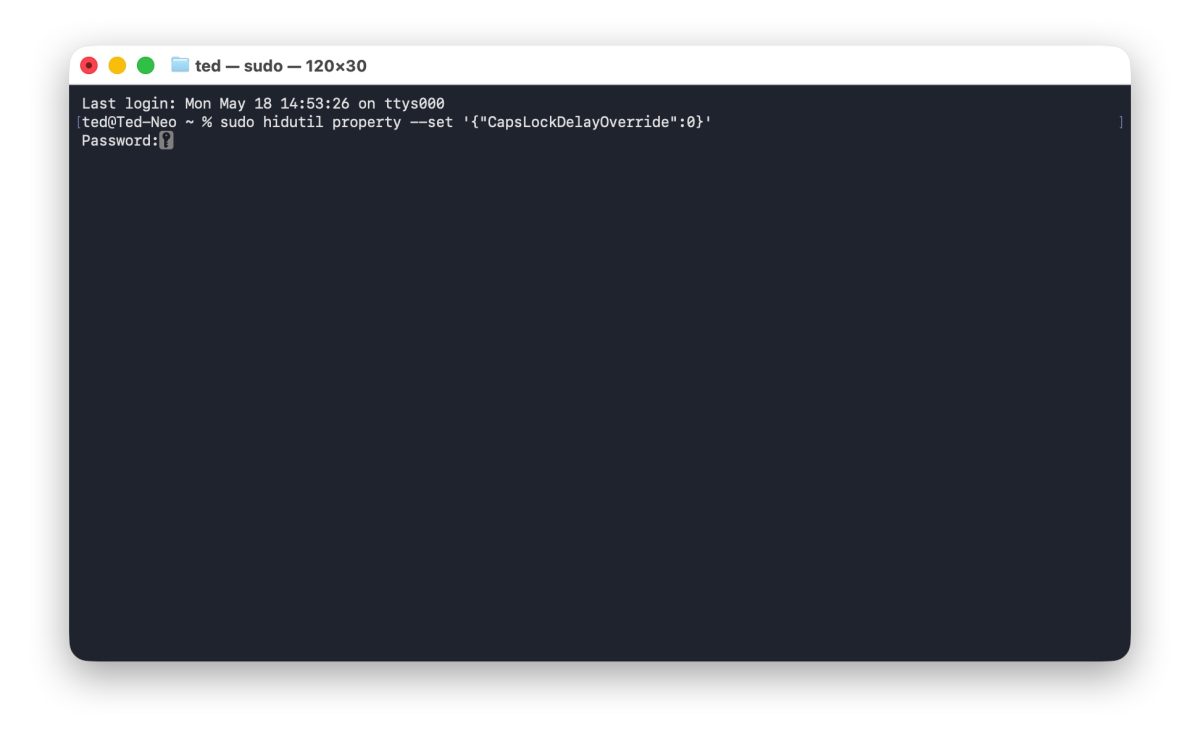
那要如何把 Mac 中英切換調整成「零延遲」呢?很簡單,先在 Mac 上打開「終端機 App」,然後輸入以下指令(可直接複製貼上):
sudo hidutil property –set ‘{“CapsLockDelayOverride”:0}’
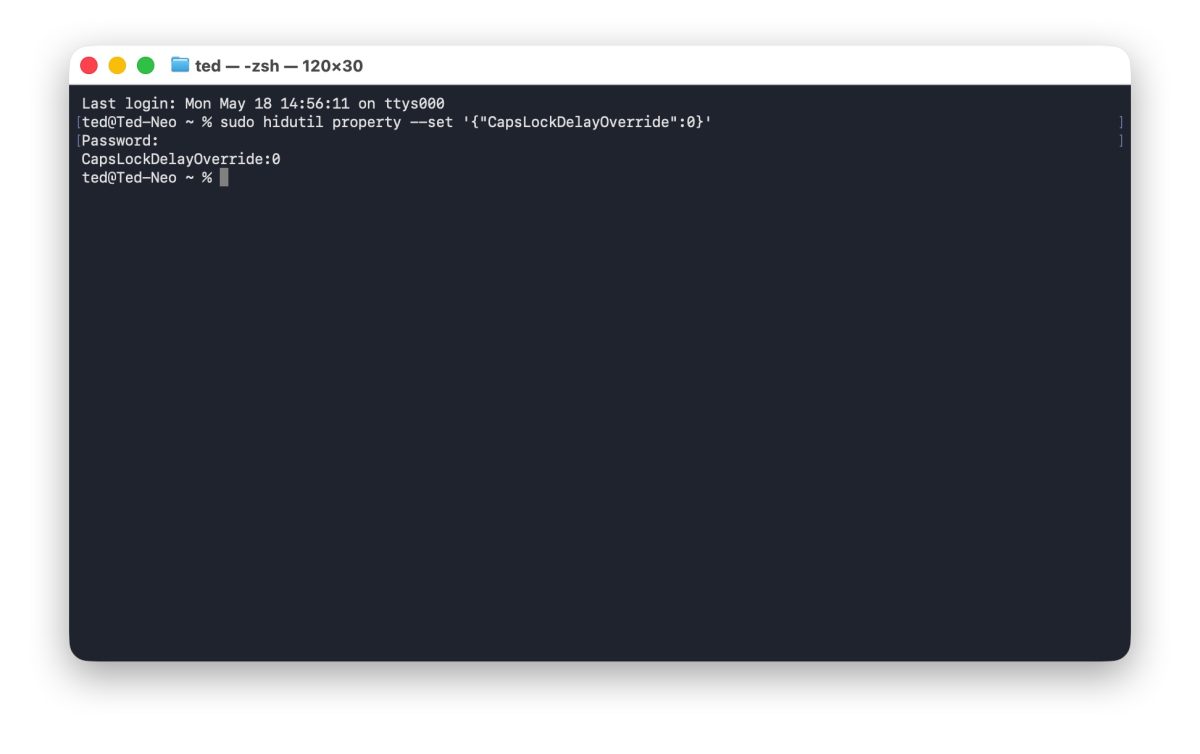
最後終端機會顯示「CapsLockDelayOverride:0」代表修改完成;你可以在下方的輸入框打一段中英夾雜的文字試試看,應該會明顯感覺到幾乎沒有中英切換延遲,按下「中 / 英鍵」就直接秒切輸入法。
但相對的,設定成零延遲切換也等於沒有防誤觸機制,請大家自行斟酌。
在這邊打字試試看:
Mac 重開機後將恢復成預設值
因此若你有定期重新開關機 Mac 的習慣,建議把剛剛那條指令保存在「備忘錄」或「便條紙」中,每次重開機就打開終端機設定一下,確保鍵盤能維持零延遲的中英切換體驗。
同理,若你不習慣零延遲的切換感受,那就把 Mac 重開機一次,清空設定值、恢復成原廠預設狀態;想確認是否為預設值,就打開終端機 App 並輸入:
hidutil property –get “CapsLockDelayOverride”
或
hidutil property –get “UserKeyMapping”
有數值代表設定仍存在、沒數值或報空則是已還原成預設值。
Mac 中英切換延遲,用終端機指令一秒搞定!
以上 Mac 中英切換延遲的解決方式,分享給習慣使用「中 / 英鍵」的 Mac 用戶參考,中英切換的反應速度會明顯更即時,打字節奏也會順暢許多。
不過也要留意,這項設定在 Mac 重新開機後會恢復成原廠預設值,建議有需求的用戶可以先把終端機指令保存起來,每次重開機時到終端機 App 重新設定一次,確保鍵盤能維持零延遲的中英切換體驗。
延伸閱讀》



如果想知道更多關於 Apple 的消息、教學、小技巧或是科技新知,一定要點擊以下任一 LOGO,追蹤我們的 Facebook 粉絲團、訂閱 IG、YouTube 以及 Telegram。





