

在 Mac 觸控板設定中有一項名為「App Exposé」的功能手勢,乍看之下感覺跟「指揮中心」有點類似,不過 App Exposé 是專注在單一 App 上的視窗切換功能;如果你平常習慣同一個 App 開多視窗,那絕對要把這項功能學起來!
本篇文章也會加碼介紹一些 Mac 切換 App 與視窗的技巧,推薦各位 Mac 新手一併參考。

Mac 的 App Exposé:顯示單一 App 的所有視窗
App Exposé 可以到「系統設定」→「觸控式軌跡板」→「更多手勢」開啟;建議大家設定成「用四指向下滑動」,因為「用三指向下滑動」會跟「三指拖移」互相衝突。
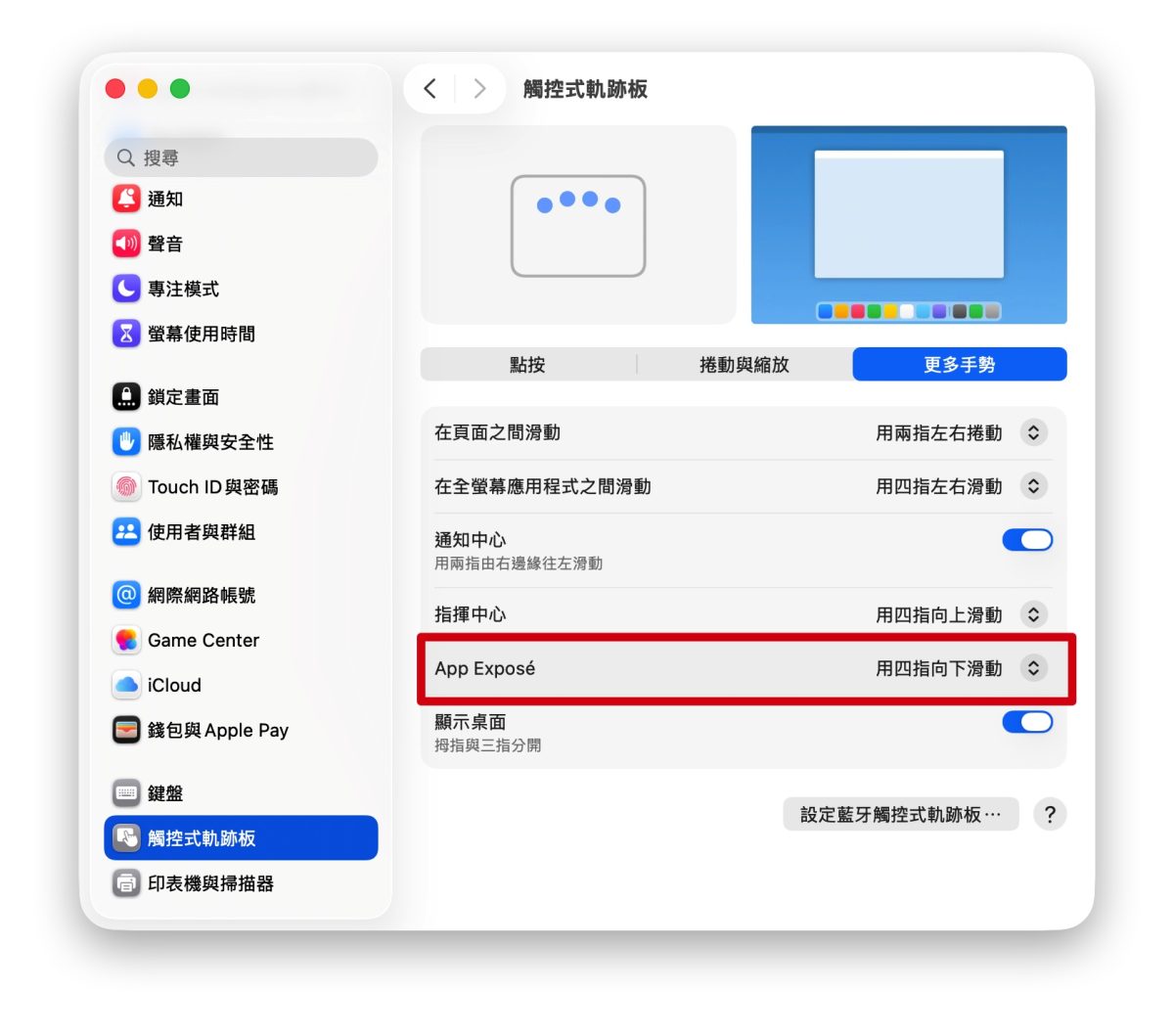
App Exposé 的主要功能是「顯示單一 App 開啟的所有視窗」;跟「指揮中心」不一樣,指揮中心顯示的是「同一個桌面中開啟的所有視窗」。
換句話說,App Exposé 是整理「同一個 App」的所有視窗,而指揮中心則是整理「目前桌面」的所有視窗。
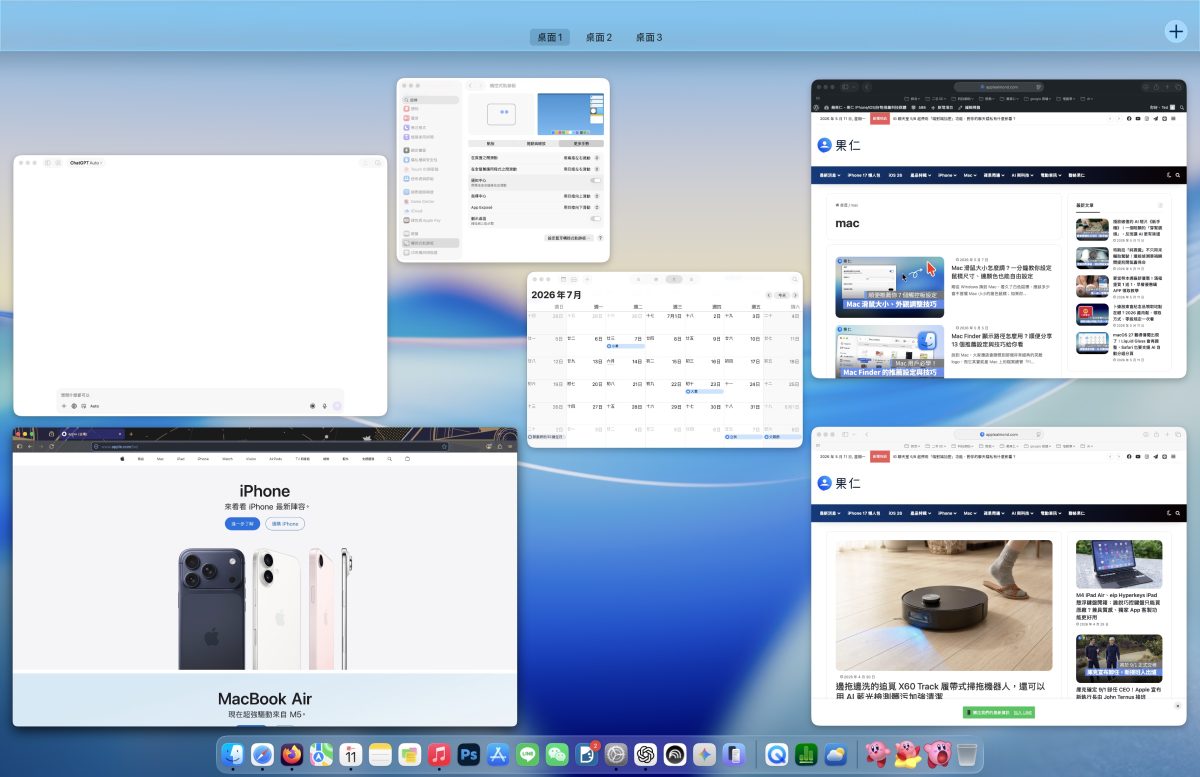

因此對於經常使用多桌面或同時開啟多個 Finder、瀏覽器、文件視窗的人來說,App Exposé 能夠有效減少來回找視窗的麻煩,提升工作效率。
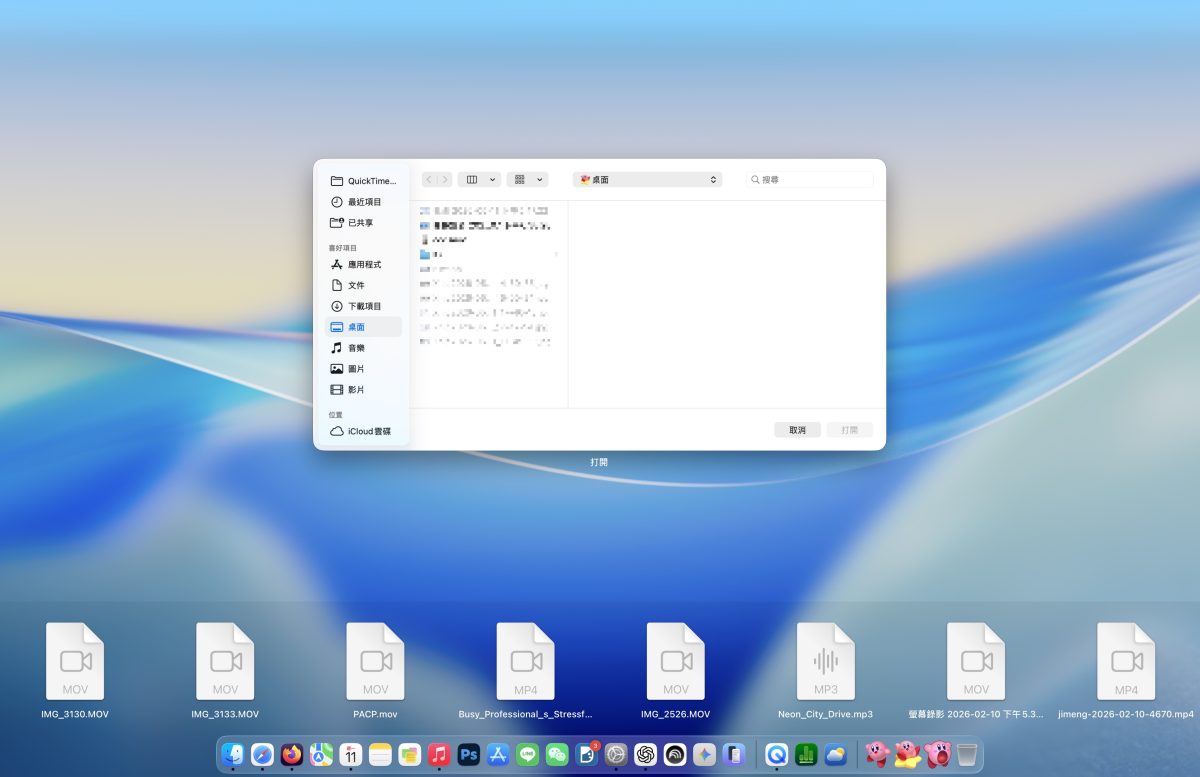
App Exposé 還會顯示近期開啟的檔案
App Exposé 除了顯示單一 App 的所有視窗外,在文書、QuickTime 等部分 App 中還會顯示近期使用過的檔案,也是點一下就能快速打開檔案,帶來更流暢的操作體驗。
Mac 切換 App 與視窗的實用技巧
當然除了 App Exposé、指揮中心外,這邊也分享兩個很方便的 Mac 視窗與 App 切換技巧。
「command + ~」快捷鍵
「command + ~」這組快捷鍵能在一個桌面中來回切換同個 App 的不同視窗;如果你開太多 App 或視窗,導致 App Exposé 與指揮中心都很雜亂的話,先選好 App、再透過快捷鍵切換視窗,會稍微順手一點。

「command + Tab」快捷鍵
「command + Tab(中 / 英鍵上方的那一顆)」是我很常用的快捷鍵之一;先按住 command、再按一下 Tab 鍵會跳出一條 App 選單,顯示正在使用的 App。

App Exposé、Mac 切換視窗與 App 技巧:總結
切換視窗與 App 可說是 Mac 的基本功之一,每天都用得到;尤其在同時開啟大量網頁、文件與 App 時,熟悉 App Exposé、指揮中心與快捷鍵後,絕對會讓操作體驗變的省時又省心,也比單純用滑鼠點擊更有效率,推薦各位 Mac 新手一定要會!
延伸閱讀》














如果想知道更多關於 Apple 的消息、教學、小技巧或是科技新知,一定要點擊以下任一 LOGO,追蹤我們的 Facebook 粉絲團、訂閱 IG、YouTube 以及 Telegram。





