由於 Mac 關閉程式的邏輯與 Windows 完全不同,這讓許多新手在剛接觸 Mac 的時候,常常因為沒有正確關閉程式,導致耗電量增加、系統資源佔用等狀況。
那 Mac 關閉程式的正確方法是什麼?遇到程式意外卡死的狀況又該如何「強制關閉」?本篇文章就帶你認識一下 Mac 的 App 運作邏輯。

Mac 關閉程式不是「關視窗」,要以「Dock 黑點」為主
首先請大家記住一個觀念「Mac 關閉視窗不代表關閉程式」,程式的啟用狀態要以「Dock 的黑點」為主。
當你開啟程式時,Dock 欄除了會看到 App icon 的跳動效果外,同時也會發現下方多了一個小黑點,這個小黑點就代表「程式正在運作中」;反之,程式在完全關閉的狀態下就不會出現小黑點。
「Finder」是 Mac 的系統,所以 Mac 開機之後會 Finder 會持續有黑點。

某些情況下,Mac 關閉視窗也會連同關閉 App;總之要判斷 App 是否正在運作,就記住是以 Dock 欄的黑點為主;有黑點代表 App 運作中、沒黑點代表 App 關閉。
Mac 關閉程式的 4 個做法
現在你知道 Mac 程式的運作邏輯了,那要如何正確關閉程式呢?這裡分享 4 個最簡單、也最常用的方法給你。
1. 關閉程式快捷鍵「command + Q」
Mac 關閉程式的快捷鍵是「command + Q」;選中程式後(上方選單列顯示 App 名稱時)直接按「command + Q」即可關閉程式(小黑點會消失)。
或是按「command + Tab」先切到想關閉的程式,接著 command 鍵不放直接按 Q,也能關閉選中的程式。
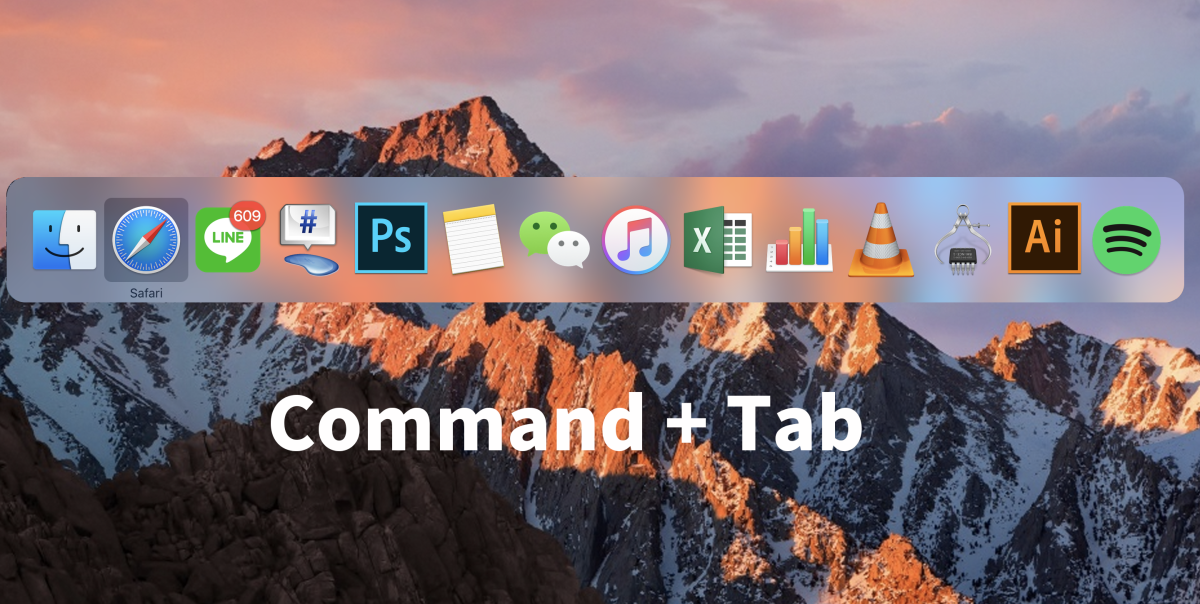
順帶一提,「關閉視窗」的快捷鍵是「command + W」;這組快捷鍵只會關閉當前的 App 視窗,不會關閉 App。
2. 對著 App icon 點右鍵來關閉程式
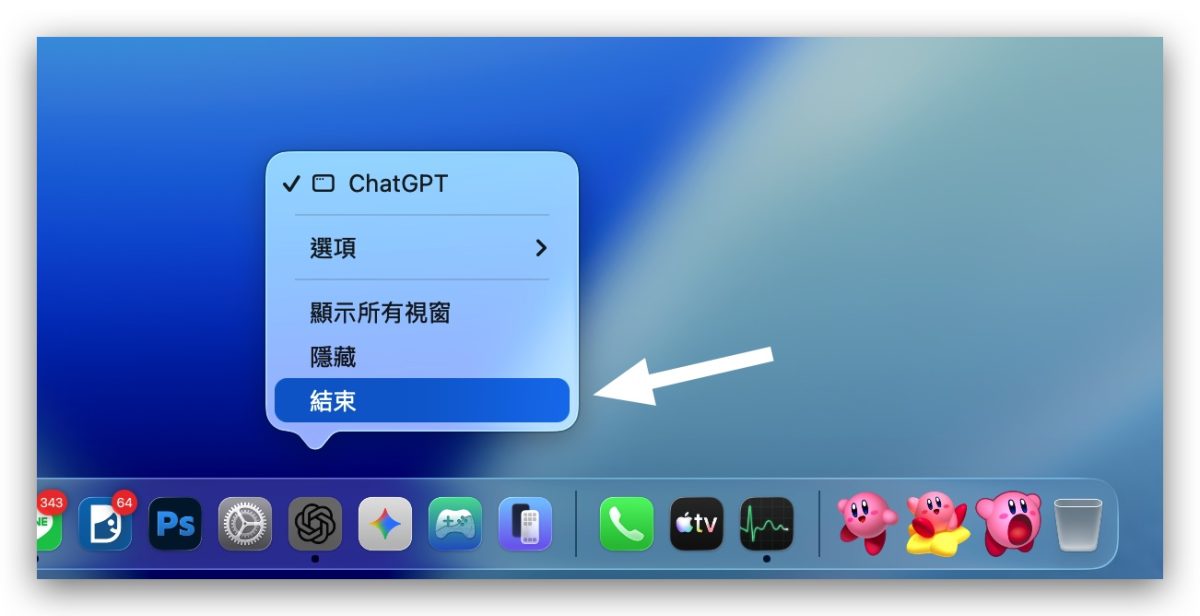
把滑鼠指到 Dock 欄中要關閉的 App 並然後點擊右鍵,再點選單最下方的「結束」也能關閉 App。
3. 選單列關閉程式
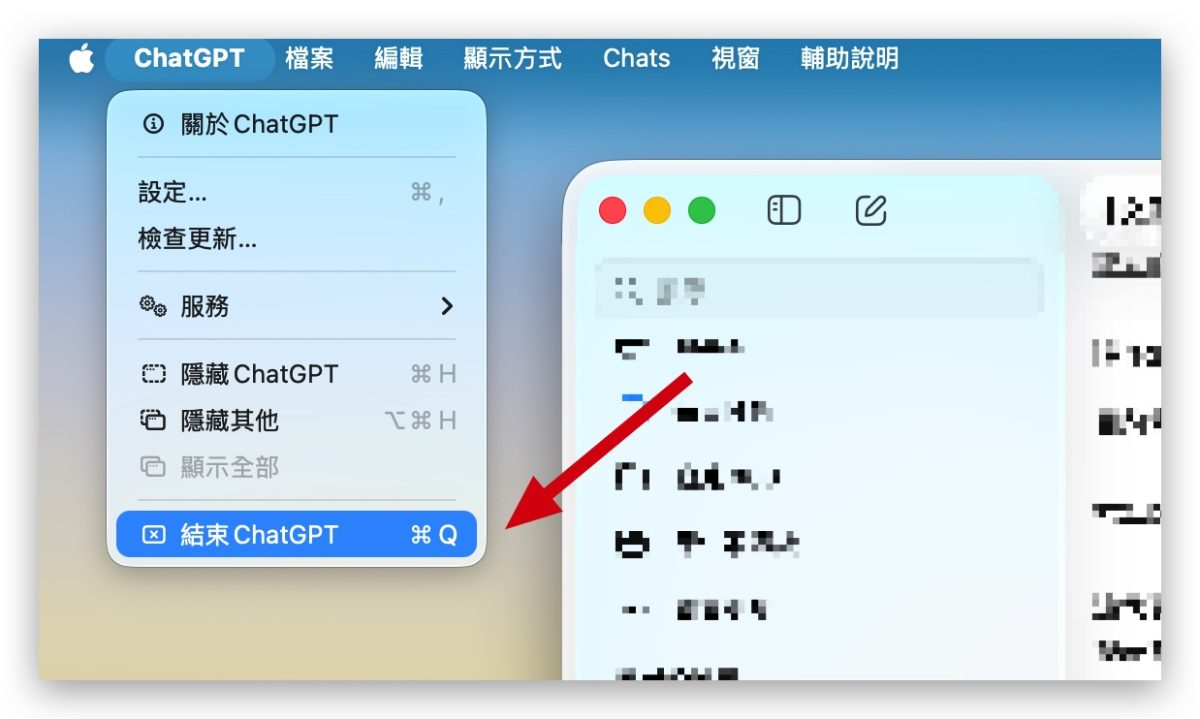
把滑鼠指到上方選單的 App 名稱,點擊後一樣會看到「結束」。
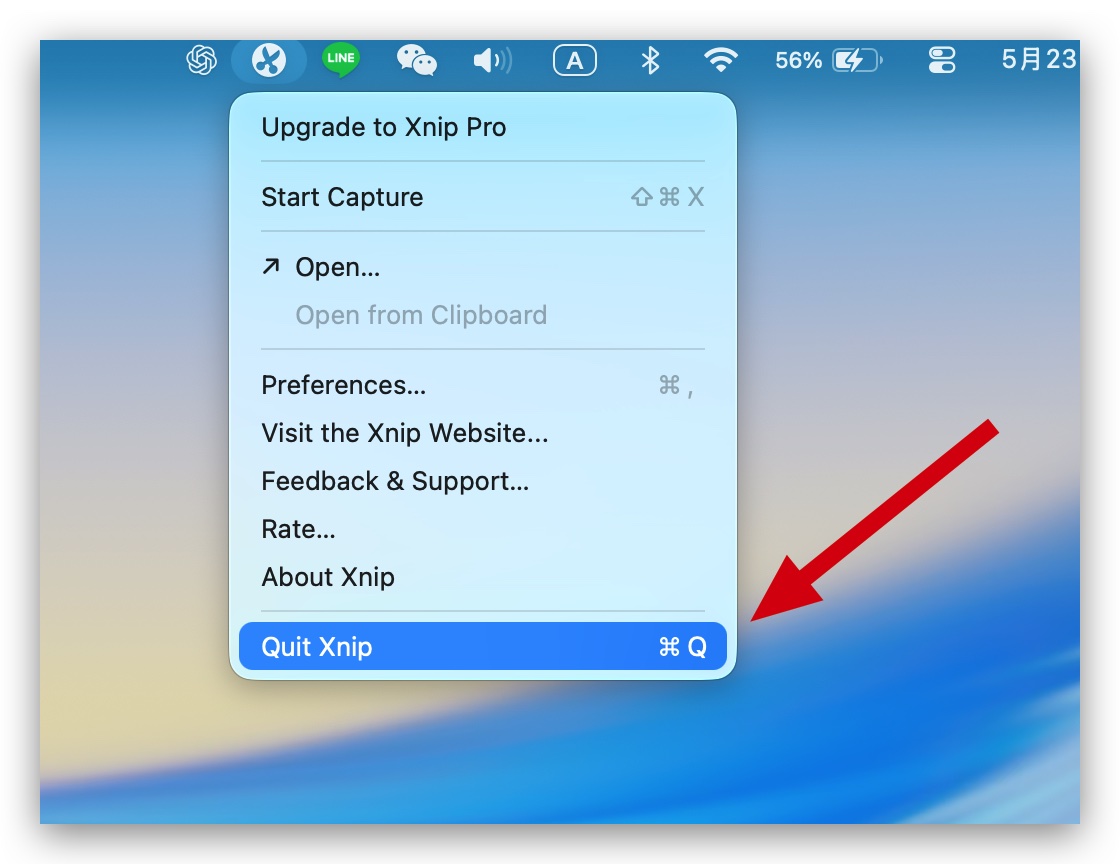
另外,某些只在背景運作的 App 也可以從選單列關閉;點擊選單列中要關閉的 App icon,選單的最下方通常都會有「結束應用程式(或 Quit)」,即可關閉在背景運作的 App。
4. 活動監視器關閉程式或程序
如果你不只想關閉程式,還想結束正在執行的「程序」,則可以使用「活動監視器」。
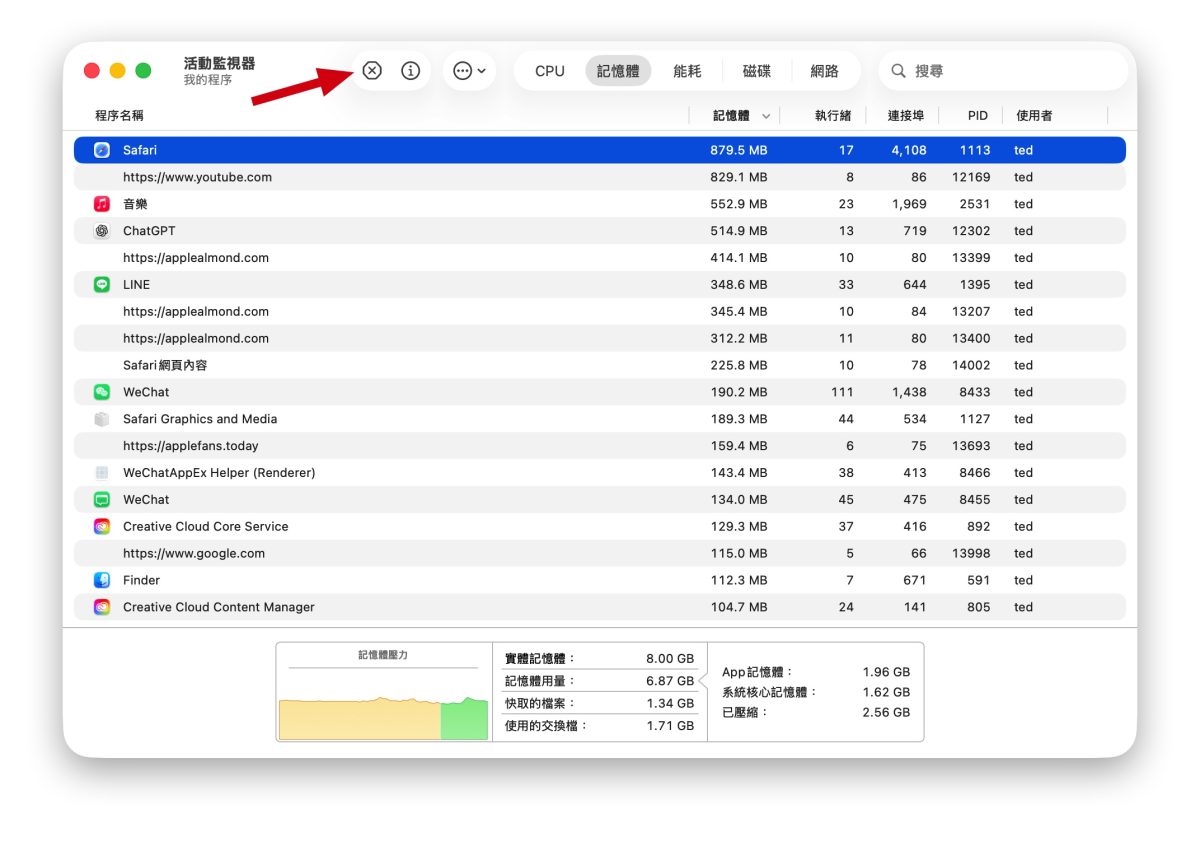
到啟動台打開「活動監視器」,這邊會顯示所有正在執行的程式與程序;選擇想關閉的項目,再點上方的「X」就會直接結束。
Mac「強制」關閉程式的方式
若你遇到程式當機、凍結或沒有回應的狀況(最常見的就是轉彩虹球),就可能需要「強制關閉」,方法其實跟前面差不多:
- 對著 Dock 點右鍵,會看到「結束」變成「強制結束」。
- 選單列的「結束」也會變成「強制結束」。
- 活動監視器則會把當機的 App 標記成「沒有回應」,選中後點擊「X」。
除了這三種方法外,Mac 還有個「強制結束應用程式」視窗可以用;按下快捷鍵「command + option + esc」會跳出一個「強制結束應用程式」視窗,選擇當機的程式(旁邊會註明「沒有回應」)、再按右下角「強制結束」也可以強制關閉程式。

也請注意,強制關閉程式會直接中斷程式運作,可能會造成文件或工作進度遺失,建議養成定期存檔與開啟自動存檔的習慣。
Mac 關閉程式 / 強制關閉程式:總結
以上 Mac 關閉程式 / 強制關閉程式提供給各位新手參考,這是 Mac 很重要的基礎操作概念,請務必學起來;尤其對記憶體不大的機型來說,隨手關閉不使用的程式也有助於減少背景資源占用,讓系統維持更好的運作狀態。
最後做個重點複習:
- Mac 關閉視窗 ≠ 關閉程式,程式的運作狀態要以 Dock 欄「黑點」為主;有黑點代表 App 運作中、沒黑點代表 App 關閉。
- 「command + Q」是關閉程式的快捷鍵。
- 可對著 App icon 點右鍵來關閉 / 強制關閉程式。
- 可點擊選單列的 App 名稱來關閉 / 強制關閉程式。
- 可透過「活動監視器」來關閉 / 強制關閉程式或程序。
- 「command + option + esc」快捷鍵可開啟「強制結束應用程式」視窗。
延伸閱讀》