前幾天有跟大家分享過 Mac 的視窗管理技巧,方便同時進行多工處理;但畢竟螢幕顯示面積有限,同一個桌面開太多 App 反而會變的雜亂也難以切換。
這時 Mac 多桌面功能「空間」即可派上用場,它能讓你建立多個桌面工作區,把不同任務分開放,方便管理的同時也保持畫面清爽,是 Mac 用戶必備技巧之一。這裡就帶你認識 Mac 多桌面功能「空間」如何使用。

Mac 多桌面功能「空間」是什麼?
「空間」是 macOS 的多桌面機制,每個桌面都可以放不同的 App 視窗,彼此之間不會互相干擾,你就能藉此打造不同的工作區塊;例如一個桌面專門做文書處理、一個用來查資料,另一個則放通訊軟體或娛樂 App。
而且用觸控板手勢或快捷鍵就能在不同工作區之間快速切換,相當於在一台 Mac 上模擬出多螢幕的使用體驗。

Mac 多桌面功能基礎操作方式
進入「空間」區域
Mac 多桌面功能藏在「指揮中心」裡,可用下面三種方式進到指揮中心:
- 按「F3」功能鍵。
- 觸控板手勢「三指 / 四指向上滑」(根據你的觸控板設定)。
- 使用快捷鍵「Control + 上方向鍵」。
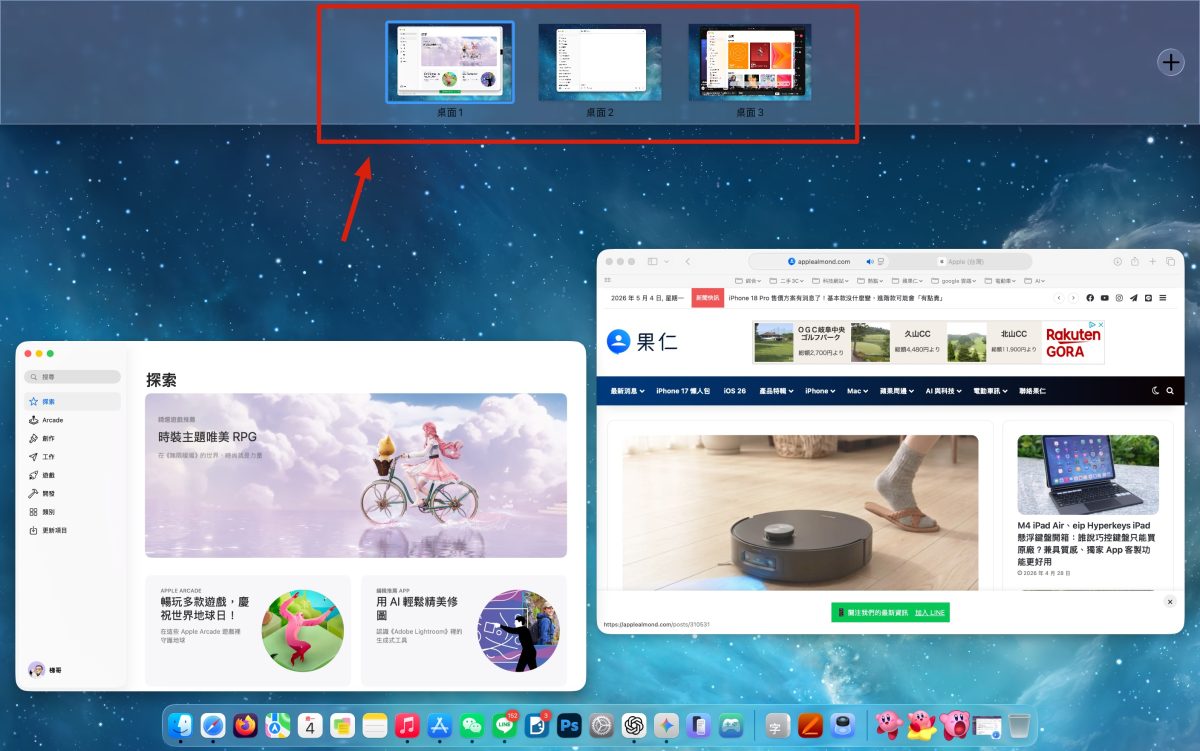
新增 / 刪除、移動多個桌面
點擊空間區域右邊的「+」就能新增多個桌面,最多可以加入 16 個桌面。
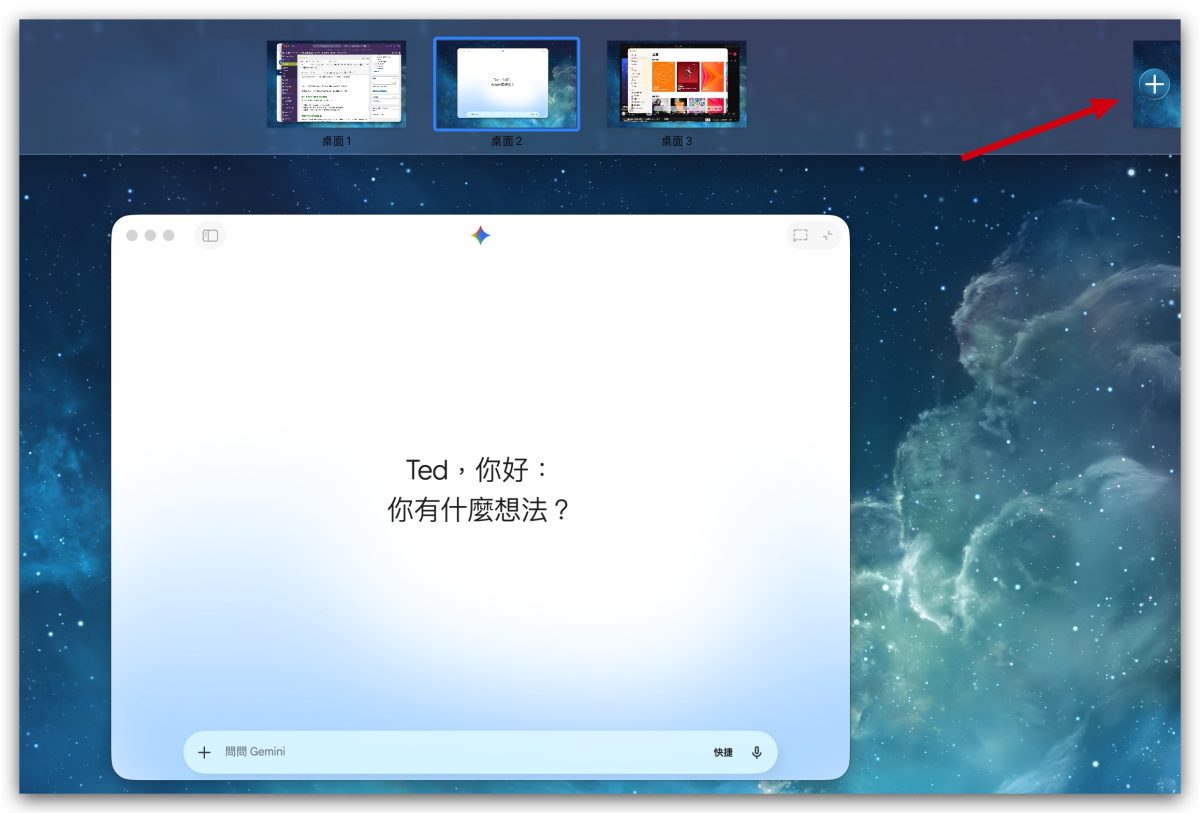
另外,也能自訂這些桌面的排序,用滑鼠拖動桌面縮圖改順序即可;想要刪除桌面,就把滑鼠移到桌面的左上角,會自動出現「X」標記。

在不同桌面空間中快速切換
想要快速切換到不同桌面空間,有三種方式:
- 使用快捷鍵「Control + 左 / 右方向鍵」。
- 觸控板手勢「三指 / 四指左 / 右滑」(根據你的觸控板設定)。
- 到指揮中心的「空間區域」直接選擇想要的桌面區域。
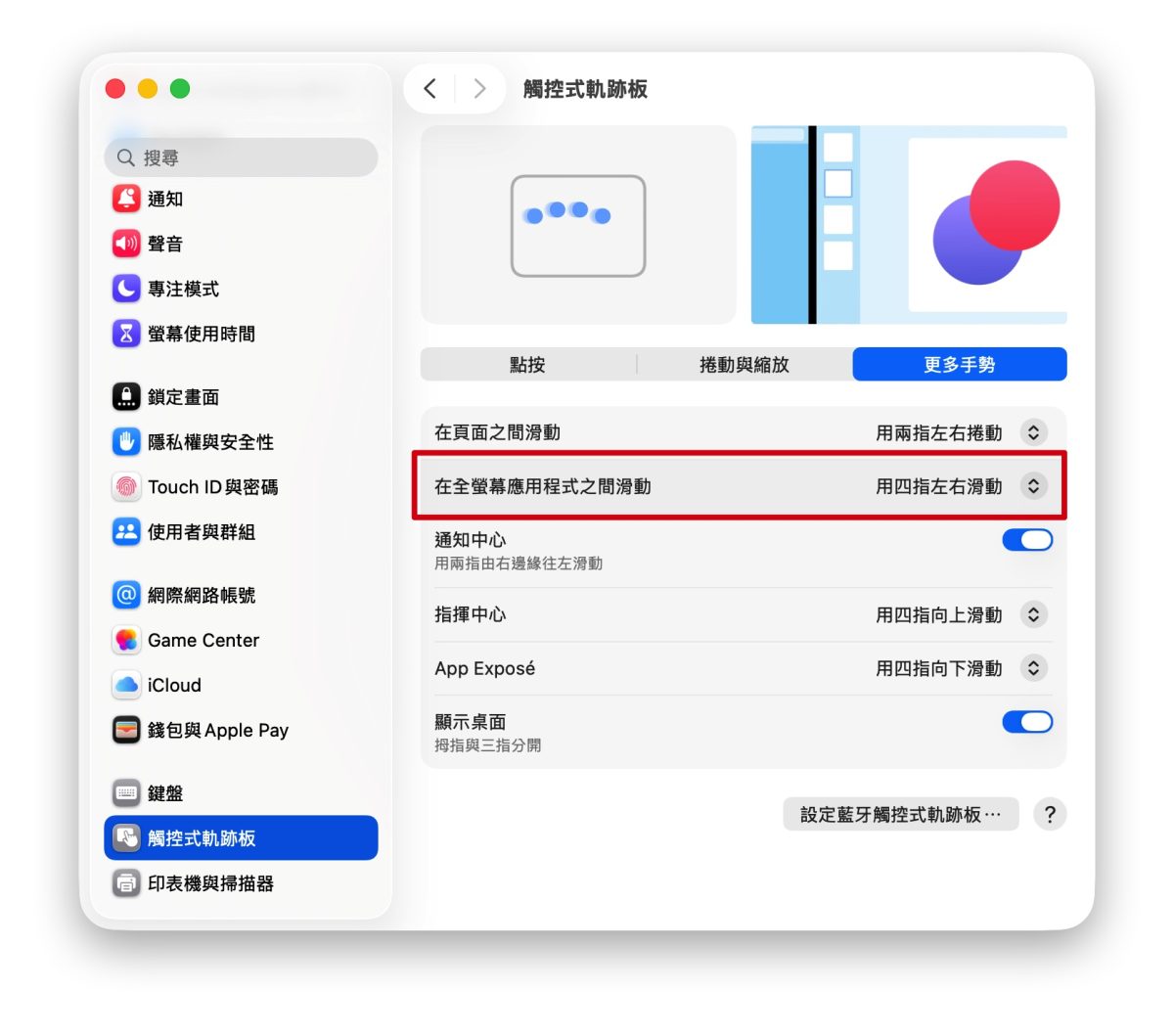
分配 App 到不同桌面
或是到指揮中心裡把 App 視窗拖到空間區域的「+」上,也會打開一個新的桌布空間,存放該 App 視窗。

若要移動 App 視窗到其他桌面,一樣是打開指揮中心,然後把 App 視窗拖到目標桌面上就好。

或是直接拖動 App 視窗往左 / 右塞並停留一下,也會切換到其他桌面空間。

學會這些 Mac 多桌面的操作方式,就能依照需求使用不同的桌面空間來提升工作效率。
不同桌布空間也能換不同桌布
先把畫面移到要換桌布的空間,然後打開「系統設定」→「背景圖片」→ 先將「在所有空間上顯示」關閉 → 選擇桌布圖片,這張桌布就會固定在這個桌面空間中,依此類推。
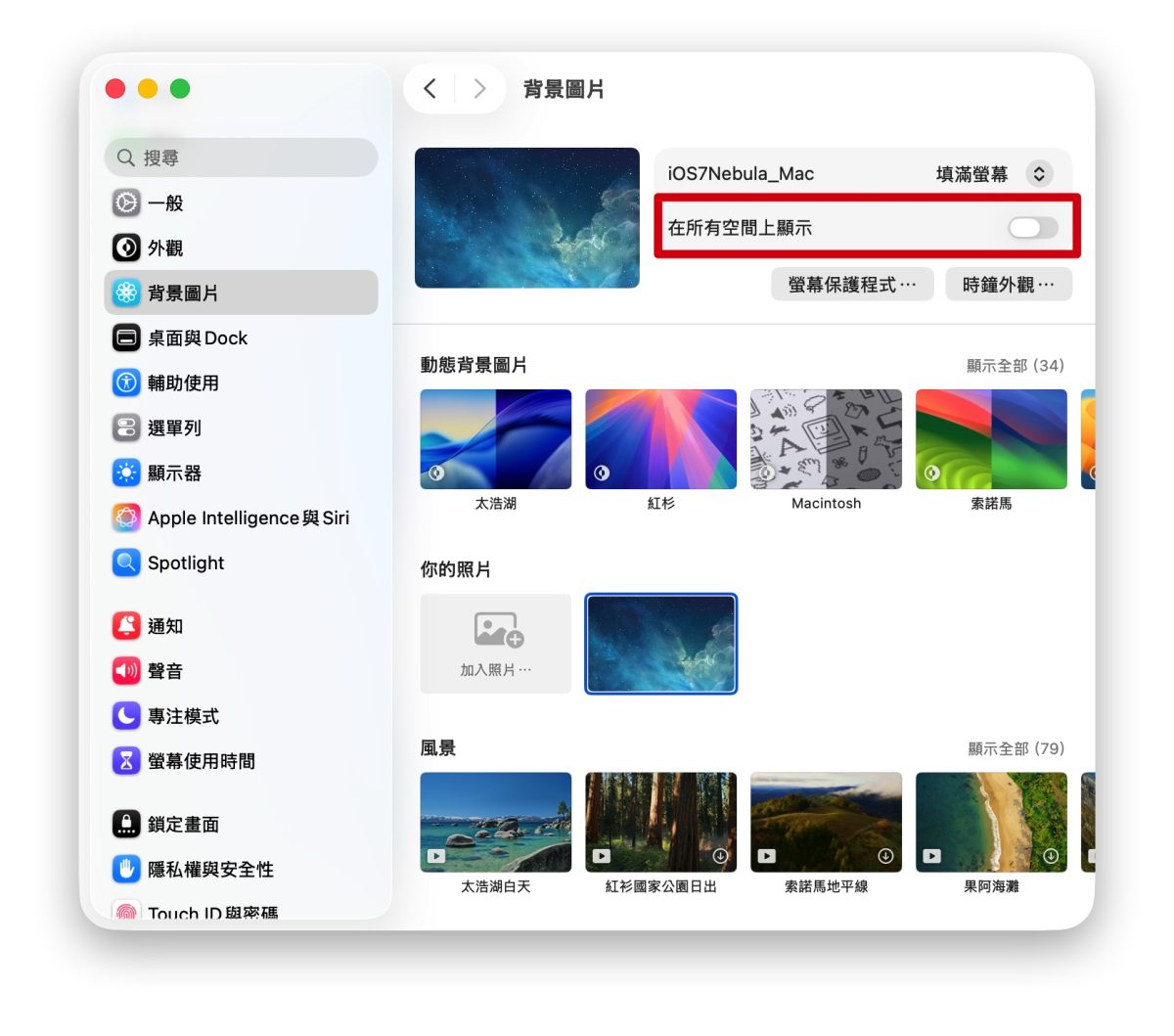
Mac 多桌面功能進階技巧:讓 App 在所有空間都能使用
如果你覺得每次還要手動拖移視窗很麻煩,其實可以透過設定,讓 App 視窗在不同空間中的顯示方式更符合你的使用習慣。
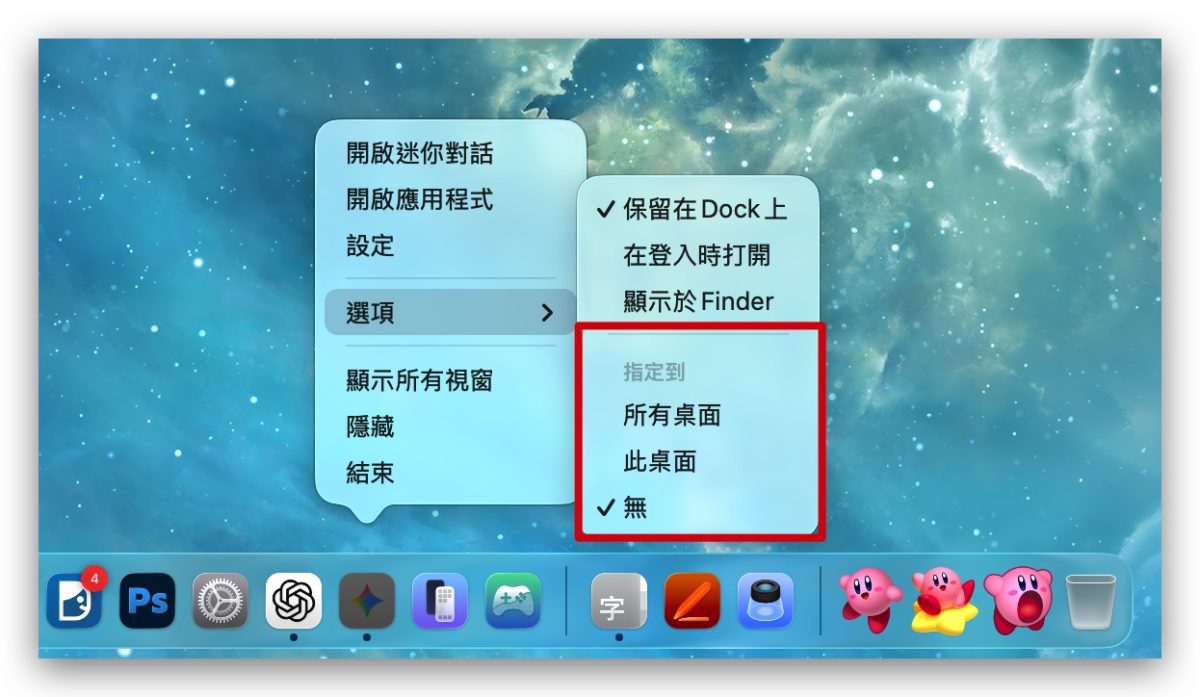
在 Dock 欄對著 App icon 點擊右鍵 →「選項」→「指定到」,這裡有三種設定:
- 所有桌面:不論在哪個空間開啟,該 App 都會出現在所有桌面空間;關閉時也會同步關閉所有空間中的視窗。
- 此桌面:App 只會固定在目前這個桌面,不會出現在其他空間。
- 無:不固定桌面,由系統自動決定顯示位置。
切換 App 時桌面空間亂跳?這其實是 macOS 的運作邏輯
而大家使用 Mac 桌面空間的過程中,通常都會遇到切換 App 桌面亂跳的問題。
雖然在「系統設定」→「桌面與 Dock」中有一項「切換到應用程式時,切換到含有該應用程式視窗的空間」可以關閉;但你會發現就算關閉這個設定,切換 App 時畫面仍然有機會跳到其他桌面空間。
這其實是 macOS 的運作邏輯,因為當你切換 App 時,系統會優先帶你到「原本開啟該 App 的桌面」,而不是把 App 拉到你目前所在的桌面;這個設定並不能完全控制桌面切換行為,只會影響部分情境。
所以若不想要切換 App 時桌面亂跳,建議把設定調整成「所有桌面」或「此桌面」,會更符合多桌面的使用習慣。
Mac 多桌面功能「空間」:總結
以上 Mac 多桌面功能「空間」技巧分享;我一般都會把空間分成「打稿用(放文章編輯頁面、資料頁面等」、「娛樂用(放 Apple Music、YouTube 等)」與「通訊用(LINE、郵件等)」,讓每個空間都有明確用途,順手一滑就能快速切換、不受其他內容干擾。
建議你可以先從 2~3 個桌面開始嘗試,再慢慢找到最適合自己的工作區配置方式;熟悉之後,「空間」絕對會變成 Mac 很方便的操作習慣。
延伸閱讀》














如果想知道更多關於 Apple 的消息、教學、小技巧或是科技新知,一定要點擊以下任一 LOGO,追蹤我們的 Facebook 粉絲團、訂閱 IG、YouTube 以及 Telegram。