說到 Mac 文書作業,一定有不少用戶都被「標楷體」所困擾;在編輯文件時明明有選擇「標楷體-繁」,但傳到 Windows 電腦用 Word 開啟檔案時,標楷體卻又跑版或無法正常顯示。
最近就在網路上看到一個能讓標楷體在 Mac 與 Windows 互相通用的小技巧,實測也正常可用,這邊就把 Mac 標楷體下載方式與使用教學分享給你。

Mac 與 Windows 的「標楷體」是兩套不同的字體
開始之前,大家要先暸解 Mac 的「標楷體-繁」與 Windows 的「標楷體」雖然都叫「標楷體」,但其實不是同一套字型,兩者在筆畫粗細、結構設計及系統識別碼上皆有差異,這也是導致跨平台文件常出現跑版的主要原因。
Mac 標楷體下載方式與設定教學
所以若要在 Mac 上使用 Windows 的標楷體,最直接的辦法就是把 Windows 的標楷體安裝到 Mac 上,有兩種方式提供給大家參考。
1. 到 Windows 擷取字型,並安裝到 Mac 上
如果你手邊有 Windows 電腦,則推薦使用這個方法。

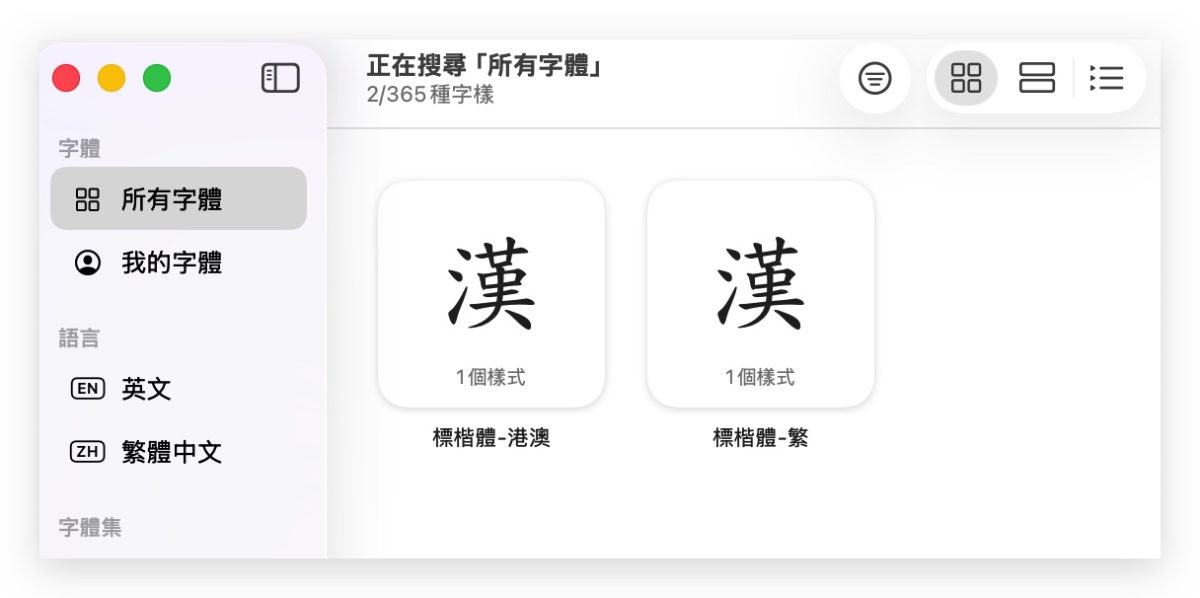
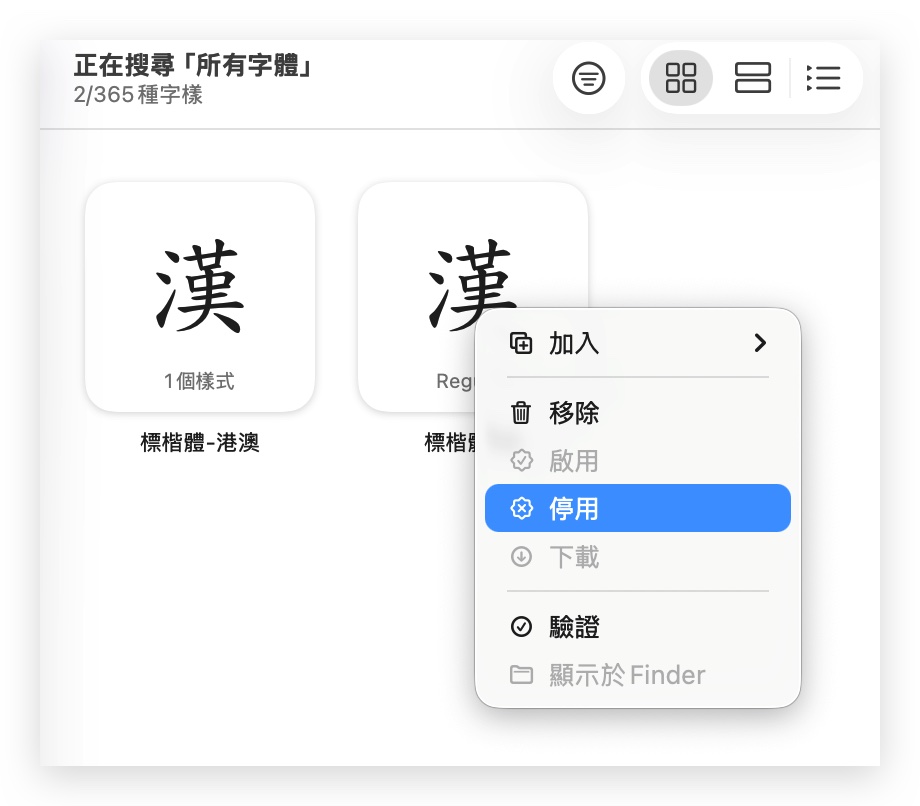
接著換到 Mac;打開「字體簿」App、右上角搜尋「標楷體」,應該會出現「標楷體-繁」與「標楷體-港澳」,按右鍵叫出選單把這兩個字體「停用」(停用後字體會變反灰)。
然後將隨身碟接上 Mac,點擊安裝剛剛從 Windows 電腦複製的標楷體,安裝完成後也再次確認字體簿中有「標楷體」就大功告成啦。
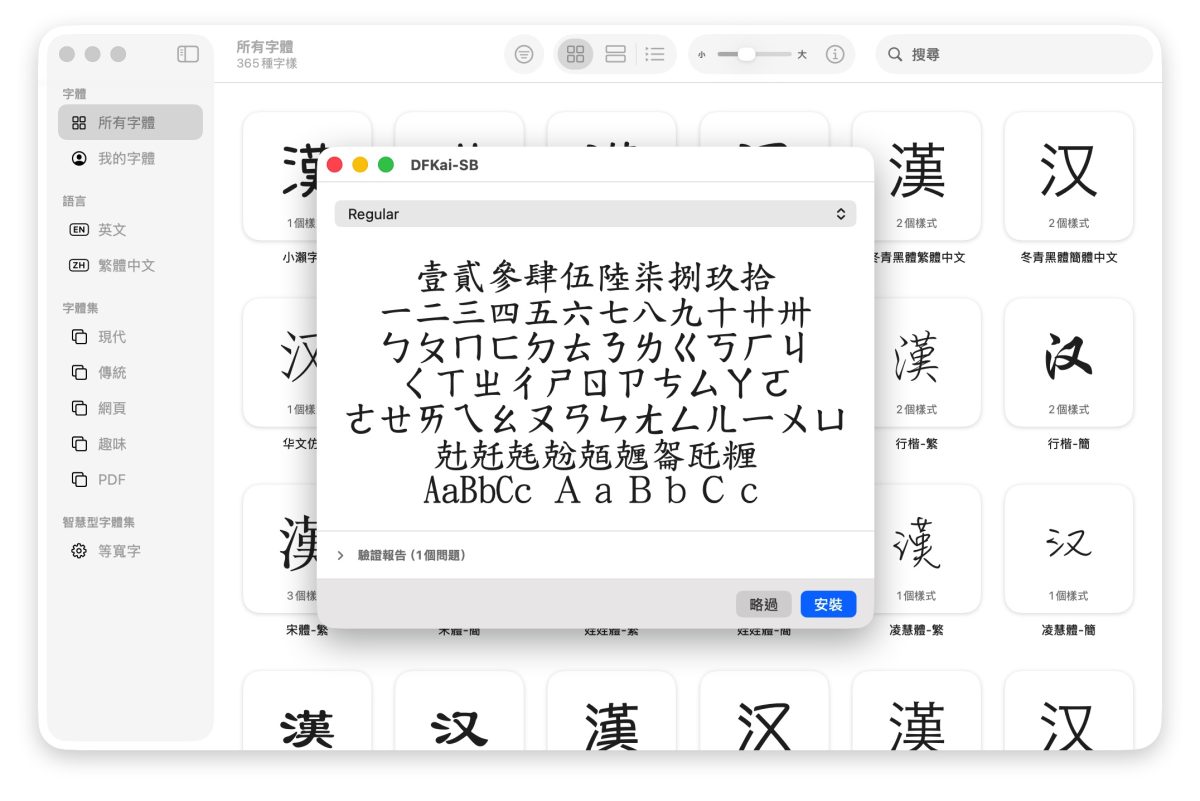
2. 網路搜尋「kaiu.ttf」字體,並安裝到 Mac 上
若手邊沒有 Windows 電腦,那可以用「kaiu.ttf」作為關鍵字到網路搜尋對應字型。取得「kaiu.ttf」字型後,再做一次上面提到的步驟就 ok 啦:
- 先到字體簿停用「標楷體-繁」與「標楷體-港澳」。
- 將「kaiu.ttf」安裝到 Mac 上。
- 確認字體簿有「標楷體」。
但要留意,從網路下載的字型可能會有檔案損毀或無法使用的狀況,主要還是推薦大家從 Windows 電腦把標楷體截取過來用。
Mac 標楷體下載方式與設定教學
以上 Mac 標楷體下載方式與設定教學分享給有需要的用戶參考;整體步驟不難,核心就是要把 Windows 標楷體拿到 Mac 上安裝。而經過實測,這兩種方式都能有效在 Mac 上正確還原 Windows 的標楷體,也能讓 Mac 製作出 Windows 不跑版的標楷體文件。
延伸閱讀》

















如果想知道更多關於 Apple 的消息、教學、小技巧或是科技新知,一定要點擊以下任一 LOGO,追蹤我們的 Facebook 粉絲團、訂閱 IG、YouTube 以及 Telegram。