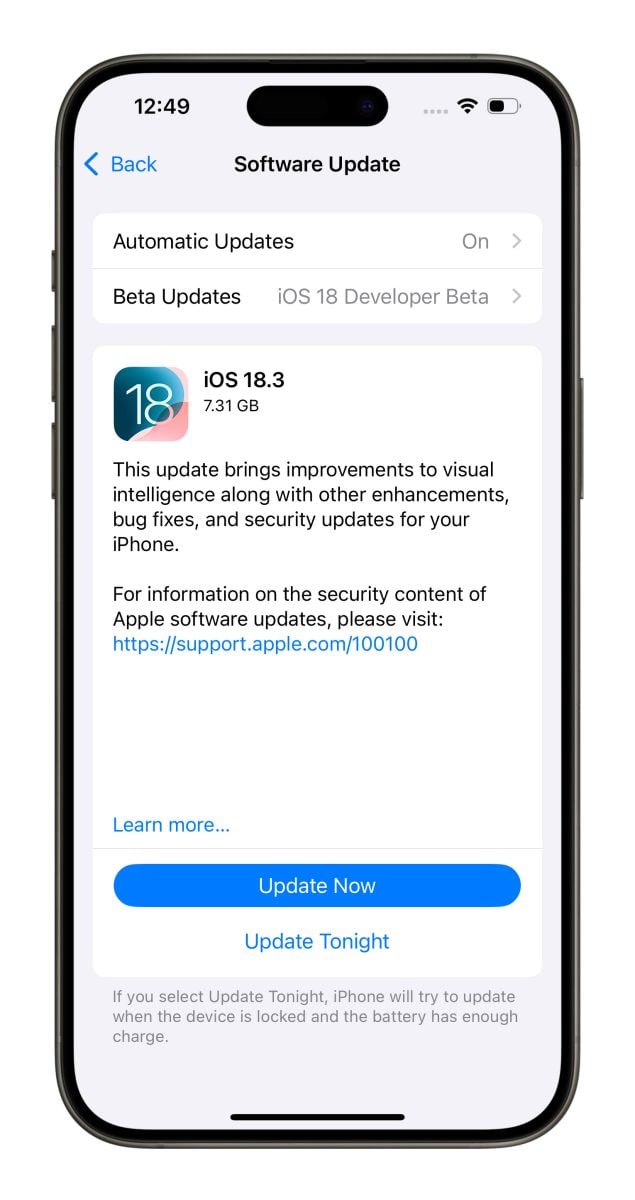
經過約一個多月左右的測試,蘋果在今日(1/22)凌晨正式推出 iOS 18.3 RC 版;接下來若沒有其他重大系統問題的話,預期在下週二就會被當成 iOS 18.3 正式版開始推送給用戶安裝使用。
這邊就先來幫大家彙整 iOS 18.3 RC 版的 10 個新功能與細節變化,預覽 iOS 18.3 正式版的更新內容。
1. Visual Intelligence 可辨識活動日期與動植物
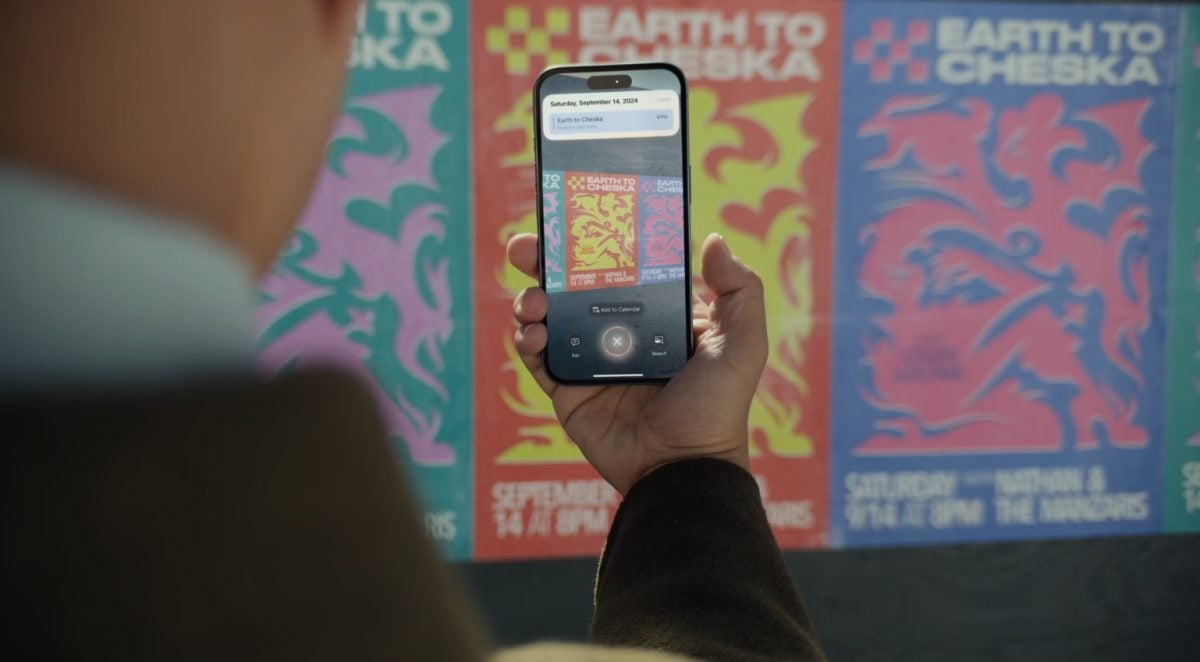
首先是 iPhone 16 系列專屬的 Visual Intelligence 功能在 iOS 18.3 RC 版終於迎來完整更新,現在可以像蘋果在發表會中演示的一樣:
- 辨識活動海報中的日期與時間,並將事件加入到行事曆。
- 可辨識動物與植物的種類,提供用戶相關說明。
|
延伸閱讀》 |
2. 相機控制鈕設定細節更新
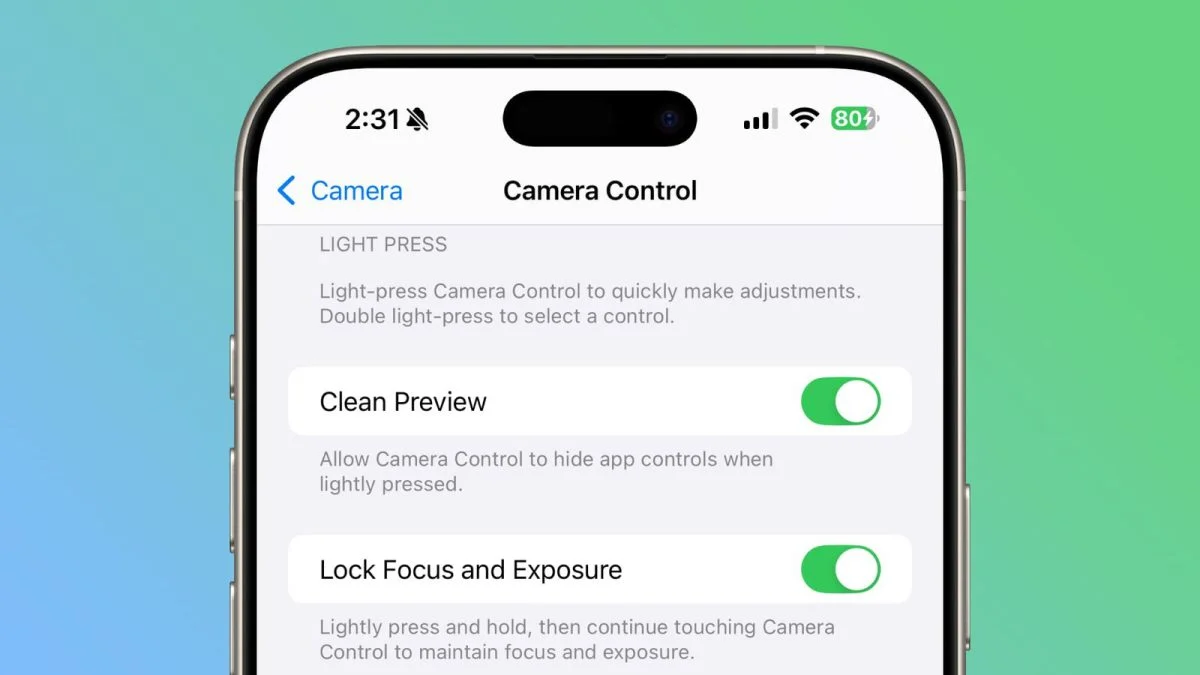
說到相機控制鈕,iOS 18.3 RC 版也有在設定中調整 2 個小細節:
- 為了讓普通用戶更好理解,相機控制鈕的「AE/AF 鎖定功能」在 iOS 18.3 RC 版中改名為「鎖定對焦與曝光」。
- 將「乾淨預覽」單獨拆分成一個項目,並新增小字解釋「乾淨預覽」的實際功用。
3. Apple Intelligence 通知摘要功能改善
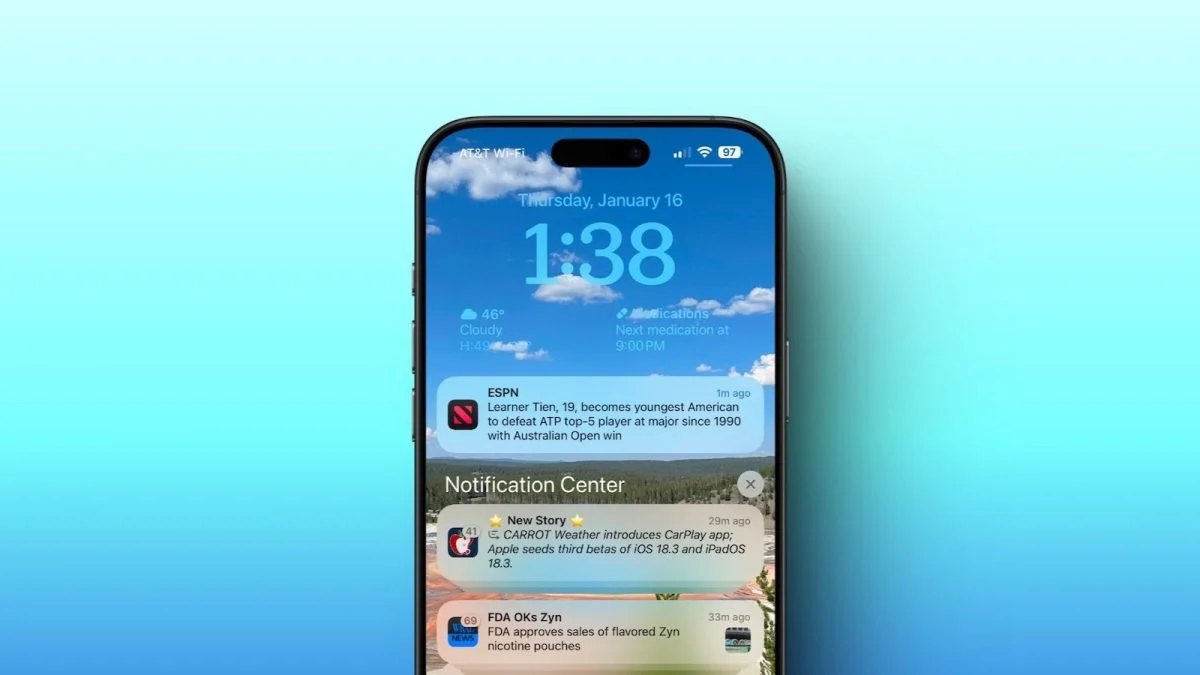
目前 iOS 18.3 RC 版的調整方向跟 iOS 18.3 Beta 3 大致相同,包含以下 4 點:
- 暫時禁用「新聞類」與「娛樂類」資訊的通知摘要,待蘋果修正後會重新開放使用。
- 「設定」中會明確顯示「通知摘要還在測試階段,可能會產生錯誤資訊,需要用戶重複確認」。
- 「通知摘要」的內容會以斜向字體顯示,跟一般通知有明確區別。
- 可直接從鎖定畫面上停用個別 App 的通知摘要。
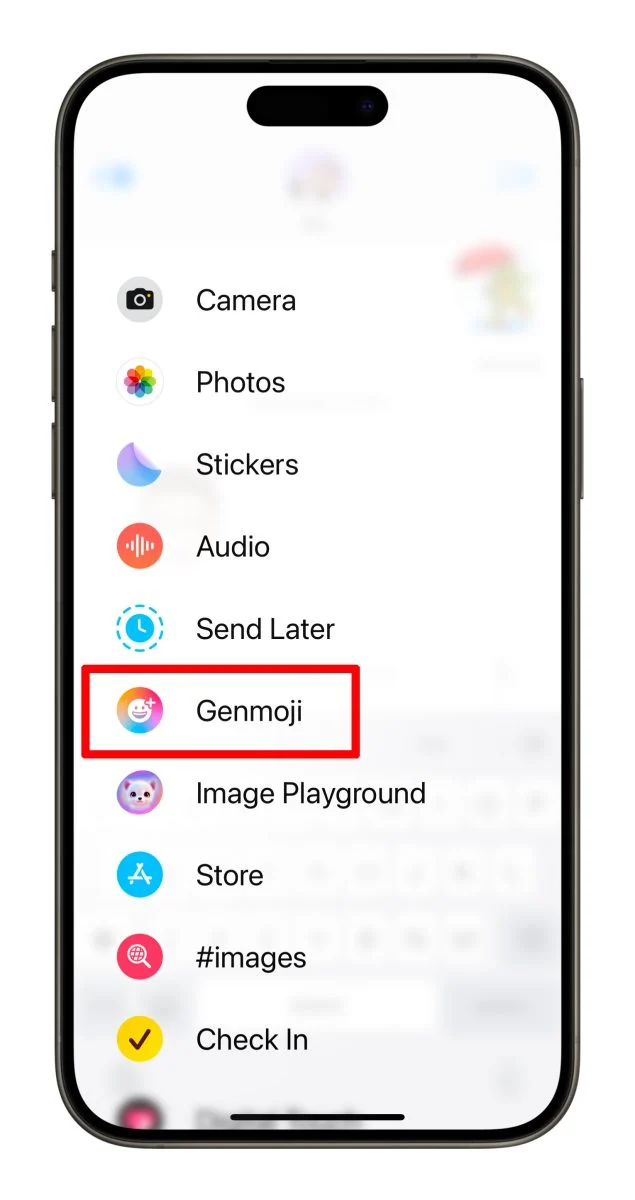
4. iMessage 多新增一顆 Genmoji 按鈕
iMessage 的 Genmoji 功能其實藏蠻深的,需要打開 emoji 鍵盤並點右上角的 Genmoji 標示才能使用;而 iOS 18.3 RC 版直接在對話框左側的「+」號中新增了一個 Genmoji 項目,點擊就能使用 Genmoji,體驗更直覺方便。
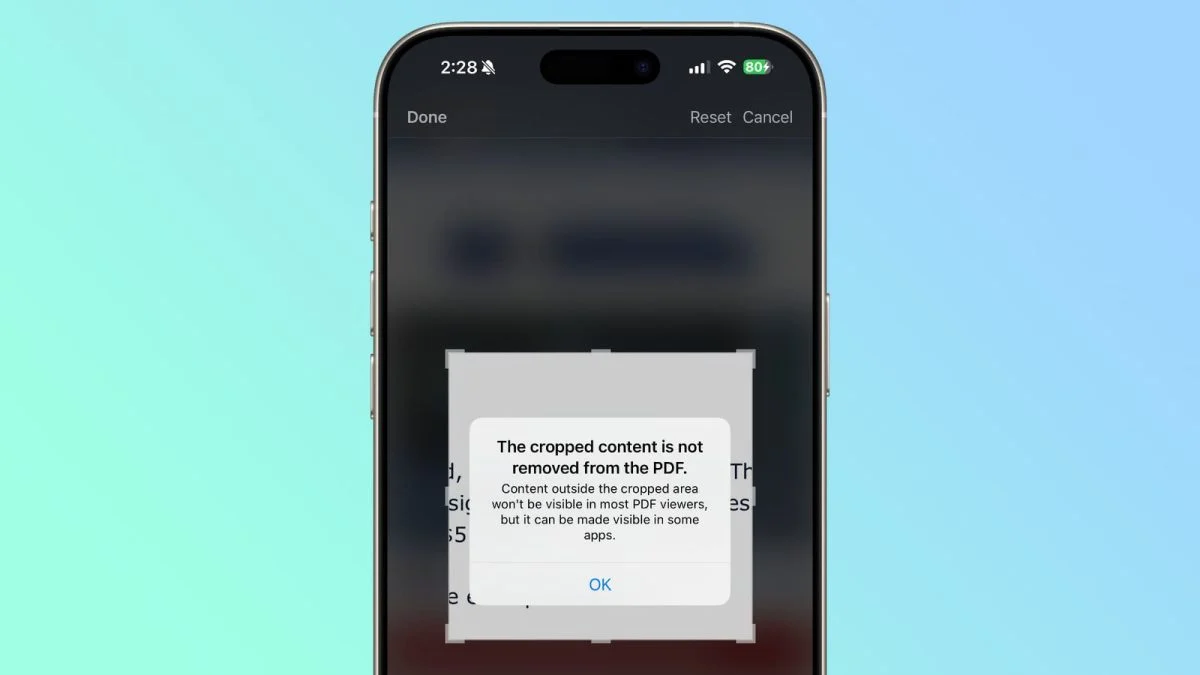
5. 新增 PDF 裁切提示
使用截圖編輯器裁切 PDF 檔案時,系統會跳出提示說明「裁切範圍外的部分在大多數的 PDF 檢閱器中不會顯示,但在某些 App 中可能會完整顯示整份 PDF 檔案」;簡單來說就是不會完全移除裁切的部分。
6. 計算機「連續計算功能」回歸
計算機的「連續計算」功能在 iOS 18 推出時被蘋果莫名移除,而在 iOS 18.3 RC 版中重新回歸!
在 iOS 18.3 RC 版的計算機輸入算式得到答案後若連續按「=」鍵,系統就會以剛剛輸入的計算邏輯持續計算、給出答案;例如輸入「1+1」點擊「=」會得到答案「2」,如果再按一次「=」答案就會變 3(系統會自動把 2 再加 1)…依此類推。

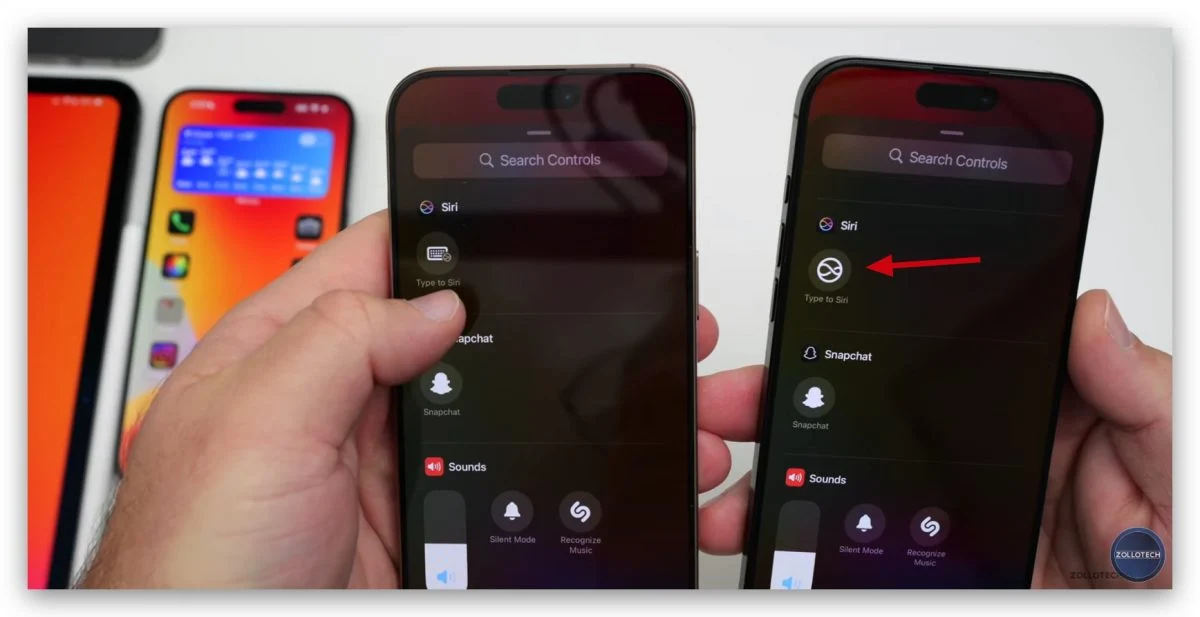
7. 控制中心 Siri 圖標更新
控制中心「輸入來與 Siri 對話」的圖標在 iOS 18.3 RC 版從原本的 Siri 搭配鍵盤變成純 Siri 符號。
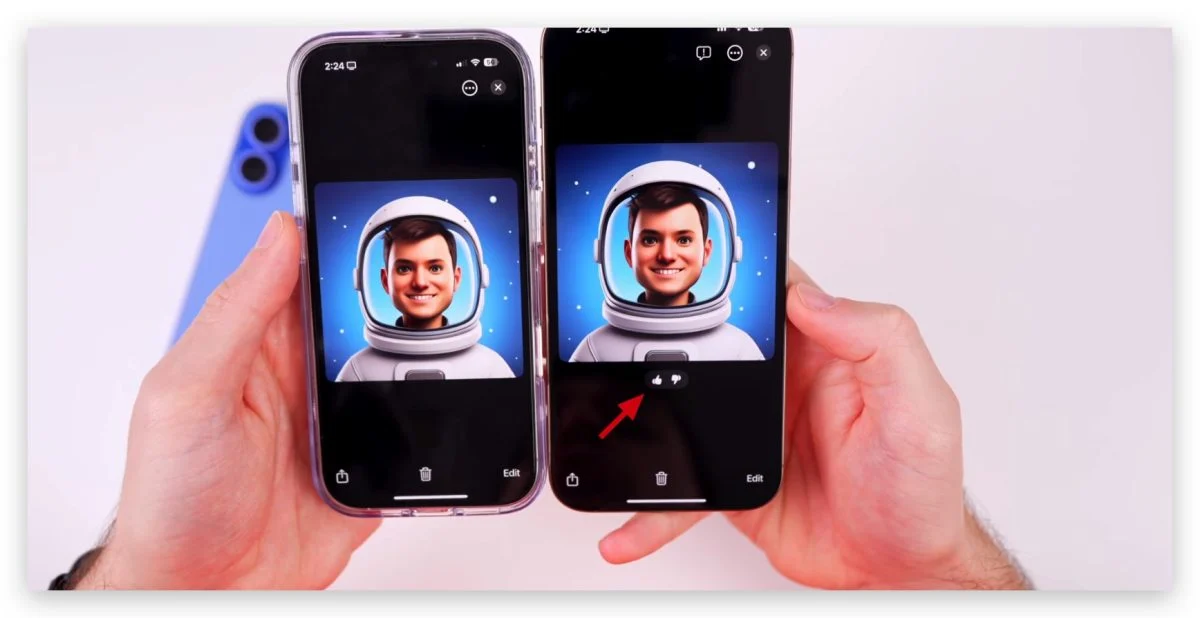
8. Image Playground、Genmoji 新增回饋按鈕
iOS 18.3 RC 版的 Image Playground、Genmoji 生成圖片後下方會出現「讚 / 倒讚」的回饋按鈕,讓用戶評價生成結果,藉以改善 Image Playground、Genmoji 的運作表現。
|
延伸閱讀》 |
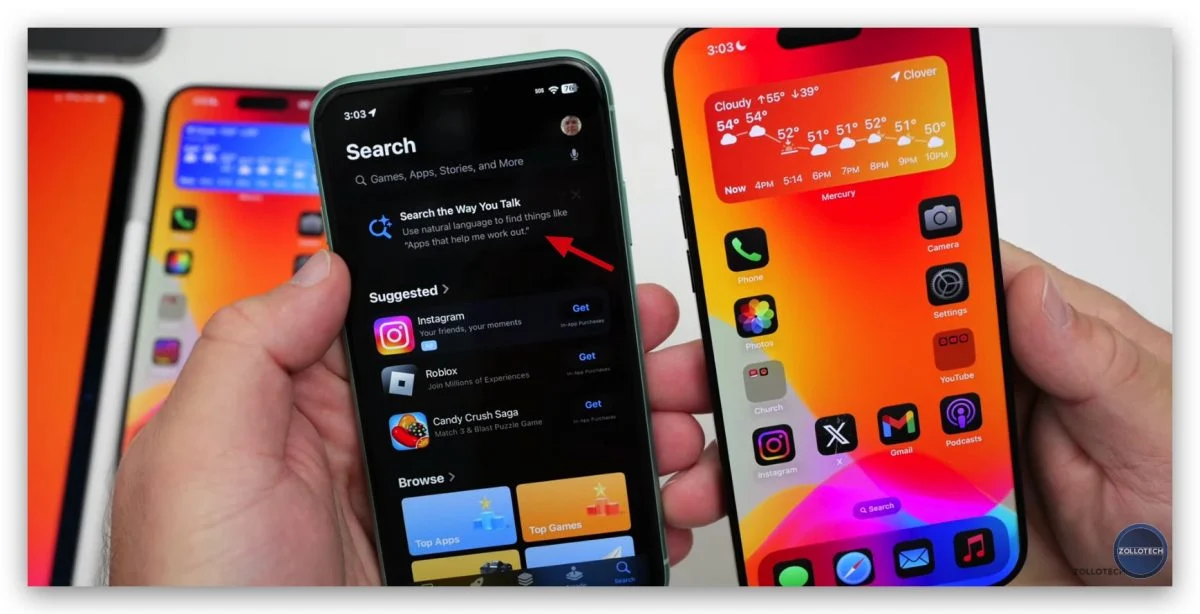
9. App Store 新增自然語言搜尋功能
App Store 的搜尋頁面新增「自然語言搜尋」的提示,告知用戶在 App Store 中也可使用更口語化的說法來搜尋 App。
10. Apple Intelligence 在更新時將會自動啟用
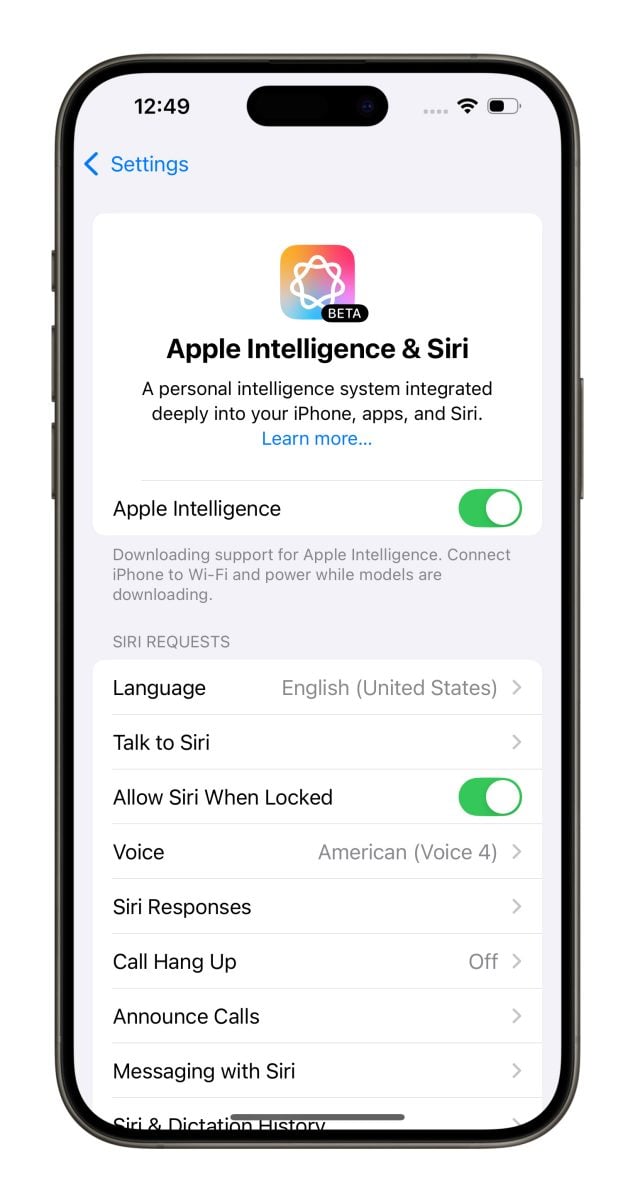
到目前為止 Apple Intelligence 都是讓用戶選擇性使用,不過蘋果在 iOS 18.3 RC 版的釋出說明中提到「對於首次使用或升級至 iOS 18.3 的用戶,Apple Intelligence 會在 iPhone 設定過程中自動啟用,而用戶在完成設定後即可使用 Apple Intelligence 功能」。
但畢竟 Apple Intelligence 尚未支援中文,所以推測應該是針對把語言設定成「英文」的用戶才會在更新至 iOS 18.3 後自動啟用 Apple Intelligence,屆時各位更新後可以觀察一下。
11. 其他細節與安全性更新
- 設定的相機控制鈕圖示新增深色版本。
- MDM(行動裝置管理)設定禁用衛星通訊功能持續改善中。
- 修正在未先選擇不同人物的情況下,個人化 Genmoji 可能無法生成的問題。
- 修正用戶為某些數據類型授予的 HealthKit 授權可能無法持續生效的問題。
- 解決「寫作工具」在第三方 App 的使用問題。
- 其他重要安全性更新。
家庭 App 掃地機器人支援性還有待觀察
此外,曾有國外網友從 iOS 18.3 Beta 1 的程式碼中發現家庭 App 也將支援使用掃地機器人,可透過家庭 App 操控像是電源、清潔模式、吸塵、拖地和充電狀態等功能;但在 iOS 18.3 RC 版中還沒有看到家庭 App 相關功能釋出,需要持續觀察。

iOS 18.3 正式版預計下週二凌晨正式推出
在未來的一週測試內 iOS 18.3 RC 版若無發現重大系統問題,那就會在下週二(1/28)凌晨當作 iOS 18.3 正式版推送給普通用戶下載更新;屆時我們也會提供 iOS 18.3 更新狀況回報給大家填寫參考。
有第一手的相關資訊我們都會即時報導給大家知道,就請持續關注果仁網站與各大社群平台(FB、IG、Dcard、Threads)。
iOS 18 新功能詳細介紹與操作教學(持續更新)
iOS 18 懶人包專頁
Apple Intelligence 操作與教學
- Apple Intelligence 使用全攻略:台灣如何啟用?功能有哪些?一次告訴你
- Apple Intelligence 的 ChatGPT「中文」使用技巧分享,Siri、寫作工具都能通
- Apple Intelligence「Genmoji」上手體驗:輕鬆創作特色 Emoji,對話增添更多樂趣
- iOS 18.1 支援機型清單,包含 6 款支援 Apple Intelligence 的 iPhone 一次看
- Apple Intelligence 寫作工具上手體驗:6 大文字功能、隨處使用直覺又方便
- iPhone 影像樂園 Image Playground 怎麼用?iOS 18 .2 最新功能教學
- iOS 18.2 整合 ChatGPT 功能!7 大使用教學與技巧一次看
- iPhone 的 Genmoji 怎麼用?iOS 18 AI 生成表情符號完整教學
- Image Wand 影像魔杖使用教學:隨手圈選就能 AI 生圖,3 大技巧讓筆記體驗更有趣!
iOS 18 新功能細項介紹
- 【iOS 18 懶人包】更新方法、新功能完整介紹一看
- iOS 18 遊戲模式使用教學:運作機制、設定方式、實際遊戲效果分享
- iOS 18 備忘錄 4 大亮點新功能教學:語音轉文字、數學式計算、重點標記都來了
- iOS 18 新增隱藏干擾項目!暫時幫你擋掉 Safari 不想看的廣告
- iOS 18 防暈車功能是什麼?搞懂 iPhone 車輛動態效果提示怎麼用
- iOS 18 眼球追蹤功能教學:眼動追蹤讓你用眼睛控制 iPhone、iPad
- iOS 18 iMessage 新功能介紹:6 種訊息新玩法,讓對話體驗更有趣!
- iOS 18 行事曆整合提醒事項,完整 7 大亮點功能一次看
- iOS 18 地圖規劃自訂路線怎麼用?4 步驟完成登山、健走路徑
- iOS 18 電池設定新功能介紹:2 大改進讓用戶更能掌握電池狀況
- iOS 18 隱藏 / 鎖定 App 技巧教學:免下載 App,內建功能即可保護 App 隱私
- iOS 18 控制中心更客製化還能分頁,6 大重點變化一次看懂
- iOS 18 主畫面自訂教學:5 大技巧打造專屬排版,App 位置、大小、顏色任你選
- iOS 18 天氣 App 全新 3 大便利功能,教你如何運用
- iOS 18 計算機使用技巧攻略:6 大超方便全新計算功能你一定要會
- iOS 18 照片 App 大改版,完整上手教學一次看
- iOS 18 支援 T9 撥號技術!輸入電話、名稱開頭自動帶出聯絡人資訊
- iOS 18 打注音也能滑動輸入,這樣打字更方便快速
- Phone 鎖定畫面手電筒、相機按鈕在 iOS 18 終於可以移除了
- iOS 18 通話錄音怎麼用?啟用方式與條件一次看
- iOS 18 字體設定更換?其實並非改系統字體,而是讓 App 有更豐富的字體庫可使用
- iOS 18 語音隔離功能不見了可以在哪開啟?怎麼使用?一次告訴你
- iPhone 密碼 App 怎麼用?iOS 18 密碼管理工具 8 大功能一次看
- iOS 18 通話按鍵隱藏技巧:按幾個數字就可以找出聯絡人資訊
- iOS 18 鍵盤內置「計算機」隱藏功能,輸入算式就會給你答案
- iOS 18 FaceTime 遠端控制使用教學:幫忙隔空操作 iPhone 超簡單
- iOS 18.2 語音備忘錄「分層錄音」使用教學,用 iPhone 16 Pro 疊加音訊、發揮創意
- iOS 18.2 新功能:設定音量最大上限保護聽力