
「捷徑」App 在前幾版的更新中,終於加入用戶期待已久的「AirPods 降噪模式切換」指令,讓你可以用更順手的方式一鍵把 AirPods 調整到想要的降噪模式,之後就能避免手忙腳亂切模式或摘掉耳機的麻煩發生啦,推薦各位 AirPods 用戶可以參考看看!
AirPods 降噪模式切換捷徑製作教學
由於捷徑 App 的指令是隨著 iOS 版本一起更新,但目前無法確定是哪一次的 iOS 更新給捷徑 App 加入 AirPods 降噪模式切換指令;所以如果你沒有在捷徑 App 中看到 AirPods 降噪模式切換指令,就代表 iOS 版本太舊、需要更新。
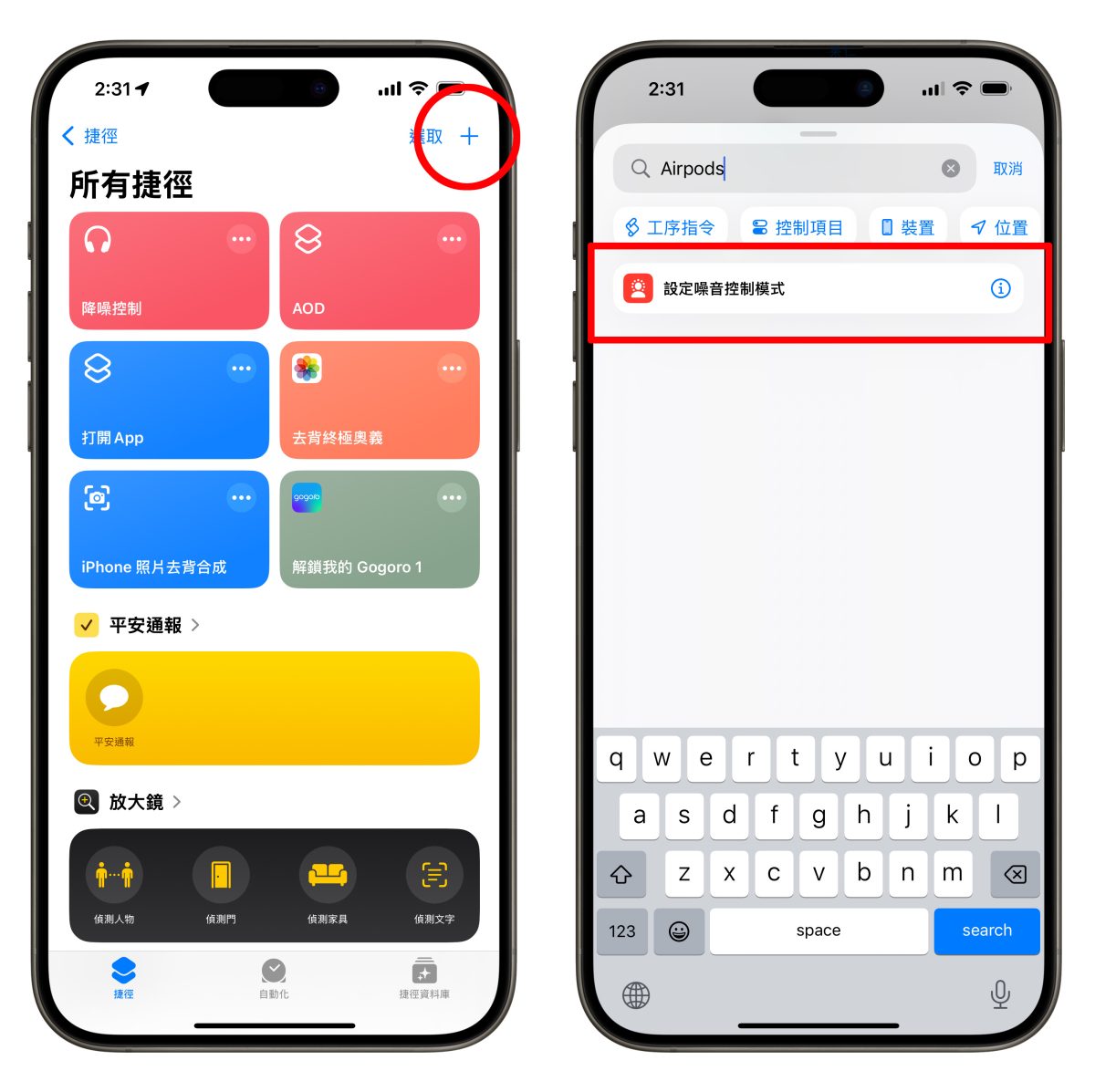
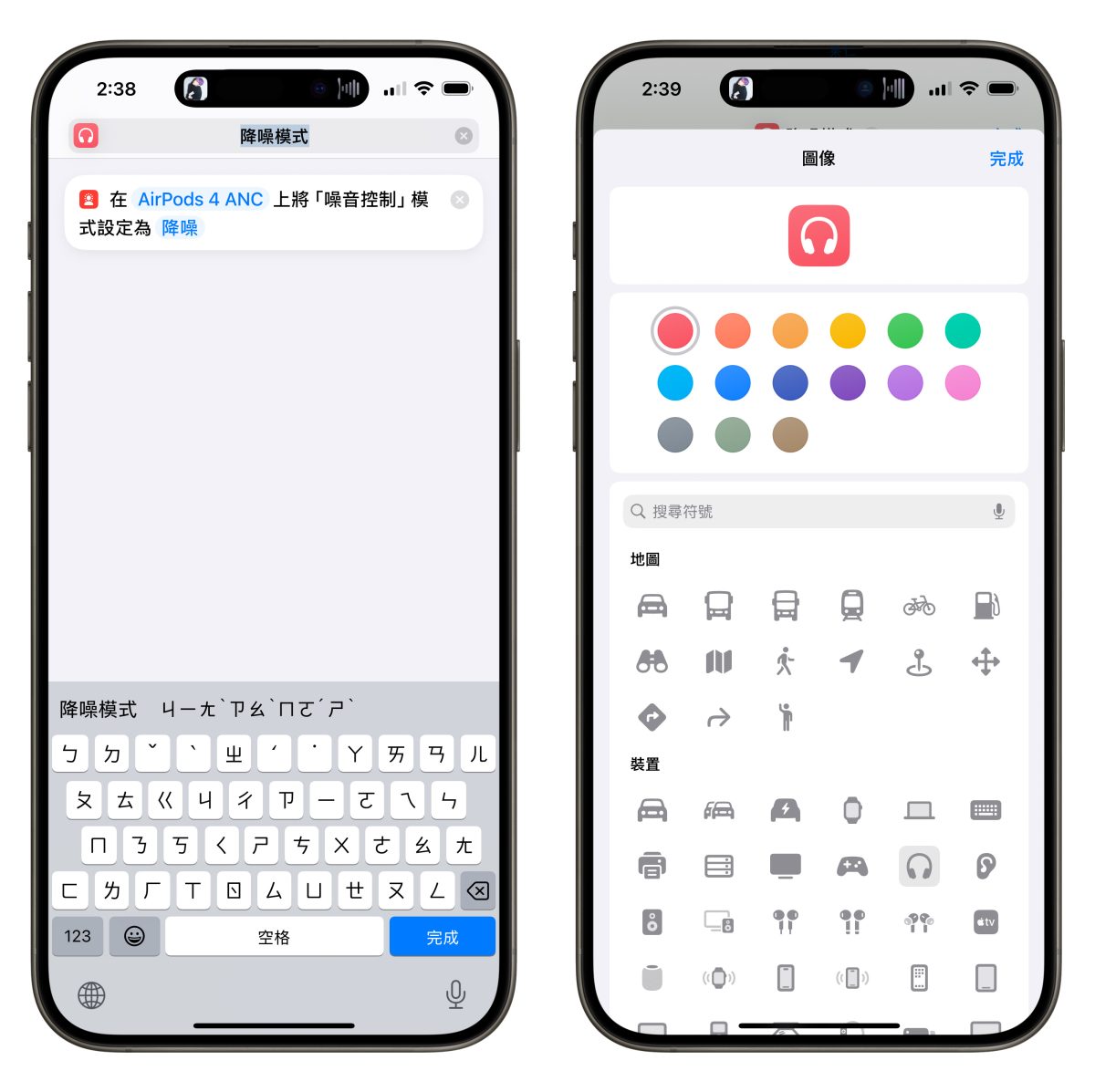
首先帶上你的 AirPods,確認有正確連線到手機,然後打開「捷徑 App」點擊右上角「+」製作新捷徑,並在搜尋動作的欄位中輸入「AirPods」就會看到「設定噪音控制模式」的指令。
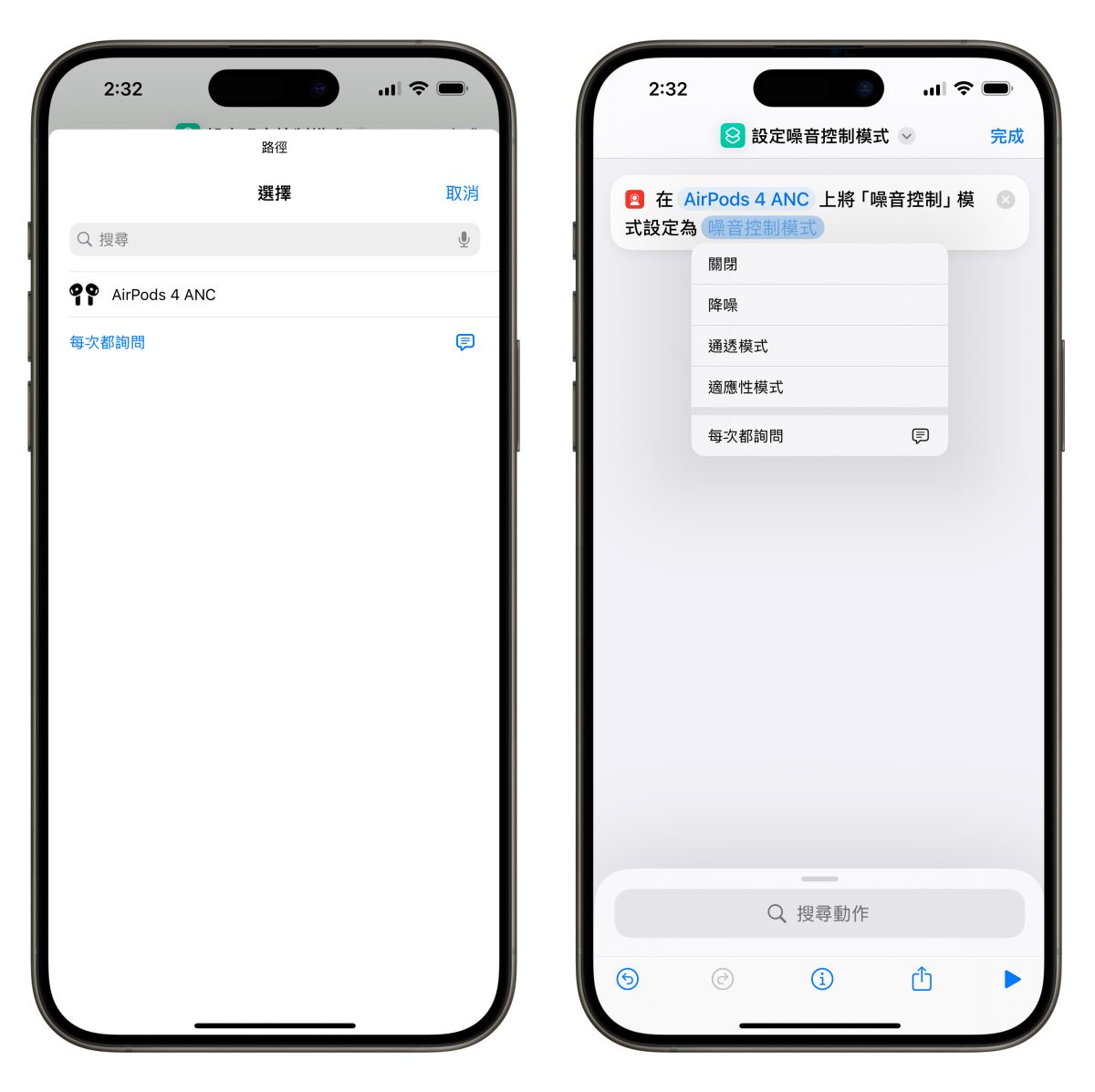
假設選擇「降噪」,那執行捷徑時就會一律把 AirPods 設定成降噪模式,依此類推;也就是說每個降噪模式都可以做成一個獨立捷徑,真正達成「一鍵切換模式」的效果。
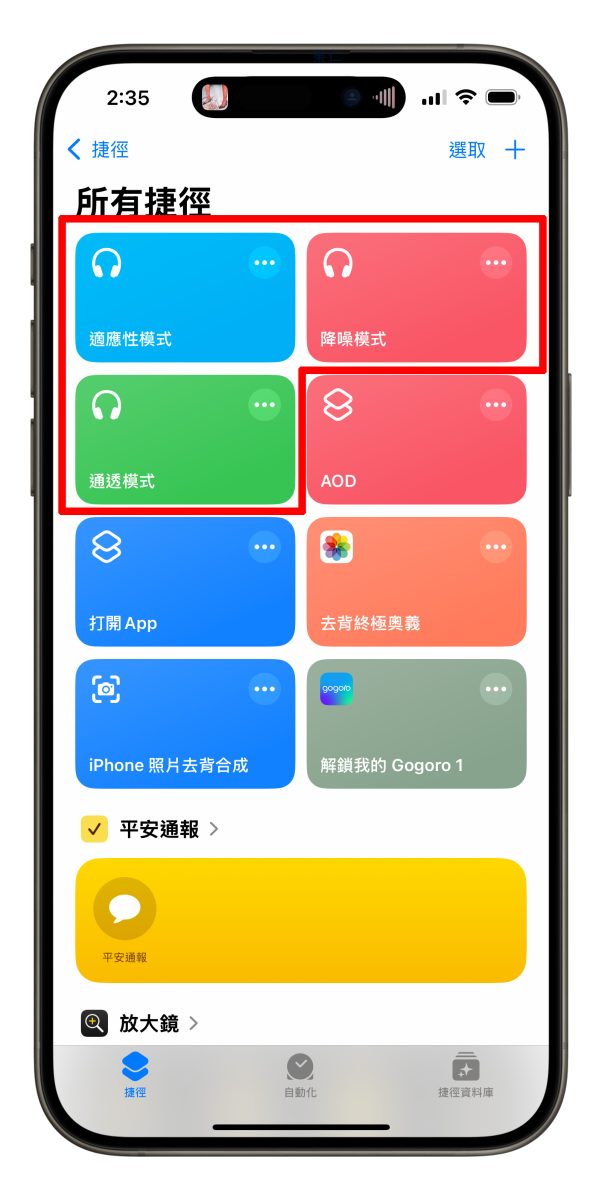
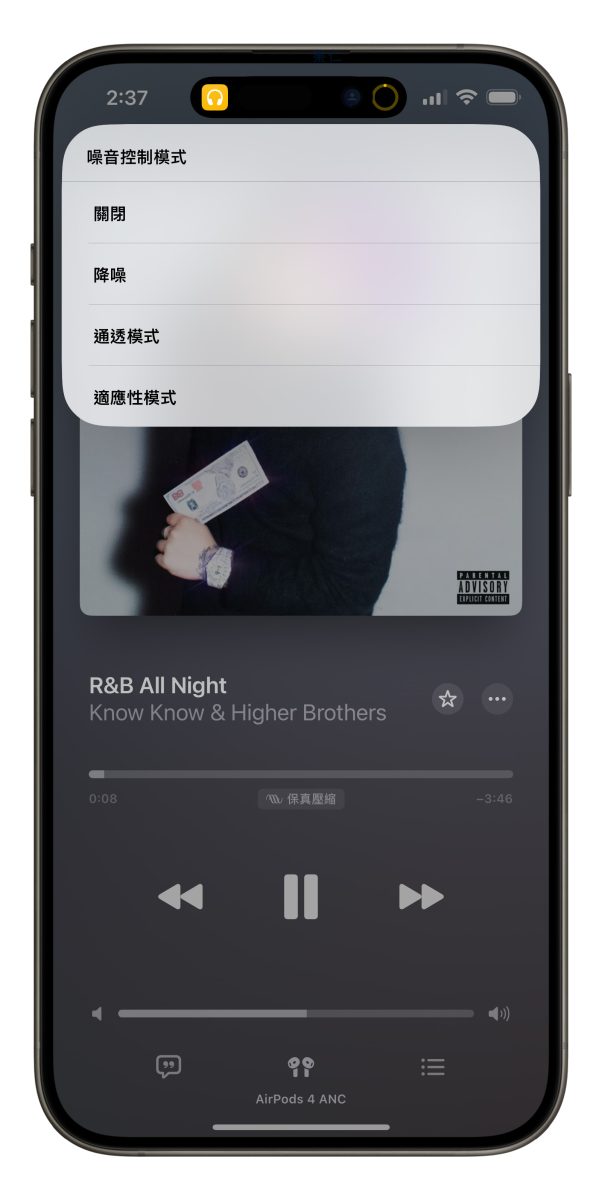
如果選擇「每次都詢問」,那執行捷徑時則會跳出一個小選單讓你手動選擇降噪模式。
AirPods 降噪模式切換捷徑使用技巧
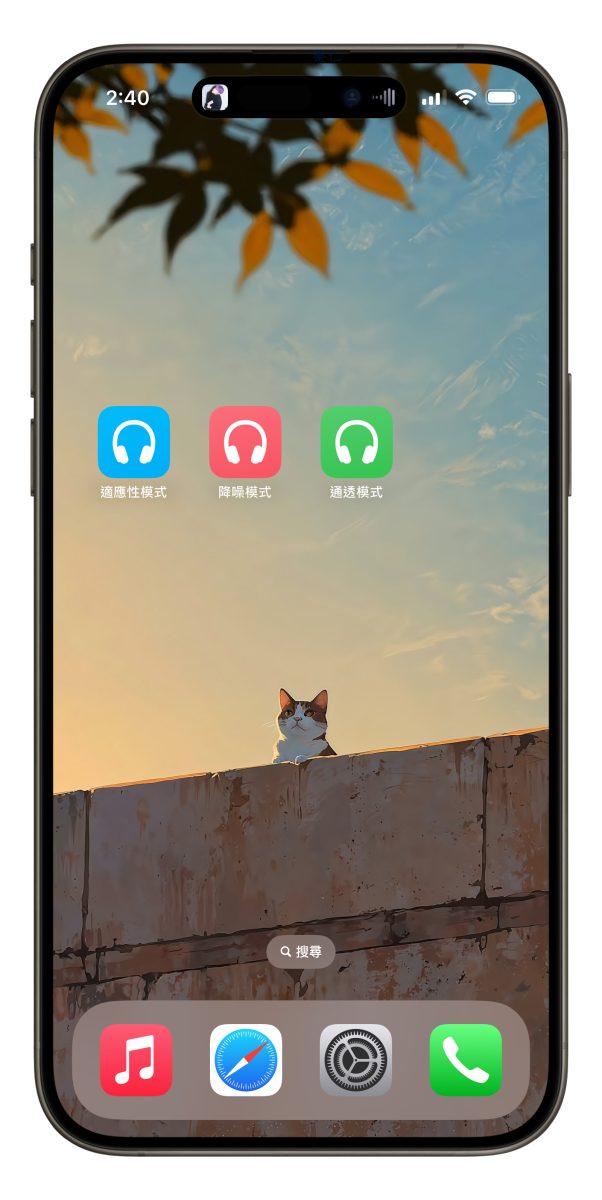
再來就是依照你的使用習慣來設定 AirPods 降噪模式切換捷徑的執行手法,你可以:
做成桌面 App 或小工具,直接點擊切換模式。
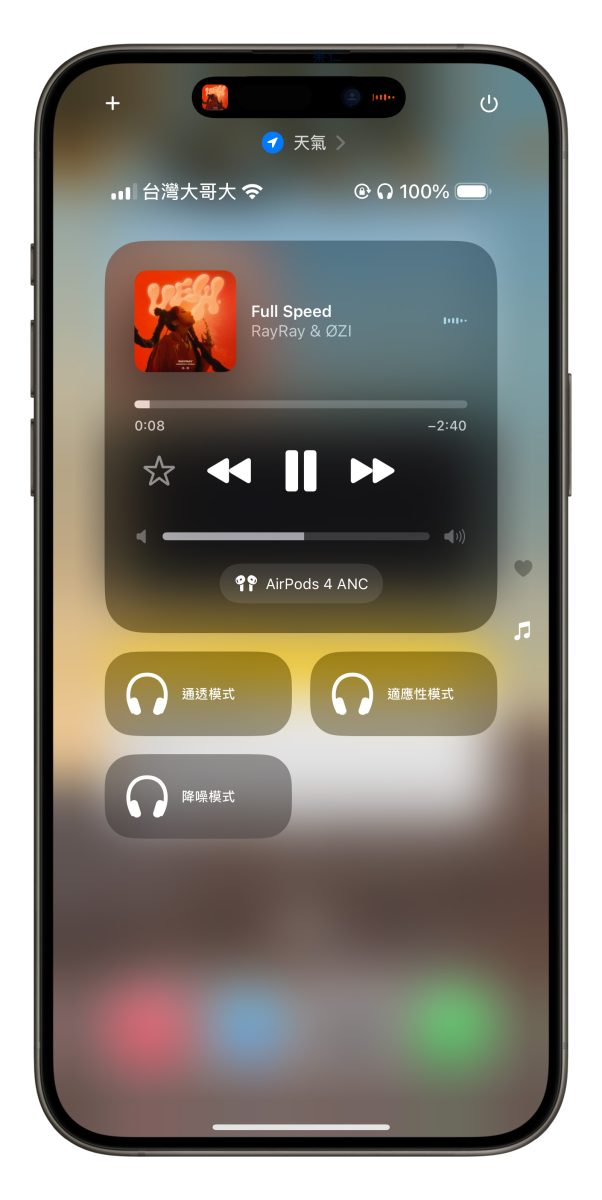
加到控制中心,方便隨時隨地切換模式。
加到鎖定畫面快捷小工具,免解鎖、切換模式更快速。

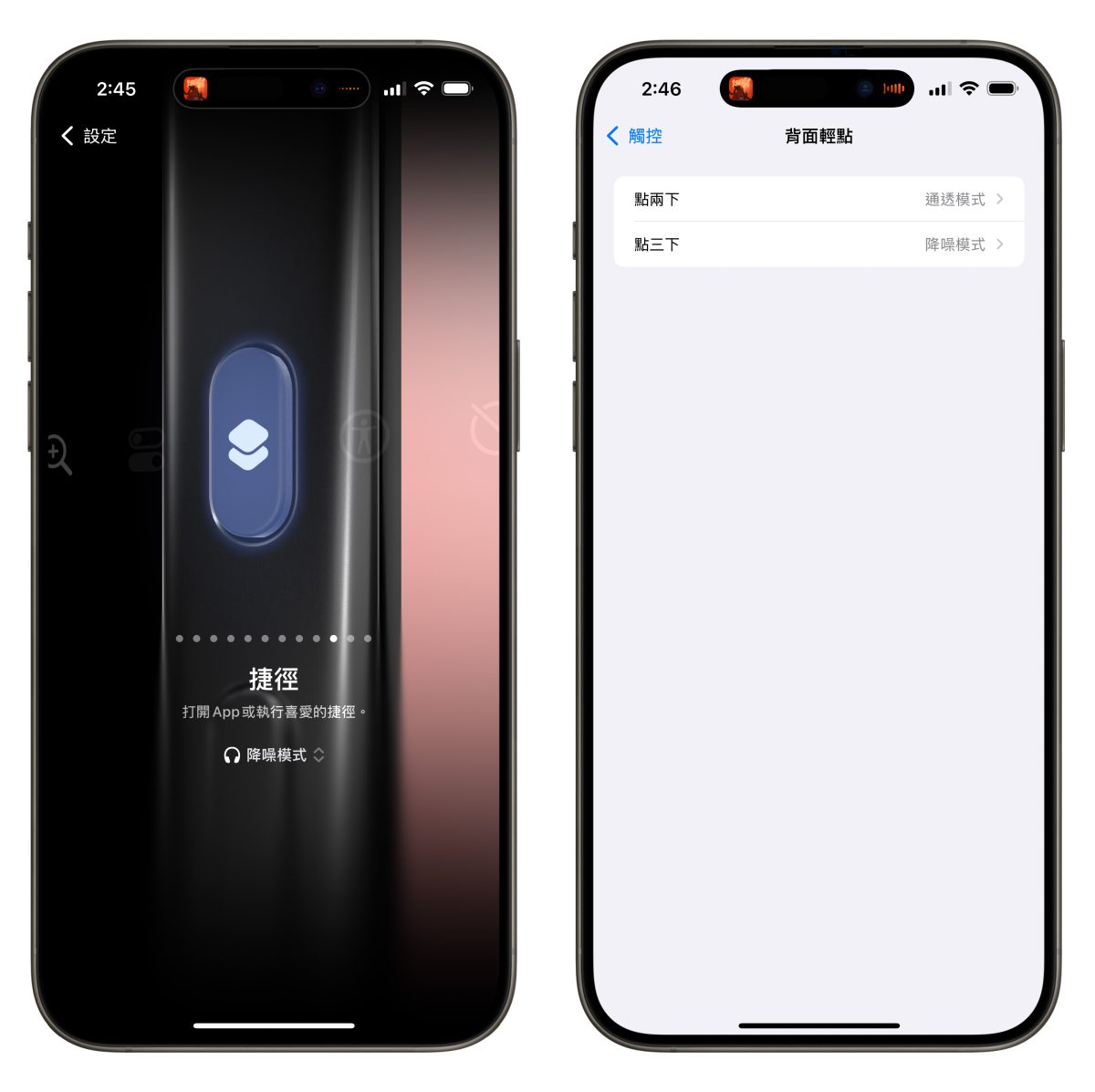
綁定動作按鈕或背面輕點,盲操作切換模式更輕鬆。
AirPods 降噪模式切換捷徑:總結
以上 AirPods 降噪模式切換捷徑分享給大家;因為捷徑可以讓你選擇好上手的操作方式,所以我個人是覺得比原本的「控制中心長按音量條切換」或「捏耳機柄切換」還要方便很多。