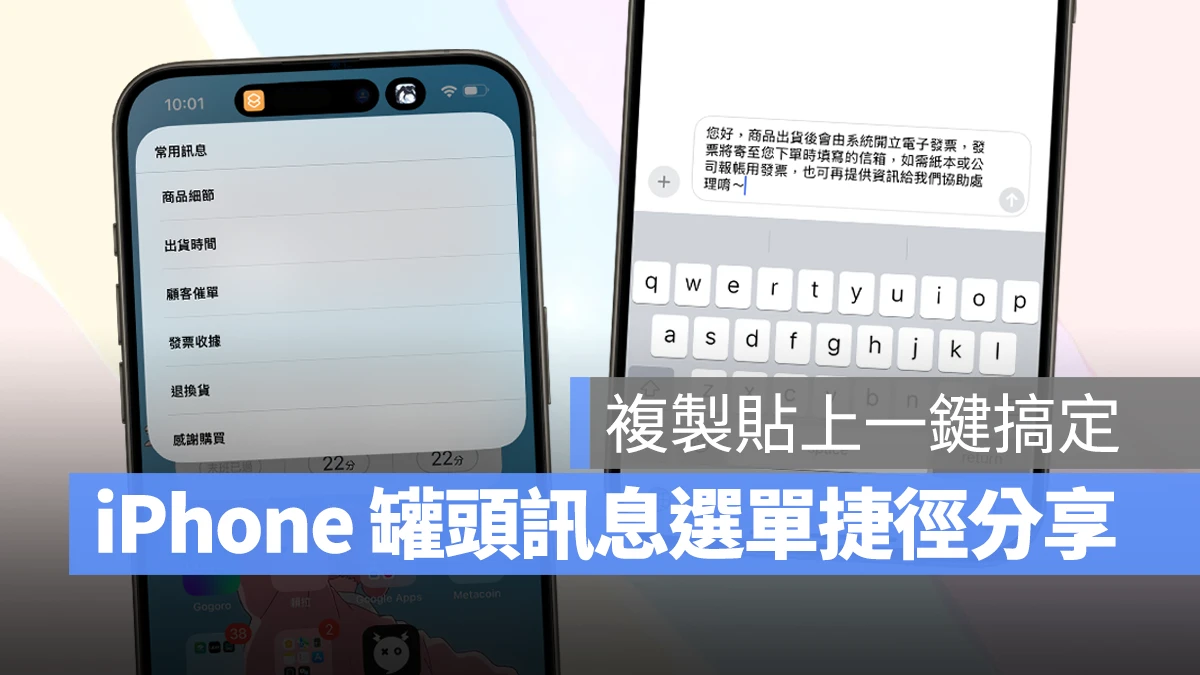
相信大家在工作上應該會碰到不少需要快速回覆的情境,這時如果能直接取用預先整理好的罐頭訊息,不僅節省時間、也能提升效率。
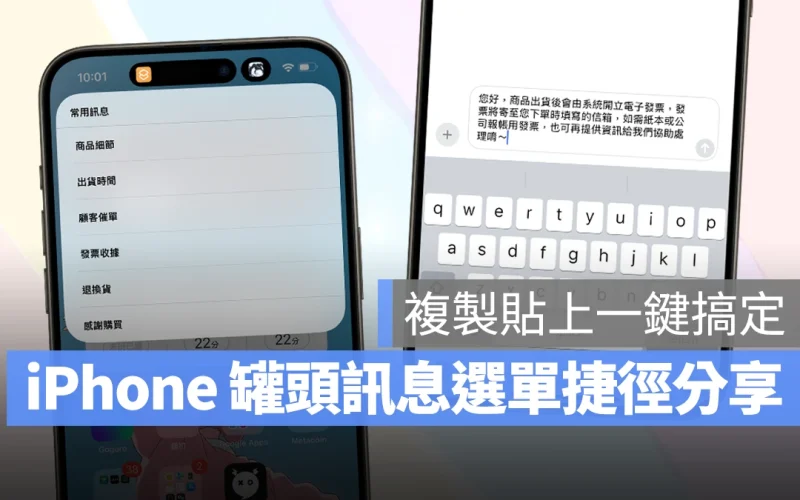
本篇文章就要跟大家介紹一個方便好用的「iPhone 罐頭訊息選單捷徑」;一鍵叫出你專屬的罐頭訊息選單,隨選複製、貼上直接用,大幅提升你的回應效率。
iPhone 罐頭訊息選單捷徑:重點特色
- 設定簡單、自由度高,可加入多條客製化罐頭訊息。
- 一鍵叫出罐頭訊息選單,複製貼上一氣呵成。
- 可根據個人使用習慣放在動作按鈕、控制中心等等,取用更方便。
iPhone 罐頭訊息選單捷徑:製作教學
先透過下面的連結下載 iPhone 罐頭訊息選單捷徑,並把它加到你的捷徑資料庫中。
- iPhone 罐頭訊息選單捷徑下載:點這邊
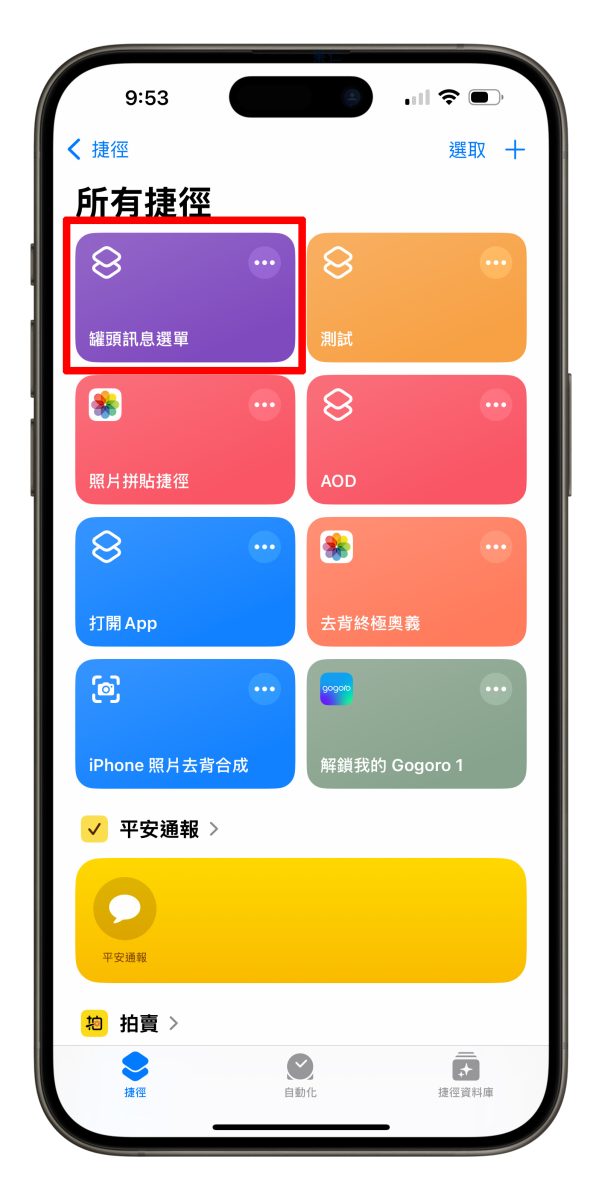
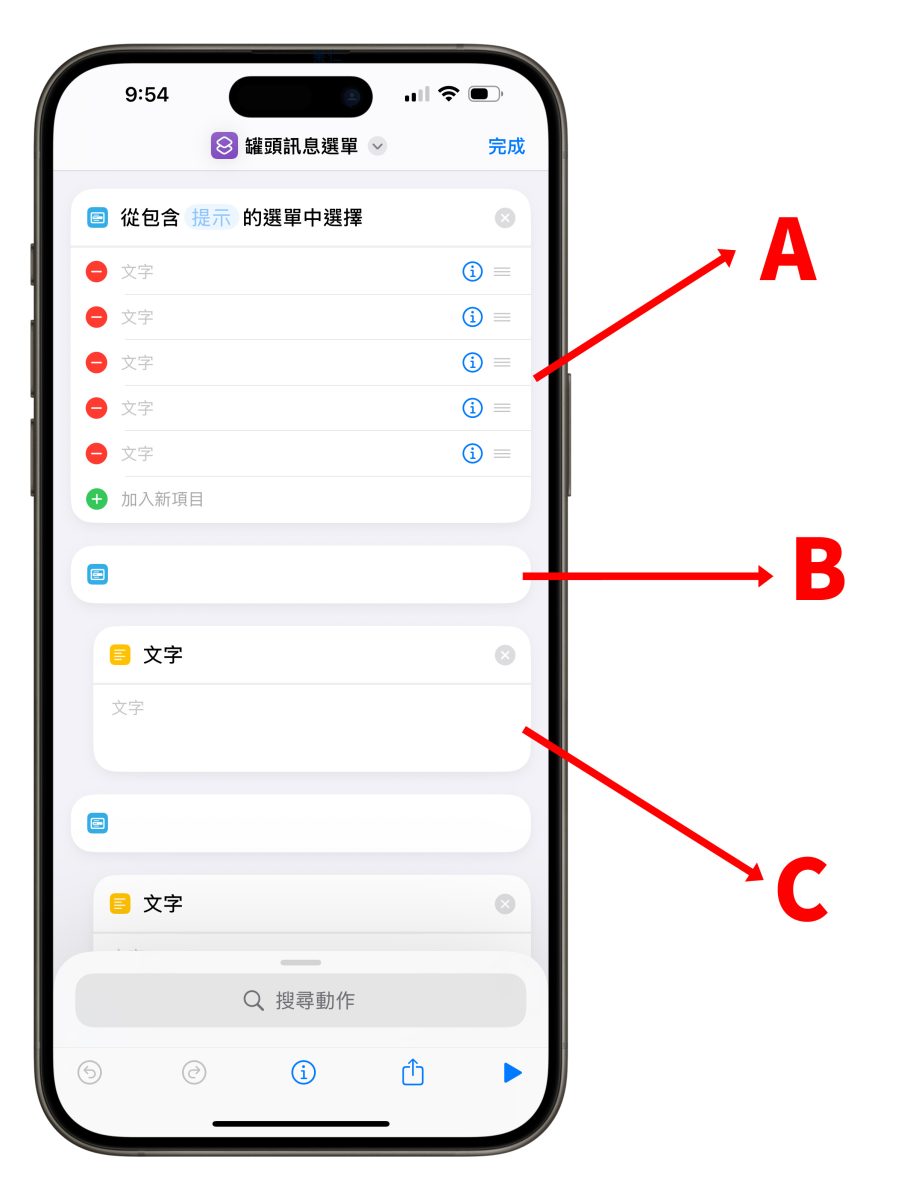
接著要客製化你的罐頭訊息內容,點擊捷徑卡片右上方的「・・・」進入編輯頁面會看到有好幾個空白的指令卡片,為方便說明,我把這些指令卡片分成 A、B、C 三種類型,如圖所示。
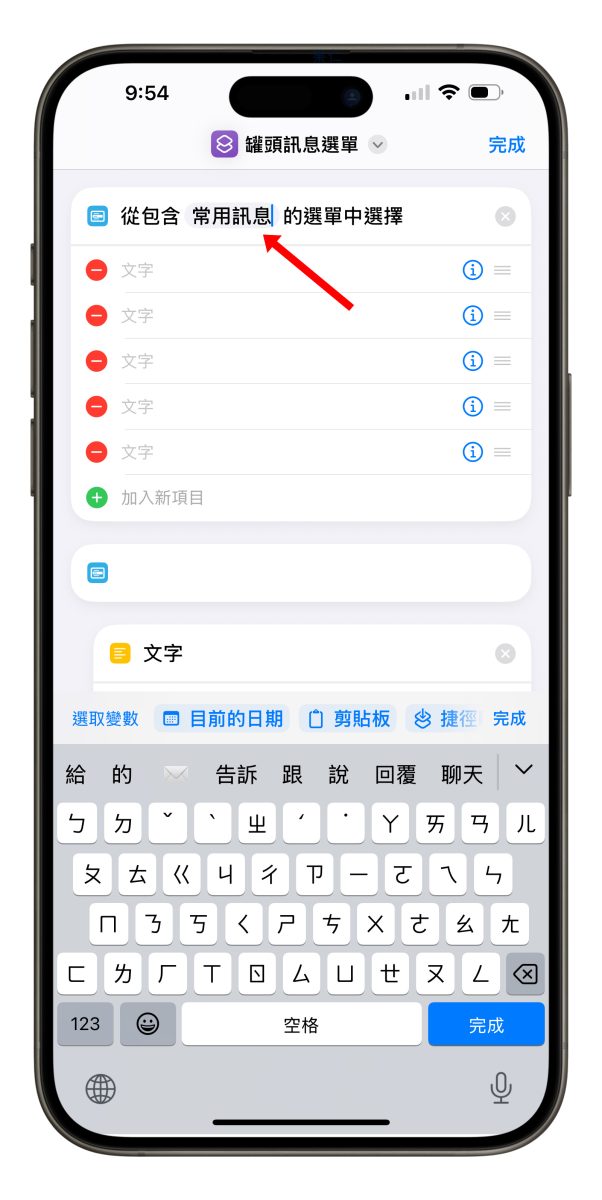
首先點擊 A 的「提示」隨便幫這個選單取個名字,例如「常用訊息」之類的。
再來,A 中的「文字」就是輸入罐頭訊息的類型(或是名稱);假設以經營電商為例,這邊就可以寫像是「商品細節」、「出貨時間」、「發票收據」、「退換貨資訊」等等,填入名稱的同時會發現下方每一個 B 名稱都會跟著依序變化。
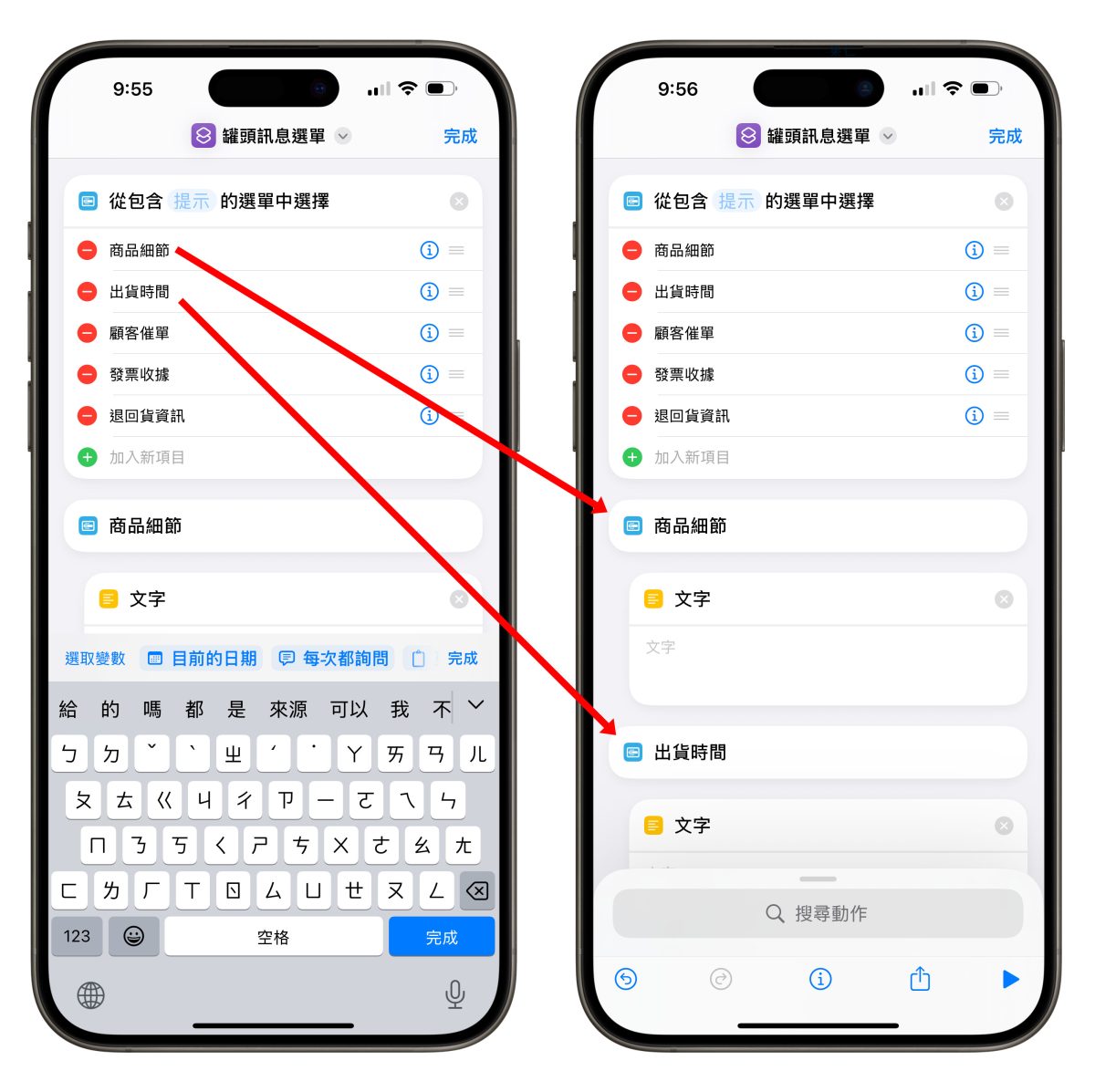
然後在每一個 C 中都填入要使用的罐頭訊息;例如「出貨時間」這一項對應的訊息就是「您好,商品下單後會於【1-2個工作天】內安排出貨…」。
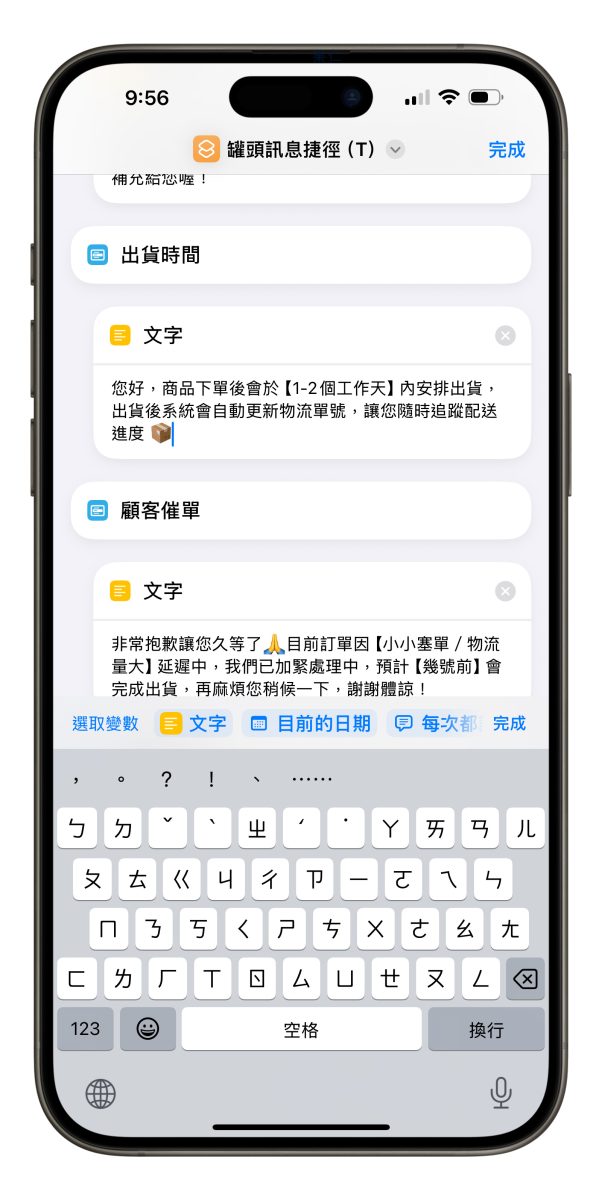
每一條項目對應的罐頭訊息都填好,iPhone 罐頭訊息選單捷徑就大功告成啦;完整的捷徑內容應該會長的跟下圖類似,可以自己確認看看。
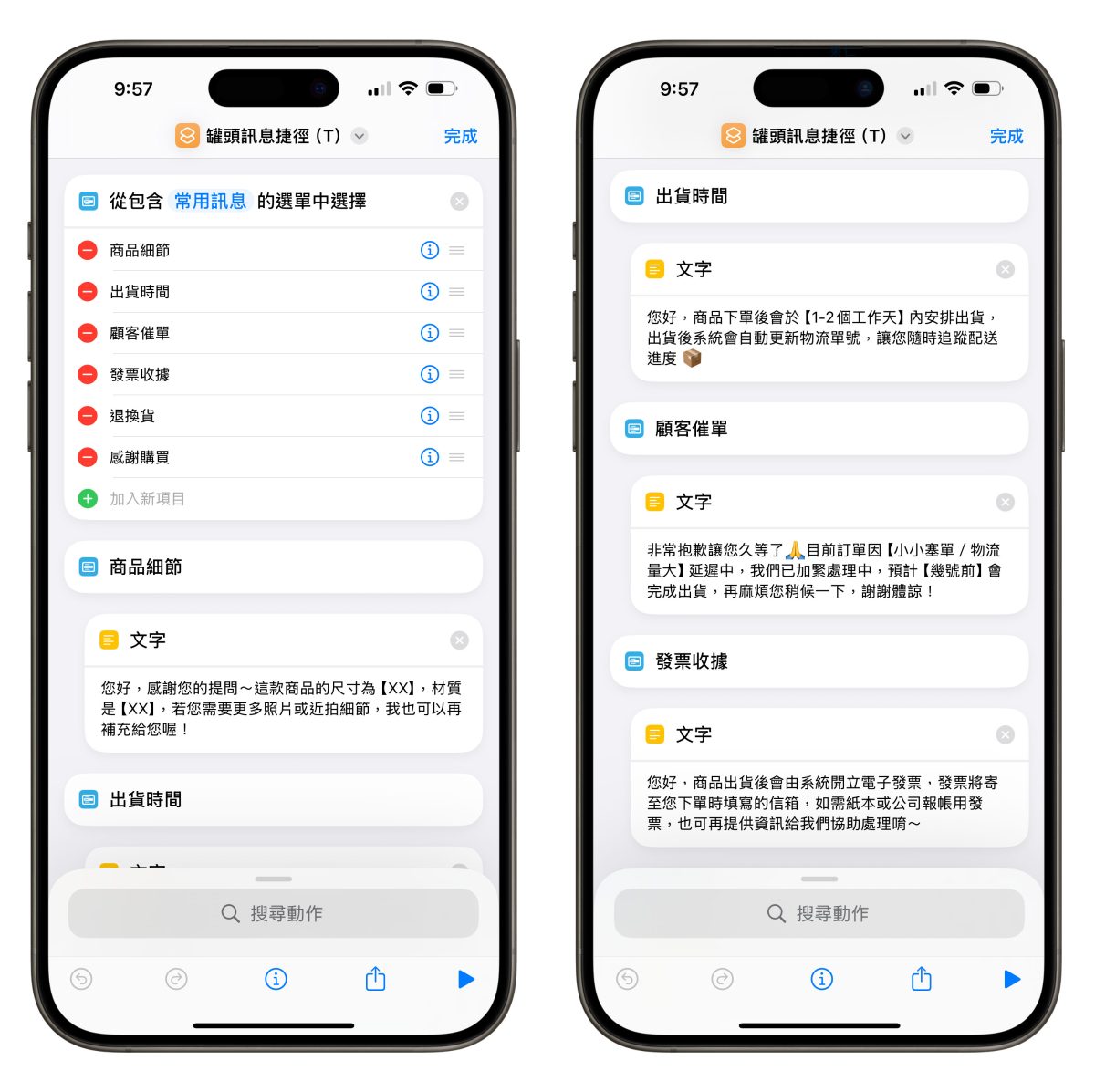
新增、移除選單項目
如果你覺得 5 個項目不夠用,也可以再另外新增;點擊 A 的「加入新項目」、並輸入好名稱,下面也會多一個對應名稱的 B。
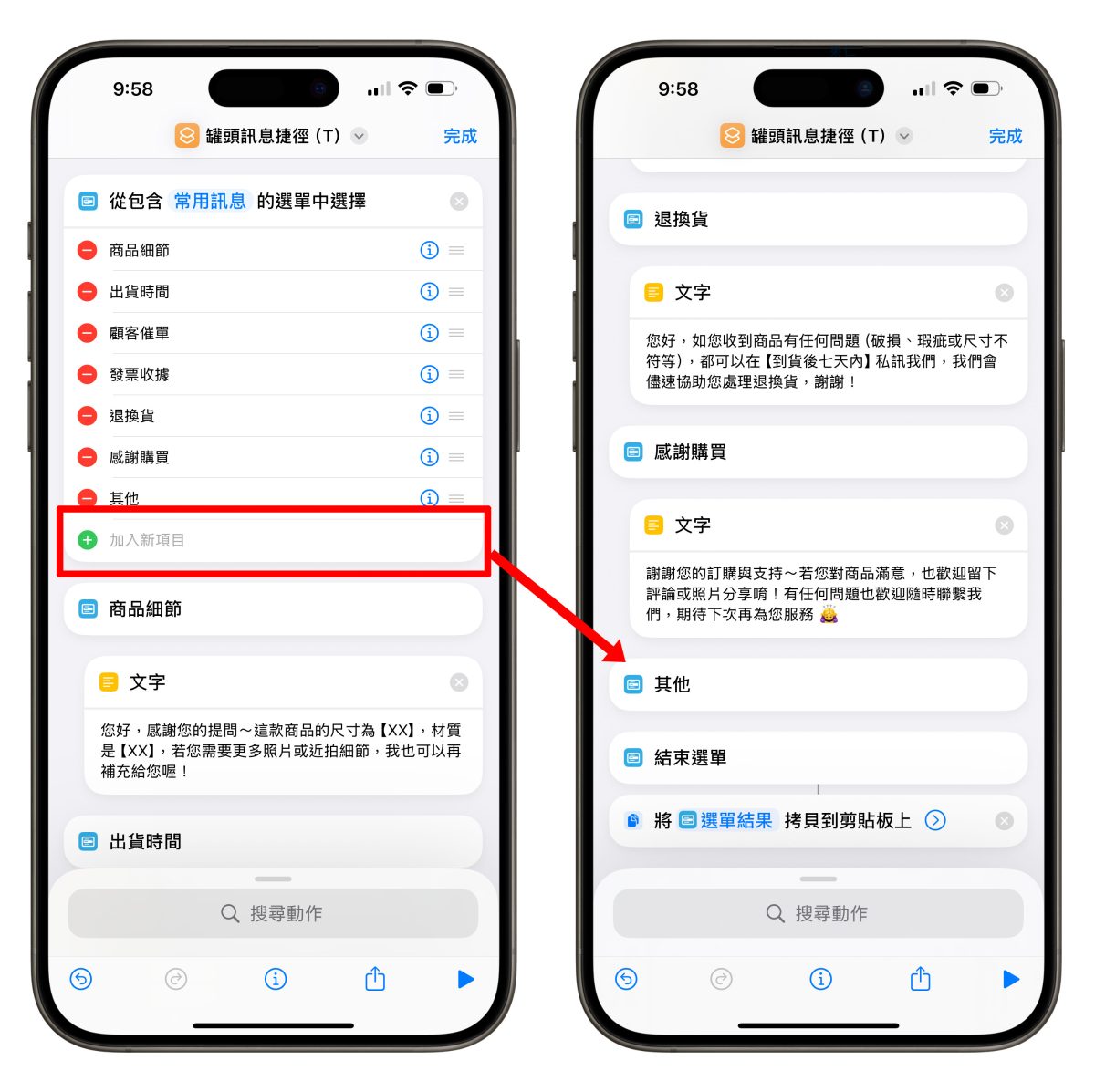
再點擊「搜尋動作」找到「文字」這個指令,新的 C 就會出現在指令的最下方。
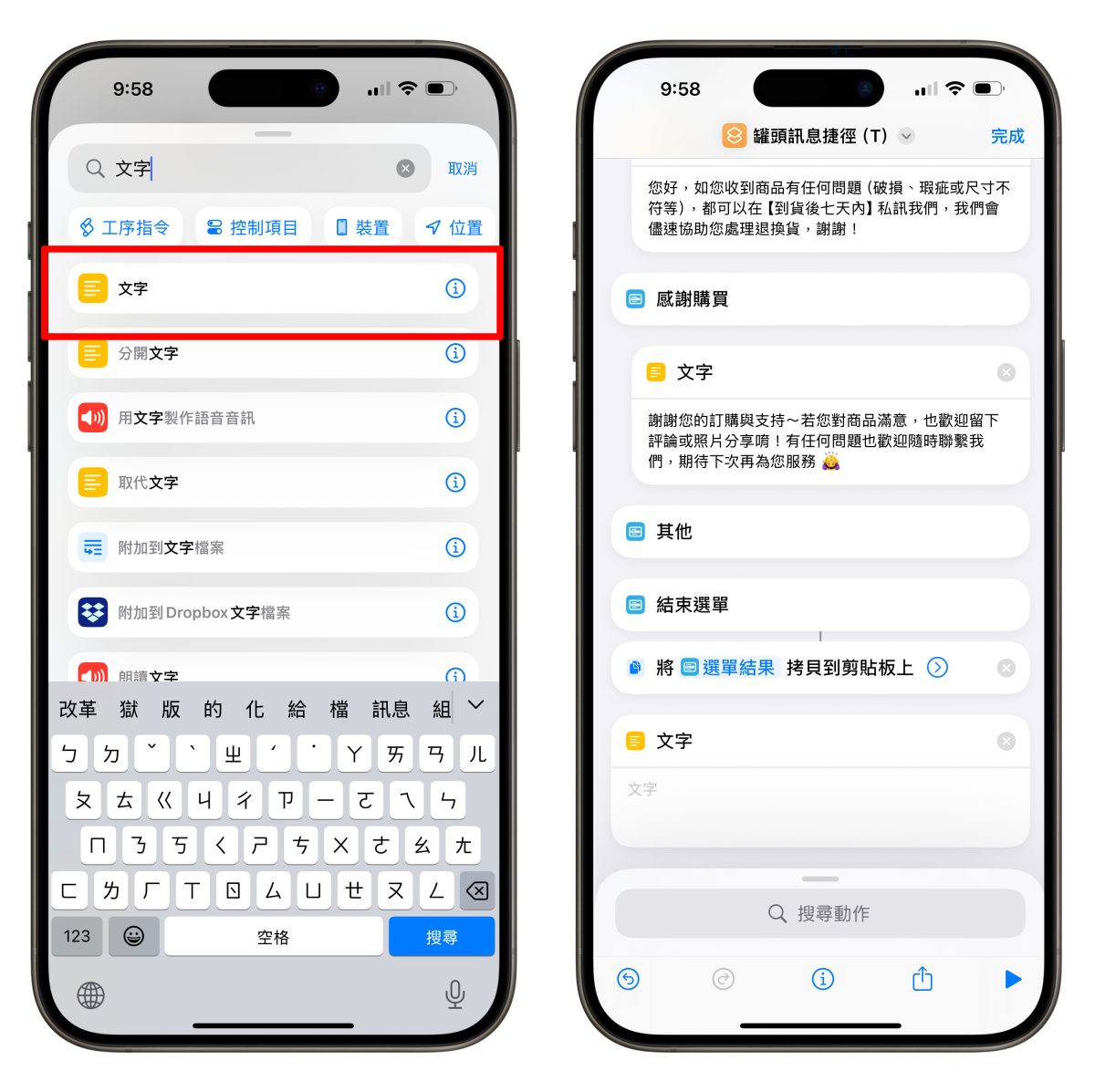
然後就把新的 C 拖到剛剛建立的 B 下面,並在 C 中輸入罐頭訊息就 OK 囉。

若要移除 A 中的項目,直接點擊項目旁的「-」即可。
設定方便的觸發方式
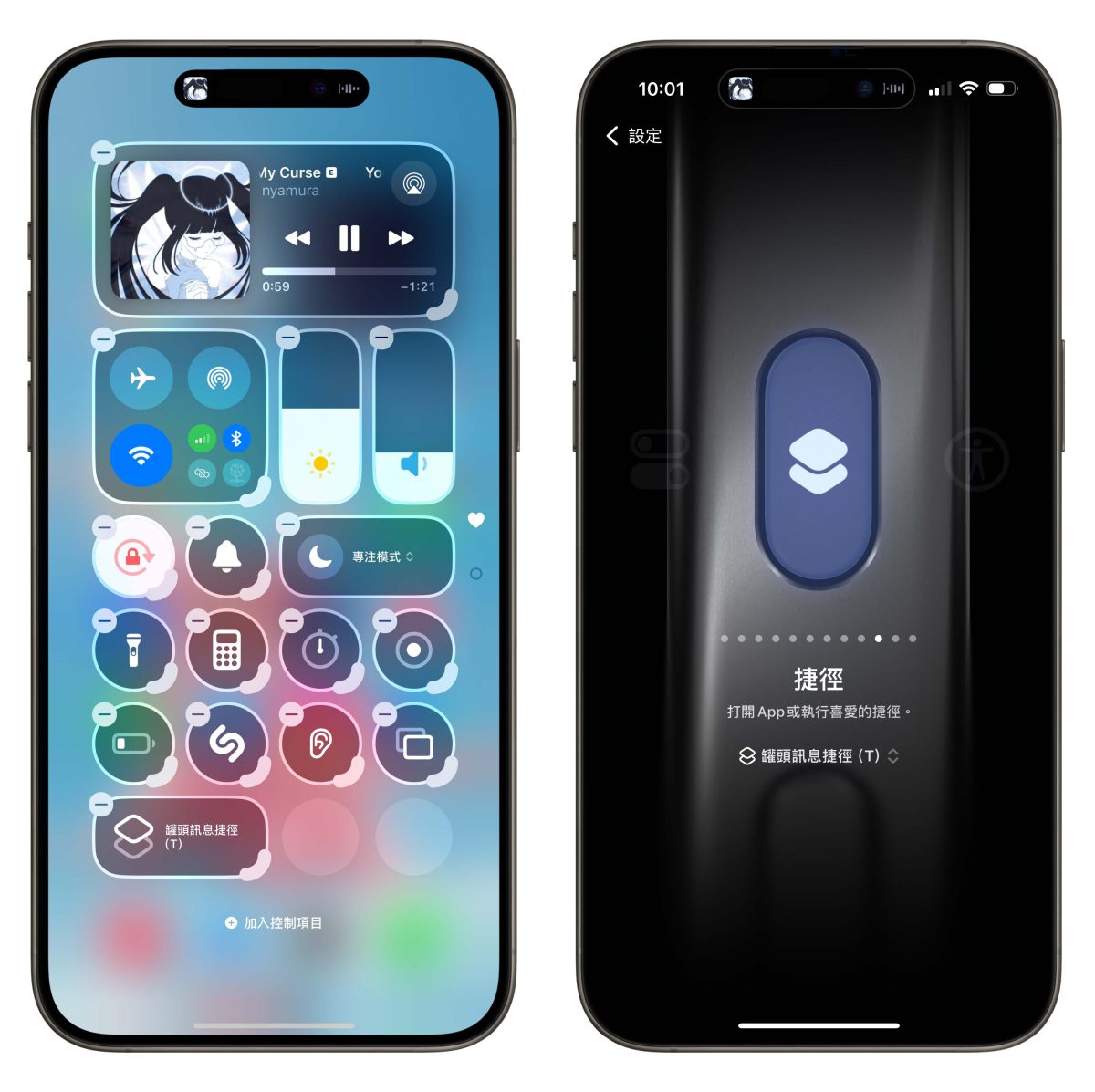
iPhone 罐頭訊息選單捷徑:操作示範
實際示範給大家看 iPhone 罐頭訊息選單捷徑得運作方式。
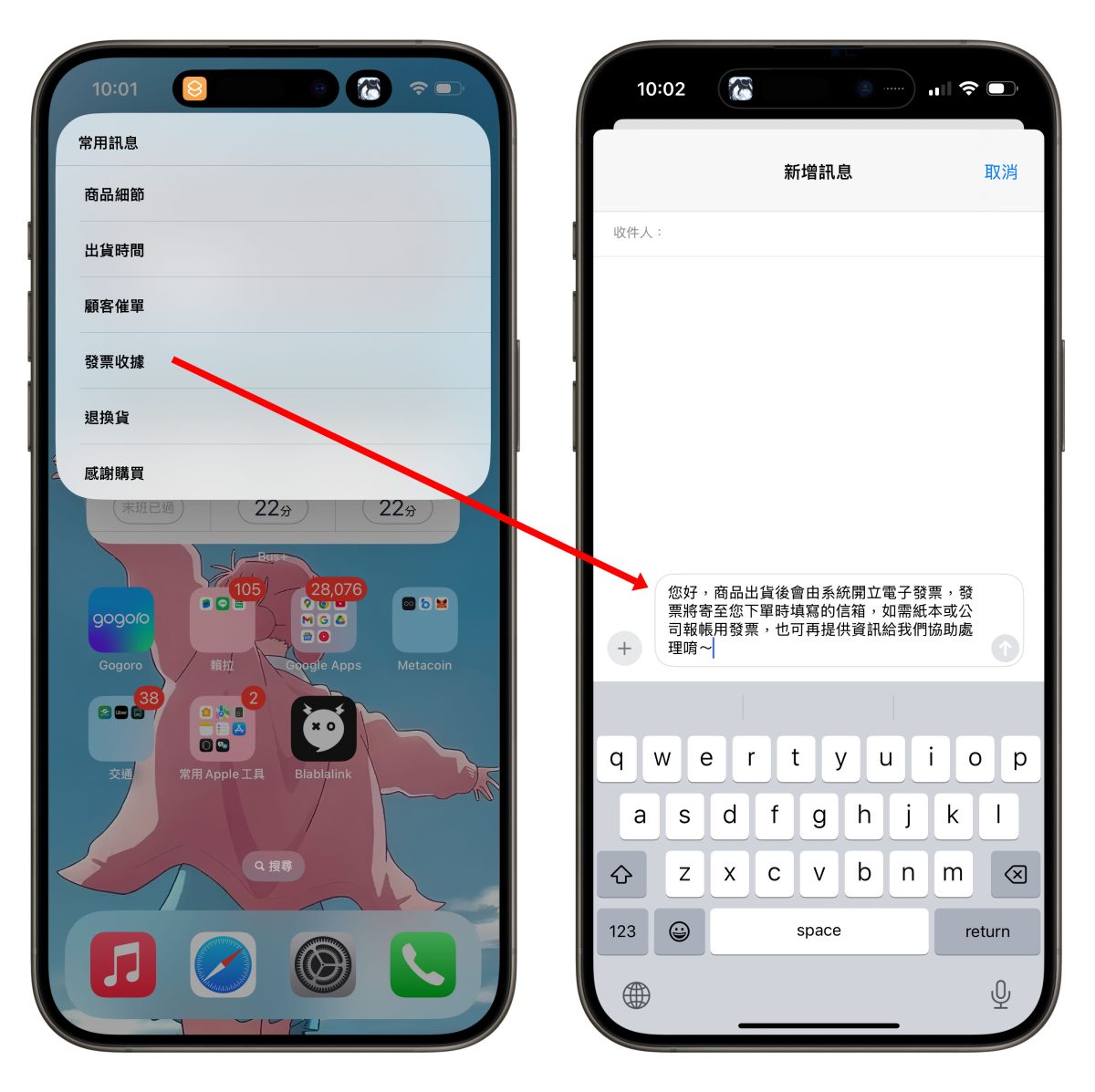
執行捷徑時,畫面上就會出現剛剛做好的罐頭訊息選單,根據需求選擇要使用的訊息類型,系統就會直接幫你複製對應的罐頭訊息,只要貼到對話框上發送即可。
iPhone 罐頭訊息選單捷徑:總結
以上 iPhone 罐頭訊息選單捷徑分享,有興趣的話不妨照著步驟設定,打造出一套屬於自己的訊息工具箱;無論是要回覆工作訊息、處理客戶詢問、回應粉絲私訊,都能透過捷徑一鍵叫出選單、快速複製貼上,不僅提高回覆效率、也能降低出錯機率。
延伸閱讀》
如果想知道更多關於 Apple 的消息、教學、小技巧或是科技新知,一定要點擊以下任一 LOGO,追蹤我們的 Facebook 粉絲團、訂閱 IG、YouTube 以及 Telegram。