雖然蘋果的「尋找」功能很方便,能夠快速定位遺失的 iPhone,但若碰上伺服器異常、網路不穩等突發狀況,「尋找」也可能暫時派不上用場,這時該如何找 iPhone 呢?
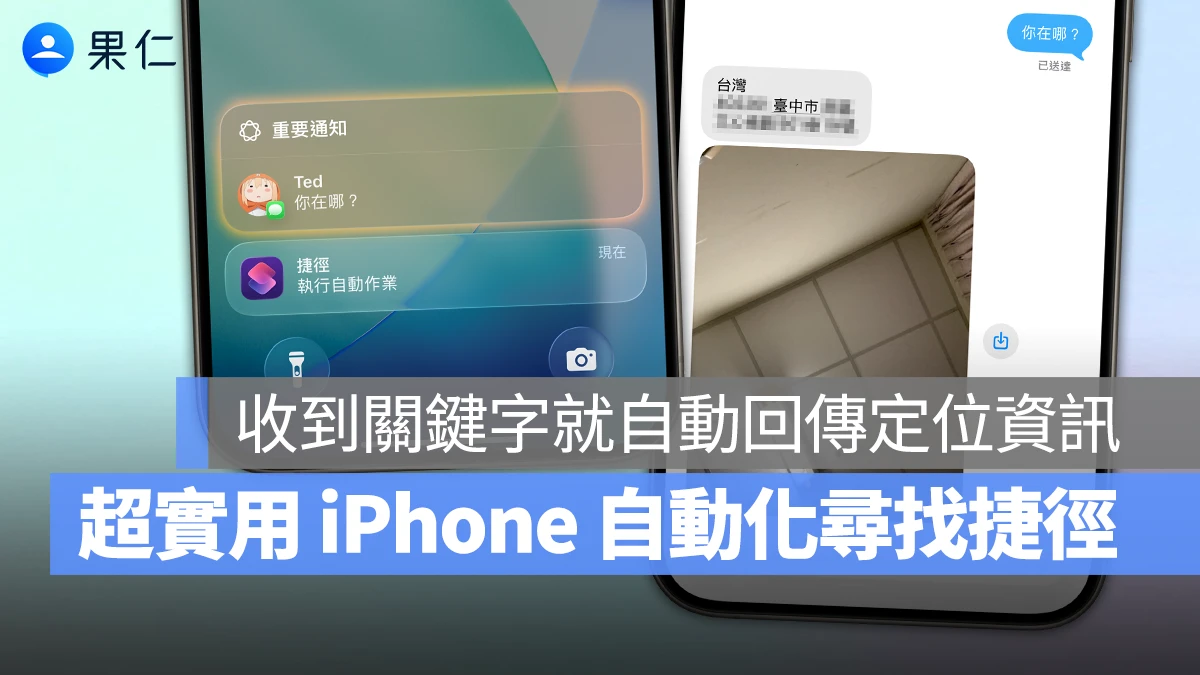
本篇文章就來跟你分享一個很實用的「iPhone 尋找捷徑」;只要事先完成自動化設定,當遺失的 iPhone 收到特定關鍵字簡訊時,就會自動回報定位與當下環境照片,可說是找 iPhone 的最佳備援方案,推薦各位 iPhone 用戶都設定起來,以防萬一。
iPhone 自動化尋找捷徑製作教學
首先教大家製作 iPhone 自動化尋找捷徑,後面再分享實際效果給大家看;雖然步驟較多,但整體不難,跟著做即可。
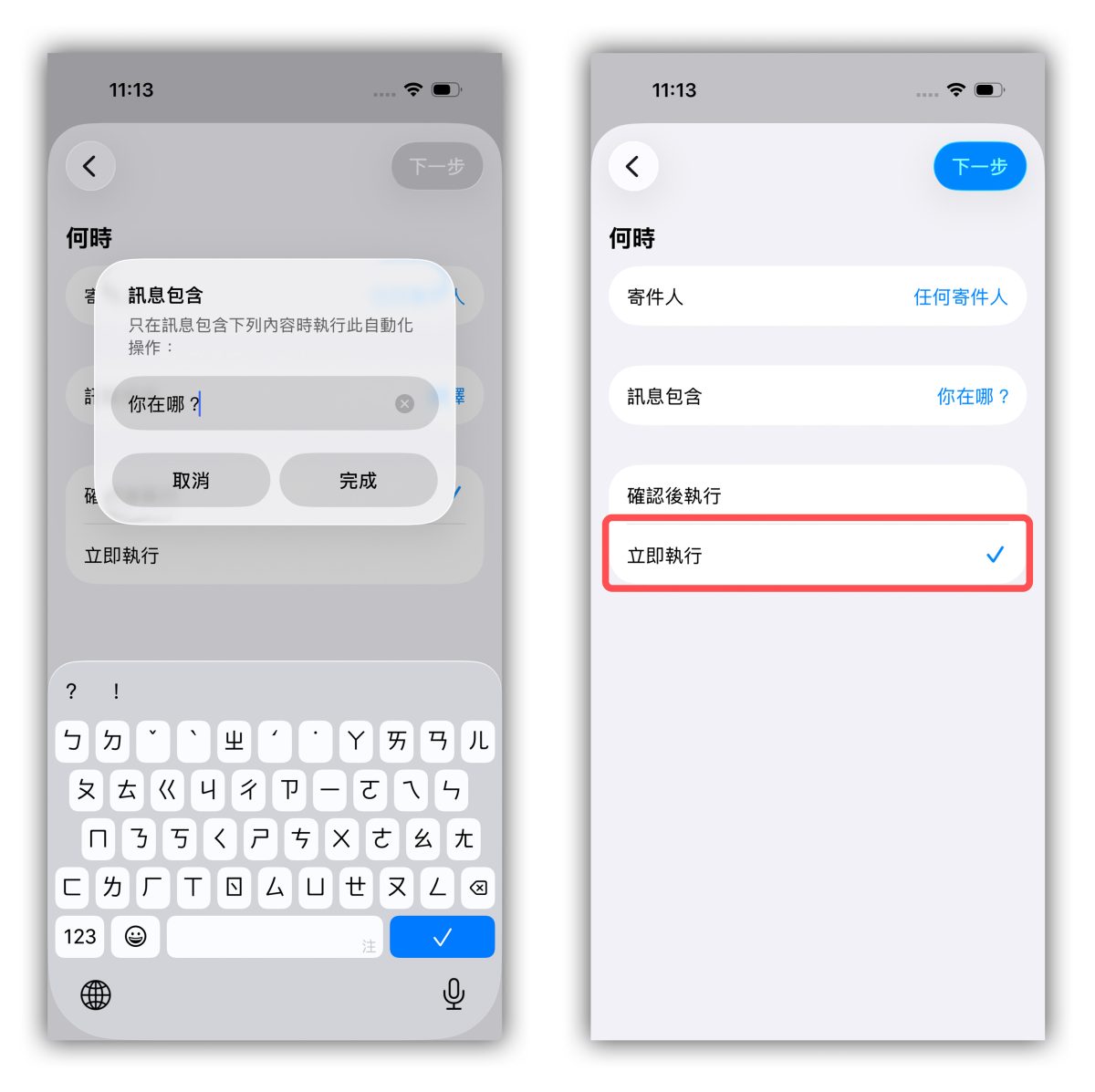
打開「捷徑 App」,下方功能列選擇「自動化」,再點右上角「+」製作新的自動化操作,項目選擇「訊息」。

寄件人維持「任何寄件人」,「訊息包含」可以自訂任何你想要的關鍵字,當你的 iPhone 收到這個關鍵字簡訊,就會自動執行後續操作;我這邊用「你在哪?」做示範,也務必要選擇「立即執行」,接著進到下一步。
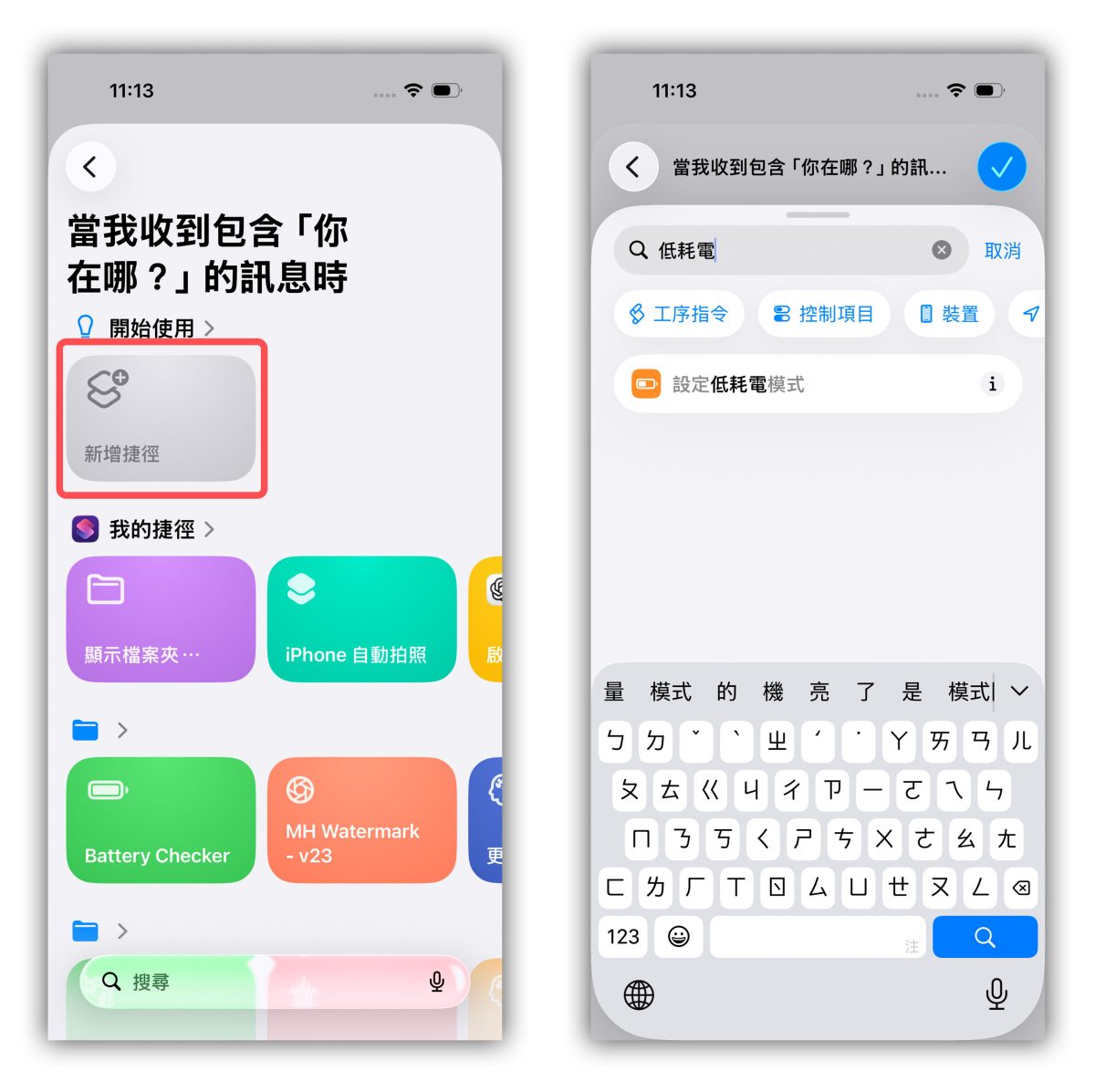
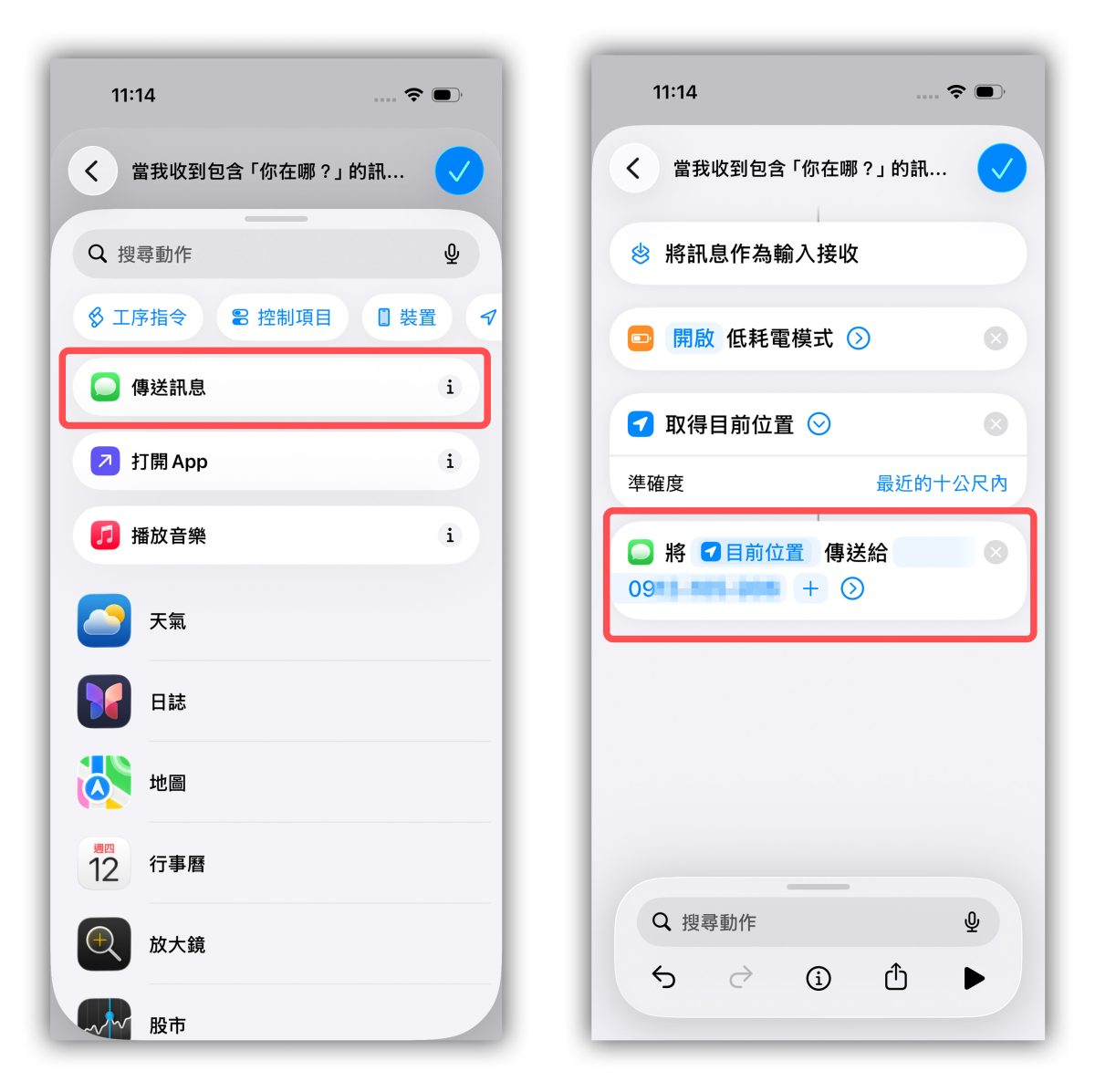
點擊「新增捷徑」,開始設定當手機收到關鍵字簡訊時要執行哪些動作;第一個動作加入「低耗電模式」,減少電力消耗,防止手機沒電。
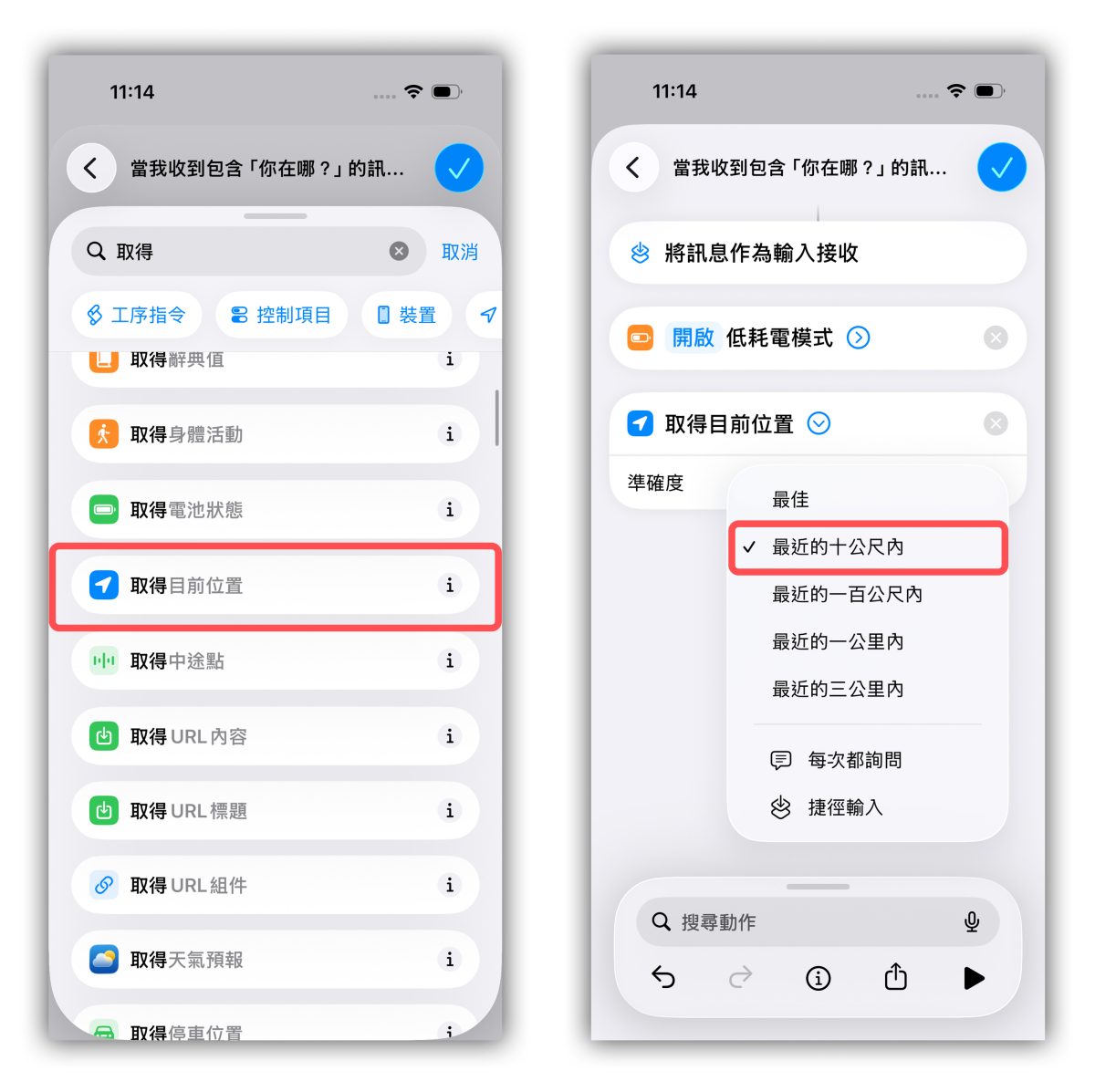
第二個動作很關鍵,就是取得手機定位;加入「取得目前位置」,記得要點小箭頭,將準確度設定在「最近的十公尺內」,好降低誤差範圍。
第三個動作要讓手機回傳位置訊息,所以加入「傳送訊息」,收件人請填入你信任的親朋好友的「手機號碼」,這樣他們就會收到你手機回傳的定位資訊;點擊「收件人」,輸入電話號碼後打「V」即可。
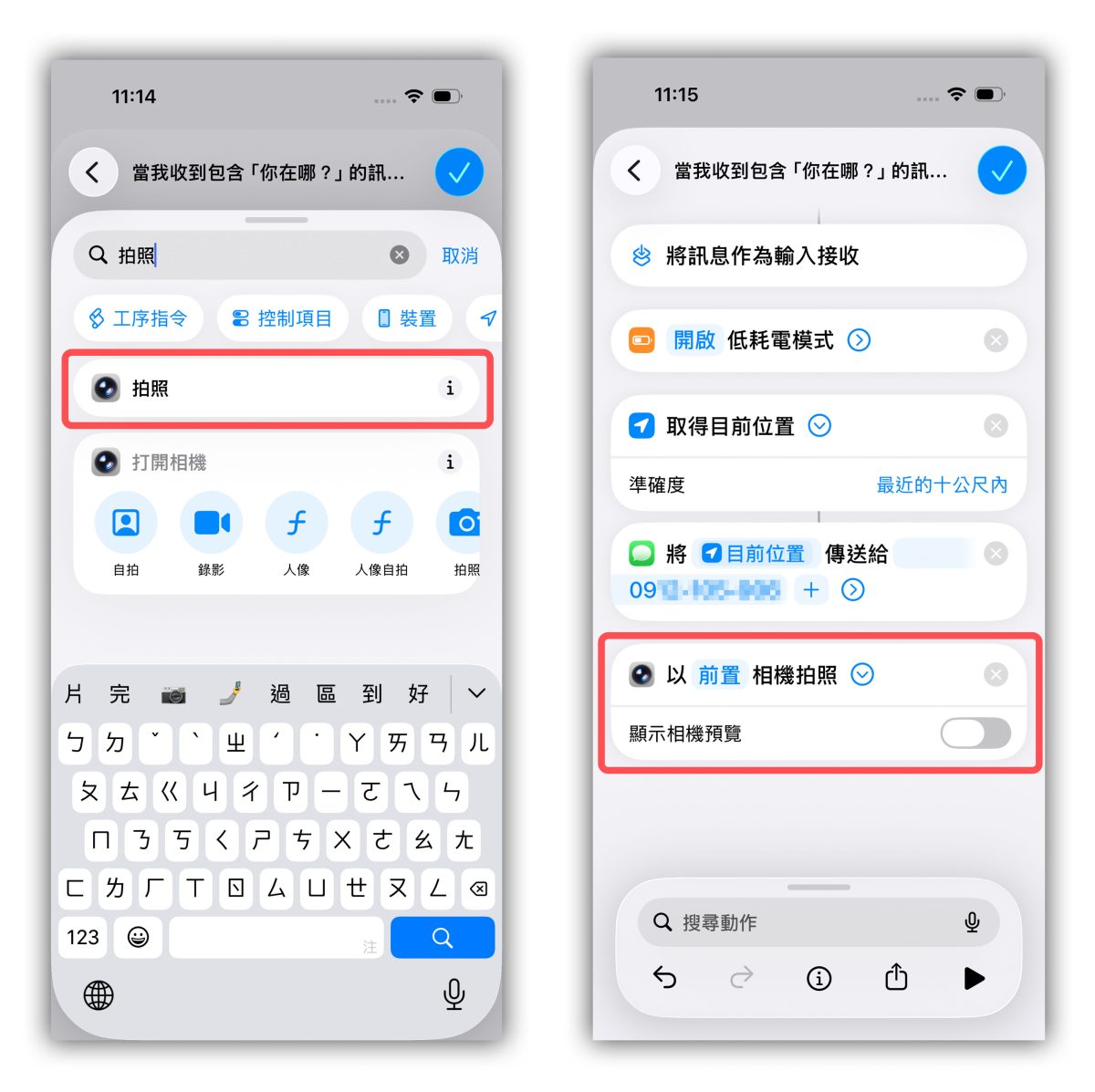
第四個動作可以依照你的需求加入「拍照」,讓手機用前 / 後鏡頭拍一張照片並回傳,更能具體掌握大約位置;前 / 後鏡頭任選,也請記得點擊小箭頭,把「顯示相機預覽關閉」。
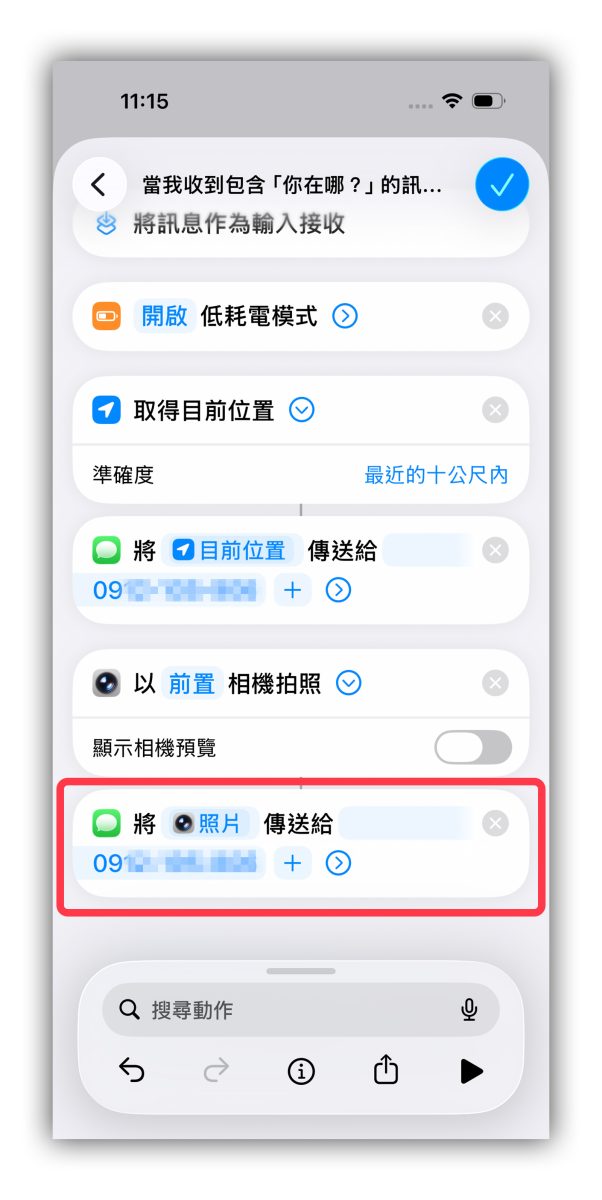
拍照後,同樣要回傳照片,所以第五個動作一樣是「傳送訊息」,收件人也用同一位聯絡人。
到這邊捷徑內應該會有五個動作,請檢查是否都有正確設定:
- 開啟低耗電模式。
- 取得目前位置(最近的十公尺內)。
- 將目前位置作為訊息,傳送到指定的手機號碼。
- 以前 / 後鏡頭拍照(關閉顯示相機預覽)。
- 將照片作為訊息,傳送到相同的指定手機號碼。
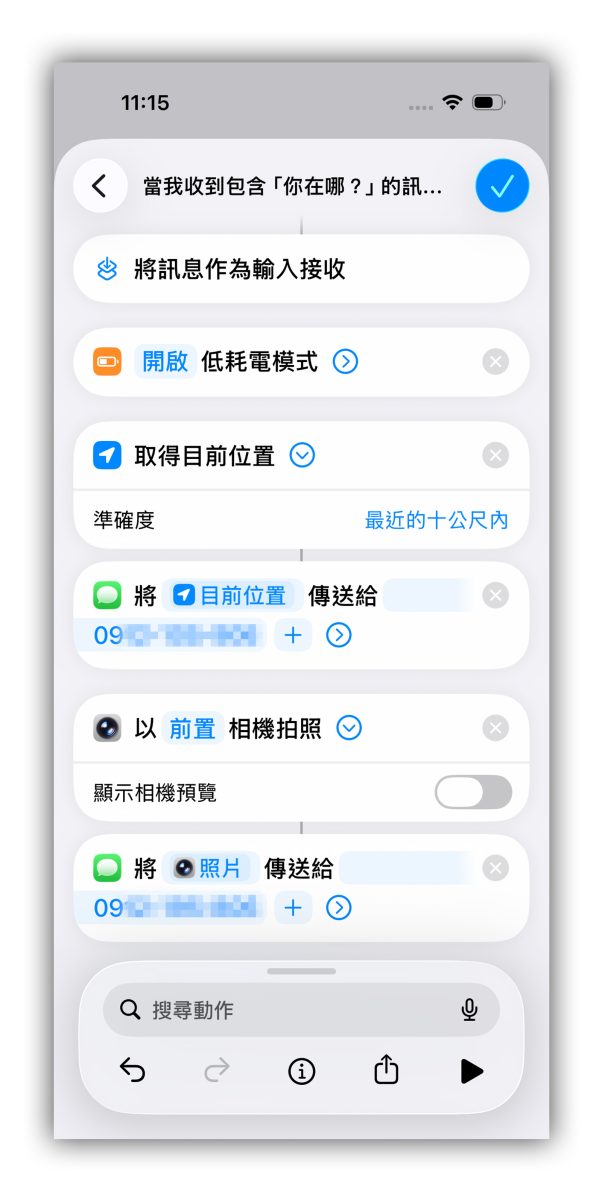
最後點擊右上角「V」保存自動化操作,iPhone 自動化尋找捷徑就大功告成啦。
iPhone 自動化尋找捷徑實際測試
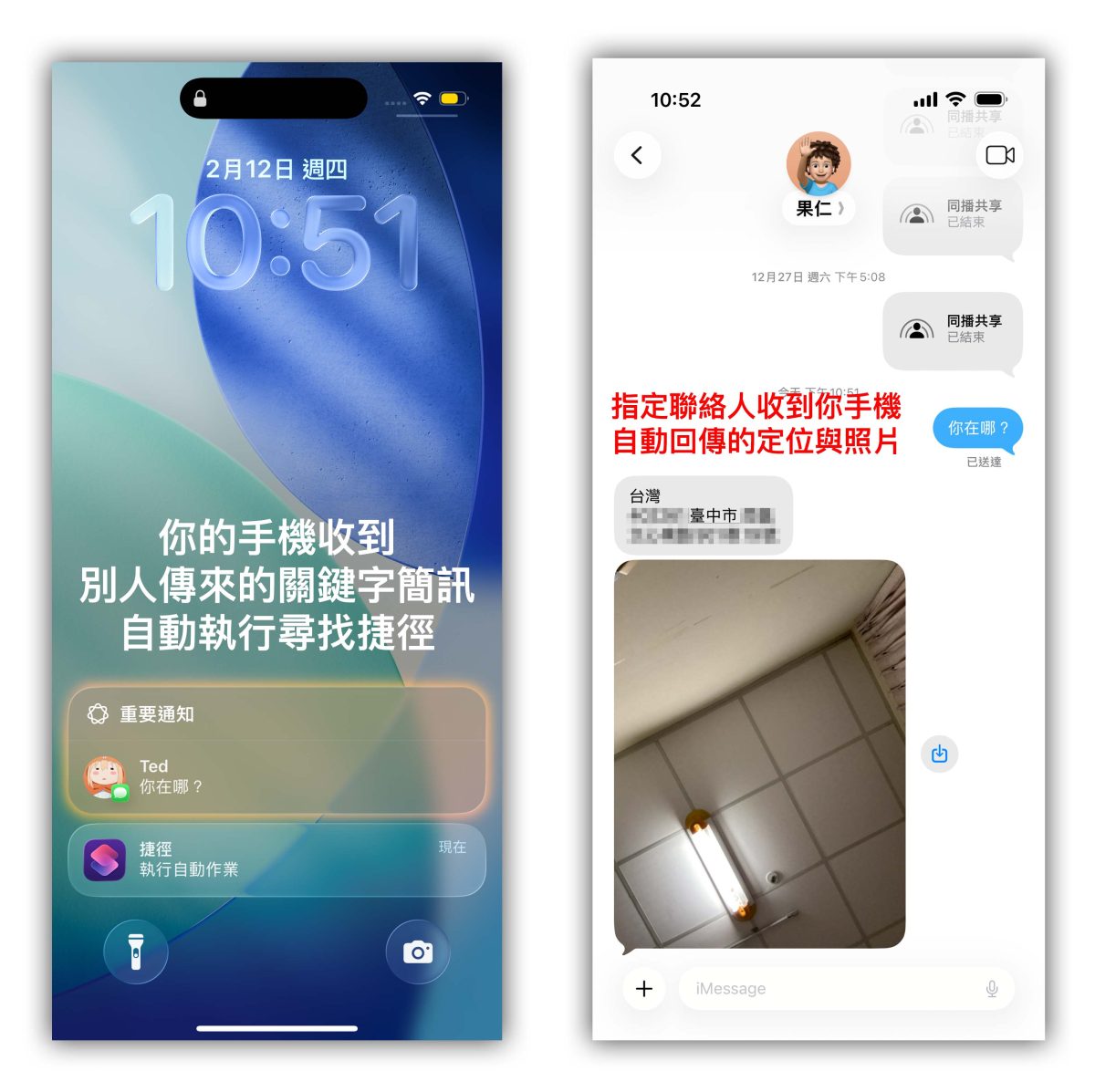
再來實際測試一下捷徑是否正常運作,當朋友用手機透過「訊息(請注意是 iMessage)」傳送關鍵字訊息到你的手機上時,你的 iPhone 就會自動回傳「位置訊息」與「照片」給指定的手機號碼,也就能透過這些資訊來找遺失的 iPhone。
iPhone 自動化尋找捷徑:總結
雖然步驟稍微繁瑣,但與其等到手機不見才手忙腳亂,不如提前做好準備,讓 iPhone 多一道防線;非常推薦各位 iPhone 用戶設定起來,以防萬一。只是也要記得「關鍵字」與「指定聯絡人」,屆時才能準確收到手機回傳的資訊喔。
延伸閱讀》









如果想知道更多關於 Apple 的消息、教學、小技巧或是科技新知,一定要點擊以下任一 LOGO,追蹤我們的 Facebook 粉絲團、訂閱 IG、YouTube 以及 Telegram。