
由於 iOS 並沒有多開 App 的功能,所以若有臨時的計算需求可能就要反覆切換 App 計算才能得到答案,多少有些麻煩與不便。
不過 iPhone 的計算機其實藏有幾個方便捷徑指令可以用,搭配 iOS 18 的靈活性就能解決上述煩惱,達到「免開 App,隨時隨地計算」的效果;一起來看看 iPhone 計算機捷徑的使用技巧。
iPhone 計算機捷徑技巧(一):簡單計算式
在 iOS 18 的捷徑 App 中共有 8 條計算機指令可以用,分別是:
- 取整數。
- 計算。
- 計算表示式。
- 計算統計資料。
- 格式化數字。
- 從輸入項目取得數字。
- 亂數。
- 數字。
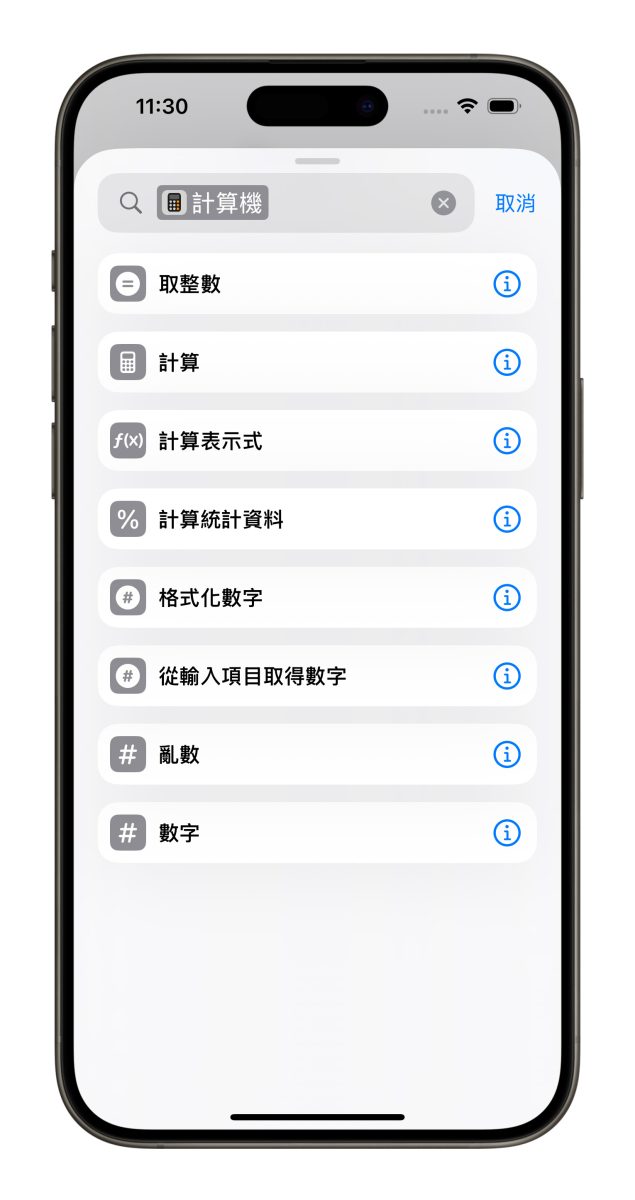
我個人覺得比較簡單實用且貼近生活的是「計算」與「計算表示式」,所以本篇文章會以這兩條指令為主,捷徑都幫大家做好了,待會只要點連結下載即可使用;至於其他計算機指令,大家有興趣的話可以自己試試看。
簡單計算式:輸入數字與運算符號即可快速獲得答案
首先第一個「簡單計算式」捷徑,它的特色是只要輸入「數字」與「運算符號」就會馬上給你答案;而且運算符號不限於普通的加、減、乘、除,甚至包括科學運算符號(例如次方、根號、三角函數等等)也能用。
- 簡單計算式捷徑下載:點這邊

接著選擇運算符號,點擊「・・・」就能使用科學運算符號。
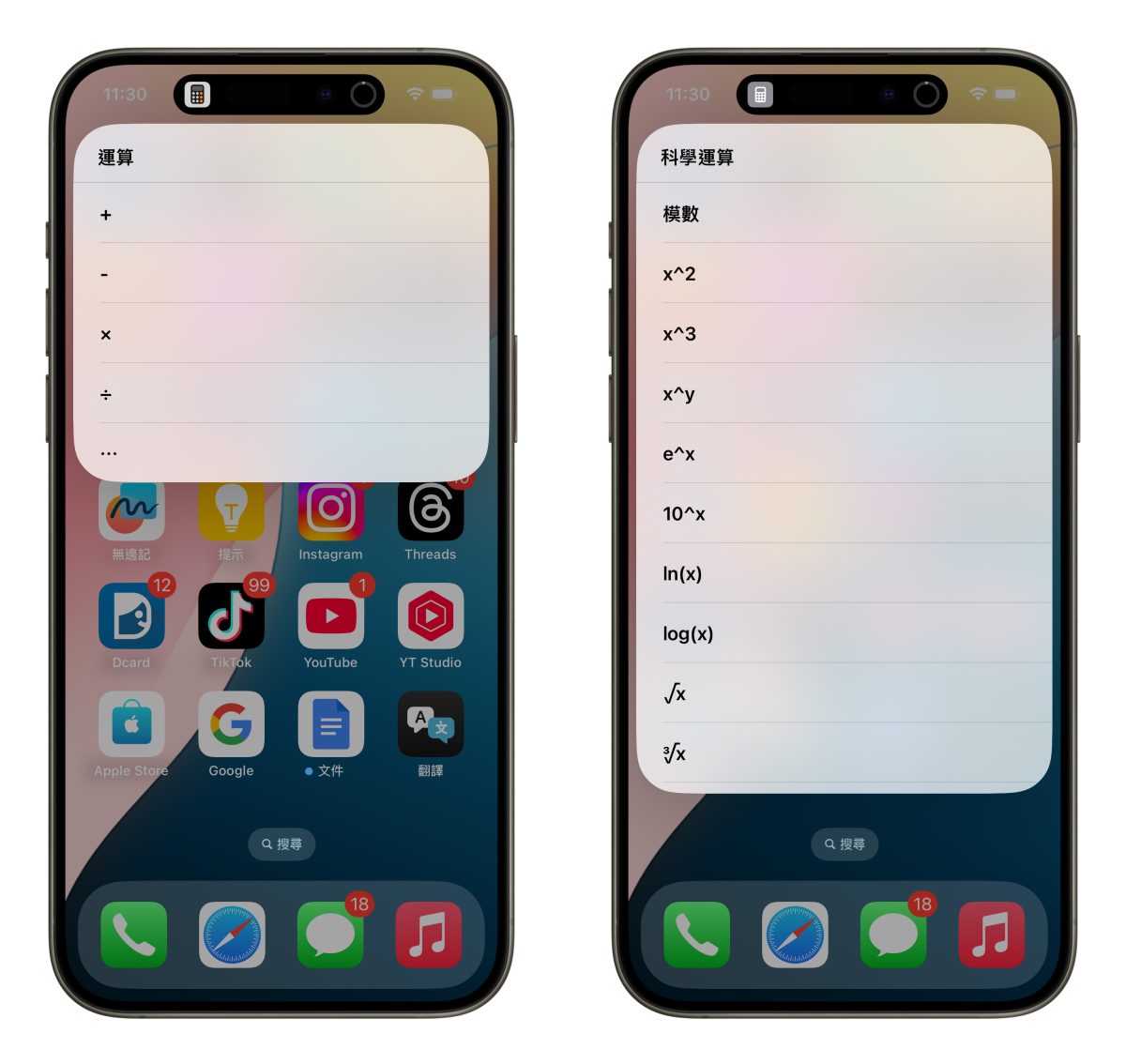
再輸入運算數,系統就會馬上給你答案;當然如果使用科學運算符號的話,則會跳過輸入運算數的步驟,直接給你答案。
最後點擊「完成」會把答案複製下來,方便你貼到任何地方使用。

iPhone 計算機捷徑技巧(二):計算表示式
第二個「計算表示式」捷徑主要是能夠讓你輸入一串完整算式進行計算,適合用在稍微複雜的運算情境。
- 計算表示式捷徑下載:點這邊

iPhone 計算機捷徑技巧搭配多元操作方式更好用
當然捷徑就是要搭配 iOS 18 的靈活性才會展現出實用精髓;把上面介紹的 2 個計算機捷徑綁定到「動作按鈕」、「控制中心」或是「背面輕點」就能讓你在不退出當前 App 的狀態下隨時隨地快速進行計算,用在跟朋友聊天討論、看股票、規劃事情等需要計算的情境都很方便。
如果你覺得這個功能實用,不妨把文章收藏起來或分享給身邊常常需要計算的朋友,讓大家都能用更有效率的處理日常計算小事。
延伸閱讀》




















如果想知道更多關於 Apple 的消息、教學、小技巧或是科技新知,一定要點擊以下任一 LOGO,追蹤我們的 Facebook 粉絲團、訂閱 IG、YouTube 以及 Telegram。