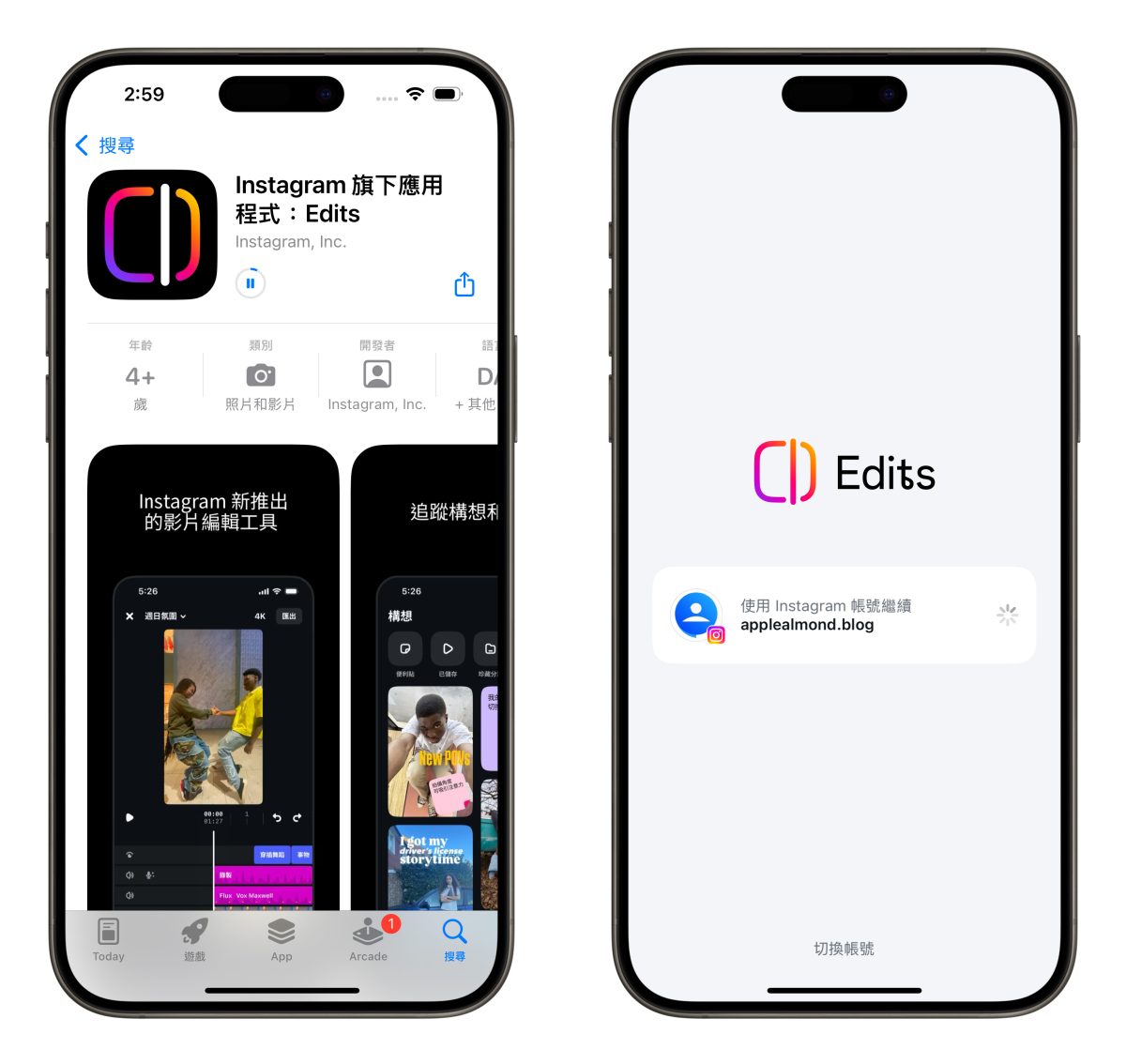
日前 IG 自家的首款影片編輯 App《Edits》正式推出!主打一站式完成所有創作流程,從找靈感、拍攝、剪輯後製、輸出分享、以及最後的成效追蹤通通都能用《Edits》搞定。
重點是「完全免費」,無需內購即可使用所有功能、匯出影片也不會有任何浮水印,可說是新一代短影片創作神器,對於任何人來說《Edits》都是一款非常值得嘗試的剪片 App;下面就來跟大家簡單介紹《Edits》的主要功能。
《Edits》主要功能介紹
目前已經可到 App Store 中下載《Edits》,首次使用時會連結你的 IG 帳號,綁定完成後就會來到《Edits》的主界面,主要分為 5 個區塊:「點子」、「靈感」、「專案」、「拍攝」、「洞察報告」。
- 《Edits》下載:點這邊
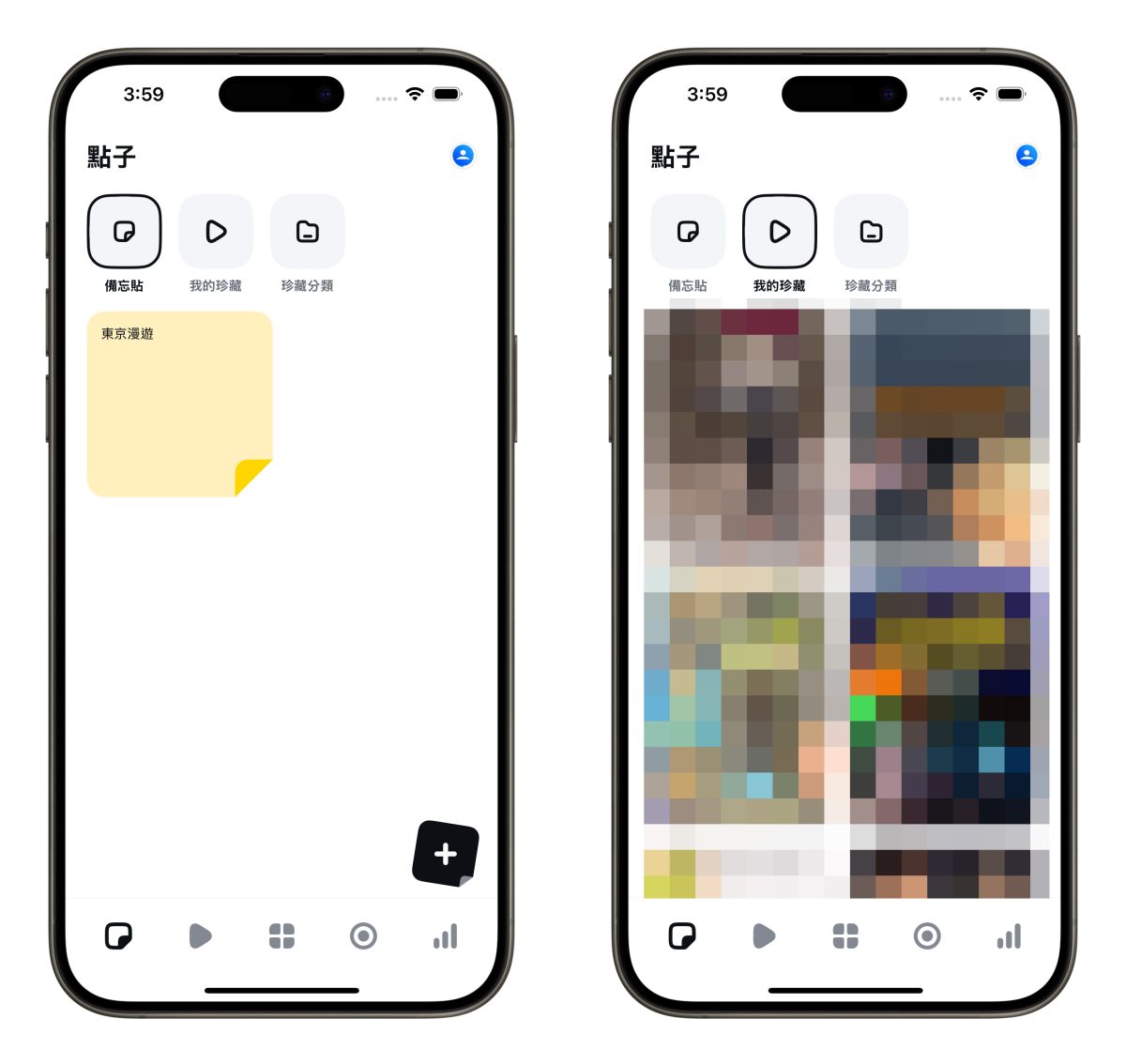
點子:讓你隨時紀錄創意靈感
工具列中最左邊的便利貼圖示是「點子」介面;只要點擊右下角的「+」即可用虛擬便利貼來隨時紀錄創作靈感。
此外,也會擷取你在 IG 珍藏的 Reels 短片內容,方便你隨時瀏覽。
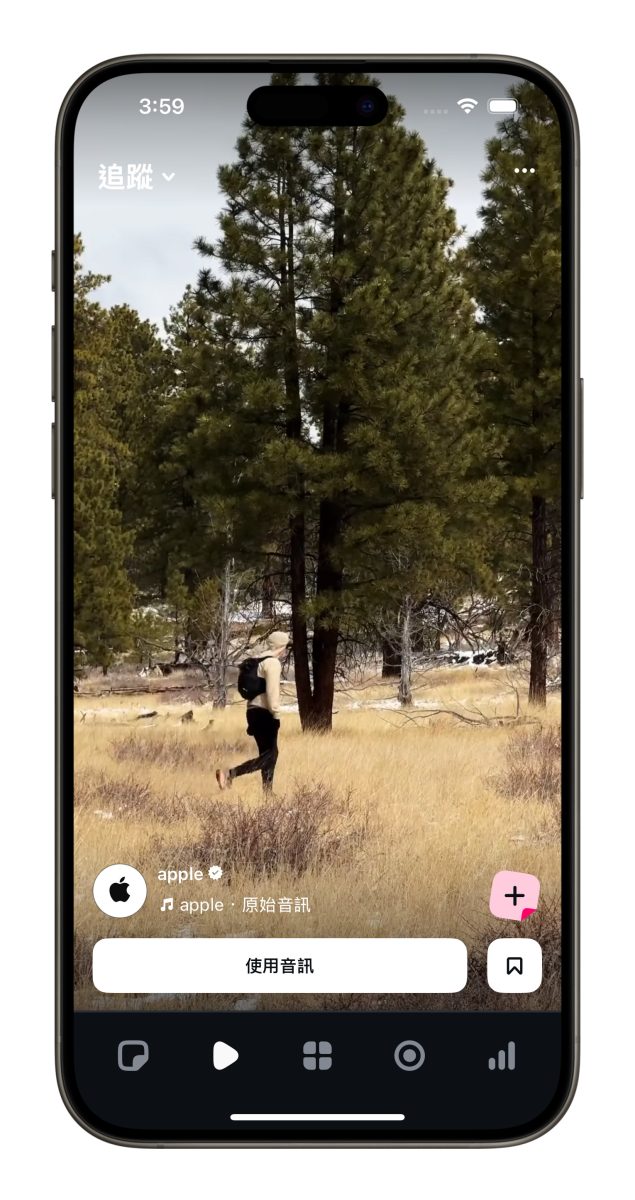
靈感:直接看影片找創作靈感
沒靈感別擔心,點擊工具列中的「播放」圖示就能直接瀏覽 IG 上的 Reels 短片來找靈感,點擊左上角的「靈感」可以切換要瀏覽系統推薦的短片或已追蹤創作者的短片;而原本的社群功能(按讚、留言、分享)則被「靈感便利貼」取代,好讓你隨時記下突發靈感。
專案:影片專案管理區
再來中間的「專案」就是影片專案的意思,點擊「+」開設一個新專案、選好要使用的影片就會進入剪輯流程;每一個影片主題建議單開一個獨立的專案,在管理上會比較清楚且方便。
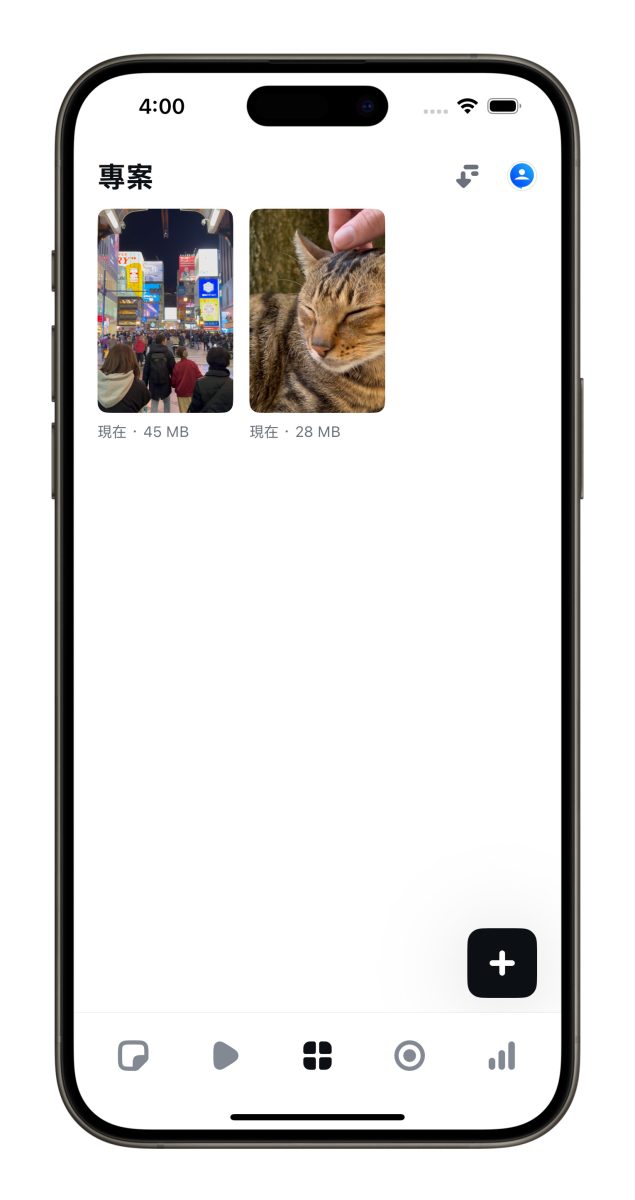
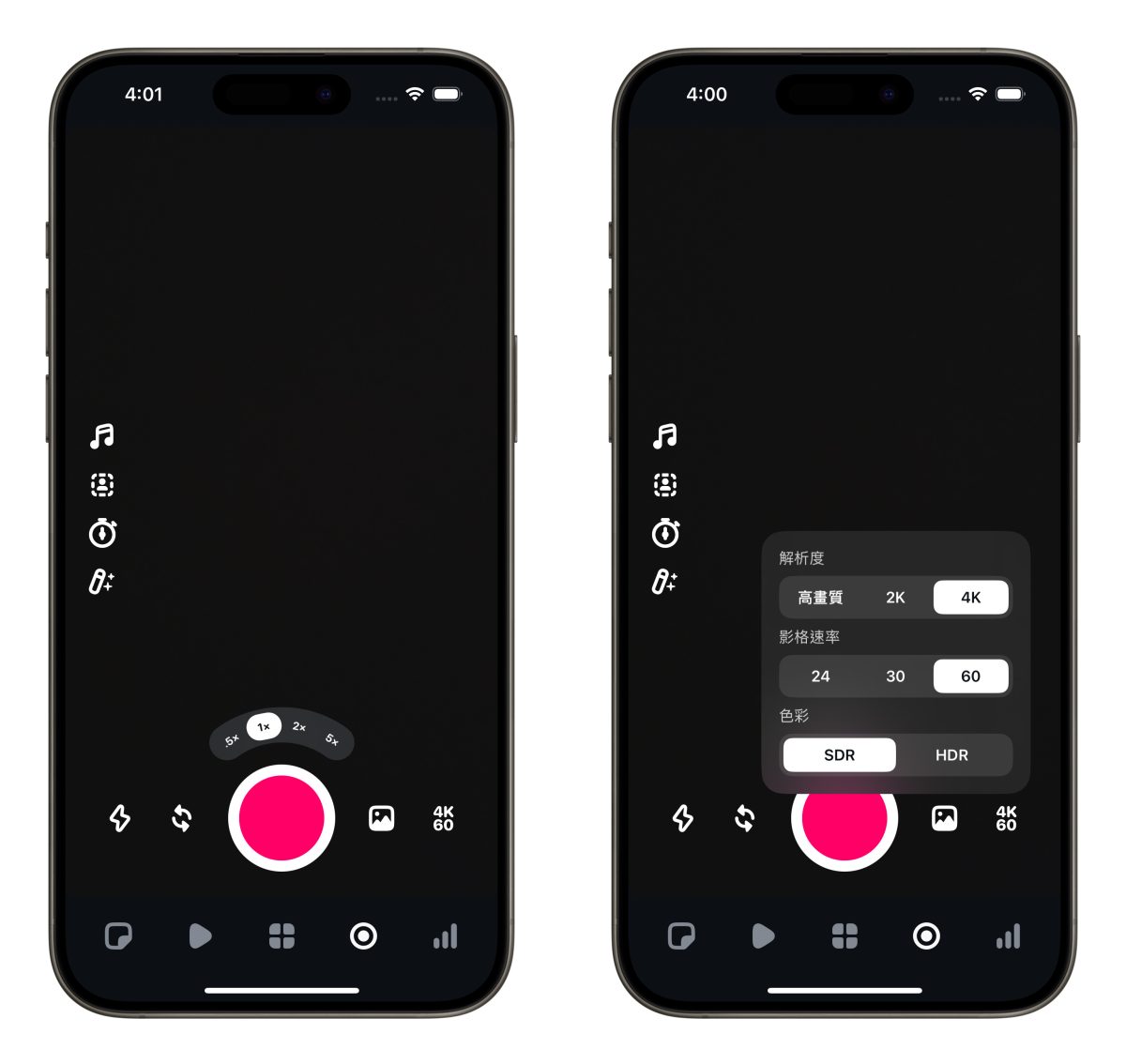
拍攝:進行拍攝創作
影片拍攝的部分《Edits》比較多實用取向的功能,例如可以調整解析度、影格率、SDR / HDR,被綠切換(鏡頭切換)更直觀,且最長可以拍到 10 分鐘。
但《Edits》沒有「前後雙拍」、「手勢控制」、「濾鏡特效」之類的趣味功能,需要的話只能改用 IG 拍攝。
順帶一提,用《Edits》拍攝的影片目前無法存到手機中,且拍完之後會直接開一個新專案進入剪輯流程;所以如果你有保留影片原檔的習慣,建議不要用《Edits》拍攝。
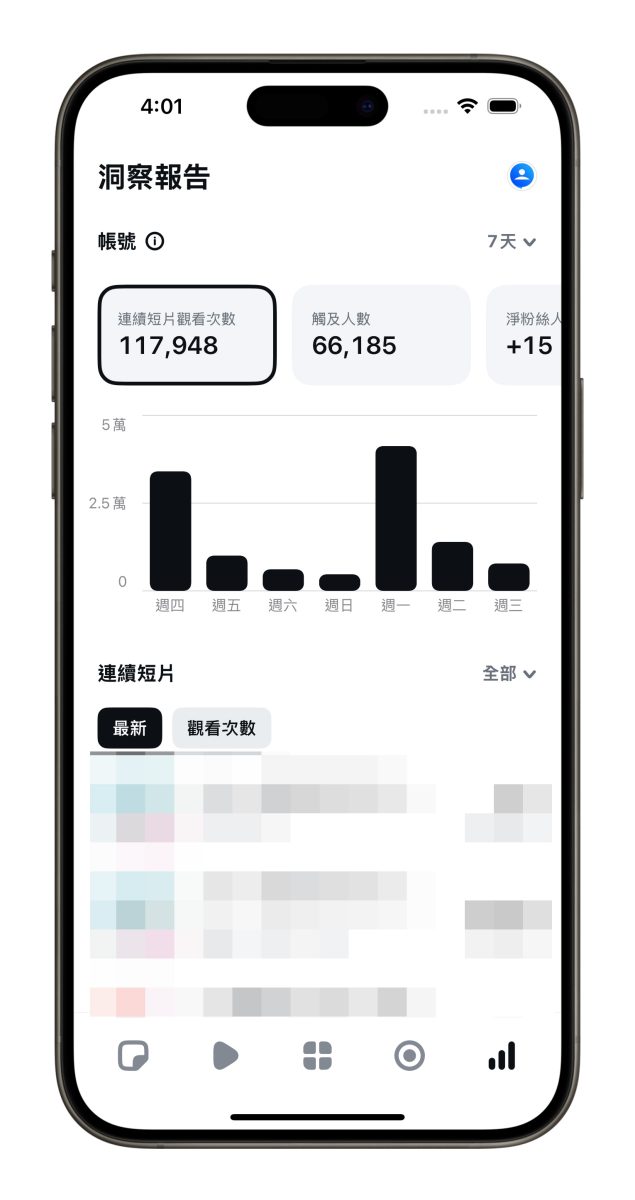
洞察報告:追蹤影片分享成效
最後「洞察報告」可以查看影片在 IG 的分享成效,這是比較面向創作者的功能;因為《Edits》提供的數據跟 IG 有一點點不同,建議創作者可以兩邊互相比對來掌握影片的實際成效。
《Edits》超豐富剪輯工具、輸出無水印
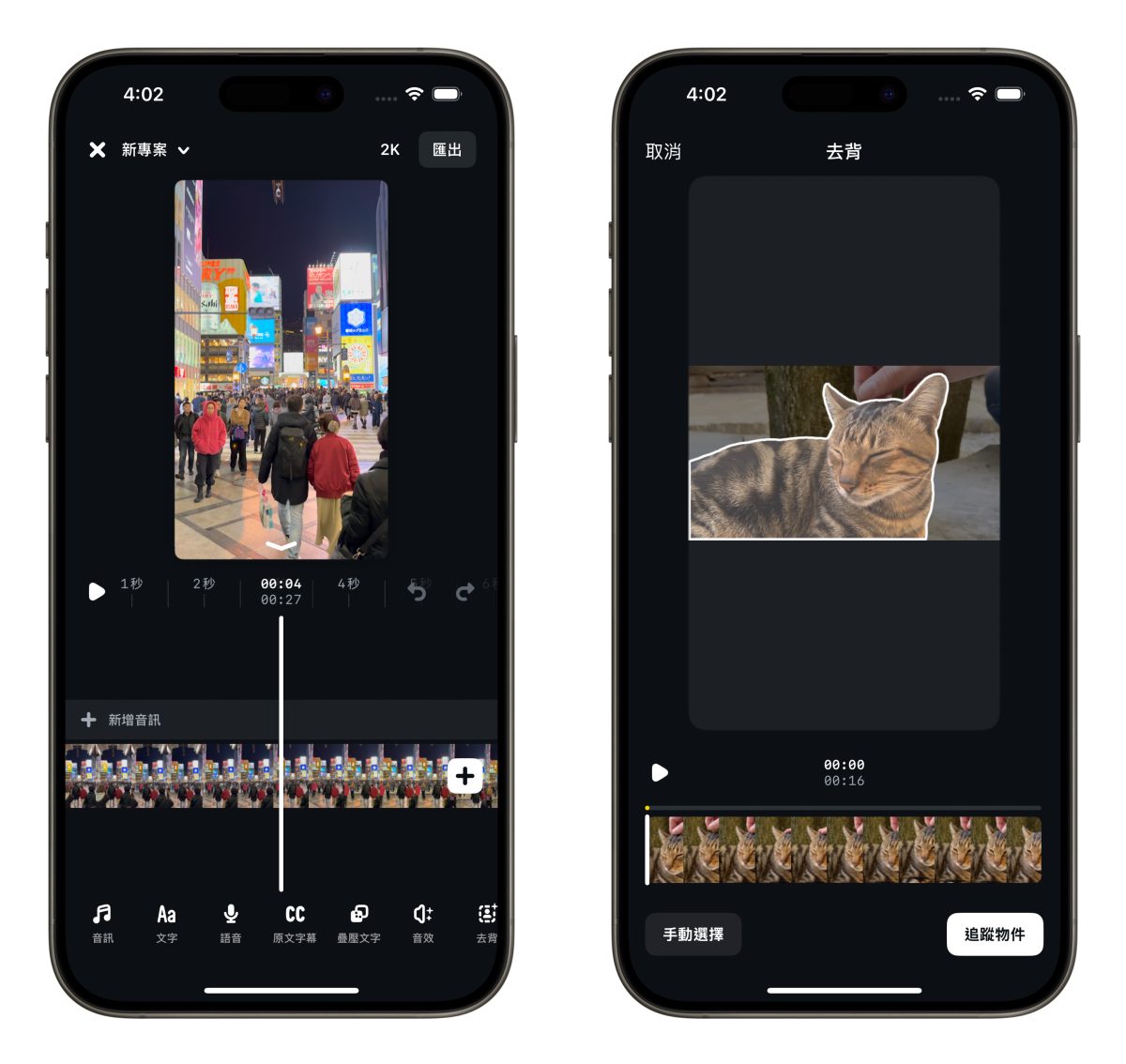
作為一款剪片 App、背後又有 Meta 加持,讓《Edits》擁有非常豐富的編輯工具可以使用,包括:
- 剪輯時間軸支援單偵調整。
- 支援 AI 去背、影片疊加效果。
- 支援綠幕可變背景功能。
- 提供多種字體、音效與語音特效、影片濾鏡、貼圖等素材。
- 增強音訊品質,可降噪並加強人聲效果。
- 可自動生成字幕,並可自訂字幕樣式與顯示方式。
- 可直接加入線上媒體音樂。
除此之外,《Edits》提供 1080p、2K、4K 的 SDR / HDR 輸出選項,且透過《Edits》輸出影片不會有任何浮水印,不會影響影片的整體質感。
在輸出影片後可以直接分享到 IG 或 FB,透過《Edits》製作的影片若分享到 Meta 社群平台會經過最佳化處理,讓影片在 IG 或 FB 上能以高畫質播放。
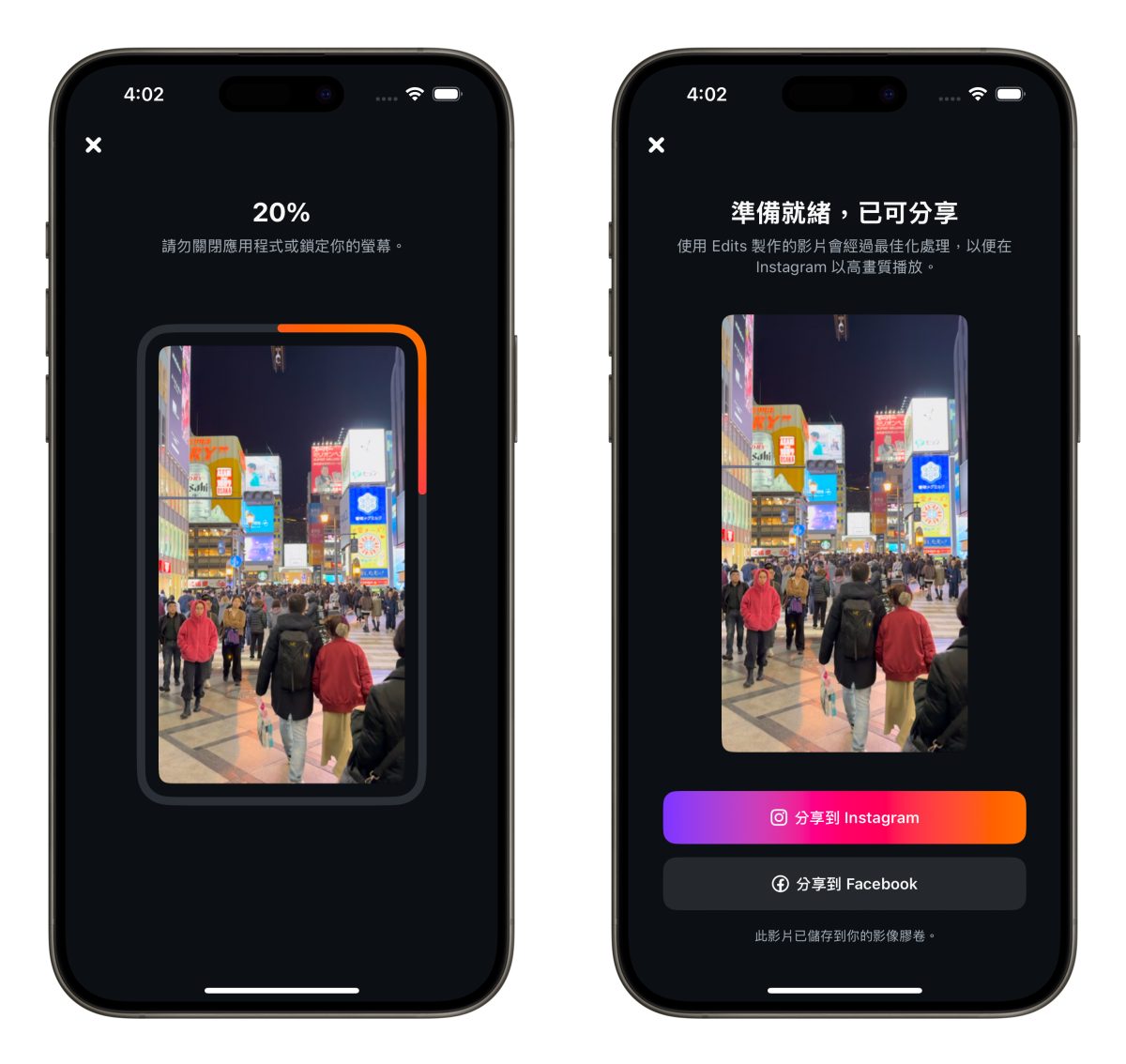
《Edits》:超高 CP 值的手機剪片神器
而且可以一站式完成全部創作流程,加上功能齊全、無需付費且沒有內購項目,我還蠻推薦大家用《Edits》作為手機上的主要剪片工具,就請有興趣的用戶自己下載來玩玩看吧。
- 《Edits》下載:點這邊
延伸閱讀》








如果想知道更多關於 Apple 的消息、教學、小技巧或是科技新知,一定要點擊以下任一 LOGO,追蹤我們的 Facebook 粉絲團、訂閱 IG、YouTube 以及 Telegram。