

不知道大家最近有沒有在 Threads 上看到一篇爆紅貼文,內容是一段 Apple Watch 播放手繪訊息的影片,由於畫面類似電影《不能說的秘密》的橋段,吸引不少用戶詢問該如何操作。
這其實是「iMessage 數位點觸訊息」的效果,能將傳訊者的手繪訊息一筆一劃呈現在對方的螢幕上,帶來更有情緒、更有溫度的互動方式;本篇文章就來教你 iMessage 數位點觸的使用技巧。
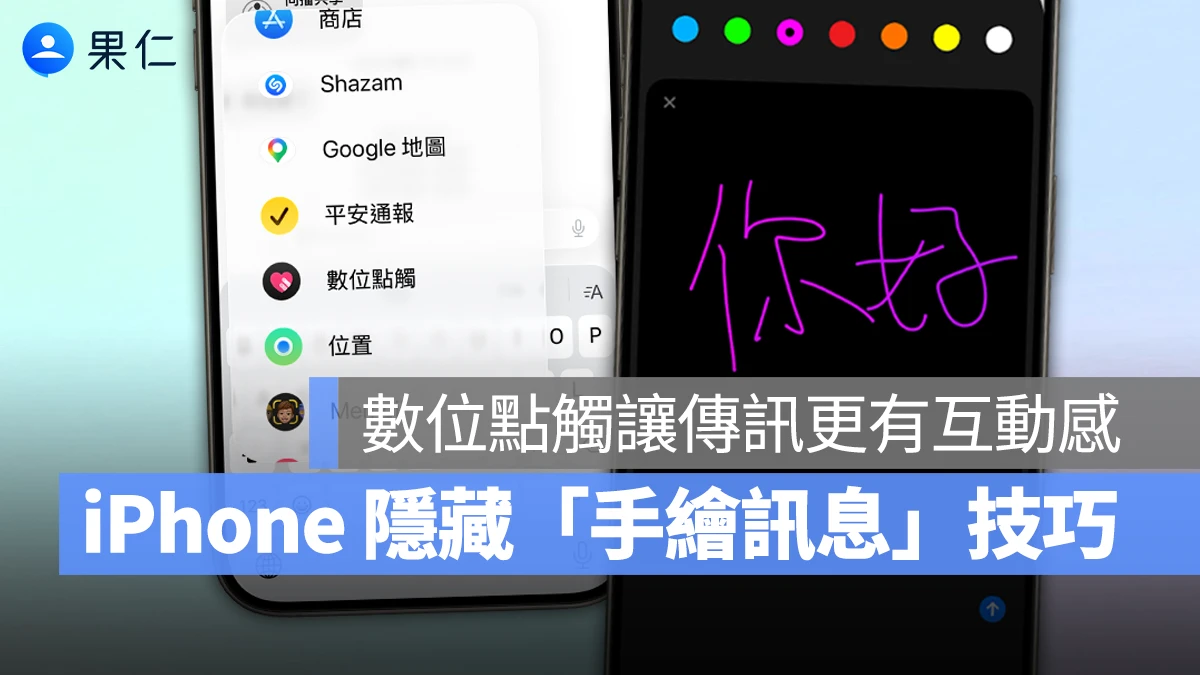
iMessage 數位點觸使用教學
「iMessage 數位點觸」是蘋果自 iOS 10 開始推出的手繪訊息功能,用戶可透過 iMessage 傳送手繪塗鴉、圓圈、火焰、心跳等動畫效果,並同步呈現繪圖軌跡,讓訊息傳遞更具互動性與情緒表達。請注意,雙方都必須是 iPhone 才能傳送 iMessage 數位點觸訊息。
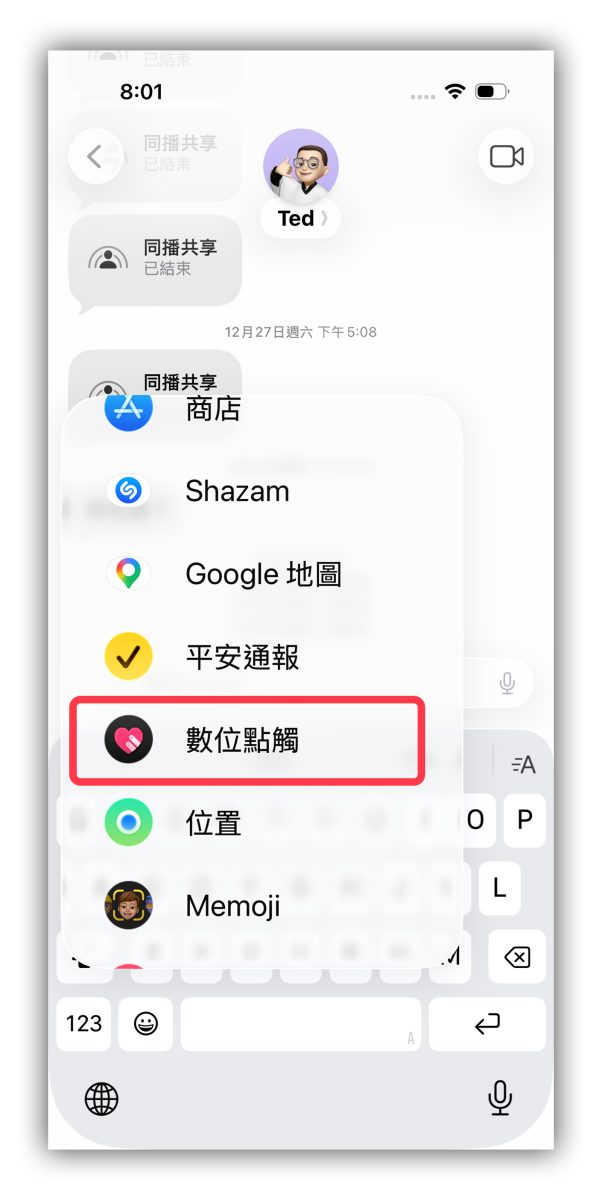
使用方式很簡單,在 iPhone 上打開「訊息 App」並點進任一聊天室 → 點擊對話框左側「+」→ 往下滑會看到「數位點觸」。
接著螢幕下方會彈出黑色區塊,這就是數位點觸的繪圖區;如果覺得太小不好畫,可以往上拉放大區塊。
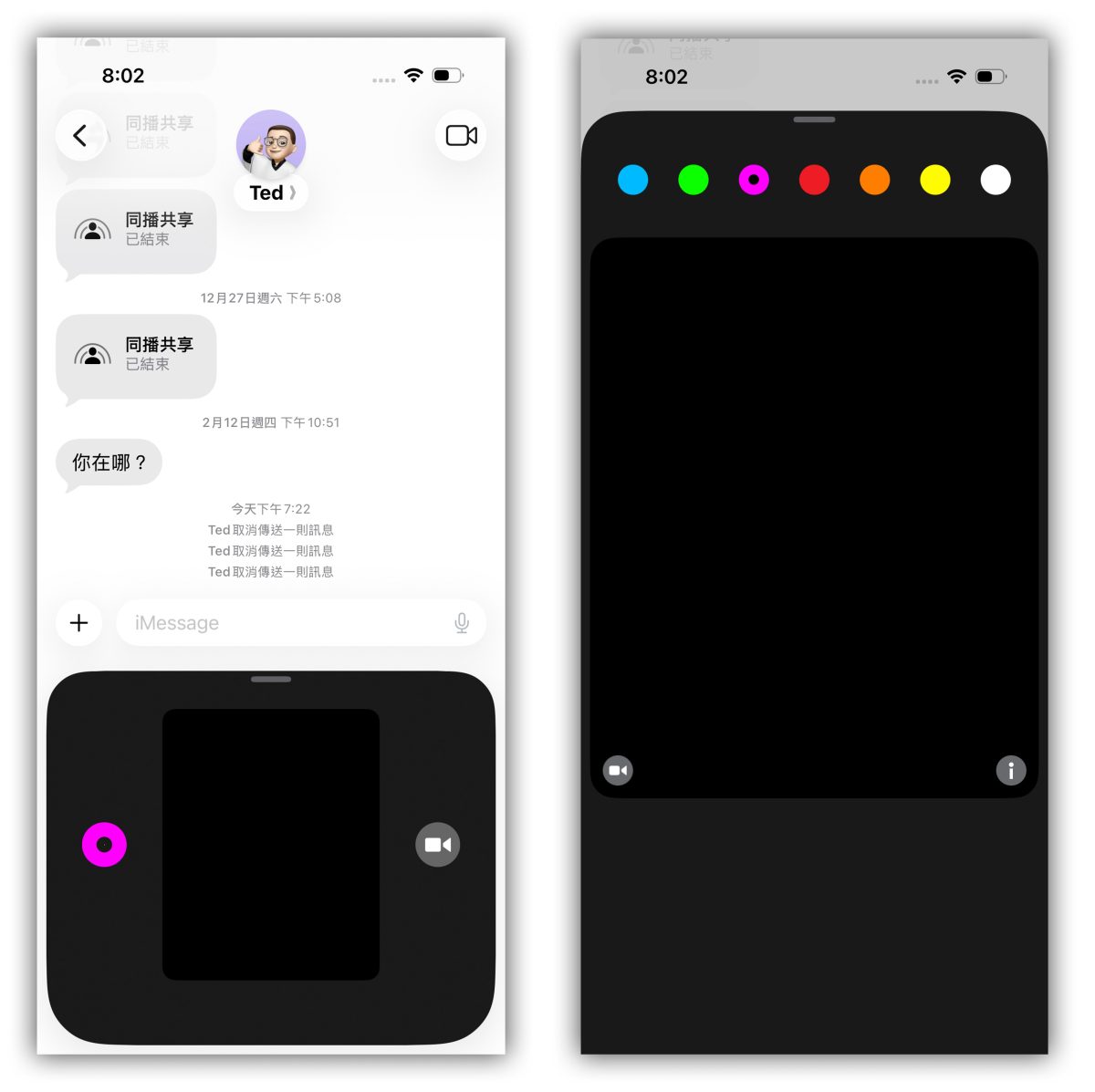
再來選擇喜歡的筆刷顏色,即可直接在繪圖區中手繪訊息,系統會記錄你的筆跡與順序,完成後點擊傳送鍵,就能發出 iMessage 數位點觸訊息。

另外有個「錄影鈕」,點擊會開啟前 / 後鏡頭進行錄影,錄製過程中也能在畫面上繪圖,讓影片也有數位點觸的效果。

iMessage 數位點觸動畫手勢
除了手繪外,iMessage 數位點觸還有 5 種隱藏動畫效果,蠻推薦大家可以自己玩玩看:
- 單點一下:圓圈漸消特效。
- 一指長按:火球特效。
- 兩指點一下:親吻特效。
- 兩指長按:心跳特效(有戴 Apple Watch 的話,特效會參考你的心跳頻率來呈現)。
- 兩指長按,看到心跳後往下滑:心碎特效。

iMessage 數位點觸實際效果示範
收到 iMessage 數位點觸訊息時,點進聊天室就會自動播放;而在 Apple Watch 上看,效果就會跟 Threads 網友分享的影片一模一樣,直接在錶面上看到筆劃軌跡。

同場加映:iMessage 手寫訊息技巧
除此之外,iMessage 還有效果類似的「手寫訊息」功能;傳訊時,只要將手機打橫,就會在鍵盤的右下角看到一個手寫標示。
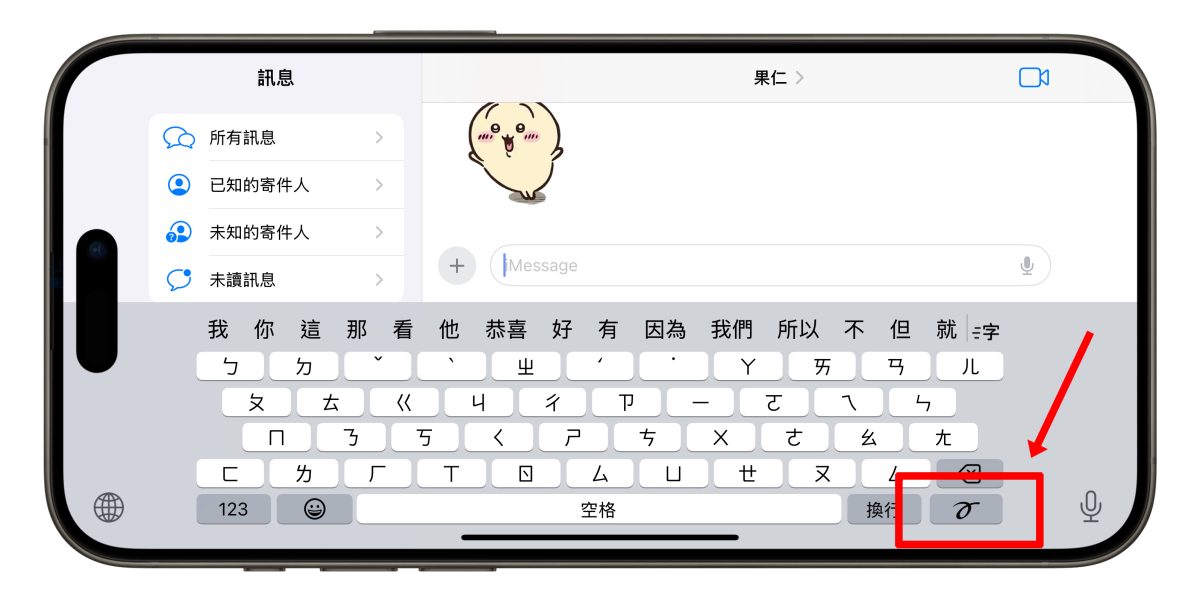
點擊手寫標示即可手寫訊息。
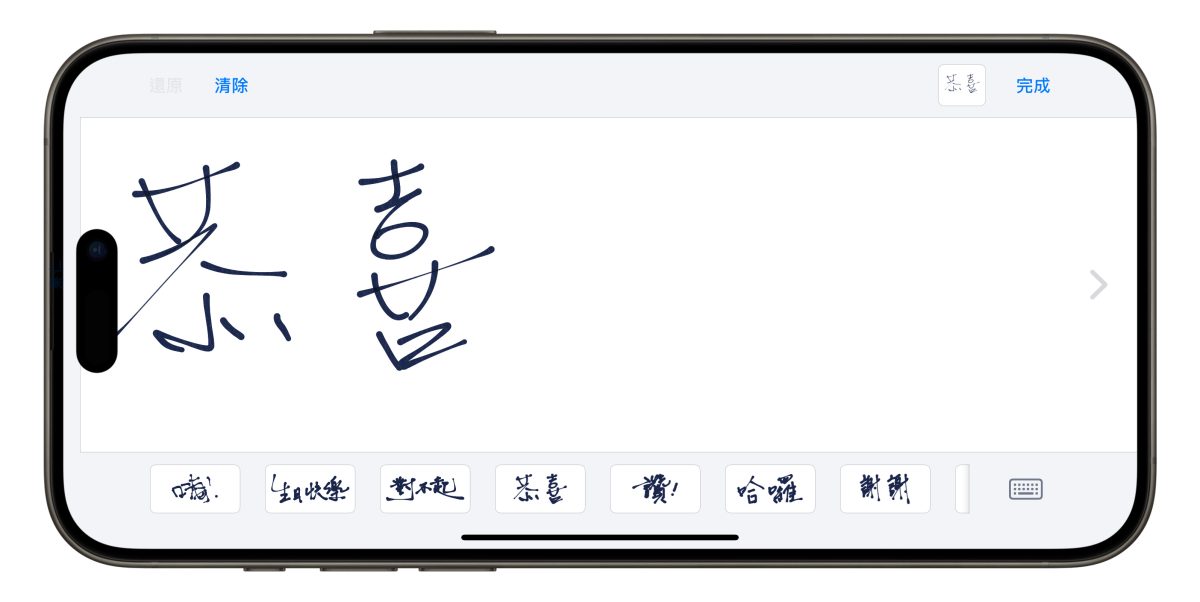
但這個手寫訊息不會播放筆畫效果,而是直接把寫好的內容呈現在聊天室內;就看你想不想要把筆劃呈現給對方看。
iMessage 數位點觸:總結
以上 iMessage 數位點觸與手寫訊息的技巧分享給大家;學起來,讓你的傳訊方式多一種更有溫度的選擇,不論是情侶間的交流、家人間的問暖、朋友間的互動,都能透過手繪、心跳或即時動畫,把當下的情緒更直接的傳達給對方。
延伸閱讀》




如果想知道更多關於 Apple 的消息、教學、小技巧或是科技新知,一定要點擊以下任一 LOGO,追蹤我們的 Facebook 粉絲團、訂閱 IG、YouTube 以及 Telegram。





