升級到 iOS 26 或換新 iPhone 卻發現 iMessage 傳送失敗、訊息變綠色泡泡?Apple 最新說明揭露問題根源,可能是 eSIM 沒有正確啟用。
👉 也歡迎收聽《果仁聊科技》Podcast,讓你利用瑣碎時間吸收科技新知!
👂🏻點擊收聽:搭捷運不用帶卡!北捷 QR Code 進站、Apple Pay「免解鎖嗶嗶」預計 2026 年 7 月登場
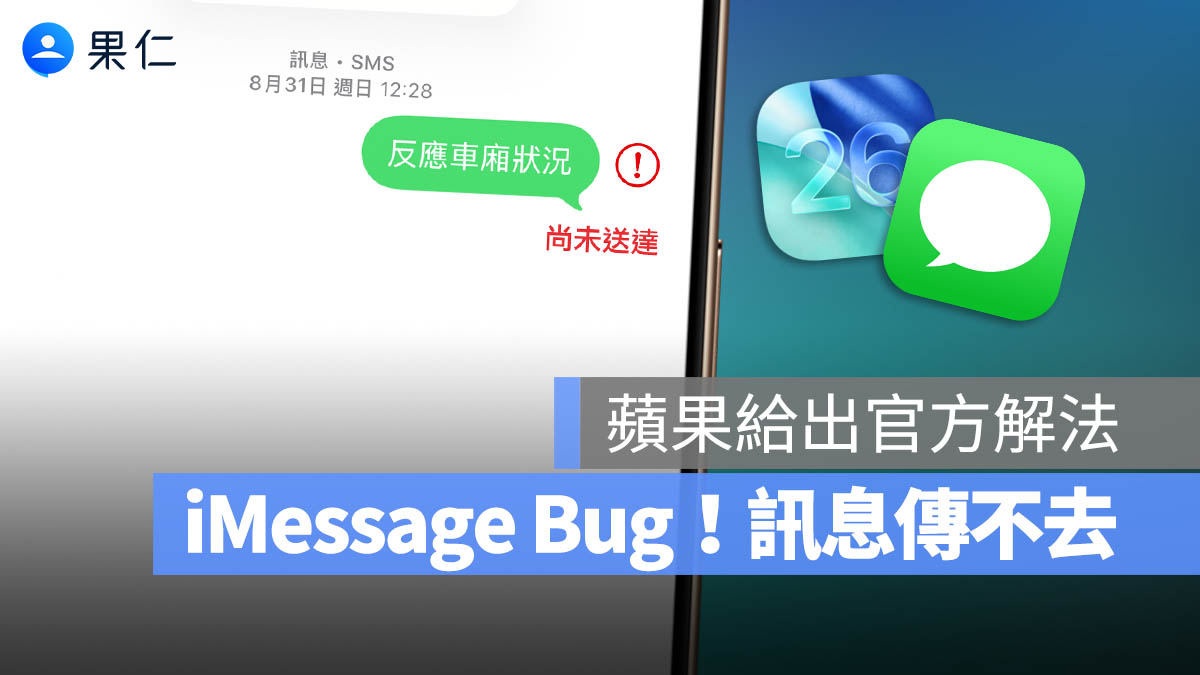
iOS 26 更新後 iMessage 出現「尚未送達」?Apple 找出原因
最近有不少使用者反映,在升級 iOS 26 或換新 iPhone 後,iMessage 出現「尚未送達」錯誤提示,甚至變成綠色簡訊泡泡(SMS/RCS),或訊息寄件人變成 Email,而非手機號碼。
根據 Apple 的支援文件,有狀況的使用者遇到的情形大概是:
- iMessage 顯示「尚未送達」(Not Delivered)
- 傳出的訊息變成綠色泡泡(SMS/RCS)
- 傳訊人資訊變成 Email,而不是手機號碼
- 在訊息設定的「傳送與接收」中,看到同一個號碼出現兩次
eSIM 沒啟用、系統內有重複 SIM 卡號碼皆是主因
Apple 確認這些問題主要來自兩種設定錯誤:eSIM 未啟用 iMessage 或系統內有重複的 SIM 設定。兩者狀況類似,但處理方式不同,請依照你的狀況對應檢查。
狀況一:eSIM 沒有啟動 iMessage
常見於以下情況:
- 新 iPhone 使用者在首次開機設定時選擇「稍後再設定 eSIM」
- 使用者後續在「設定」中手動加入 eSIM,但未手動啟用 iMessage
- 打開「設定」App
- 點選「App」→「訊息」
- 將「iMessage」功能關閉,再重新開啟
這樣可以強制重新啟用 iMessage,讓系統綁定你的手機號碼來傳送訊息。
狀況二:系統內存在重複的 SIM(同一號碼)
常見於以下情況:
- 使用者更換電信業者後,原本的實體 SIM 沒有拔除
- 同時存在一張 eSIM 和一張沒用的實體 SIM,兩者號碼相同
- 從其他裝置移轉 eSIM 時,舊的 eSIM 沒有刪除
解法:刪除無效的 SIM 設定
- 打開「設定」App → 點選「行動服務」
- 檢查是否有兩個相同的號碼出現
- 若有未使用的實體 SIM,請實體移除
- 若有未使用的 eSIM,點選後選擇「刪除 eSIM」
- 返回「設定」→「App」→「訊息」→「傳送與接收」
- 點選正確的號碼,重新啟用 iMessage 綁定
總結
若你近期剛升級 iOS 26 或換新 iPhone,發現 iMessage 傳送異常、變成綠泡或來自 Email 地址,別急著重設手機,很可能只是 eSIM 沒有啟用導致 iMessage 沒自動打開。依照 Apple 的建議,手動重啟 iMessage 功能即可解決大部分問題。
延伸閱讀》



如果想知道更多關於 Apple 的消息、教學、小技巧或是科技新知,一定要點擊以下任一 LOGO,追蹤我們的 Facebook 粉絲團、訂閱 IG、YouTube 以及 Telegram。