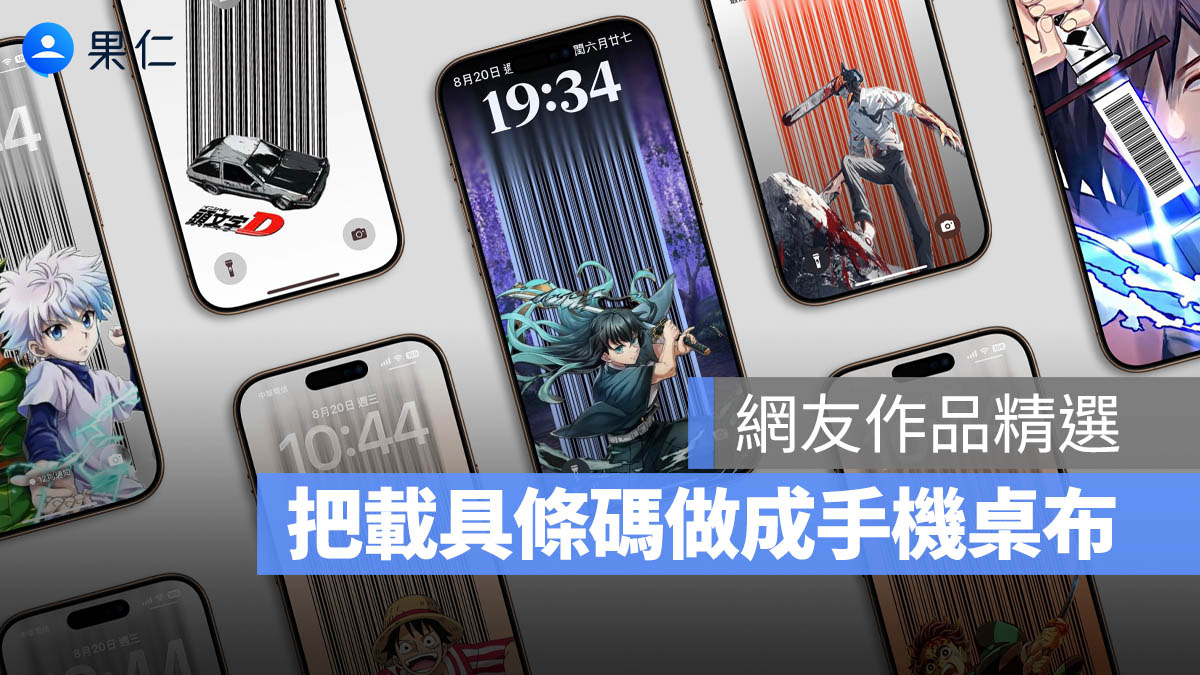
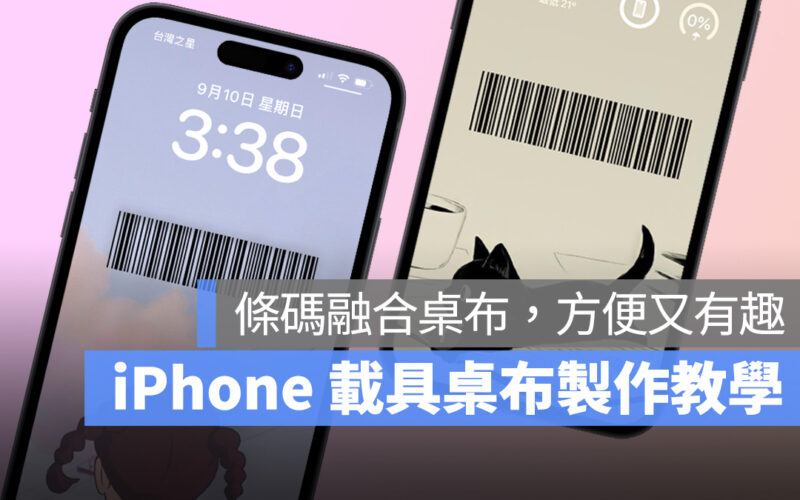
想製作「載具桌布」但又怕步驟太麻煩嗎?那可以來試試看 LINE 發票管家新推出的「載具桌布 DIY」製作功能!不僅大幅簡化載具桌布的製作流程,同時還與多位插畫家合作,提供 8 張超萌角色圖片、8 張精美桌布可選,讓你能夠快速設計出專屬的載具桌布。
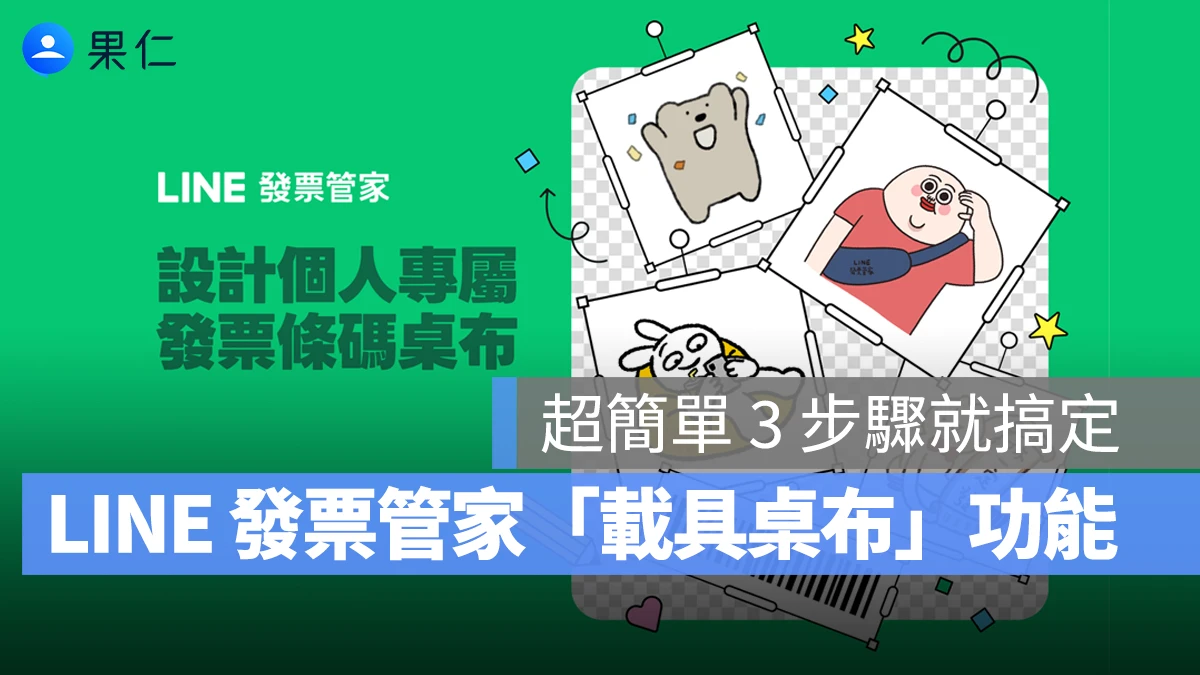
LINE 發票管家「載具桌布」製作教學
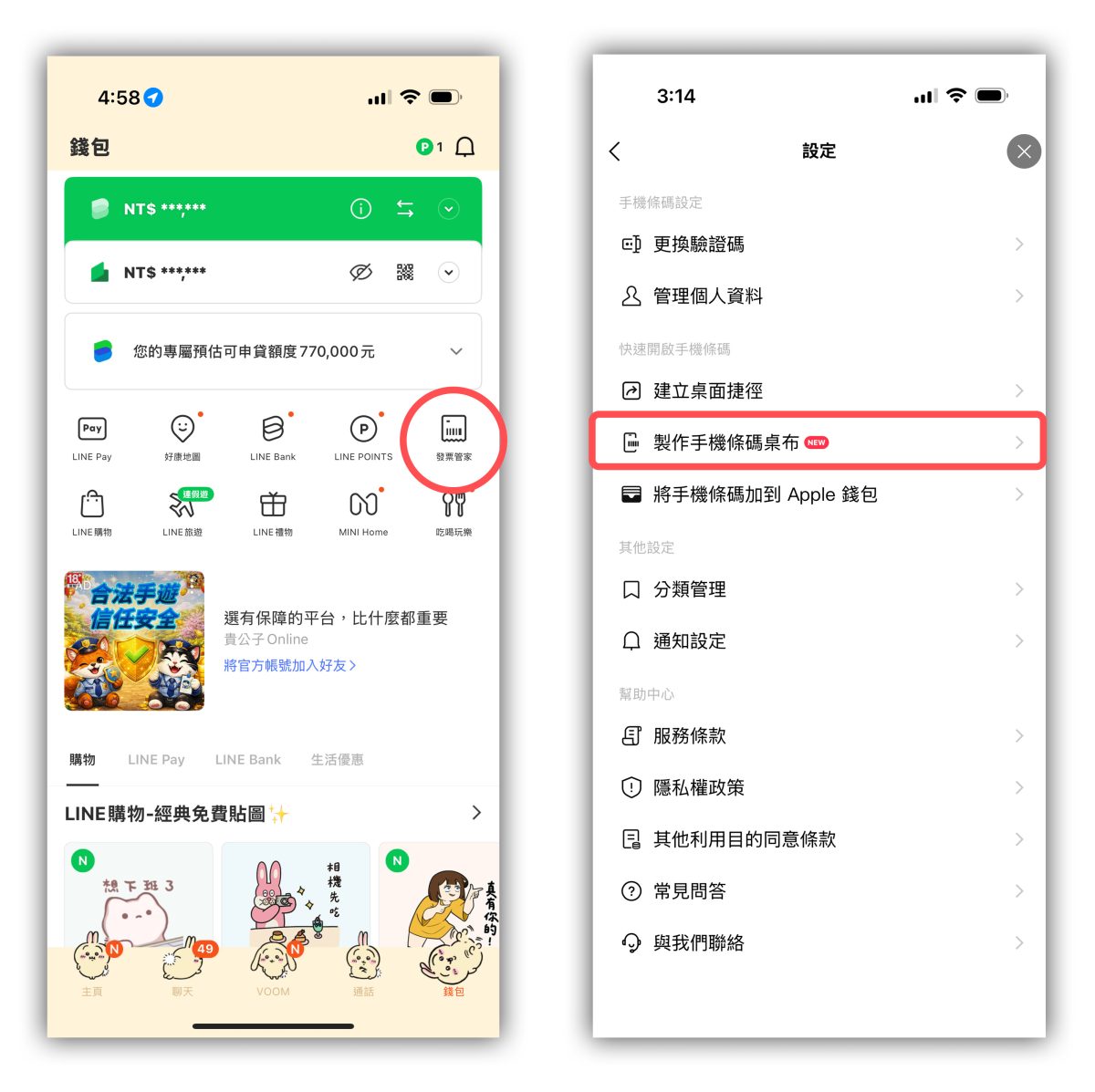
打開 LINE 進入「錢包」頁面、選擇「發票管家」,再點擊右上角「設定」就會看到「製作手機條碼桌布」選項;點進即可開始製作「載具桌布」。請注意,一定要先在 LINE 發票管家綁定手機條碼,系統才能順利產出你的載具條碼。
一開始先選「條碼在圖片前方」或「條碼在圖片後方」,下面分開說明給大家看。
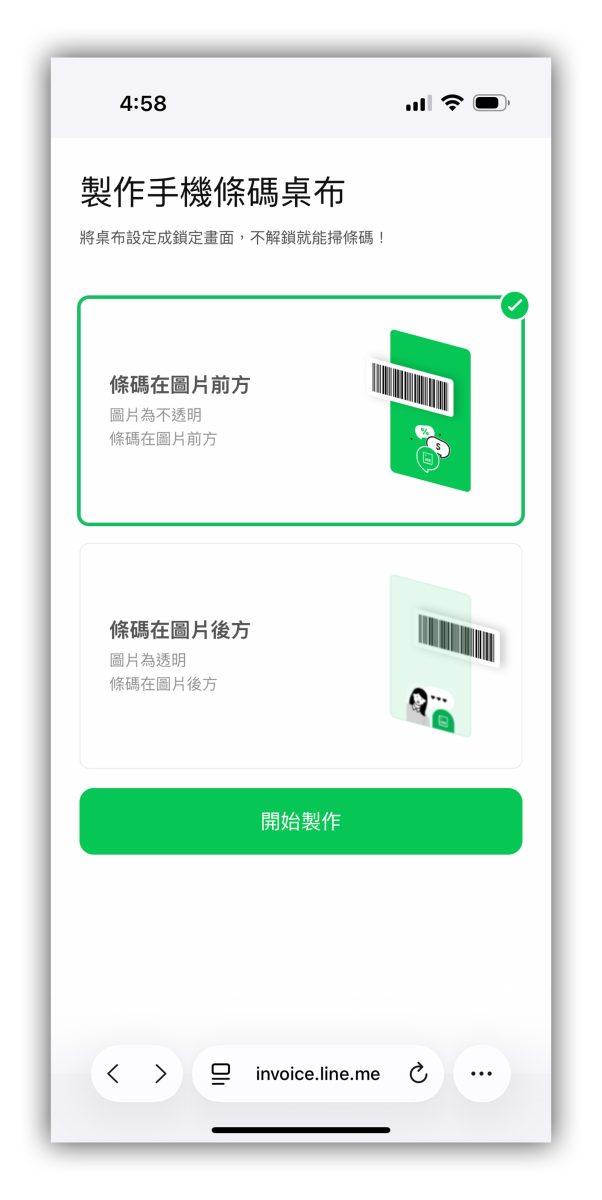
條碼在圖片前方
條碼在圖片前方,顧名思義就是把條碼壓在桌布上;這邊有 8 種個性桌布可以選,也可以用自己喜歡的圖片來製作。
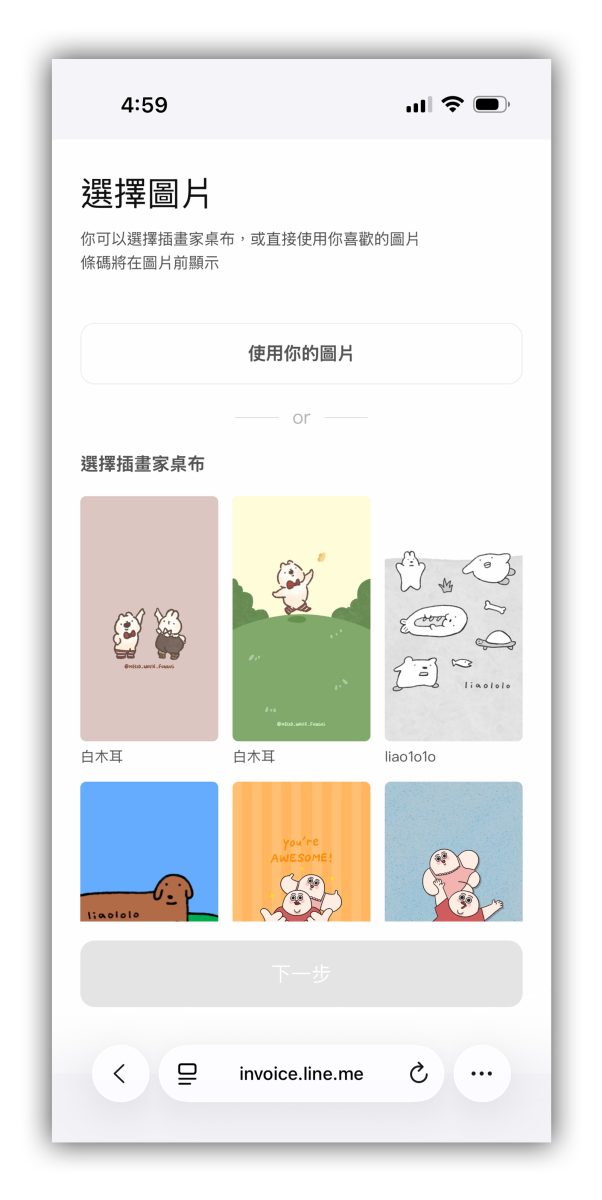
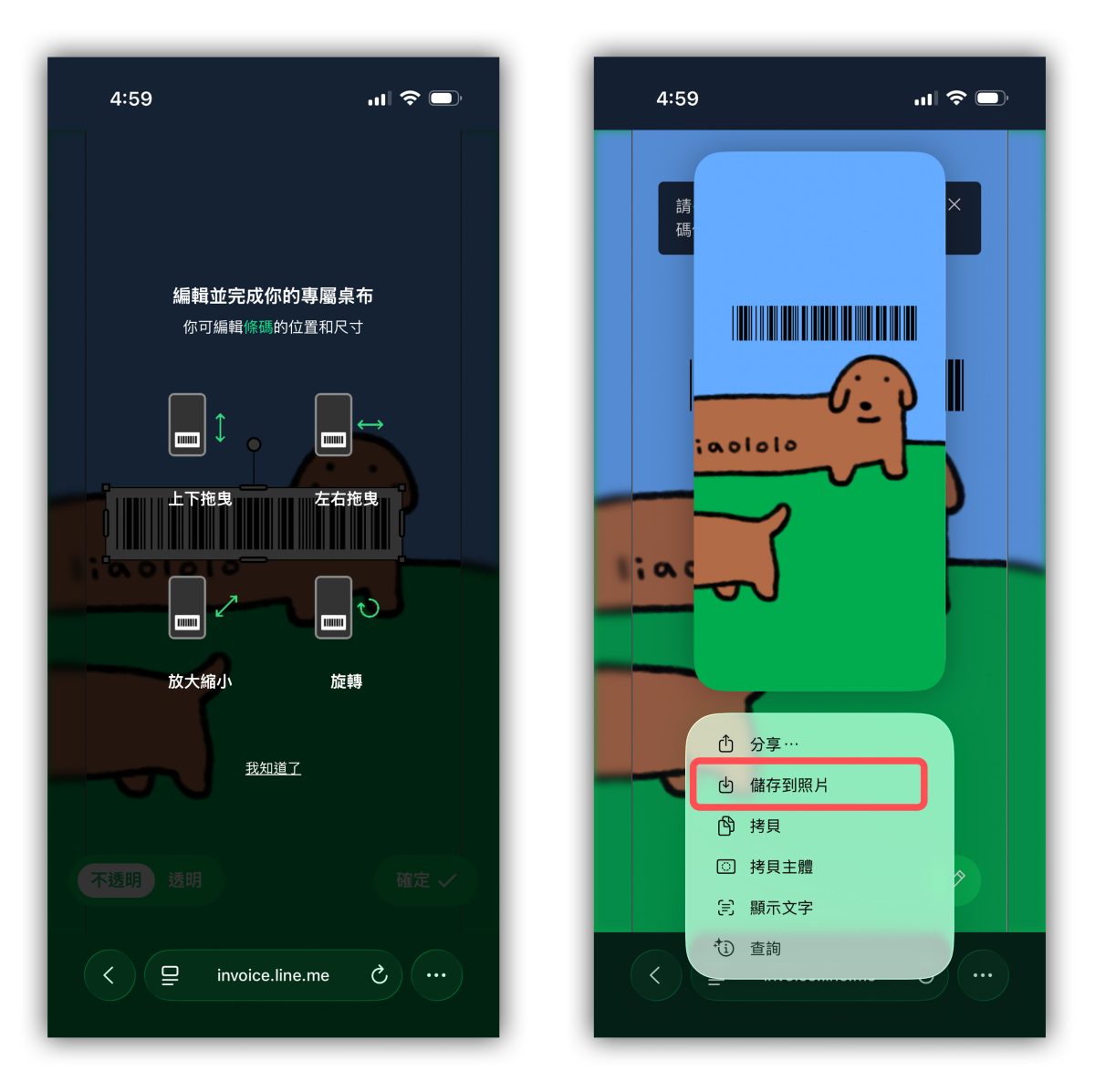
選好桌布後,再來就是調整載具條碼的大小與位置,可以在範圍內任意縮放、旋轉、調整擺放位置;左下角也能選則條碼要「透明底」或「白底」,前者容易感應、後者能完美融入桌布,依照你的喜好來選即可。
最後點擊右下角「確定」,系統會提示可以長按保存圖片,最後再換上做好的載具桌布就 ok 啦。
條碼在圖片後方
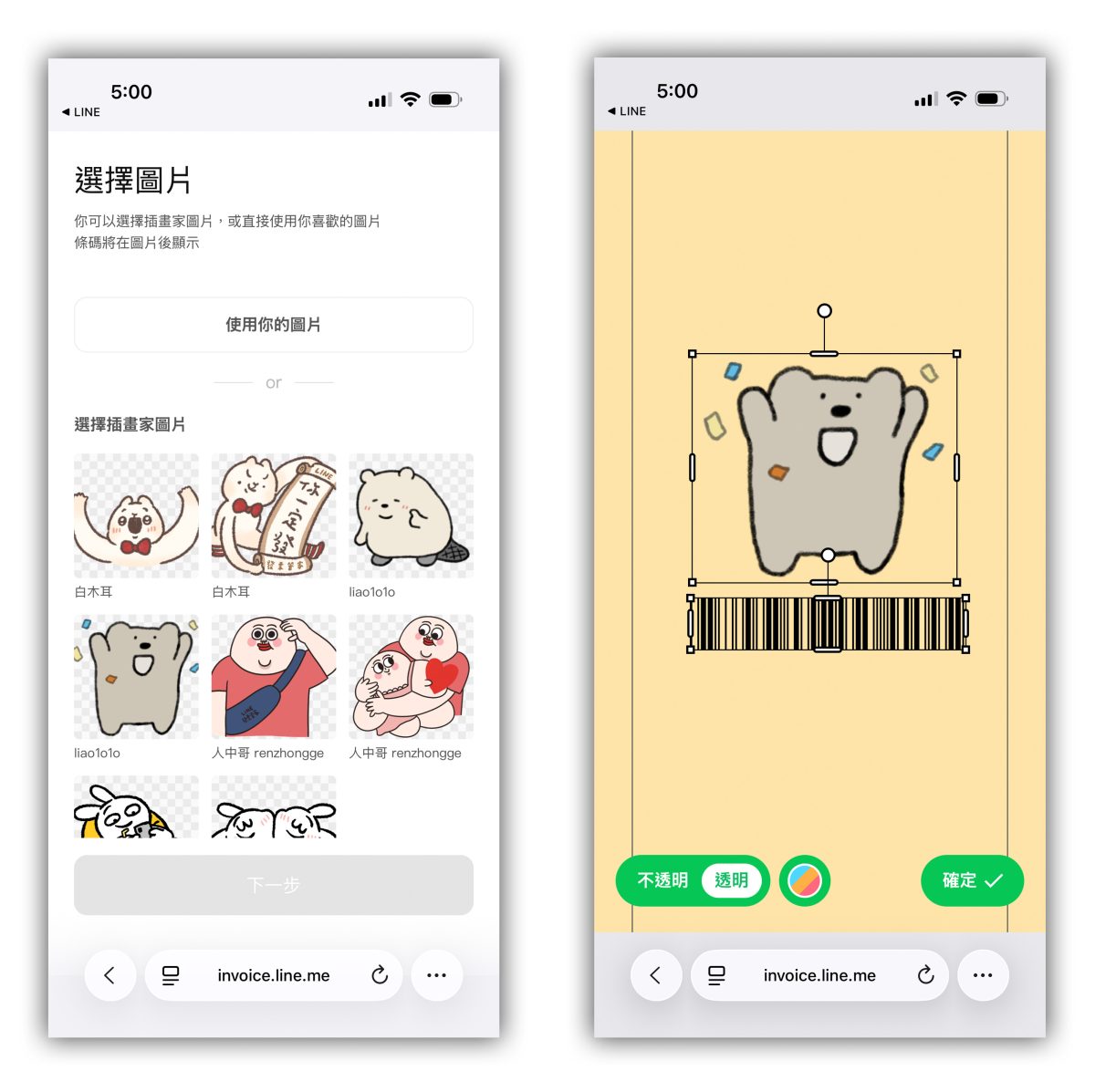
由於條碼會放在圖片後方,所以會發現官方這邊是提供透明底的角色圖片檔,如果你要用自己的圖片,建議是要選擇已經去好背的 PNG 檔案。點進後可以調整桌布底色、角色與條碼的大小位置,最後也是點確定、長按保存圖片。
覺得畫質不好?可以改用我們的載具桌布製作技巧
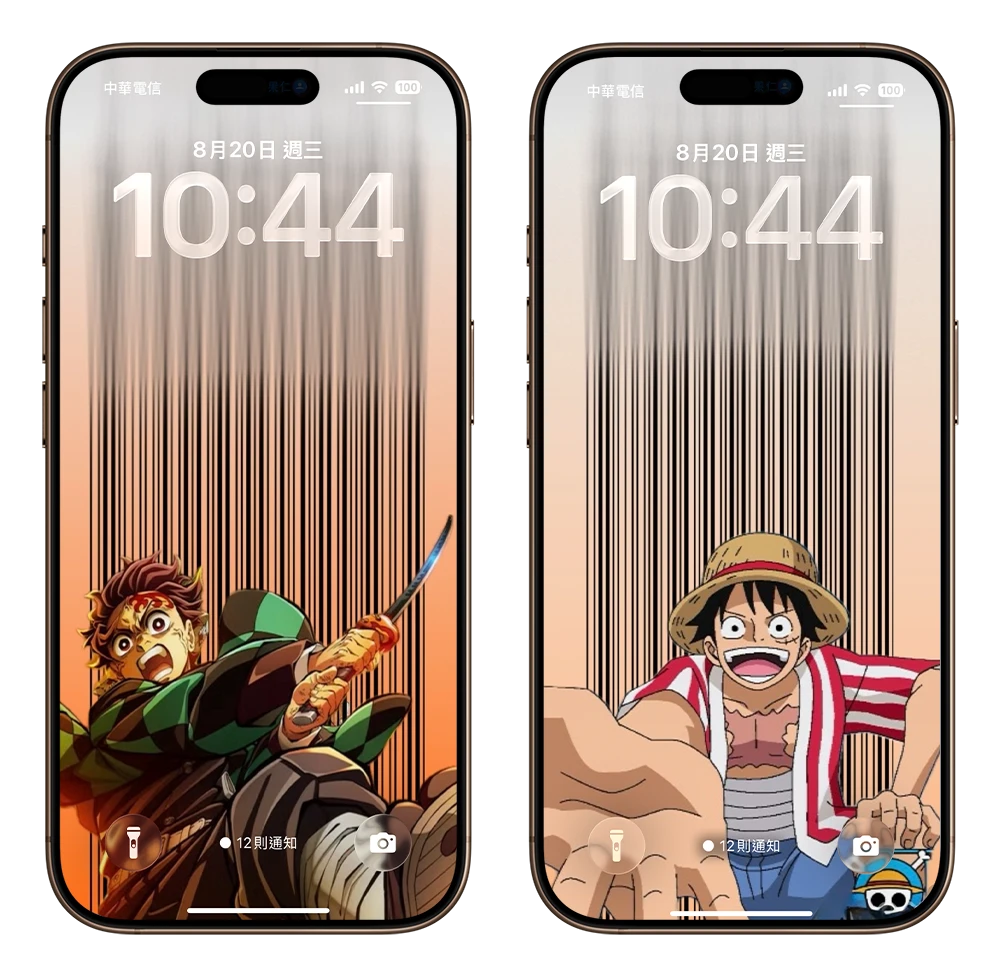
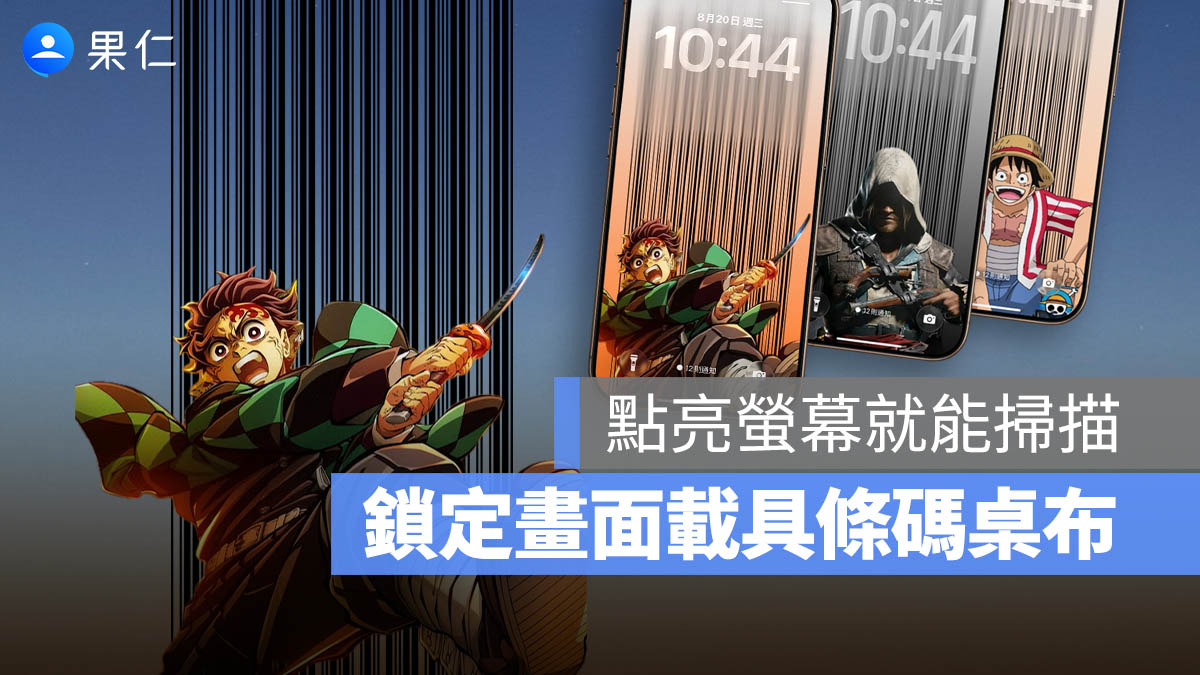
不過我有發現 LINE 發票管家做出來的載具桌布會有些微「畫質減損」的問題存在;如果你會在意畫質細節,建議可以改用我們之前分享的載具桌布製作技巧,透過 iPhone 內建的去背功能,再搭配 PhotoGrid 修圖 App 來製作,整體質感會更好一些。
|
延伸閱讀》 |
延伸閱讀》

如果想知道更多關於 Apple 的消息、教學、小技巧或是科技新知,一定要點擊以下任一 LOGO,追蹤我們的 Facebook 粉絲團、訂閱 IG、YouTube 以及 Telegram。