

iPad「多開 App」的多工處理能力相信大家都已經很熟悉了,另外還有一個很實用、但卻常被忽略的技巧,就是「單一 App 開多個視窗」;像是用 Safari 同時開兩個網頁視窗比對資料,或用備忘錄一邊看資料一邊整理內容,甚至是開兩個檔案視窗直接拖拉整理檔案,操作起來都會順手很多。
如果 iPad 是你日常生活的主力工具,推薦你把這個實用的多工技巧學起來~

iPad 單一 App 多開視窗教學
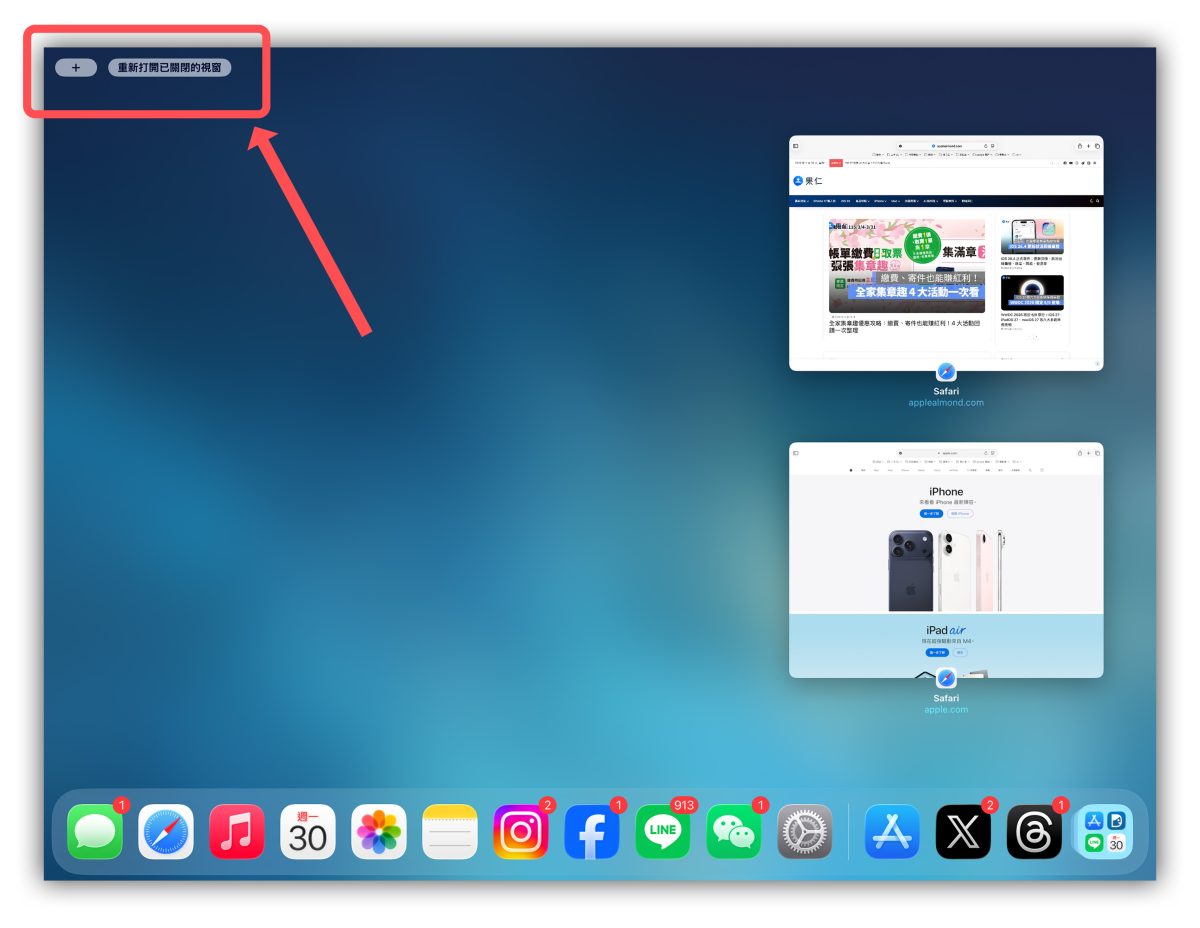
首先確認 iPad 有更新到 iPadOS 26 以上版本;接著我以 Safari 為例,打開 Safari 後,上拉 Dock 欄並再點一次 Safari 的 icon,系統就會顯示目前所有開啟的 Safari 視窗。

可以點左上角「+」來新增一個新的 Safari 視窗。
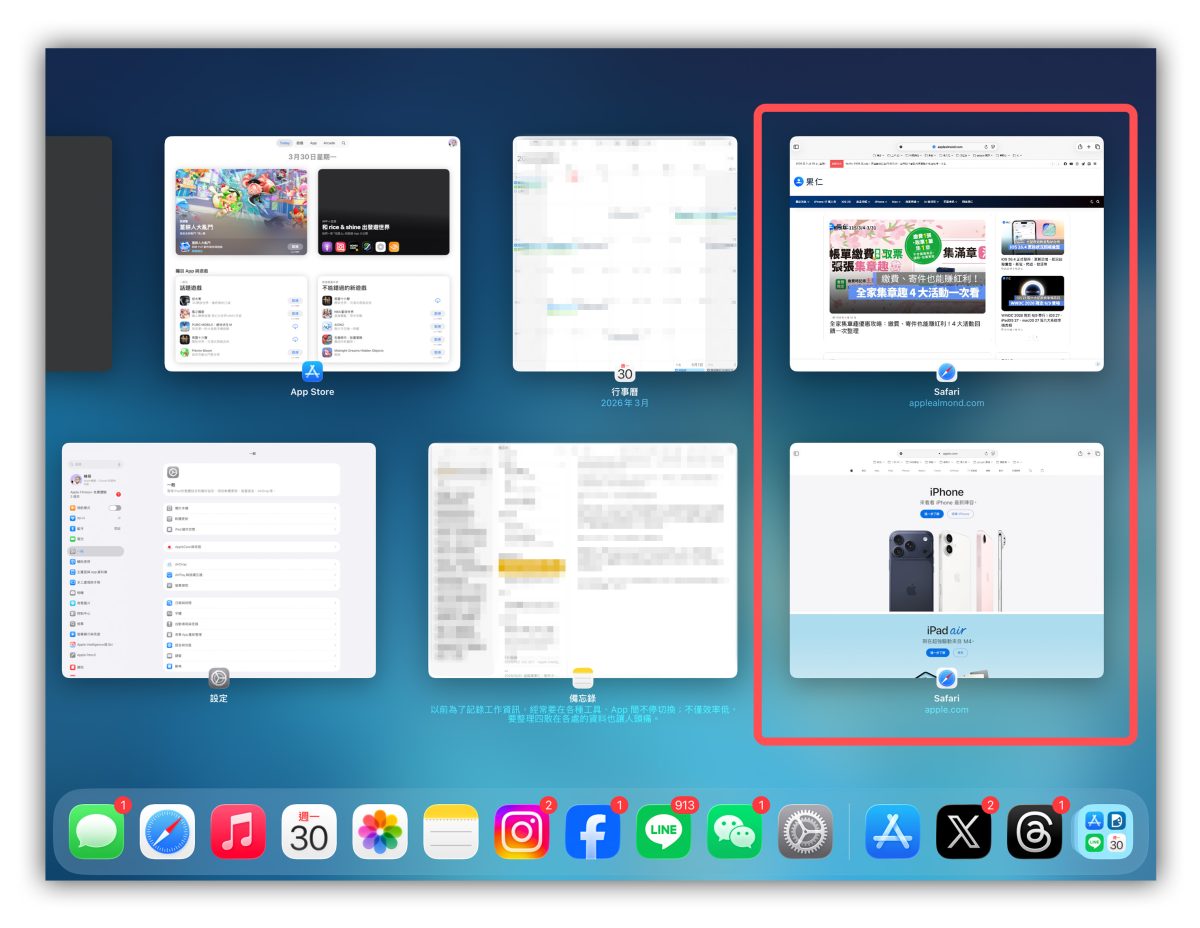
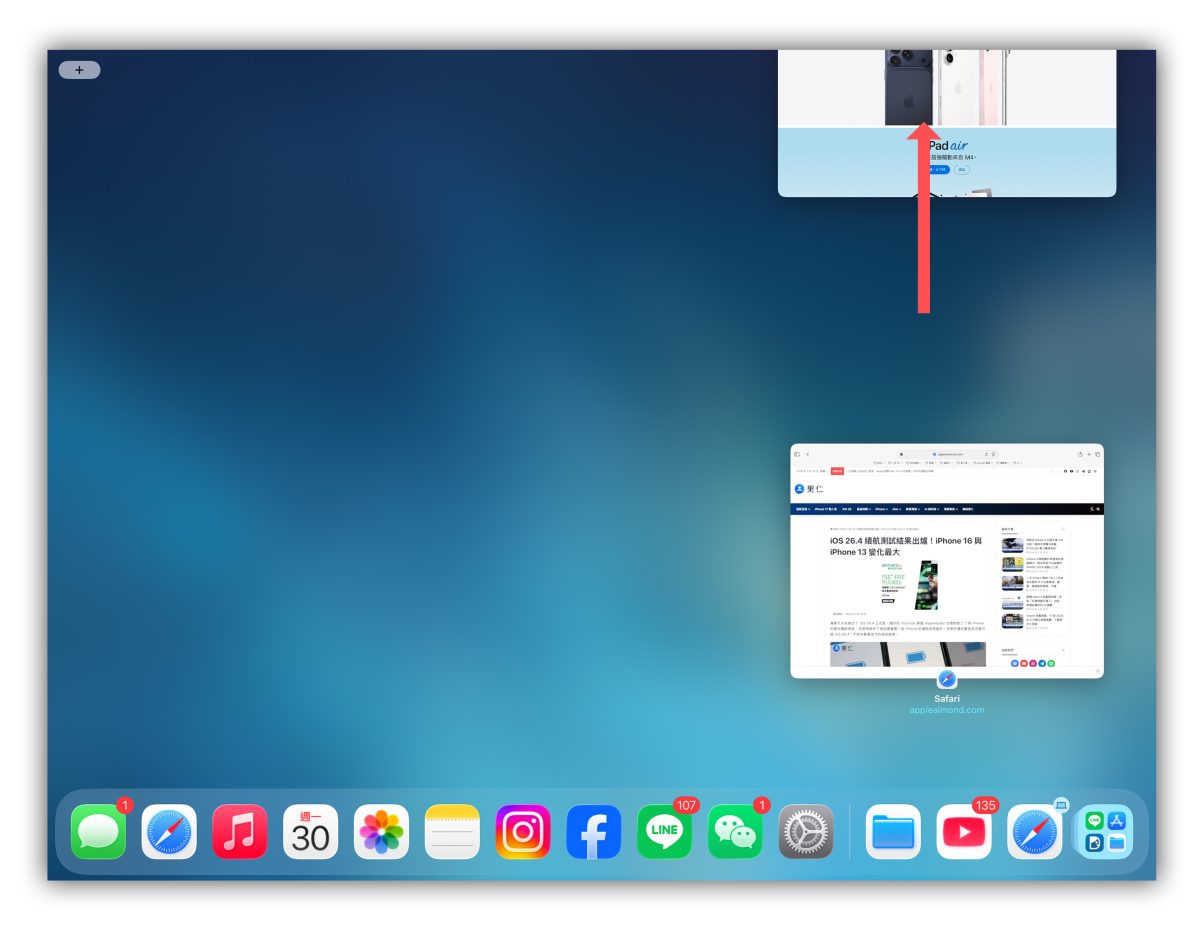
如果要關閉已經打開的視窗,可以到多工畫面或剛剛提到的視窗總覽頁面,直接把想要關閉的視窗滑掉即可。
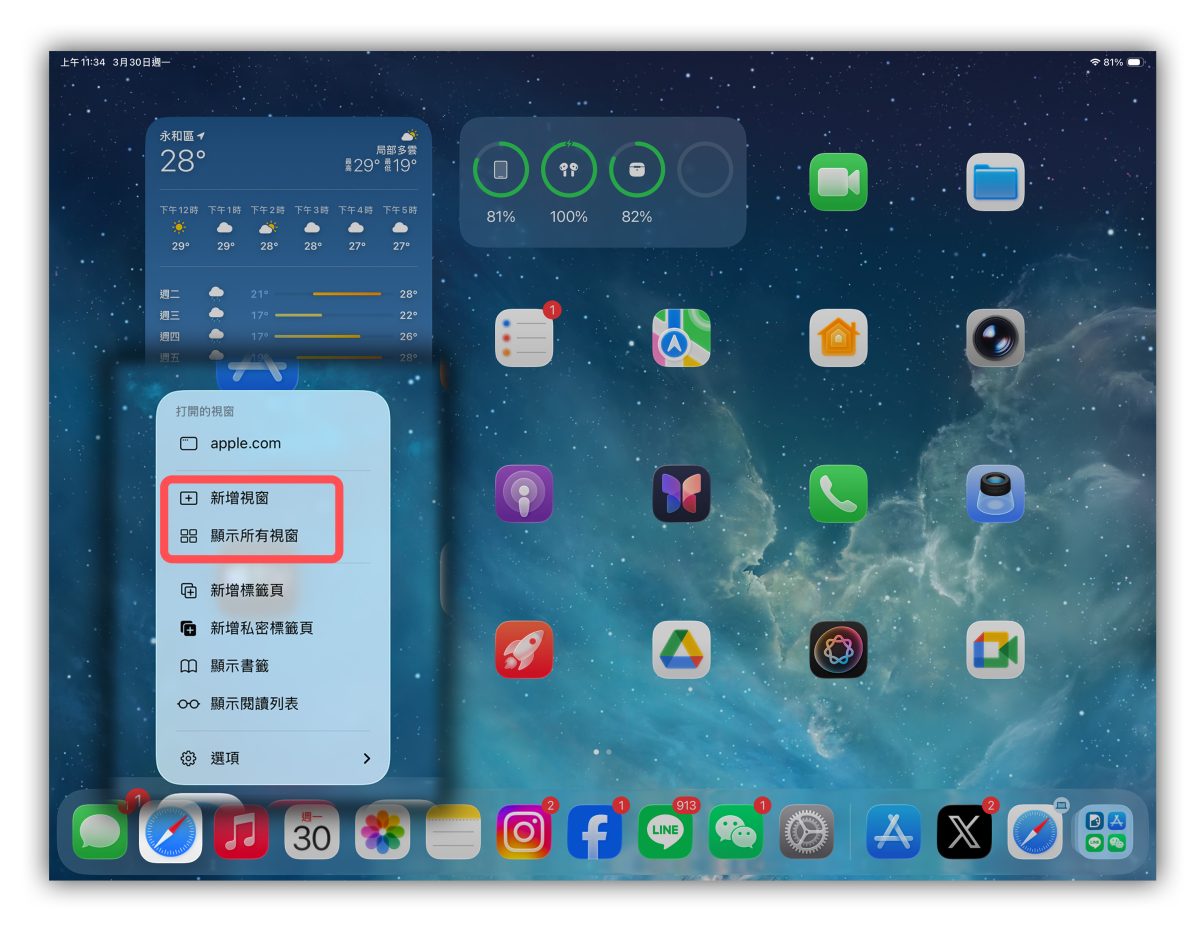
除此之外,長按 App 的 icon 可能會在跳出的選單中看到「新增視窗」以及「顯示所有視窗選項」,從這邊也能給 App 多開視窗;這邊也請大家注意,選單中有出現這兩個選項的 App,才支援多開視窗。
iOS 26.4 新增多開視窗提示
而在最新推出的 iOS 26.4,還有加入一項多開視窗提示功能;當你打開有多視窗的 App 時,畫面底部會跳出提示,告訴你目前這個 App 有開啟多個視窗,方便快速回到原本的工作狀態。

iPad 單一 App 多開使窗的使用情境推薦
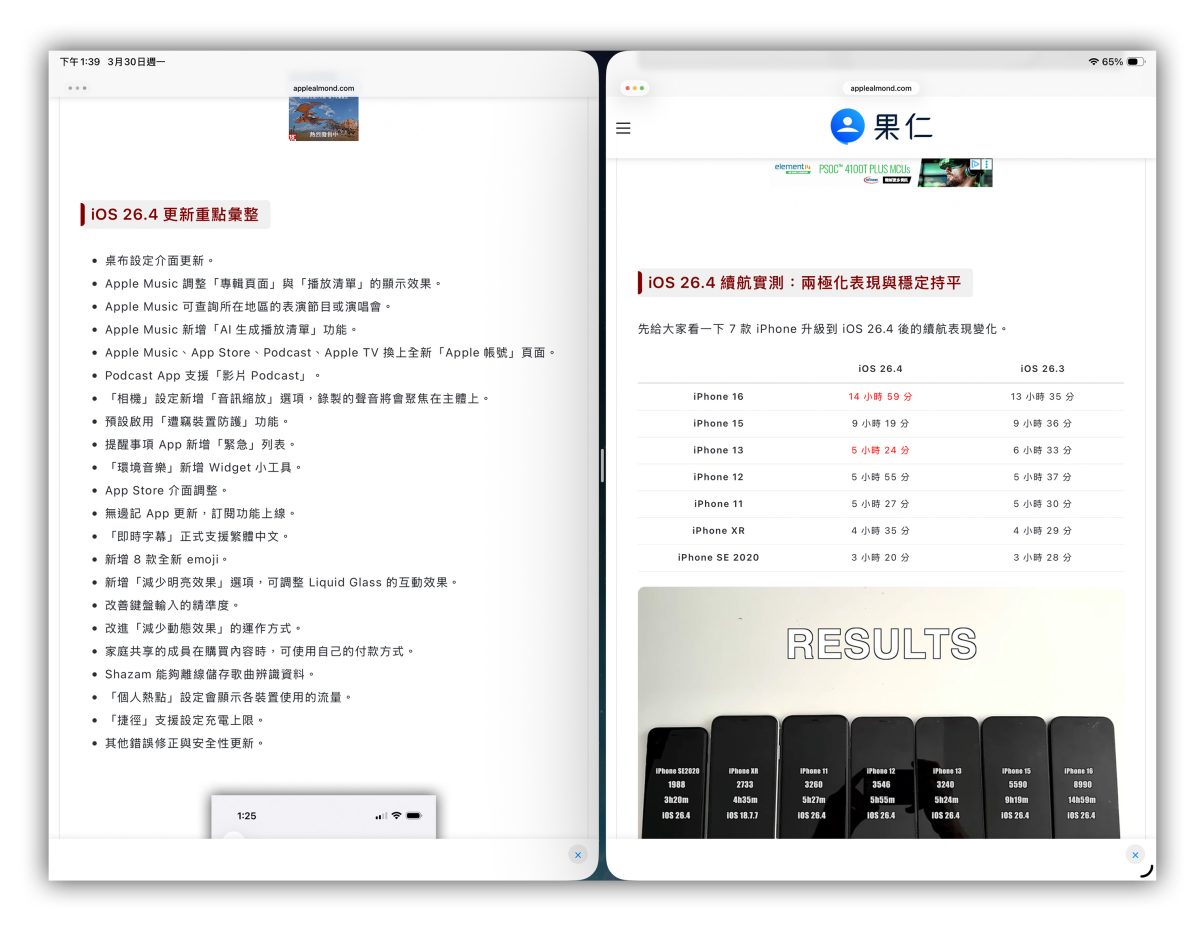
同時開兩個網頁比對資料
用 Safari 同時開兩個視窗,一邊看資料來源、一邊對照另一個網站內容,不管是查資料、做功課還是比價都很方便,不用一直來回切換分頁。
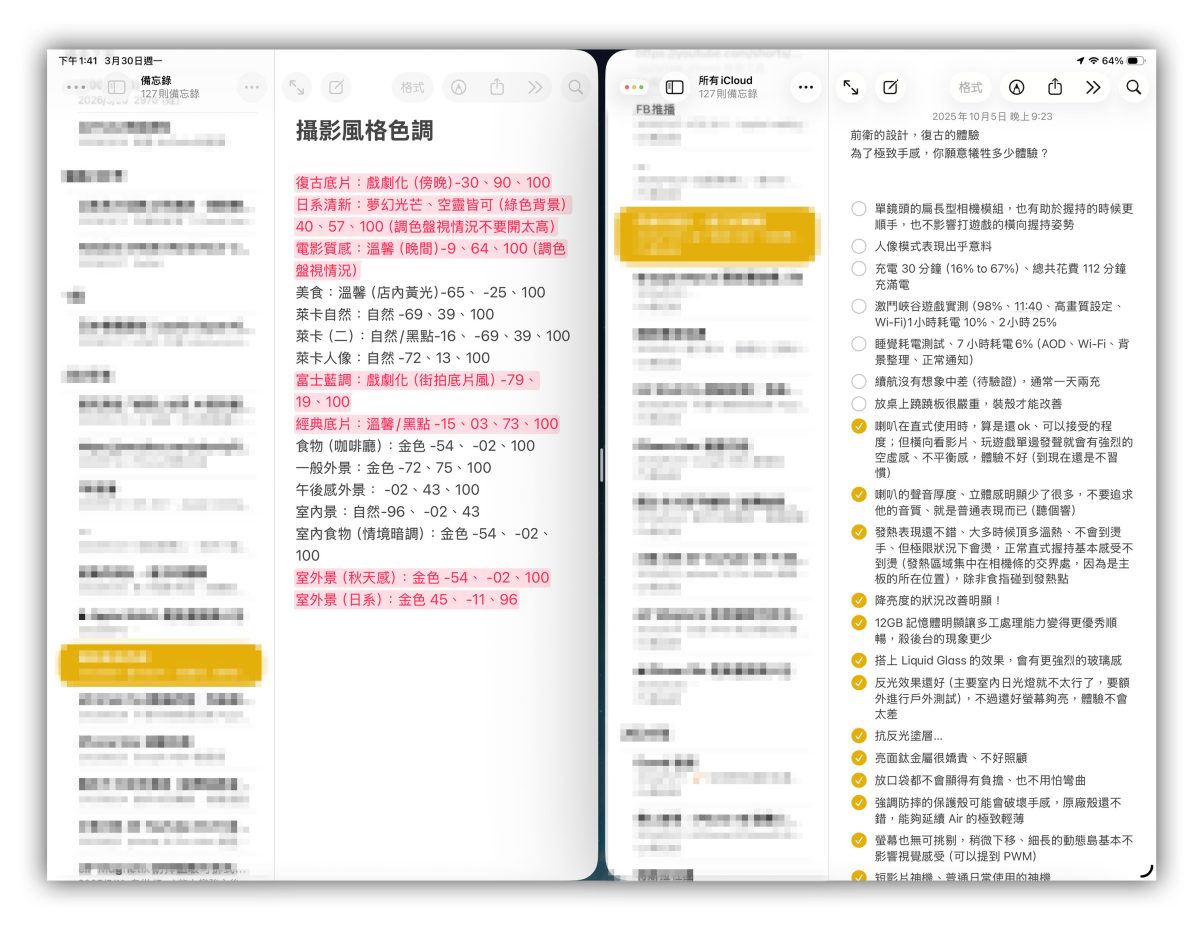
一邊看筆記,一邊整理內容
備忘錄開兩個視窗,一個放原始資料、一個用來整理重點,可以直接拖拉文字整理,效率比單一畫面高很多。
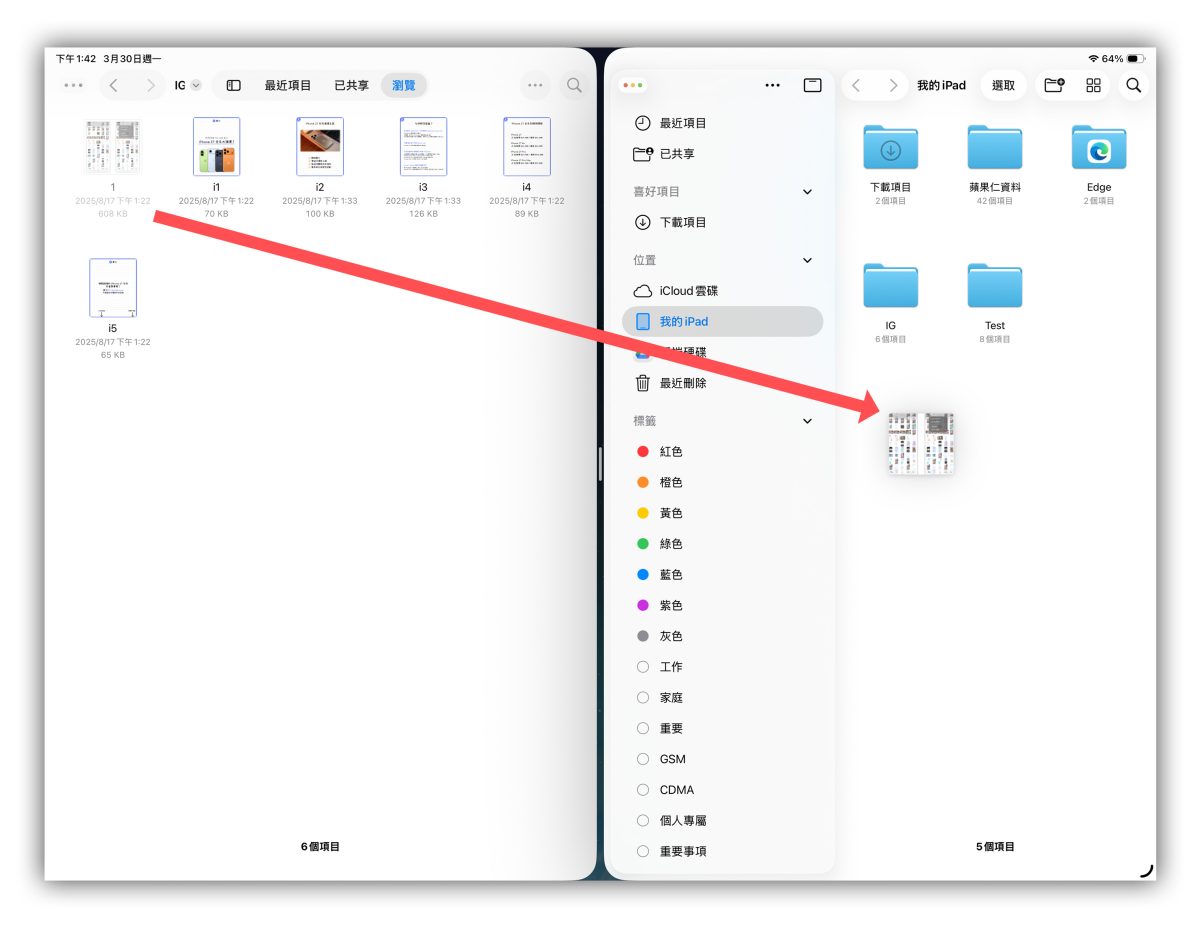
同時開兩個檔案視窗整理檔案
使用檔案 App,將兩個資料夾以多視窗的形式開啟,在整理資料、分類文件時會更直覺。
iPad 單一 App 多開視窗:總結
以上 iPad 單一 App 多開視窗的功能分享給大家參考;當你需要同時參考多處資料,多開視窗會特別有感,就跟在電腦上一樣,不論是比對內容、整理筆記,或是查看不同段落資訊,都不需要再來回切換畫面,不只操作更順暢,也不會打斷思緒。
延伸閱讀》














如果想知道更多關於 Apple 的消息、教學、小技巧或是科技新知,一定要點擊以下任一 LOGO,追蹤我們的 Facebook 粉絲團、訂閱 IG、YouTube 以及 Telegram。





