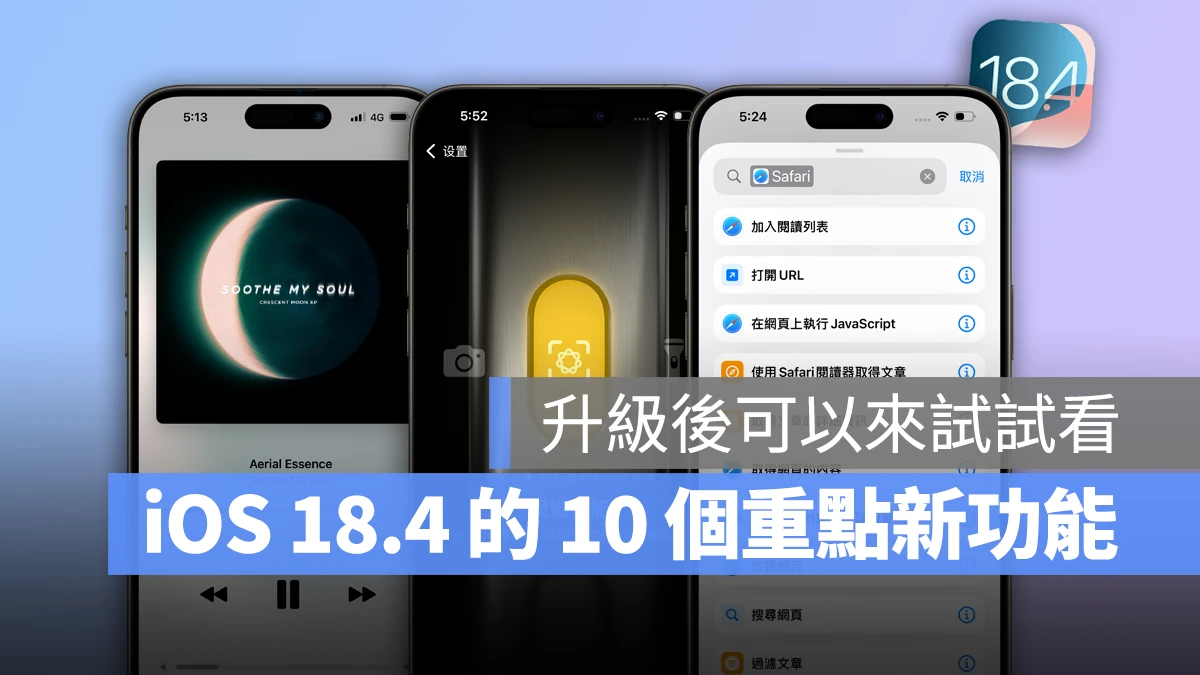
今日蘋果推出 iOS 18.4 正式版更新,本次蘋果共加入約 30 多項細節更新,其中有 10 個新功能我覺得特別有趣、也很方便,推薦大家升級 iOS 18.4 後可以嘗試看看!話不多說,這邊把 10 個 iOS 18.4 重點新功能分享給大家。
|
延伸閱讀》 |
1. Apple Intelligence 支援中文
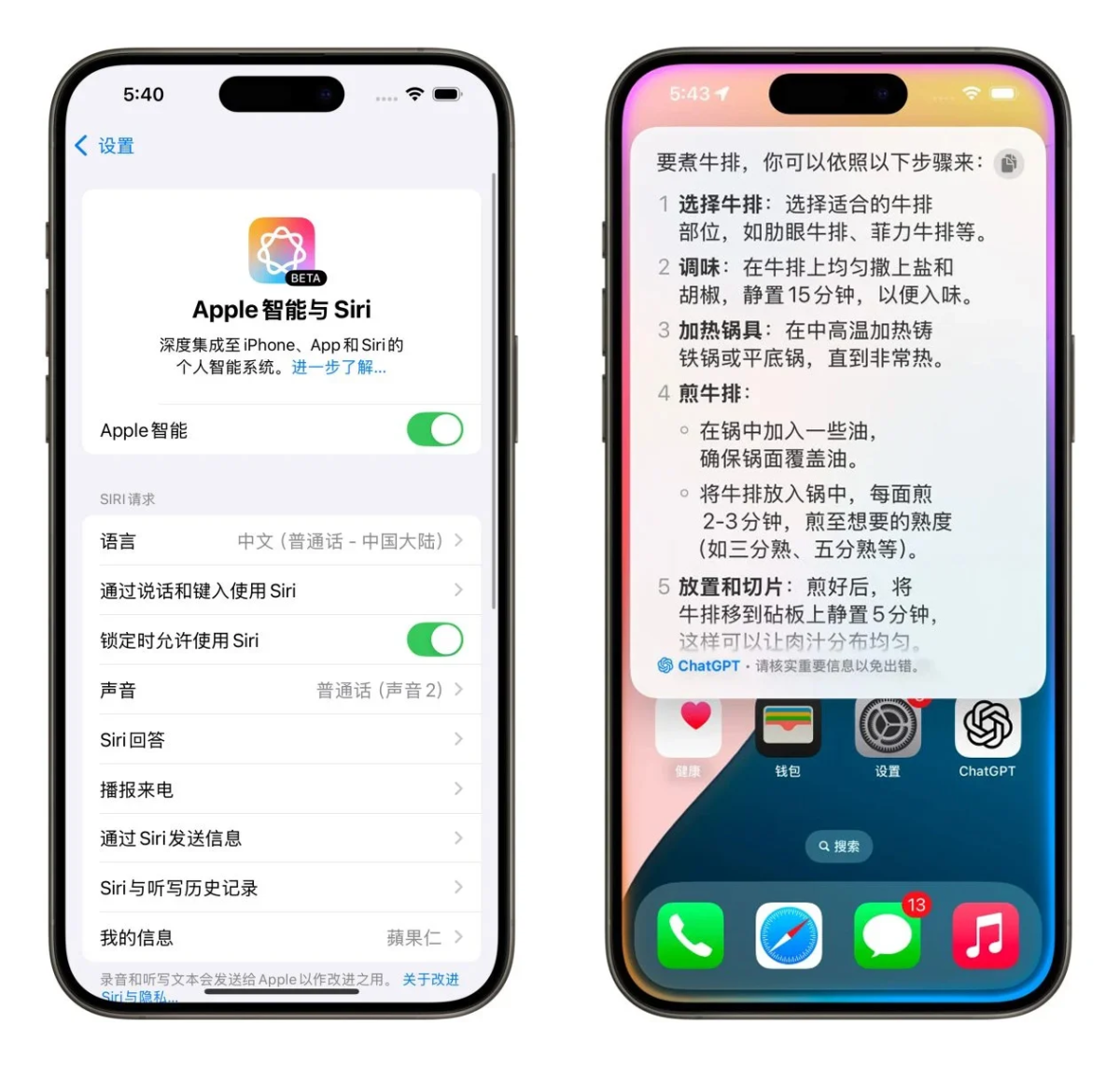
首先要推薦的當然就是終於跨出英文限制的 Apple Intelligence,在 iOS 18.4 中 Apple Intelligence 支援簡體中文與其他 9 種語言使用;之前我也跟大家分享過 Apple Intelligence 中文的使用體驗,整體來說是還蠻不錯的,只要你不在意簡體中文,我覺得可以嚐鮮看看。
|
Apple Intelligence 中文使用說明》 |
iPhone 15 Pro 支援透過「動作按鈕」使用 Visual Intelligence
另外補充,先前「相機控制鈕」專屬的視覺智慧功能(Visual Intelligence)在 iOS 18.4 中也支援從「動作按鈕」取用;只要有啟用 Apple Intelligence,就能在「設定」>「動作按鈕」中找到 Visual Intelligence。
或是也可以在「控制中心」加入 Visual Intelligence,選一個你好上手的方式即可。
|
延伸閱讀》 |

2. 控制中心的「環境音樂」功能
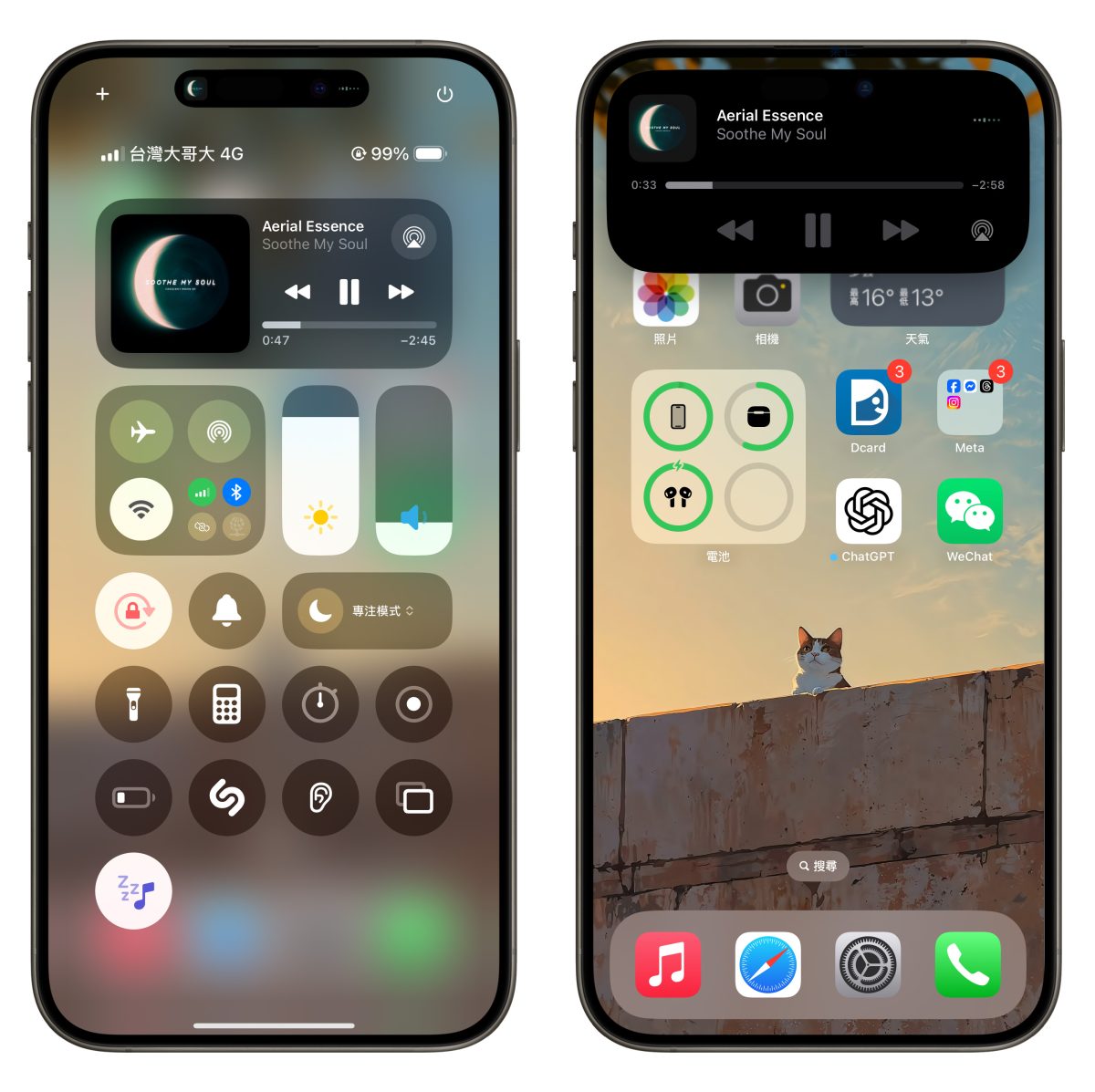
長按「控制中心」進入功能選擇頁面時會看到「環境音樂」的選項,共有 4 種風格可選:
- 一夜好眠。
- 慵懶放鬆。
- 提升生產力。
- 平衡身心。
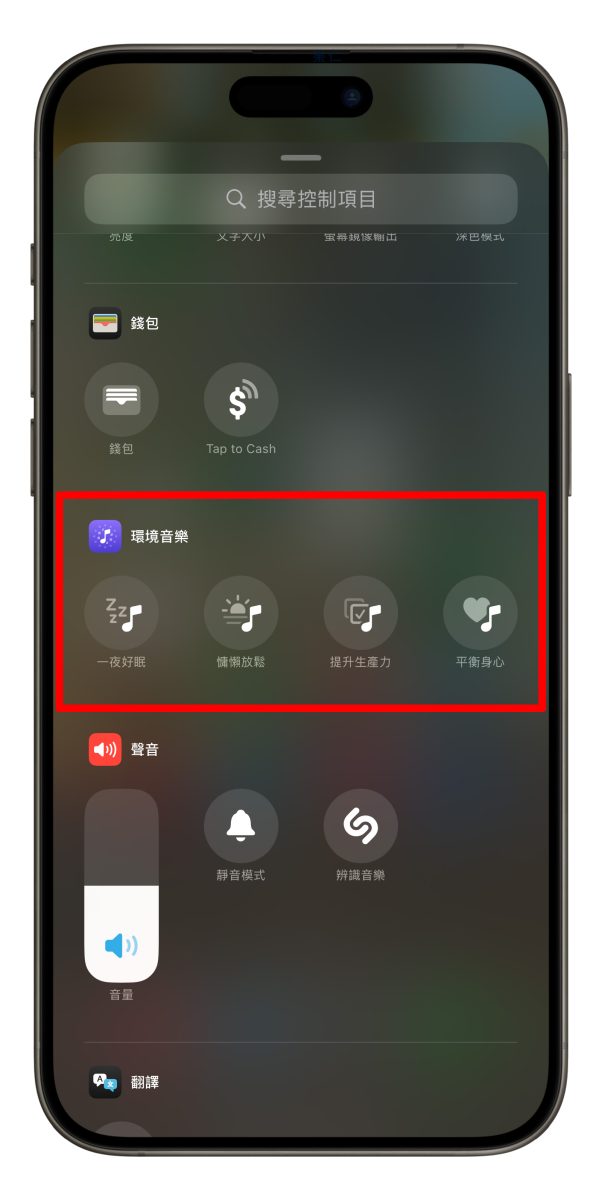
把想要的風格加入控制中心後,點擊就能播放對應風格的環境音樂、動態島上也會顯示正在播放的環境音樂。
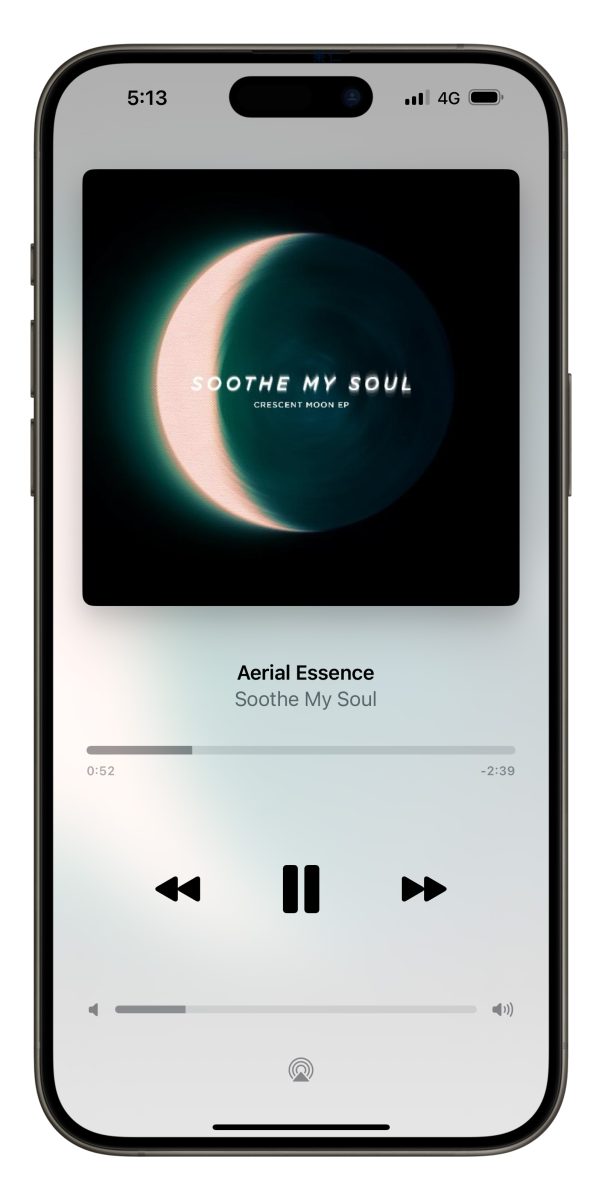
點擊動態島的環境音樂則會跳出一個類似於 Apple Music 的播放頁面,你可以自由跳轉歌曲、拉進度條到不同的段落;對於需要音樂來精神輔助的用戶來說應該非常實用。
3. 全新 8 款 emoji
很多人都愛用 emoji 讓文字變的更生動、更有趣,那 iOS 18.4 中新增的 8 個全新 emoji 也千萬別錯過,包括:疲憊表情、指紋、枯樹、飛濺液體、豎琴、鏟子、根莖類蔬菜、薩克國旗。

4. 相簿功能更新
圖庫新增更多過濾條件,找照片更方便
iOS 18.4 有針對相簿圖庫新增更多過濾條件,目前可以「複選」7 項過濾條件:
- 喜好項目。
- 已編輯。
- 照片。
- 影片。
- 截圖。
- 與你分享。
- 不在相簿中。
選擇過濾條件後,篩選結果會直接反應圖庫上,讓你找照片更輕鬆。
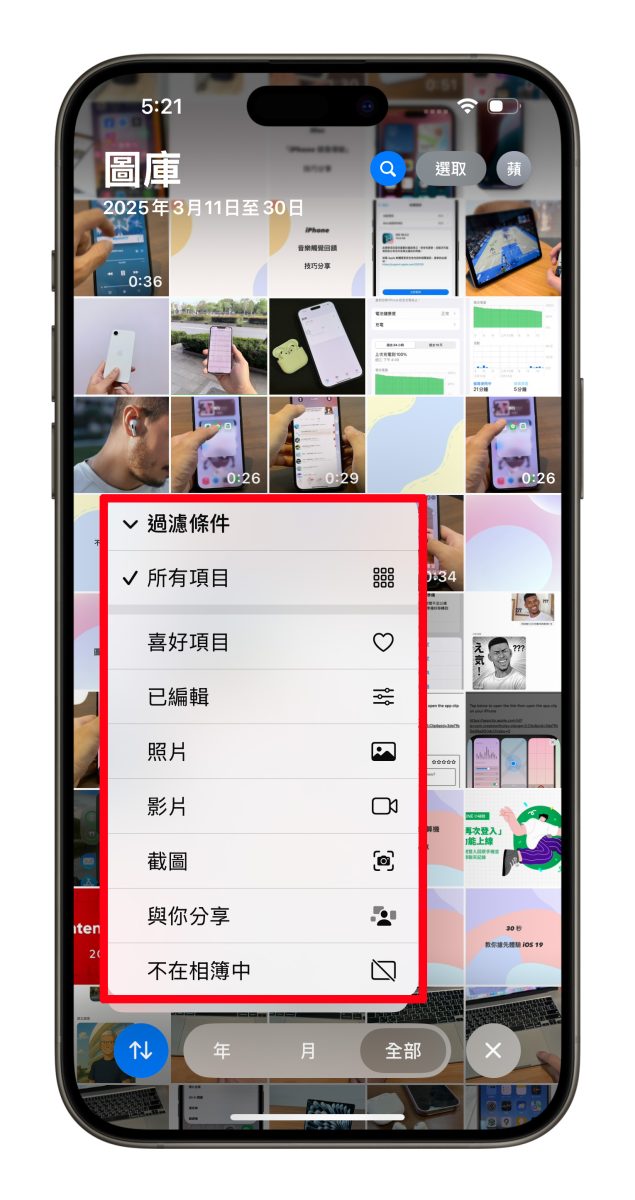
可調整「媒體類型」與「更多項目」選集中的項目順序
點進「媒體類型」與「更多項目」會看到右上角有個「編輯」,可以自由調整每個細項的排序。
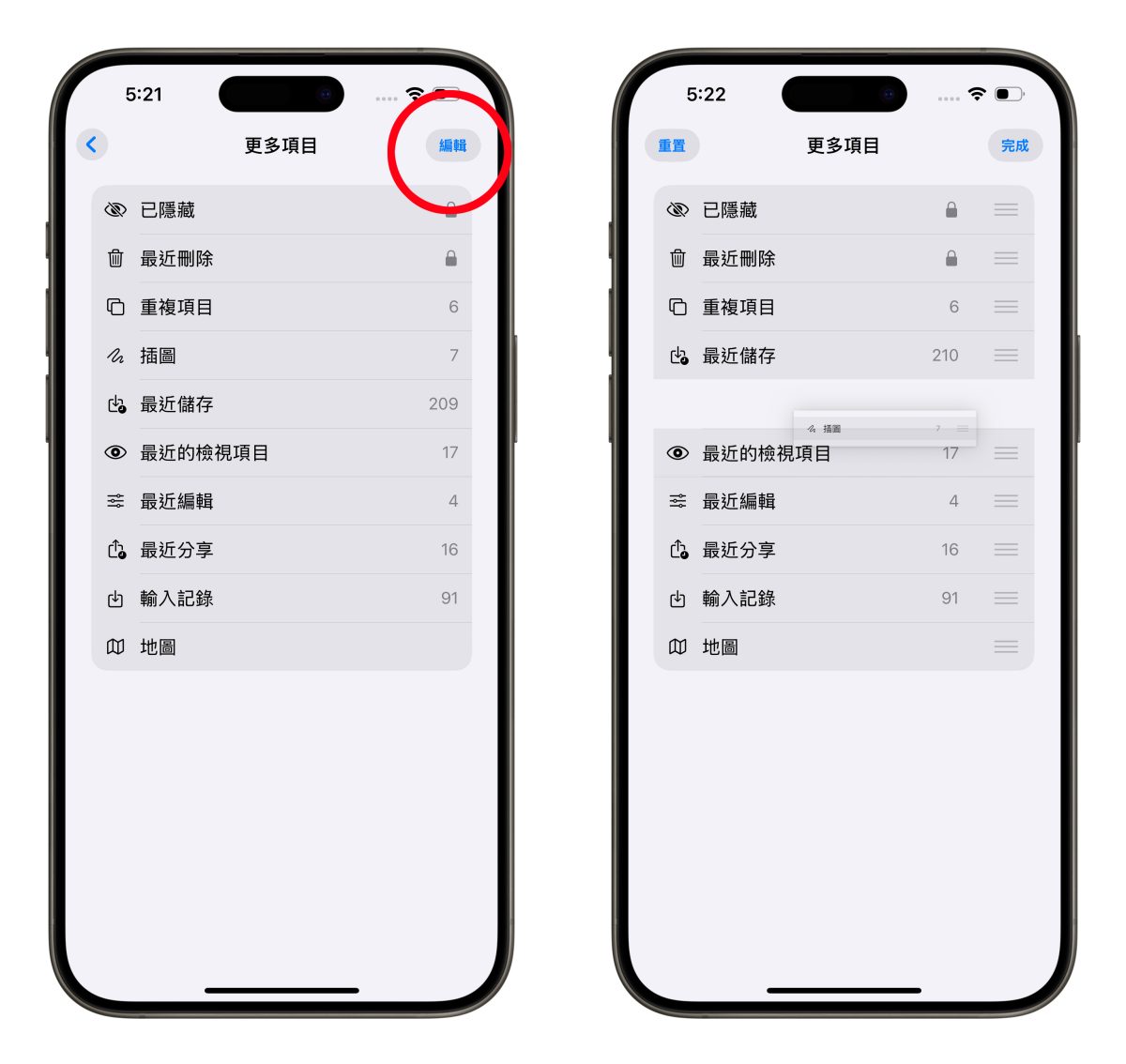
可隱藏「最近的檢視項目」與「最近分享」項目
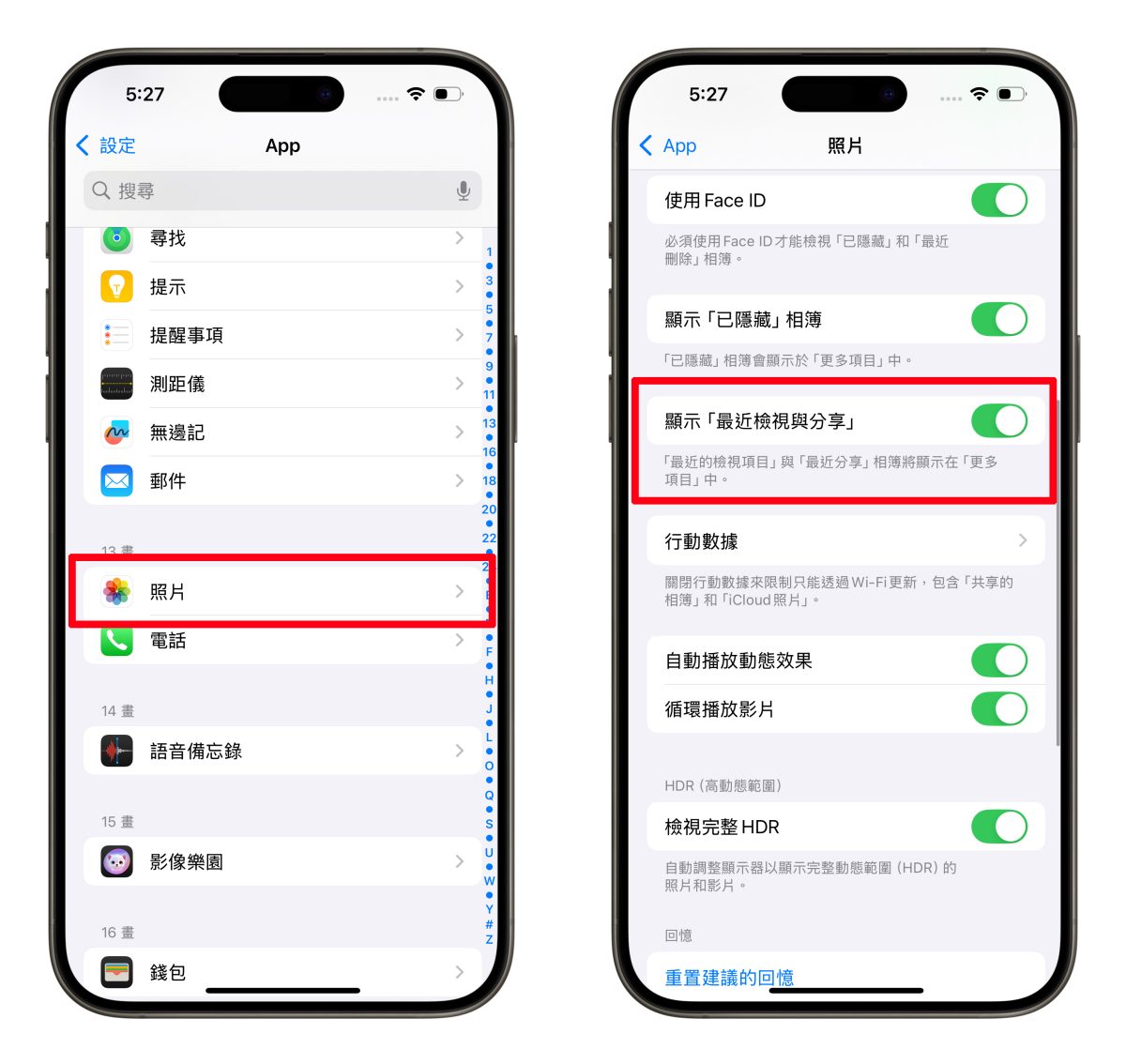
延續剛剛的「更多項目」;在「設定」>「App」>「照片」有個「顯示最近檢視與分享」,關閉後「更多項目」就不會出現「最近的檢視項目」與「最近分享」。
5. 捷徑 App 針對多個內建 App 新增多條指令
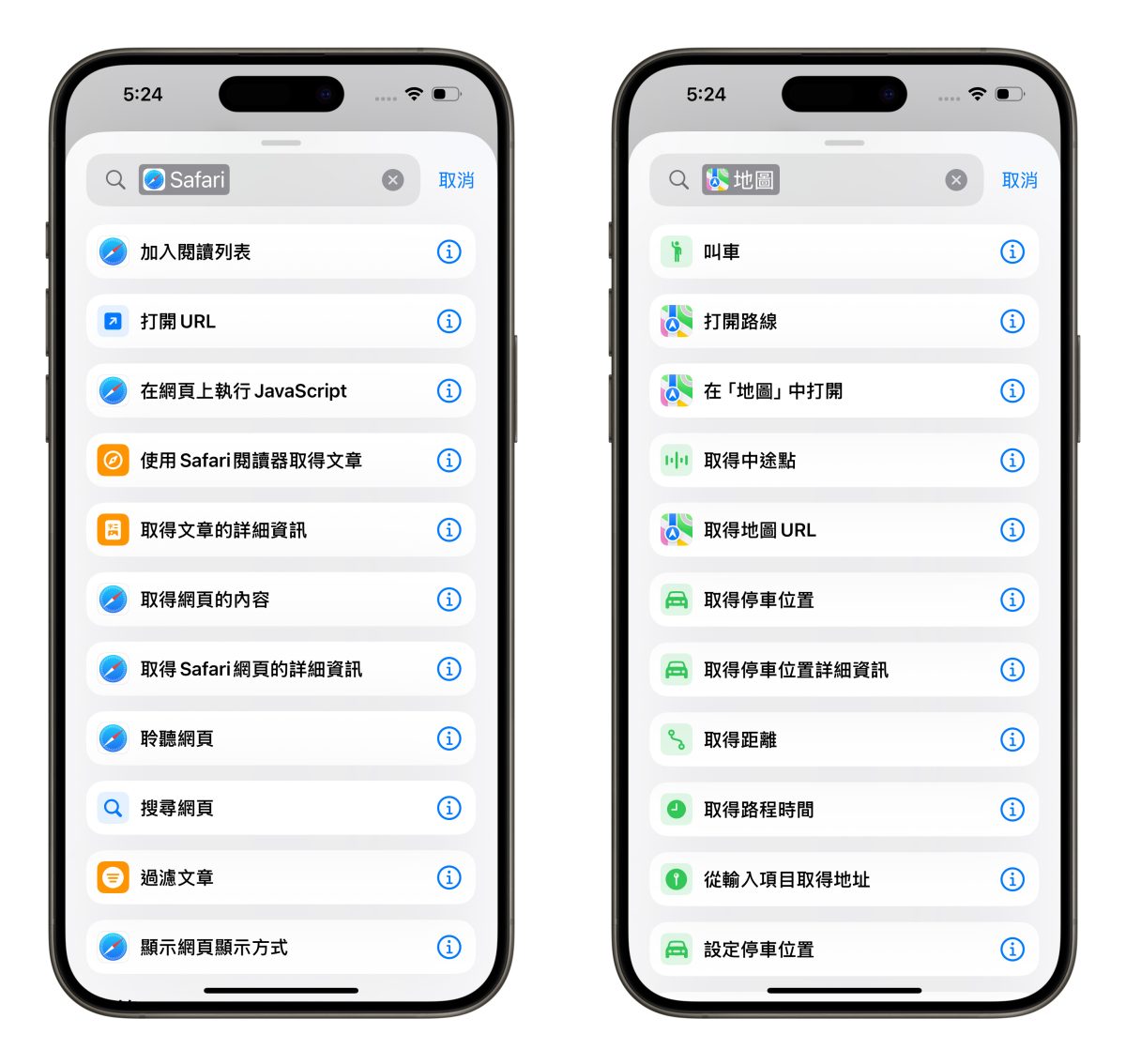
iOS 18.4 也在「捷徑」中針對多款內建 App 新增多條指令功能,包括 Safari、Apple 地圖、提醒事項、日曆、Apple TV、書籍、備忘錄、語音備忘錄、天氣等等都有新指令可以用;方便你根據需求製作出更方便的捷徑。
6. 密碼 App 新增兩步驟驗證碼倒數計時圖示
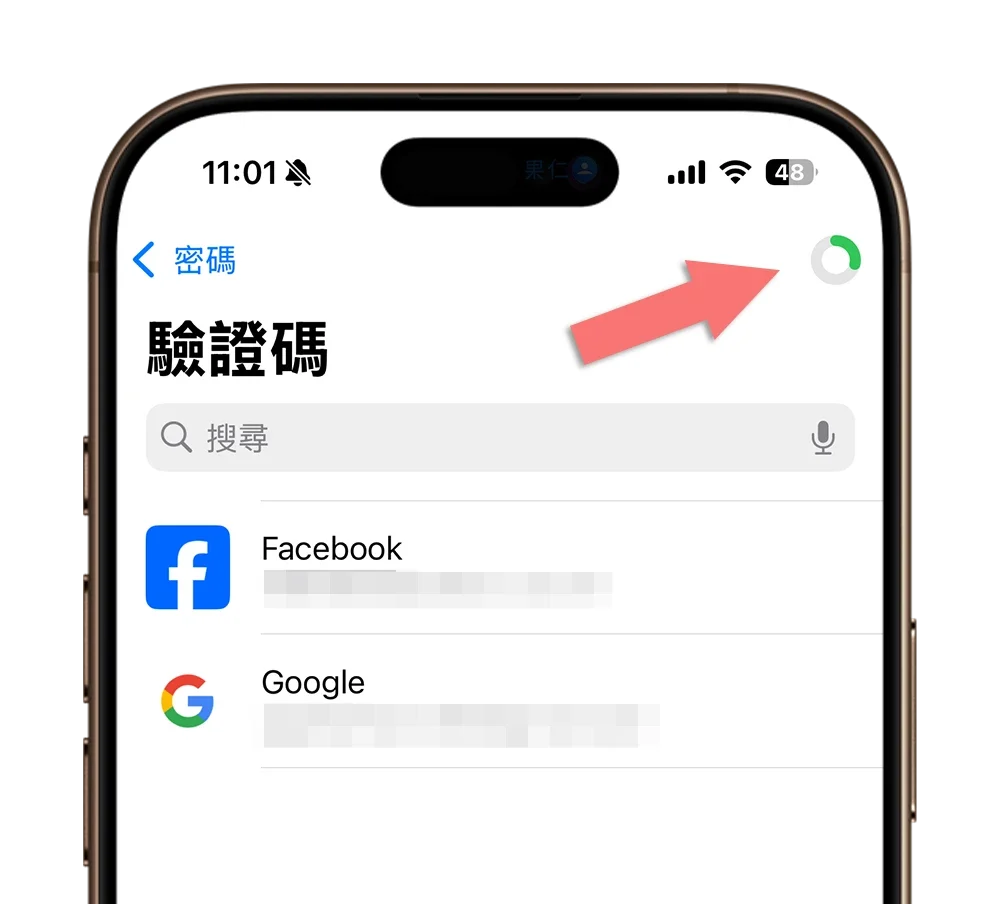
內建的「密碼 App」之前就有集成「兩步驟驗證碼」功能,iOS 18.4 則是在兩步驟驗證碼的右上角多了一個驗證碼倒數計時器,能夠更直觀的暸解驗證碼的剩餘有效時間。
7. Safari 可檢視最近搜尋內容
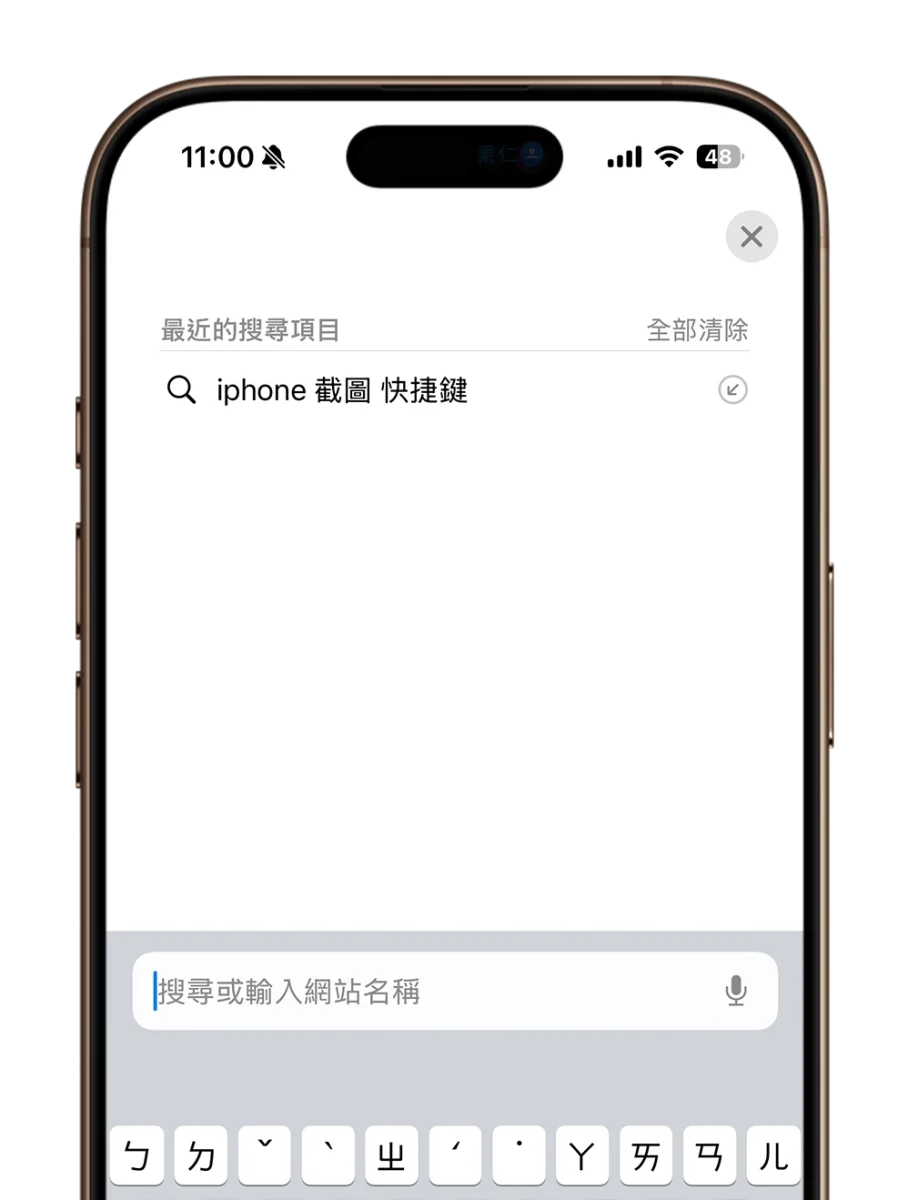
Safari 現在會顯示最近搜尋過的關鍵字,若有重新搜尋的需求可以直接按,不用重打關鍵字。
8. App Store 可直接暫停下載項目
以往若想暫停下載 App,需要到主畫面點擊下載到一半的 App 才可暫停下載;而 iOS 18.4 則是把「暫停下載」功能帶到 App Store 中,下載 App 時會在進度圈中看到暫停圖示,點擊就會暫停下載 App、再次點擊則恢復下載。

9. 可複製包含反白文字的連結
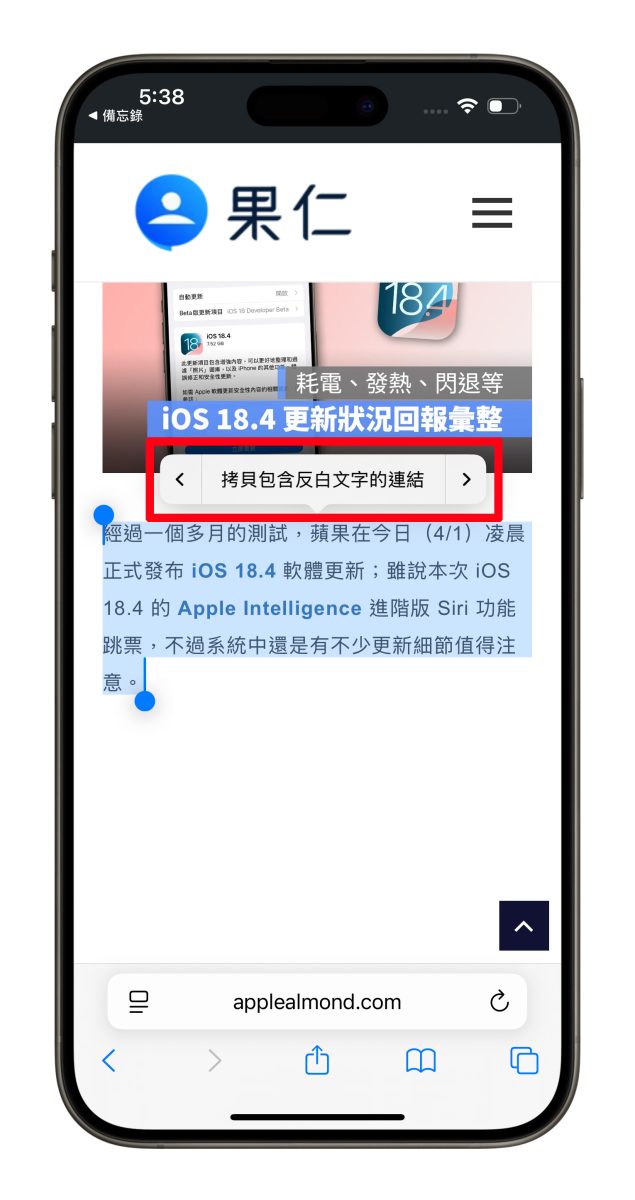
瀏覽網頁的時候如果想把內容重點標記給別人看,在 iOS 18.4 中可以先選取文字、跳出來的選項就會有一個「拷貝包含反白文字的連結」。
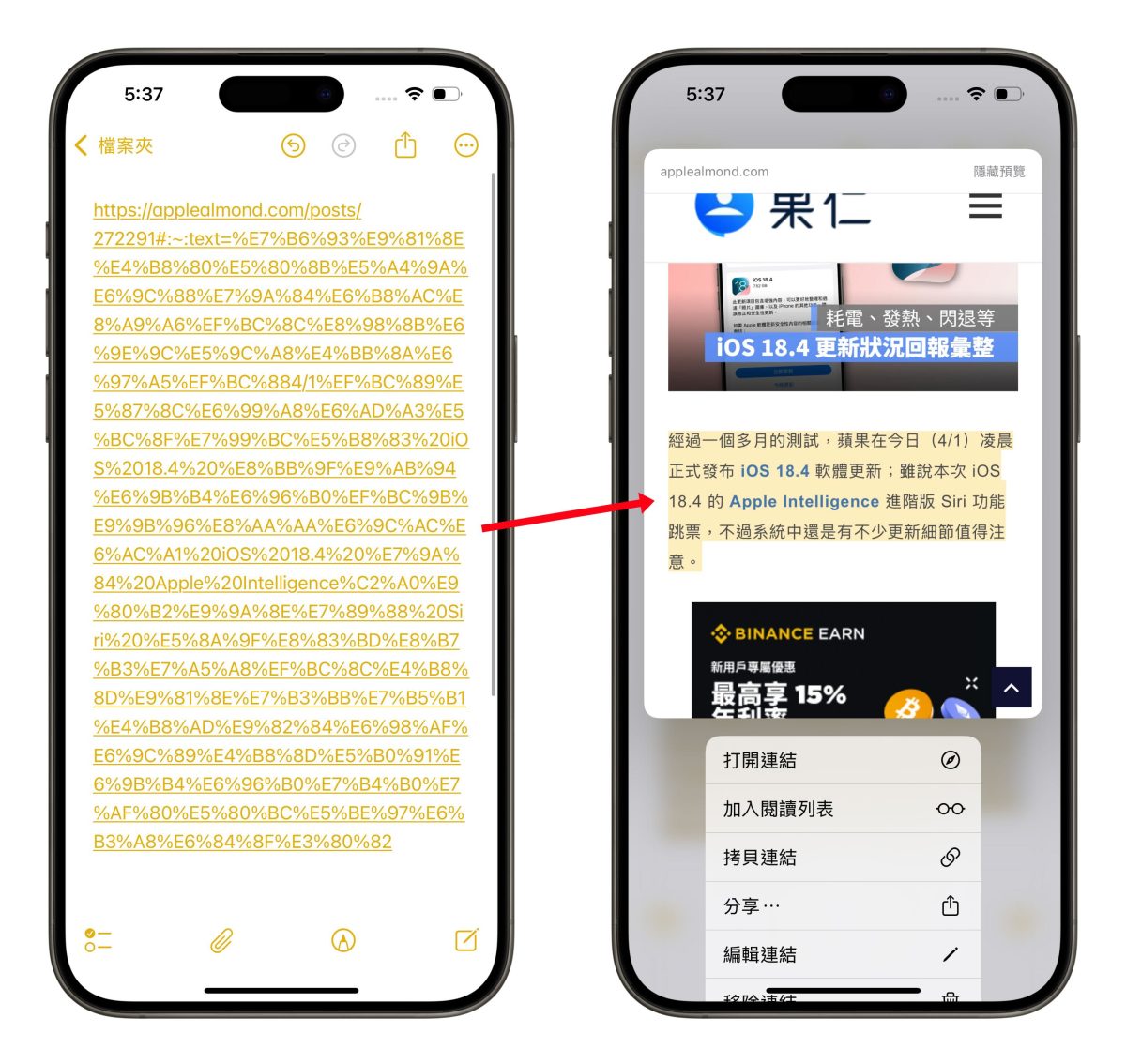
點擊後系統會針對這個網站的這段重點文字生成一個連結,點擊連結就會連回網頁且自動跳轉到當初選取的段落;可以讓你馬上掌握文字的出處、理解前後文內容。
10. USB-C 版 AirPods Max 支援有線傳輸保真壓縮音樂
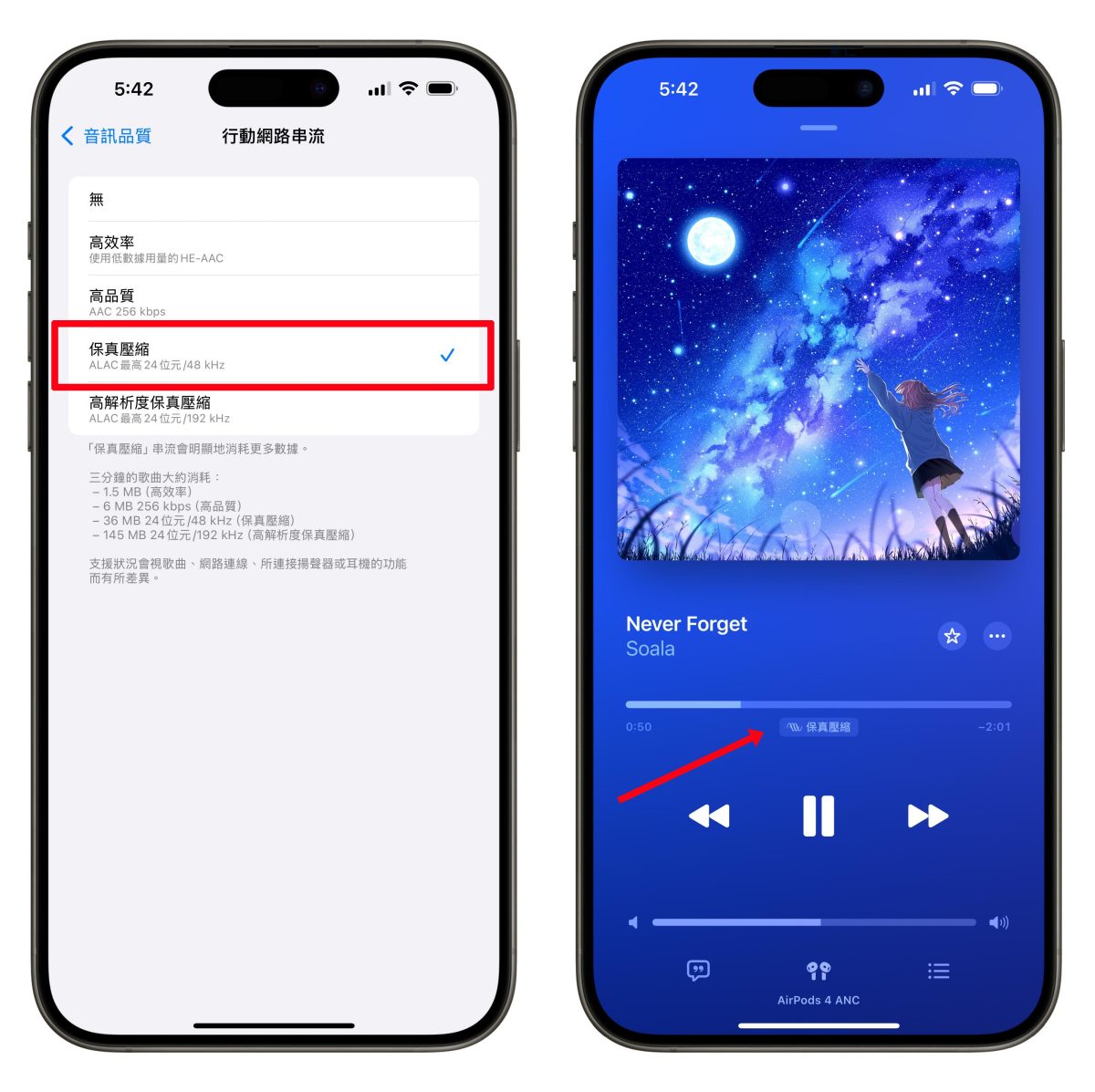
最後,iOS 18.4 也賦予了 USB-C 版 AirPods Max 有線傳輸 Apple Music 保真壓縮音樂的能力,用戶可透過隨附的 USB-C 連接線解鎖 24 位元、48 kHz 的保真壓縮音訊,享受保留原始錄音的無損檔案;同時保真壓縮音樂也延伸至「個人化空間音訊」,帶來更精準、無壓縮且沉浸感更強的聆聽體驗。
除此之外,AirPods Max 的有線傳輸還具備「超低延遲音訊」功能;大幅降低延遲時間,表現媲美 Mac、iPad 與 iPhone 的原生內建揚聲器,各種聆聽情境都能更加順暢。
iOS 18.4 的 10 大重點新功能:總結
以上 iOS 18.4 的 10 個重點新功能分享給大家,推薦更新 iOS 18.4 你可以自己嘗試看看;想知道更多關於 iOS 18.4 的更新細節、耗電狀況、更新災情或是想回報 iOS 18.4 更新狀況可延伸閱讀「iOS 18.4 正式發佈:更新災情、狀況回報彙整,耗電、閃退、發燙等」這篇文章。
也能到「我們都是蘋果人社團」跟其他網友討論 iOS 18.4 的運作狀況。
iOS 18 新功能詳細介紹與操作教學(持續更新)
iOS 18 懶人包專頁
Apple Intelligence 操作與教學
- Apple Intelligence 中文設定教學:台灣使用方式、注意事項、簡體中文功能體驗分享
- Apple Intelligence 使用全攻略:台灣如何啟用?功能有哪些?一次告訴你
- Apple Intelligence 的 ChatGPT「中文」使用技巧分享,Siri、寫作工具都能通
- Apple Intelligence「Genmoji」上手體驗:輕鬆創作特色 Emoji,對話增添更多樂趣
- iOS 18.1 支援機型清單,包含 6 款支援 Apple Intelligence 的 iPhone 一次看
- Apple Intelligence 寫作工具上手體驗:6 大文字功能、隨處使用直覺又方便
- iPhone 影像樂園 Image Playground 怎麼用?iOS 18 .2 最新功能教學
- iOS 18.2 整合 ChatGPT 功能!7 大使用教學與技巧一次看
- iPhone 的 Genmoji 怎麼用?iOS 18 AI 生成表情符號完整教學
- Image Wand 影像魔杖使用教學:隨手圈選就能 AI 生圖,3 大技巧讓筆記體驗更有趣!
iOS 18 新功能細項介紹
- 【iOS 18 懶人包】更新方法、新功能完整介紹一看
- iOS 18 遊戲模式使用教學:運作機制、設定方式、實際遊戲效果分享
- iOS 18 備忘錄 4 大亮點新功能教學:語音轉文字、數學式計算、重點標記都來了
- iOS 18 新增隱藏干擾項目!暫時幫你擋掉 Safari 不想看的廣告
- iOS 18 防暈車功能是什麼?搞懂 iPhone 車輛動態效果提示怎麼用
- iOS 18 眼球追蹤功能教學:眼動追蹤讓你用眼睛控制 iPhone、iPad
- iOS 18 iMessage 新功能介紹:6 種訊息新玩法,讓對話體驗更有趣!
- iOS 18 行事曆整合提醒事項,完整 7 大亮點功能一次看
- iOS 18 地圖規劃自訂路線怎麼用?4 步驟完成登山、健走路徑
- iOS 18 電池設定新功能介紹:2 大改進讓用戶更能掌握電池狀況
- iOS 18 隱藏 / 鎖定 App 技巧教學:免下載 App,內建功能即可保護 App 隱私
- iOS 18 控制中心更客製化還能分頁,6 大重點變化一次看懂
- iOS 18 主畫面自訂教學:5 大技巧打造專屬排版,App 位置、大小、顏色任你選
- iOS 18 天氣 App 全新 3 大便利功能,教你如何運用
- iOS 18 計算機使用技巧攻略:6 大超方便全新計算功能你一定要會
- iOS 18 照片 App 大改版,完整上手教學一次看
- iOS 18 支援 T9 撥號技術!輸入電話、名稱開頭自動帶出聯絡人資訊
- iOS 18 打注音也能滑動輸入,這樣打字更方便快速
- Phone 鎖定畫面手電筒、相機按鈕在 iOS 18 終於可以移除了
- iOS 18 通話錄音怎麼用?啟用方式與條件一次看
- iOS 18 字體設定更換?其實並非改系統字體,而是讓 App 有更豐富的字體庫可使用
- iOS 18 語音隔離功能不見了可以在哪開啟?怎麼使用?一次告訴你
- iPhone 密碼 App 怎麼用?iOS 18 密碼管理工具 8 大功能一次看
- iOS 18 通話按鍵隱藏技巧:按幾個數字就可以找出聯絡人資訊
- iOS 18 鍵盤內置「計算機」隱藏功能,輸入算式就會給你答案
- iOS 18 FaceTime 遠端控制使用教學:幫忙隔空操作 iPhone 超簡單
- iOS 18.2 語音備忘錄「分層錄音」使用教學,用 iPhone 16 Pro 疊加音訊、發揮創意
- iOS 18.2 新功能:設定音量最大上限保護聽力