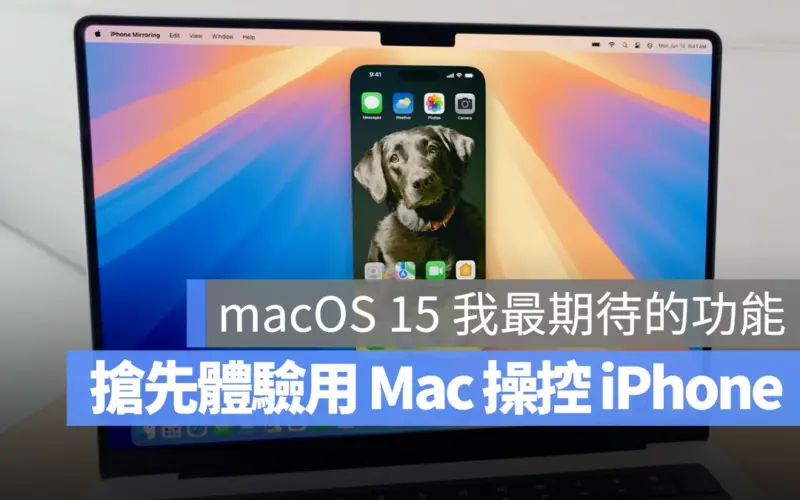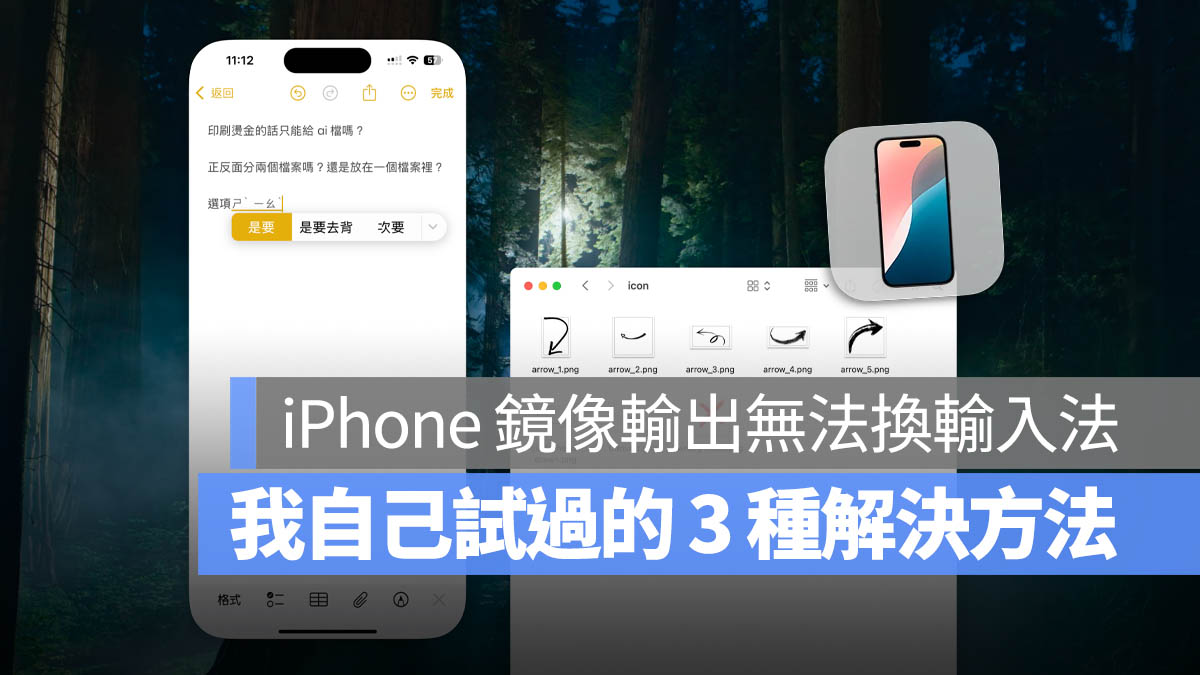
Mac 上的「iPhone 鏡像輸出」功能可以直接在 Mac 上操控 iPhone,是個相當便利的功能,但是最近有越來越多人發現在 Mac 上使用 iPhone 鏡像輸出功能要切換輸入法的時候都會失敗、沒反應。
到底 Mac 上的 iPhone 鏡像輸出功能要如何正確切換輸入法?如果你被困擾很久的話,下面教你。
「iPhone 鏡像輸出」切換輸入法失敗的原因
先來解答大家的疑問:「為什麼最近使用 iPhone 鏡像輸出要切換輸入法都會失敗?」
答案很簡單:就是 Bug!
iOS 18 某次更新後出現 Bug
我自己從這個功能一推出後就在使用,一開始的時候都可以正常在 iPhone 鏡像輸出功能裡面切換輸入法,但是不知道哪一次 iOS 18 更新過後,iPhone 鏡像輸出功能切換輸入法就常常沒反應了。
iOS 26 目前沒遇到狀況
此外,我也測試了一下 iOS 26 的 iPhone 使用鏡像輸出功能,在 Mac 上幾乎就沒有遇到輸入法切換失敗的狀況,大概是在新的版本中已經修好了。
「iPhone 鏡像輸出」切換輸入法 3 種方式
先說說,在正常情況下,iPhone 鏡像輸出功能有 3 種方式可以切換輸入法。
01. 按一下 Caps Lock 切換
02. 按一下地球按鍵切換
03. 按 command/control + 空白鍵切換
上面這 3 種方式是正規在 iPhone 鏡像輸出功能中切換輸入法的方法,但多半時間單純用這樣的方式切換輸入法是沒反應的。
而我在嘗試解覺得,過程中意外的解鎖了幾種可以切換輸入法的方式,但並非 100% 的成功率。
01. 執行接續互通功能
我把 Mac 和 iPad 使用接續互通功能連接後,再回到 iPhone 鏡像輸出功能裡面,就可以正常的切換輸入法了。
但這樣的情況下,當我從中文注音輸入法切換成英文時,會變成「注音文」,必須要再「長按 Caps Lock」才可以順利切換成中文注音輸入法。
02. 讓 iPhone 保持只有中文鍵盤
03. 直接在手機上先切換好輸入法
這是一個相當土法煉鋼的方式,你可以暫時離開 iPhone 鏡像輸出功能,直接在 iPhone 本機上切換輸入法,切好之後再回到 Mac 上的「iPhone 鏡像輸出」功能裡面打字。
這樣系統就會沿用你在手機上設定好的輸入法。雖然稍微繞遠路,但如果你是要打一大段文字,利用電腦的鍵盤打字總比直接在手機上慢慢戳還來得方便。
iPhone 鏡像輸出切換輸入法:總結
總結來說,Mac 上的「iPhone 鏡像輸出」雖然是個非常方便的功能,但目前確實存在輸入法切換失效的 Bug,特別是在更新至某個版本的 iOS 18 之後更加明顯。
正常情況下,你可以透過「Caps Lock 鍵」、「Fn/地球鍵」或是「直接在 iPhone 上切換輸入法」等三種方式來切換,但若前兩者都失效,那很可能就是遇到系統 Bug 了。
目前最穩定的替代方案,就是在手機上先設定好要使用的輸入法,再回到 Mac 上繼續操作,不然就是更新到 iOS 26,我自己在 iOS 26 上測試 iPhone 鏡像輸出的輸入法切換,好像沒有遇到問題。
以上資訊分享給大家,如果你也有其他方法,歡迎到我們都是蘋果人社團中跟我們分享。
延伸閱讀》