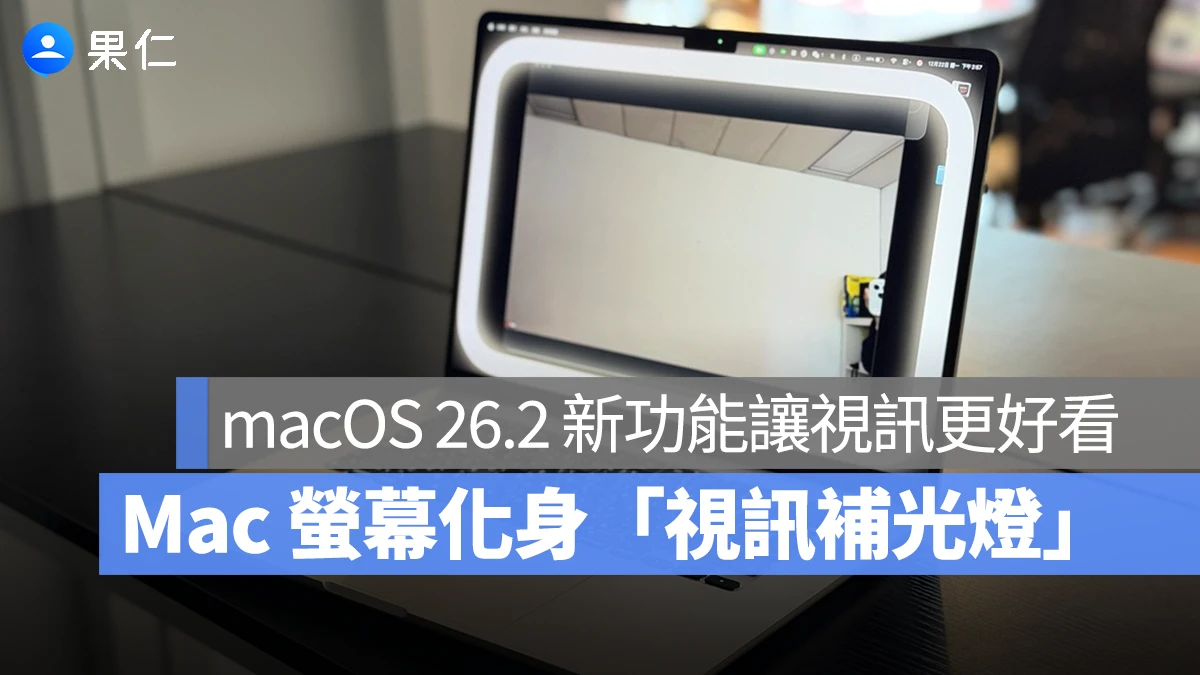
大家在使用視訊會議時,最常碰到的問題往往是受限於當下環境光不足,導致視訊畫面看起來效果不理想;而前陣子剛推出的 macOS 26.2 有新增一項「視訊補光燈」功能,可在視訊過程中把 Mac 的螢幕變成環形補光燈,幫助提亮臉部氣色,讓鏡頭畫面更上相。
想知道 Mac 視訊補光燈功能如何使用,就繼續看下去吧。
👉 也歡迎收聽《果仁聊科技》Podcast,讓你利用瑣碎時間吸收科技新知!
👂🏻 點擊收聽:性能終於不再落後!傳言 iPad 12 將搭載 A19 晶片,預計最快 2026 年初發布
Mac 視訊補光燈操作教學
想使用 Mac 視訊補光燈必須先注意 2 個條件:
- 僅支援搭載 M 系列晶片的 Mac。
- 將系統更新至 macOS 26.2 以上版本。
使用方法很簡單,當你在 Mac 上執行任何一個視訊軟體(例如 FaceTime、Zoom、Google Meet…等等)且啟用視訊鏡頭的狀態下,上方選單列會出現一個綠色的攝影機標示。
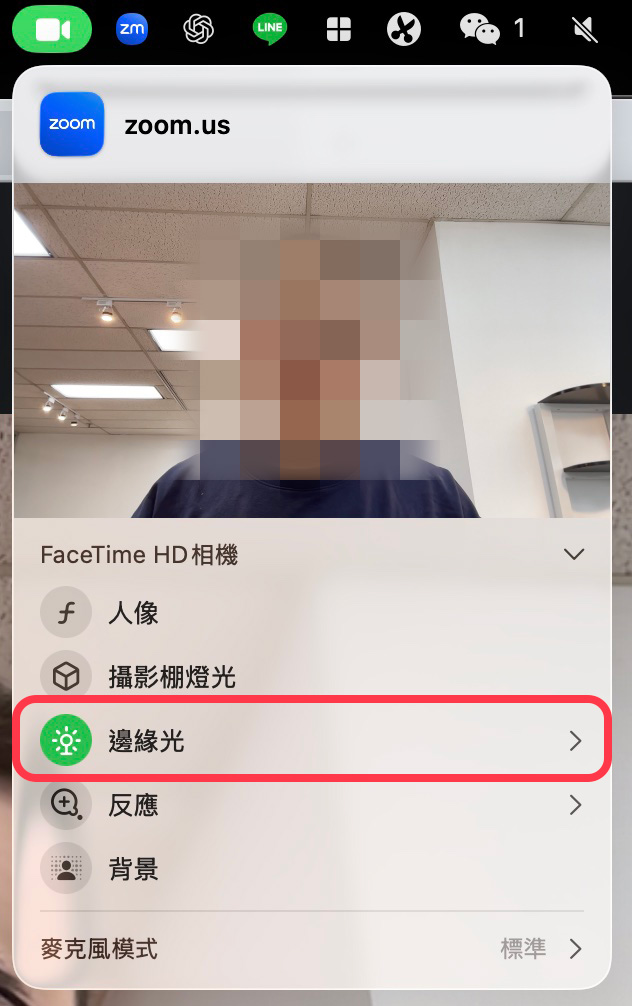
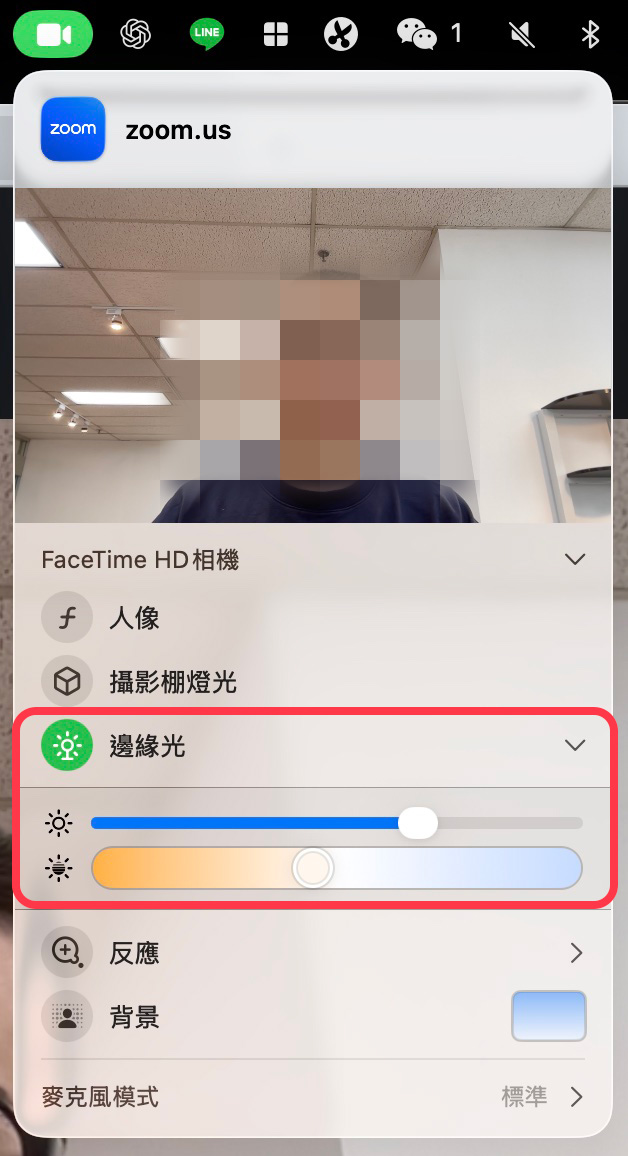
點擊標示可以調整各種視訊設定,其中「邊緣光」就是視訊補光燈功能,啟用時螢幕周圍會浮現一圈環形光來打亮用戶臉部,提升視訊品質。

使用補光燈的過程中,若將滑鼠移到移到補光燈上,該區段的補光燈會暫時消失,避免遮擋畫面上的物件;是個還蠻貼心的小細節。

另外值得一提的是,Mac 視訊補光燈並非死板打光,而是會透過神經網路引擎即時辨識用戶臉部的大小與位置,並搭配 ISP(影像訊號處理器)偵測當下環境光線,動態調整補光強度、確保補光集中在用戶的臉部範圍內,讓畫面看起來更溫和自然。
也就是說,使用 Mac 視訊補光燈時基本上無需煩惱光照效果,因為系統會一次幫你處理好,並且根據你的行為來動態調整,確保畫面效果一致。

Mac 視訊補光燈,外接螢幕僅支援 Studio Display
MacBook Air、MacBook Pro 的視訊補光燈會直接顯示在內建螢幕上,不過若是外接螢幕的話,目前僅支援 Studio Display,其他第三方外接螢幕則尚未列入支援範圍;所以使用 Mac Studio、Mac mini、Mac Pro 這類「桌機」的用戶要特別留意。

至於為什麼目前尚未支援第三方外接螢幕?主要是因為前面有講到補光燈功能需要系統能同時掌控「相機畫面分析」與「顯示輸出行為」,這目前只有蘋果自家的 Studio Display 做得到;其他多數第三方螢幕在硬體設計與顯示控制上各有不同,macOS 無法做到一致且可靠的補光效果,因此暫時未列入支援範圍。
Mac 視訊補光燈:總結
以上 Mac 視訊補光燈功能介紹,推薦給需要經常視訊會議的用戶試試看;無需額外添購設備,就能輕鬆解決視訊時最麻煩的「燈光問題」,讓你在各種環境中依然能維持清楚、自然的畫面表現,進一步提升視訊體驗。
延伸閱讀》








如果想知道更多關於 Apple 的消息、教學、小技巧或是科技新知,一定要點擊以下任一 LOGO,追蹤我們的 Facebook 粉絲團、訂閱 IG、YouTube 以及 Telegram。