大家平常用 Mac 工作一定會開多個 App 或視窗同時使用,那 Mac 上要如何管理這些視窗,才能根據需求流暢切換使用呢?
本篇文章就來分享 Mac 必備的多視窗管理技巧,用 5 個技巧搞定 Mac 視窗並排、視窗分割的需求,快速打造理想工作區。

Mac 視窗並排、視窗分割怎麼用?
1. 從視窗「紅綠燈」操作
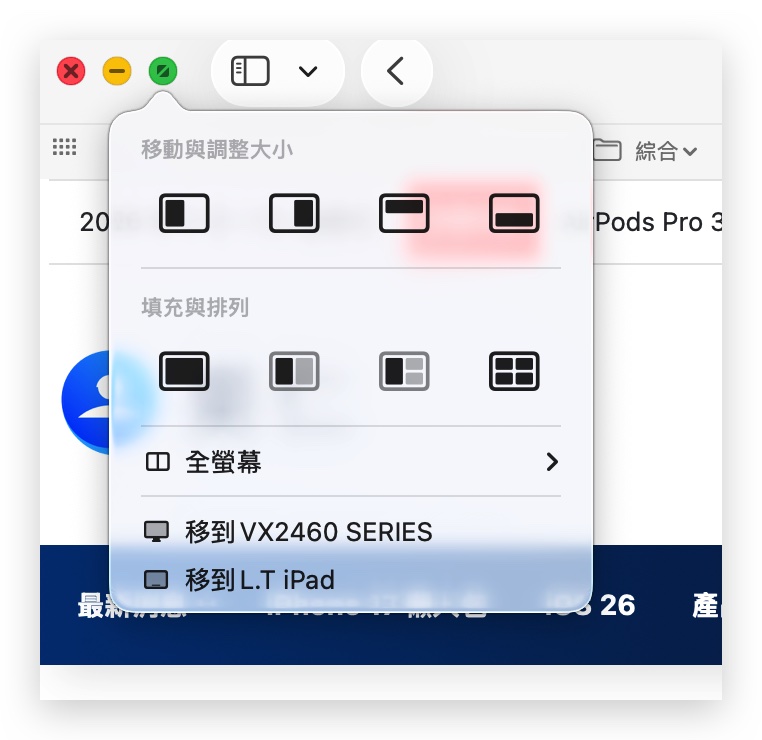
Mac 視窗並排、視窗分割從 macOS Sequoia 開始就有直接內建在系統中;最簡單的使用方式,是將滑鼠移到視窗左上角的「綠色」按鈕並停留一下,就會跳出視窗排列選項。
2. 透過「選單列」使用更多視窗排列選項
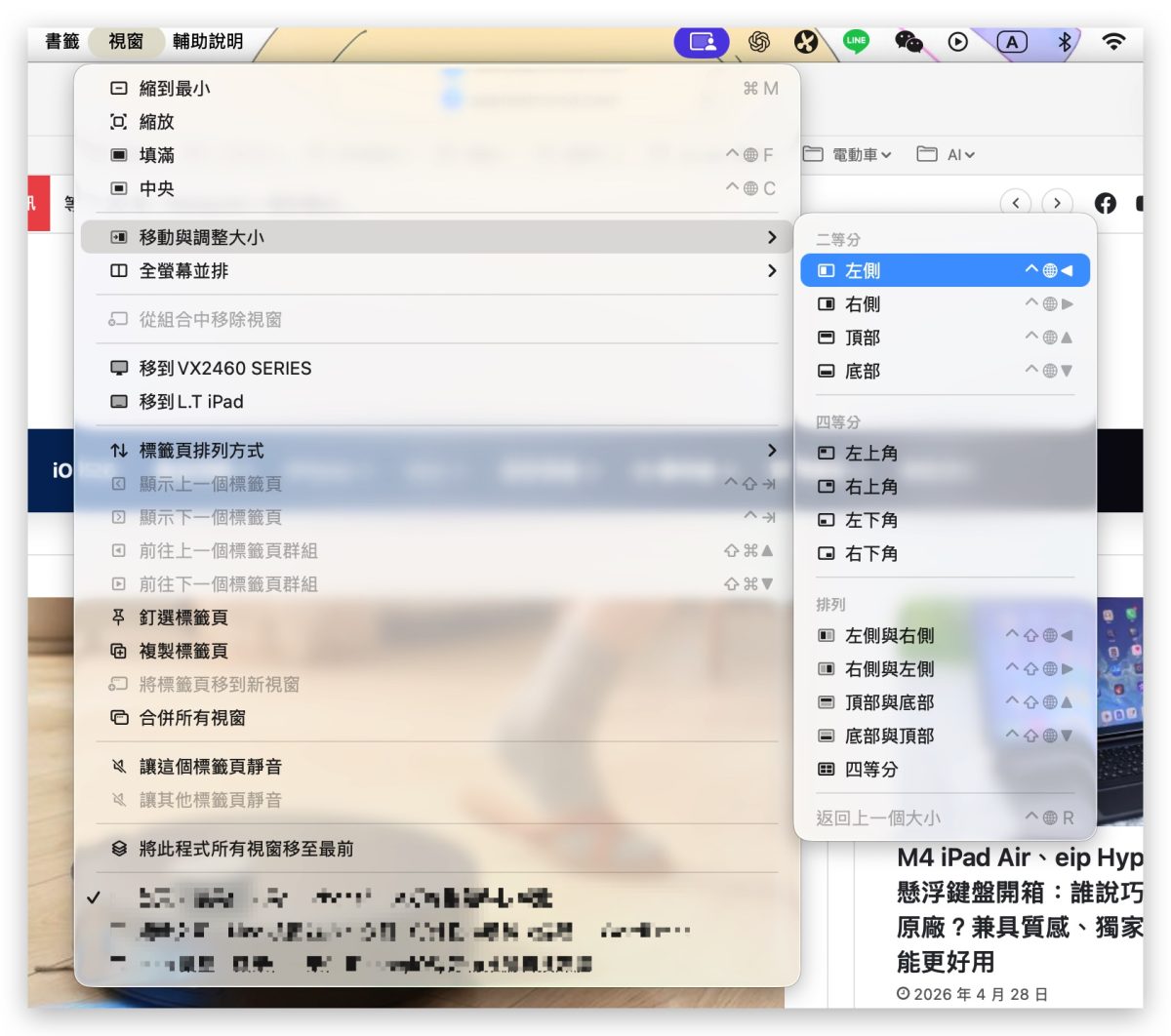
也能點擊「選單列」→「視窗」→ 「移動與調整大小」或「全螢幕並排」,這邊會列出所有視窗並排的佈局與快捷鍵,可以直接擊選取或按快捷鍵來進行視窗排列;而按住「Option 鍵」,也會出現額外四種排列選項。
3. 移動視窗
只要將 App 視窗移到螢幕上、下、左、右邊緣、或螢幕任一角落,畫面上會出現一個「透白區域」給你預覽視窗排列的位置;手放開後,App 視窗就會自動排列到該位置上。
此外,在移動視窗的過程中只要按住「Option 鍵」螢幕也會直接顯示透白區域,操作起來更快速。

4. 鍵盤快捷鍵
這邊也列出所有 Mac 視窗並排、視窗分割的快捷鍵給你參考;鍵位組合不難記,主要是「Fn + control +(某個目標鍵)」
| 名稱 | 快捷鍵 | 說明 |
| 填滿 | Fn + Control + F | 將當前視窗填滿螢幕 |
| 置中 | Fn + Control + C | 置中當前視窗 |
| 復原視窗 | Fn + Control + R | 將當前視窗恢復成原來的樣子 |
| 左 / 右半邊 | Fn + Control + 左 / 右方向鍵 | 將當前視窗移到左 / 右半邊 |
| 上 / 下半部 | Fn + Control + 上 / 下方向鍵 | 將當前視窗移到上 / 下半部 |
| 左右分割 | Fn + Control + Shift + 左 / 右方向鍵 | 將所有視窗左右分割擺放 |
| 上下分割 | Fn + Control + Shift + 上 / 下方向鍵 | 將所有視窗上下分割擺放 |
| 左側與四等分 | Fn + Control + Option + Shift + 向左鍵 | 將當前視窗移到左半邊 其他視窗移到右上角與右下角 |
| 右側與四等分 | Fn + Control + Option + Shift + 向右鍵 | 將當前視窗移到右半邊 其他視窗移到左上角與左下角 |
| 上半部與四等分 | Fn + Control + Option + Shift + 向上鍵 | 將當前視窗移到上半部 其他視窗移到左下角與右下角 |
| 下半部與四等分 | Fn + Control + Option + Shift + 向下鍵 | 將當前視窗移到下半部 其他視窗移到左上角與右上角 |
Mac 全螢幕分割視窗技巧
再加碼教大家一個 Mac 全螢幕分割視窗的小技巧;先滑開指揮中心後,將視窗拖到上方「桌面排列」的空白處,App 視窗就會以全螢幕呈現。

接著再拖動另一個 App 視窗到剛剛全螢幕 App 的左 / 右側,就會進入全螢幕視窗分割的狀態;這時可以拖動兩個視窗間的白色垂直線調整兩者的畫面比例。

要退出全螢幕顯示的話,就打開指揮中心把這個全螢幕分割視窗組合拖回到桌面即可。

Mac 如何復原視窗大小?
若要復原並排或分割的視窗,可以先選擇視窗後,按下「Fn + Control + R」快捷鍵;或是直接拖動排列好的視窗。

Mac 視窗排列想要更多自訂性?《Rectangle》也分享給你
Mac 內建的視窗排列功能是「固定快捷鍵」;如果你用不順手或記不起來,那就推薦使用《Rectangle》這款自訂性更高的 Mac 視窗排列工具。
免費版可以自訂基本視窗排列的快捷鍵、還有多種排列選擇可以用,而且支援繁體中文,已經算很夠用了;當然你也可以考慮花錢買斷,享受更豐富的視窗排列體驗。
|
延伸閱讀》 |

Mac 視窗並排、分割技巧:總結
延伸閱讀》














如果想知道更多關於 Apple 的消息、教學、小技巧或是科技新知,一定要點擊以下任一 LOGO,追蹤我們的 Facebook 粉絲團、訂閱 IG、YouTube 以及 Telegram。