iPhone 的「充電上限」功能相信大家都不陌生,能夠自訂充電上限 % 數,以避免電池長期處於 100% 滿電的物理壓力,幫助維護電池健康。
而在日前推出的 macOS 26.4 更新,蘋果也在 MacBook 上導入「充電上限」設定、還能提示「慢速充電」;對於會在意 MacBook 電池健康度或習慣長時間插電使用的用戶來說,會讓電池狀況更安心也更好掌控。
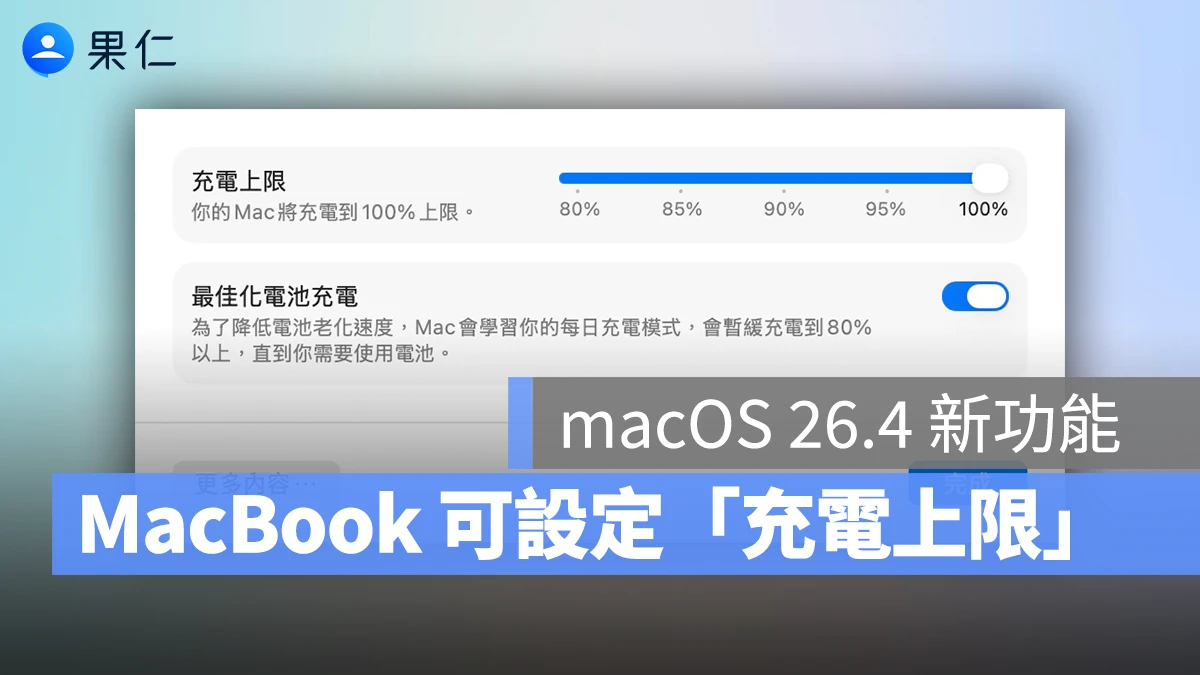
macOS 26.4 的 MacBook 充電上限功能
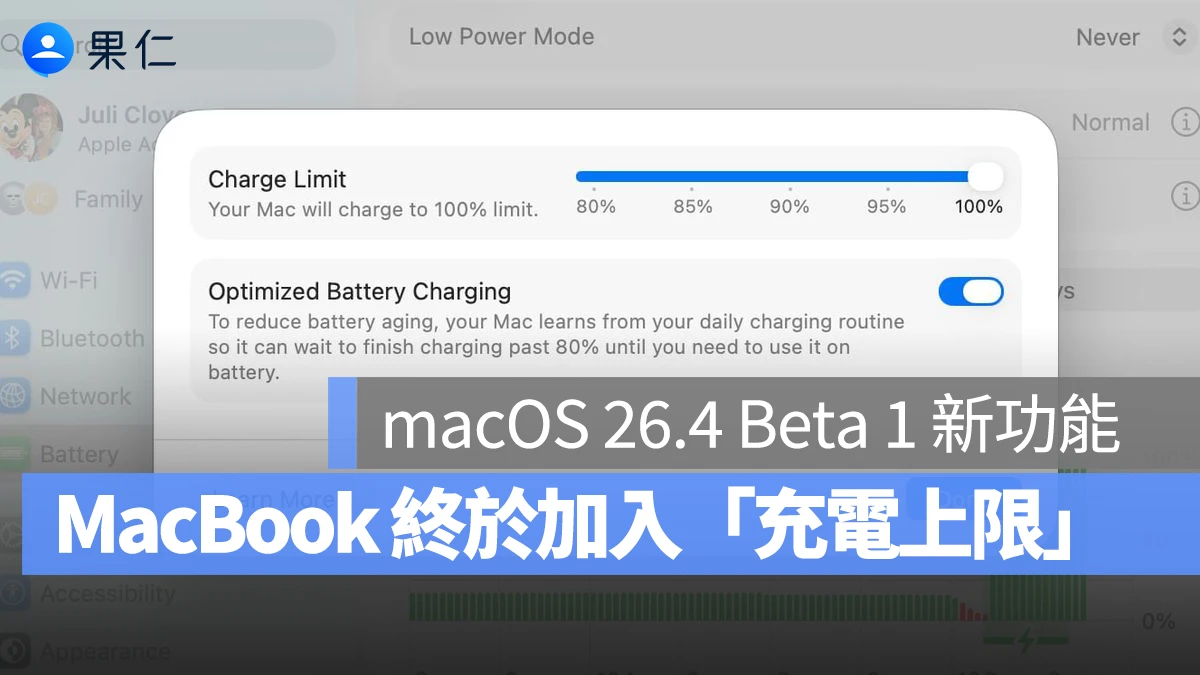
只要將你的 MacBook 更新至 macOS 26.4 以上版本,就可以在「系統設定」→「電池」→ 點擊「充電」最右邊的「i」就會看到充電上限設定。
調整方式跟 iPhone 一樣,提供 80%、85%、90%、95%、100% 共五種充電百分比上限,設定後你的 MacBook 在充電到接近設定的 % 數時就會停止充電;若 MacBook 已達充電上限,但臨時有外出需求,想要充到 100% 的話,可以在電池狀態選單中選擇「立即充滿」。
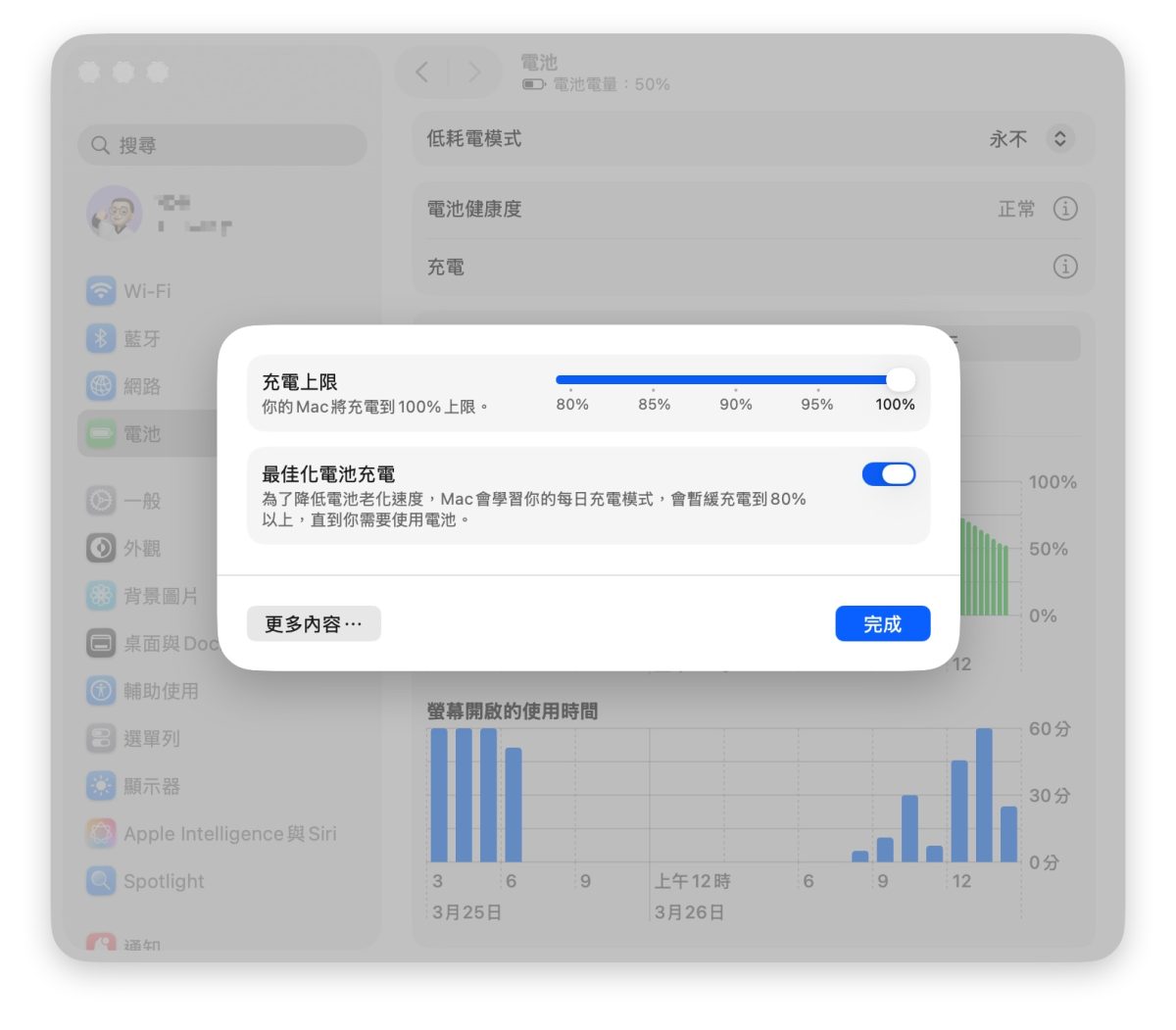
而 MacBook 在充電狀態下,如果因外接設備或高負載輸出,導致電池電量低於設定值達 5% 以上,系統會再次開始充電,並同樣充至接近設定的 % 數上限後停止充電。
- 若充電上限設定非 100%,則會偶爾充電至 100%,以維持精確的電池電量估計值。
- MacBook 會學習用戶的充電習慣,再建議用戶設定適合的充電上限 % 數。
順帶一提,蘋果沒有特別備注 MacBook 充電上限的支援機型,所以不論是 M 系列晶片或 Intel 晶片的 MacBook,原則上只要更新到 macOS 26.4 以上版本都能用。
MacBook 長時間插電使用,建議可設定「充電上限」保護電池健康
若你習慣長時間使用 MacBook,就蠻建議設定「充電上限」來保護電池健康;因為當 MacBook 滿電時又接上電源,鋰電池處於高電量、高電壓狀態,久而久之容易加快老化速度。而透過設定充電上限,可以避免電池長時間處於 100%,進一步延緩電池耗損。若有臨時外出需求,在手動設定充電至 100% 即可。
不過如果你經常需要帶著 MacBook 外出工作,希望獲得較長的續航時間,則建議將充電上限維持在 100%、並開啟「最佳化電池充電」功能;讓系統根據你的使用習慣自動調整充電節奏,減少長時間維持滿電的情況,在兼顧續航的同時,也有助於降低電池損耗。
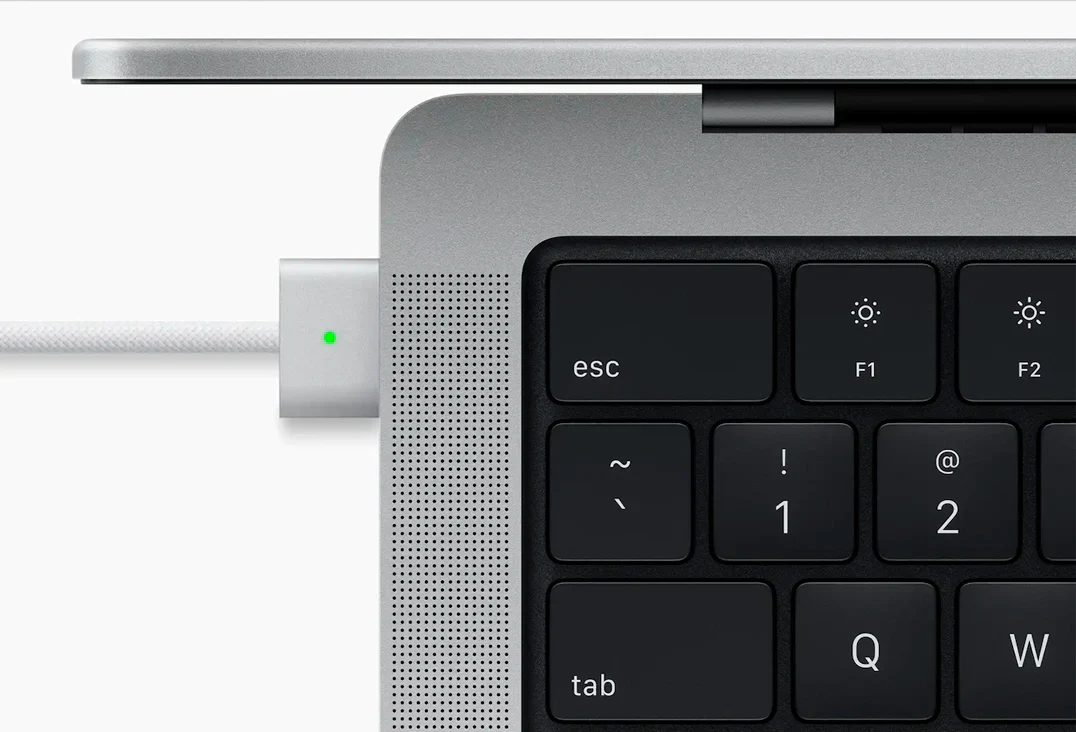
macOS 26.4 也能提示「慢速充電」
另一方面,macOS 26.4 也有導入「慢速充電」提示;當你使用低功率的插頭給 MacBook 充電時,系統會主動通知正在進行「慢速充電」。
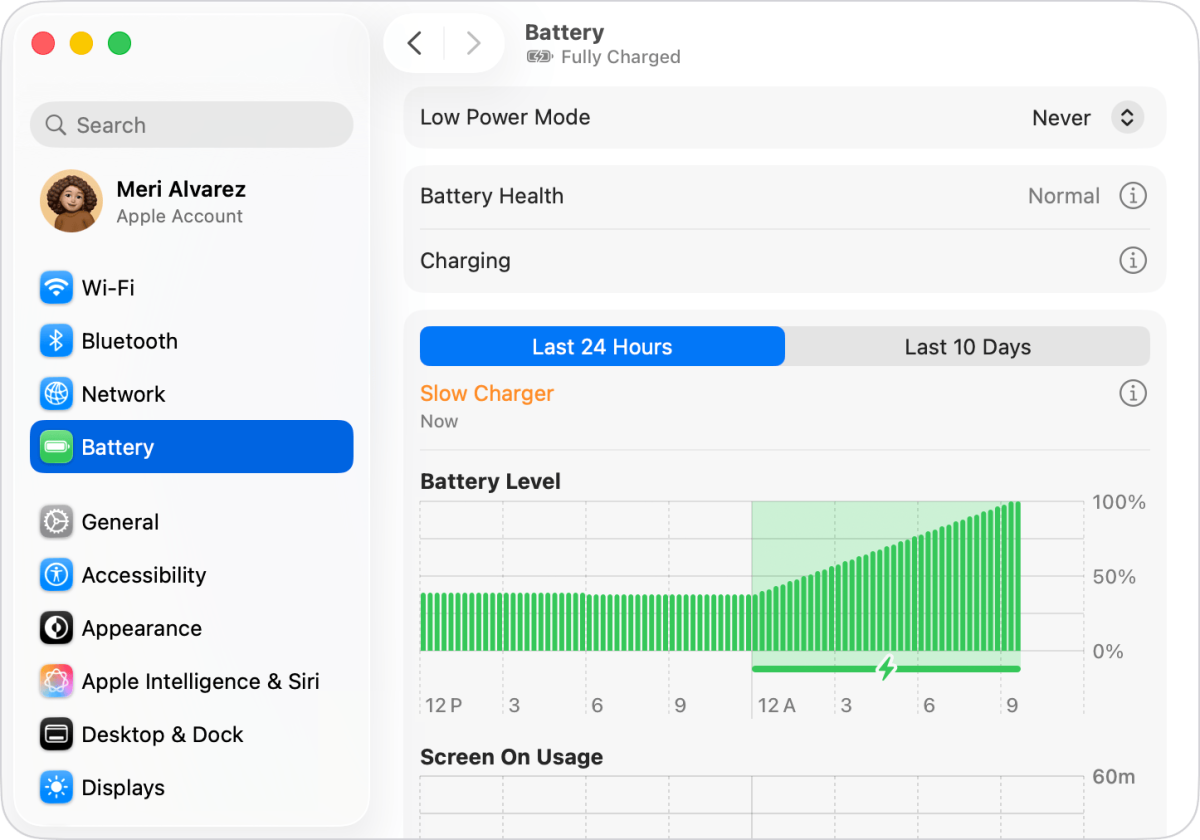
若想提升 MacBook 充電速度,蘋果建議使用符合該 MacBook 機型最低瓦數需求的電源轉接器與充電線;最好就是直接使用原廠隨附的充電器與充電線。
MacBook Neo 原廠建議充電設備
- 20W USB-C 電源轉接器。
MacBook Air(2022 年以上機型)原廠建議充電設備
- 30W USB-C 電源轉接器。
- 35W 雙 USB-C 埠電源轉接器。
- 67W USB-C 電源轉接器(13 吋機型可觸發快充功能)。
- 70W USB-C 電源轉接器(13 吋、15 吋機型可觸發快充功能)。
MacBook Air(2018 ~ 2021 年機型)原廠建議充電設備
- 30W USB-C 電源轉接器。
MacBook Pro 14″(2021 以上機型)原廠建議充電設備
- 67W USB-C 電源轉接器。
- 70W USB-C 電源轉接器。
- 96W USB-C 電源轉接器(可觸發快充功能)
MacBook Pro 16″(2021 以上機型)原廠建議充電設備
- 140W USB-C 電源轉接器(可觸發快充功能)。
延伸閱讀》





如果想知道更多關於 Apple 的消息、教學、小技巧或是科技新知,一定要點擊以下任一 LOGO,追蹤我們的 Facebook 粉絲團、訂閱 IG、YouTube 以及 Telegram。