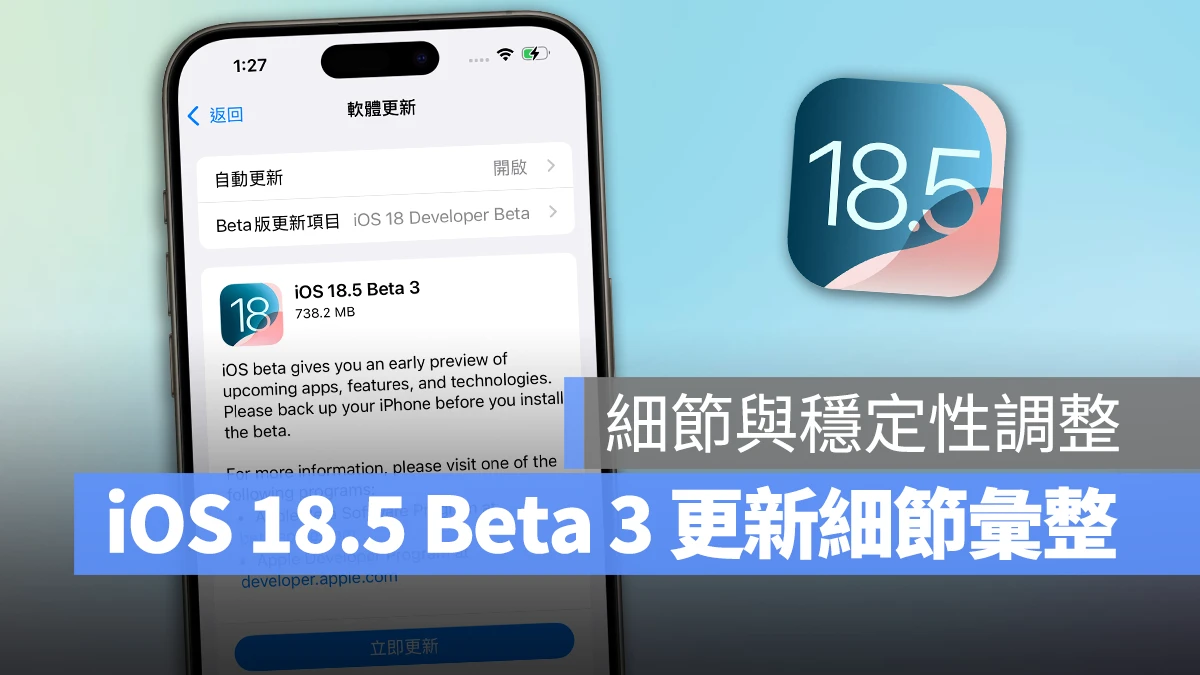
日前蘋果推出 iOS 18.5 的第三個測試版本 iOS 18.5 Beta 3;不出所料,本次 iOS 18.5 Beta 3 依舊沒有加入任何新功能,重心還是放在細節與穩定性調整。
不過有趣的是中國地區有網友發現 iOS 18.5 Beta 3 似乎更新了維修零件的顯示方式,會把殺肉零件稱為「二手」;推測應該是為了讓用戶能夠更清楚的暸解手機內部零件的狀況,避免惡意店家拿拆機件充當全新件販售。
本篇文章同樣來帶大家看看 iOS 18.5 Beta 3 的主要變化。
1. 郵件 App 再次進行細節調整
首先就是「郵件 App」又再次進行了細節調整,在 iOS 18.5 Beta 3 若開啟分類顯示功能,右上角的更多選項中可以設定要優先顯示「郵件」或「聯絡人照片」,進一步強化使用體驗。

2. RCS 功能支援更多印度電信商
RCS(進階通訊解決方案)是 Google 近幾年力推的通訊協定,可以看成是一個功能更豐富的簡訊;主要透過網路收發,可以傳輸文字訊息、照片、檔案等,就跟現在大家在用的 LINE、Messenger 等通訊軟體很類似。

不過 RCS 的優勢在於跟簡訊一樣,有插 SIM 卡、有網路、有電話號碼即可進行通訊;用戶不須經過創帳號、加好友等手續,使用上會更加直覺方便、也能避免通訊平台的突發狀況。
而在 iOS 18.3 Beta 3 中 RCS 功能對於印度電信商支援更廣泛。
|
延伸閱讀》 |
3. 部分國外電信商支援 5G SA 模式
在通訊方面,iOS 18.5 Beta 3 也支援部分電信商的 5G SA 模式(也就是不依賴 4G 核心網路,完全由 5G 技術建構的網路架構),簡單來說就是真正獨立的 5G 網路,與 NSA 非獨立組網相比,SA 獨立組網的優勢在用延遲更低、反應更快、穩定度更高。

4. 中國地區會將拆機件顯示為「二手」
iOS 18.5 Beta 3 還有個針對中國用戶的細節更新,就是會把「拆機件(已在其他 iPhone 上使用過或安裝過的零件)」顯示為「二手」。
自 iOS 15.2 開始,蘋果就有導入維修零件檢測功能,維修過的 iPhone 可在「設定」>「一般」>「關於本機」中查看零件和維修記錄;以「換電池」來說,若使用蘋果原廠零件和程序完成維修,「電池」旁就會顯示「原廠零件」。
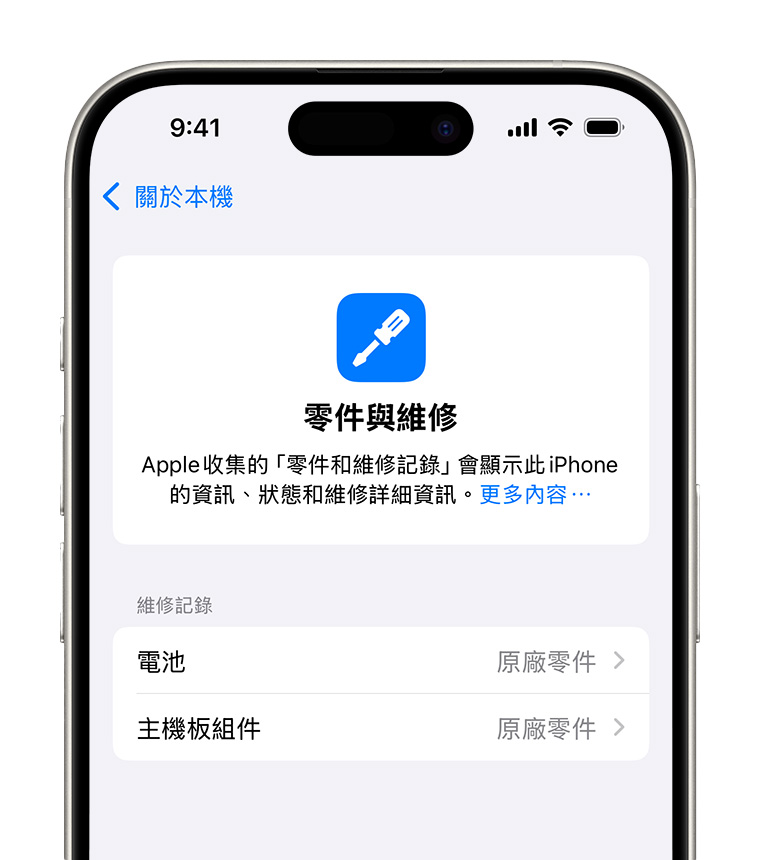
但不久前有中國網友指出,在最新版的 iOS 18.5 Beta 中「已使用」被改為更直接明暸「二手」;可能是為了防止用戶被誤導、或避免惡意店家拿拆機件充當全新件販售而調整的細節。
目前是只有中國地區會顯示「二手」,不確定屆時 iOS 18.5 正式版上線後其他國家是否會一併更新。

5. 其他錯誤修正與安全性改進
- Apple Intelligence 功能改善(Genmoji、Siri 輸入對話、Visual Intelligence)。
- 修正 AirDrop 傳輸問題。
- 提升系統轉場動畫穩定性。
- 其他系統安全性改進與錯誤修正。
iOS 18.5 正式版可能延後推出
順帶一提,iOS 的 Beta 版系統通常版號尾端都會接一個英文字母表示測試進度,字母順序越前面代表越接近正式版,最後在 RC 版或正式版時就會將英文字母拿掉。
正常來說隨著測試逐漸完成英文字母會越來越往前,iOS 18.5 Beta 2 時字母為「g」,但 iOS 18.5 Beta 3 反而退回「j」,推測是因為蘋果發現 iOS 18.5 完成度還不夠高(例如發現重大錯誤),所以需要重新進行測試,也就是說 iOS 18.5 的測試時間可能會跟著拉長,導致正式版的推出時間延後,也許會要到 6 月初才能看到 iOS 18.5 正式版登場。
iOS 18 新功能詳細介紹與操作教學(持續更新)
iOS 18 懶人包專頁
Apple Intelligence 操作與教學
- Apple Intelligence 中文設定教學:台灣使用方式、注意事項、簡體中文功能體驗分享
- Apple Intelligence 使用全攻略:台灣如何啟用?功能有哪些?一次告訴你
- Apple Intelligence 的 ChatGPT「中文」使用技巧分享,Siri、寫作工具都能通
- Apple Intelligence「Genmoji」上手體驗:輕鬆創作特色 Emoji,對話增添更多樂趣
- iOS 18.1 支援機型清單,包含 6 款支援 Apple Intelligence 的 iPhone 一次看
- Apple Intelligence 寫作工具上手體驗:6 大文字功能、隨處使用直覺又方便
- iPhone 影像樂園 Image Playground 怎麼用?iOS 18 .2 最新功能教學
- iOS 18.2 整合 ChatGPT 功能!7 大使用教學與技巧一次看
- iPhone 的 Genmoji 怎麼用?iOS 18 AI 生成表情符號完整教學
- Image Wand 影像魔杖使用教學:隨手圈選就能 AI 生圖,3 大技巧讓筆記體驗更有趣!
iOS 18 新功能細項介紹
- 【iOS 18 懶人包】更新方法、新功能完整介紹一看
- iOS 18 遊戲模式使用教學:運作機制、設定方式、實際遊戲效果分享
- iOS 18 備忘錄 4 大亮點新功能教學:語音轉文字、數學式計算、重點標記都來了
- iOS 18 新增隱藏干擾項目!暫時幫你擋掉 Safari 不想看的廣告
- iOS 18 防暈車功能是什麼?搞懂 iPhone 車輛動態效果提示怎麼用
- iOS 18 眼球追蹤功能教學:眼動追蹤讓你用眼睛控制 iPhone、iPad
- iOS 18 iMessage 新功能介紹:6 種訊息新玩法,讓對話體驗更有趣!
- iOS 18 行事曆整合提醒事項,完整 7 大亮點功能一次看
- iOS 18 地圖規劃自訂路線怎麼用?4 步驟完成登山、健走路徑
- iOS 18 電池設定新功能介紹:2 大改進讓用戶更能掌握電池狀況
- iOS 18 隱藏 / 鎖定 App 技巧教學:免下載 App,內建功能即可保護 App 隱私
- iOS 18 控制中心更客製化還能分頁,6 大重點變化一次看懂
- iOS 18 主畫面自訂教學:5 大技巧打造專屬排版,App 位置、大小、顏色任你選
- iOS 18 天氣 App 全新 3 大便利功能,教你如何運用
- iOS 18 計算機使用技巧攻略:6 大超方便全新計算功能你一定要會
- iOS 18 照片 App 大改版,完整上手教學一次看
- iOS 18 支援 T9 撥號技術!輸入電話、名稱開頭自動帶出聯絡人資訊
- iOS 18 打注音也能滑動輸入,這樣打字更方便快速
- Phone 鎖定畫面手電筒、相機按鈕在 iOS 18 終於可以移除了
- iOS 18 通話錄音怎麼用?啟用方式與條件一次看
- iOS 18 字體設定更換?其實並非改系統字體,而是讓 App 有更豐富的字體庫可使用
- iOS 18 語音隔離功能不見了可以在哪開啟?怎麼使用?一次告訴你
- iPhone 密碼 App 怎麼用?iOS 18 密碼管理工具 8 大功能一次看
- iOS 18 通話按鍵隱藏技巧:按幾個數字就可以找出聯絡人資訊
- iOS 18 鍵盤內置「計算機」隱藏功能,輸入算式就會給你答案
- iOS 18 FaceTime 遠端控制使用教學:幫忙隔空操作 iPhone 超簡單
- iOS 18.2 語音備忘錄「分層錄音」使用教學,用 iPhone 16 Pro 疊加音訊、發揮創意
- iOS 18.2 新功能:設定音量最大上限保護聽力
- iOS 18.4 環境音樂新功能介紹:免訂閱 Apple Music,四種不同氛圍音樂隨你聽
- iOS 18.4「拷貝包含反白文字的連結」是什麼?帶你直接跳到重點的隱藏小技巧
- iPhone 搜尋紀錄被看光!iOS 18.4 貼心功能不想要的話記得關